
Ошибки при первой сборке ПК и как их избежать
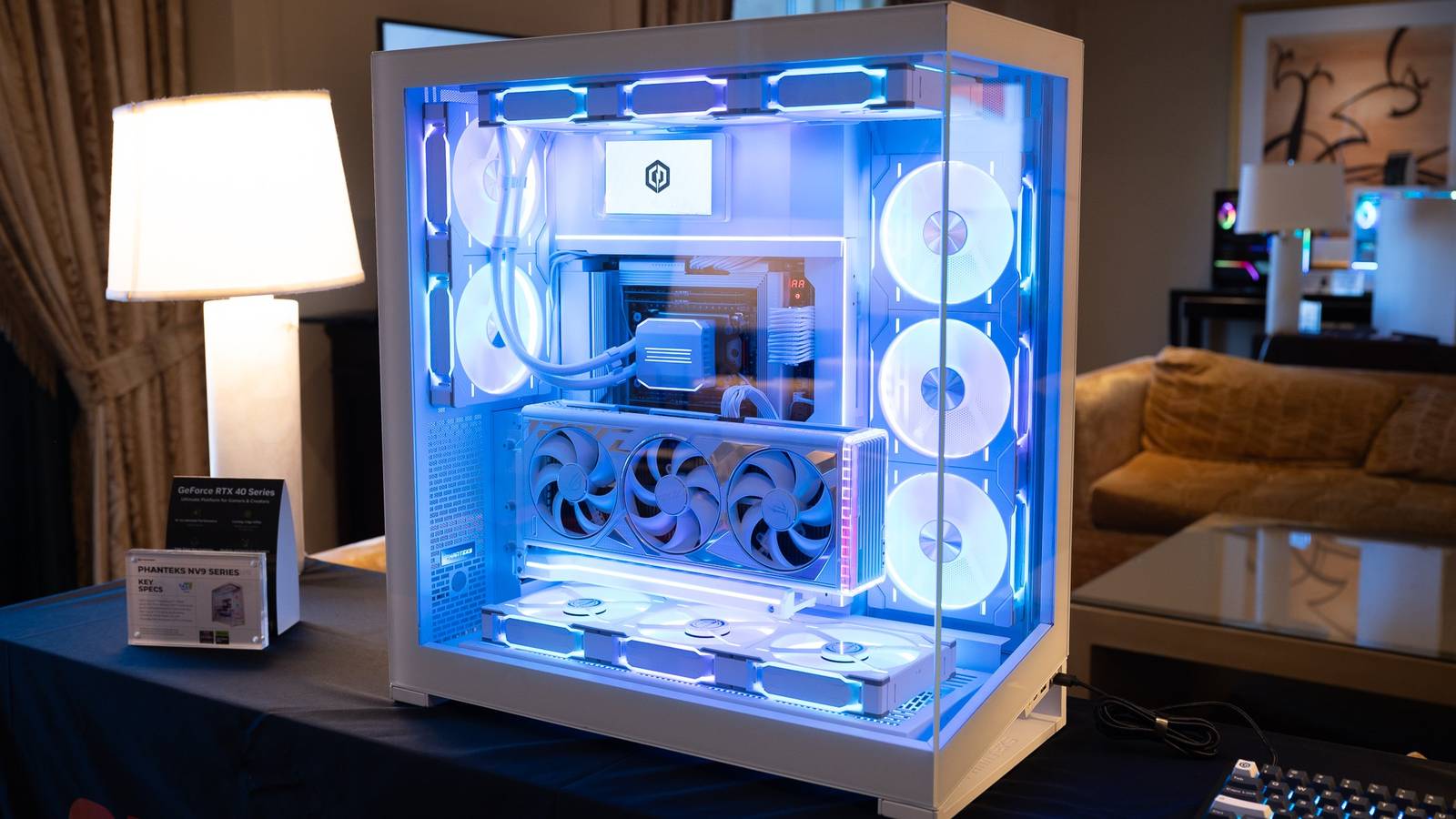
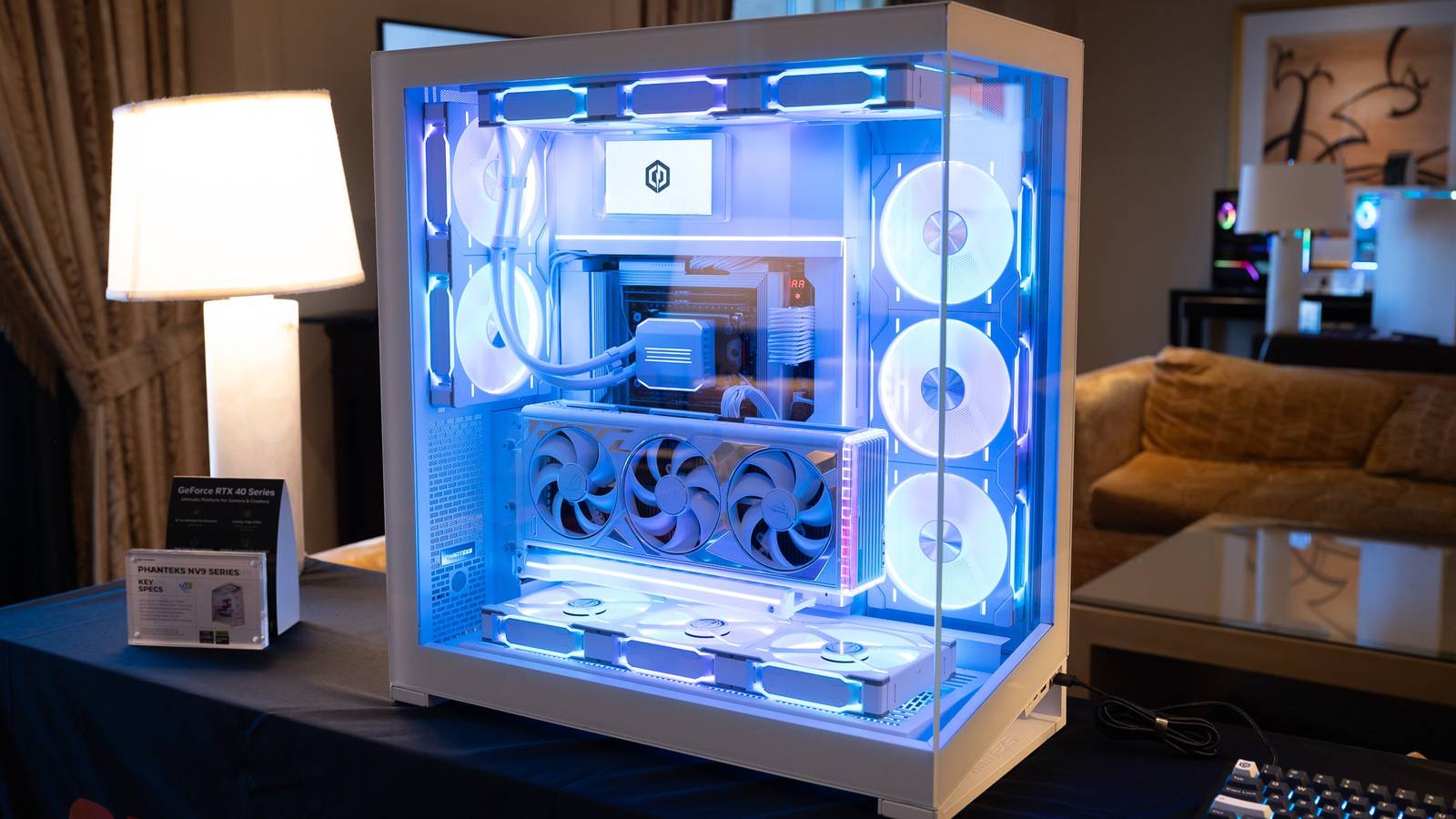
В этой статье — подробный разбор типичных ошибок при первой сборке ПК: что ломает железо, что просто мешает, и как быстро проверить систему. Чёткие пошаговые проверки, контрольные списки перед запуском, алгоритм диагностики и критерии приёмки помогут собрать рабочую машину без лишних рисков.
Сборка первого ПК часто сопровождается ошибками — некоторые безобидны, другие могут вывести из строя компоненты или надолго застопорить процесс. Я собрал самые частые промахи, объяснил, почему они опасны, и добавил практические чек-листы, методологии и варианты решений для каждого этапа.
Краткое руководство по использованию статьи
- Прочитайте TL;DR и пройдите предсборочный чек-лист.
- При сборке следуйте мини-методологии “Подготовка → Проверка → Сборка → Тест”.
- Если система не включается, используйте дерево принятия решений в разделе диагностики.
Важно: Ни в коем случае не применяйте грубую силу при установке компонентов. Бережное обращение экономит время и деньги.
Содержание
- Форсирование процессора в сокет
- Пропуск стоек для материнской платы
- Память в неправильных слотах или неплотно установлена
- Избыток или недостаток термопасты
- Передние разъёмы в неверных пинах
- Отвратительная укладка кабелей
- Ориентация вентиляторов и поток воздуха
- Проверка совместимости купленных комплектующих
- Предсборочный и постсборочный чек-листы
- Мини-методология, критерии приёмки и тесты
- Диагностическое дерево и пошаговый план восстановления
Форсирование процессора в сокет
Быстрая дорога к погнутым контактам
Ничто так не портит новую сборку, как попытка силой вставить CPU в сокет. Малейшее несоответствие ориентации и давление могут повредить сотни контактов за секунды. Чаще всего это происходит при преждевременном опускании защёлки или попытке «втиснуть» процессор, если вы ожидаете сопротивления.
Как действовать правильно:
- Найдите вырез на краю процессора и соответствующий вырез на сокете — это ориентиры.
- Совместите метки, поднесите процессор параллельно сокету и дайте гравитации помочь: при правильной ориентации CPU опустится почти без усилий.
- Перед закрытием защёлки убедитесь, что процессор полностью ровный и плотно сидит.
Если вы заметили, что CPU с трудом ложится, не давите — снимите его и проверьте ориентацию снова.
Краткое правило: медленно и аккуратно — потеря одного дня на проверку лучше, чем погнутые контакты.
Пропуск стоек для материнской платы
Повторяющиеся короткие замыкания и сломанная плата
Пропустить хотя бы одну стойку между материнской платой и корпусом — частая ошибка. Это может привести к короткому замыканию, когда дорожки или контактные площадки платы касаются корпуса. Результат — срабатывание защиты блока питания или поломка компонентов.
Как проверить и установить:
- Приложите плату к поддону корпуса и визуально определите, какие отверстия совпадают.
- Установите стойки только в тех местах, где есть соответствующие отверстия в плате.
- Закрутите винты равномерно, не перетягивая — цель фиксировать плату, а не прижать её как колесо.
Примечание: иногда производители включают лишние стойки; не используйте их, если они не совпадают с отверстиями платы.
Память в неправильных слотах или не до конца вставлена
Есть определённый порядок установки модулей памяти
Неправильная установка RAM снижает пропускную способность или вовсе не позволяет системе пройти POST. Большинство плат требуют установки двух модулей в определённые слоты (обычно A2/B2) для работы в двухканальном режиме. Внешний вид платы часто вводит в заблуждение новичков.
Проблемы и решения:
- Модули в A1/B1 вместо A2/B2 уменьшат производительность.
- Полу-вставленные планки — частая ошибка; для установки DDR5 обычно нужно приложить больше усилия, чем кажется.
Как правильно установить:
- Найдите маркировку слотов на плате. Если подписи не видны, посмотрите в мануале.
- Вставляйте планки ровно по оси слота, нажимайте вниз до щелчка с обеих сторон.
- Если одна защёлка не закрывается — планка не выровнена.
Критерий приёмки: при включении система распознаёт заявленный объём памяти и включает двухканальный режим (проверить в BIOS/UEFI или в системе после загрузки).
Слишком много термопасты или слишком мало
Нужна ровно требуемая толщина
Термопаста заполняет микронеровности между крышкой процессора и основанием кулера. Слишком много пасты может вытечь за пределы крышки и попасть в сокет или на плату; слишком мало — оставит воздушные карманы и ухудшит теплообмен.
Практическое правило:
- Наносите пасту размером с горошину в центр крышки CPU для большинства розеток и радиусов контакта кулера.
- Для крупных крышек (например, HEDT) можно использовать тонкую линию по центру.
Если вы не уверены, лучше чуть меньше, чем больше. Излишек можно аккуратно удалить из краёв ватной палочкой, смоченной изопропиловым спиртом.
Передние разъёмы в неверных слотах
Нажали кнопку питания — и ничего не произошло
Мелкие контакты передней панели (power, reset, LED) легко перепутать. Пины тонкие, их расположение зависит от модели платы, и полярность светодиодов имеет значение.
Как подключать быстро и безопасно:
- Откройте мануал и найдите схему “F_PANEL” или передней панели.
- Подключите только контакты питания (Power SW) для первичного теста.
- Если система запустилась, подключайте остальные контакты: Reset, HDD LED, Power LED.
Если у вас нет мануала под рукой, обычно производитель платы публикует PDF на сайте.
Ужасная укладка кабелей
Этот хаос может действительно повредить системе
Плохая укладка кабелей не только портит внешний вид — она ухудшает обдув, способствует скоплению пыли и повышению температур, что в свою очередь ускоряет деградацию компонентов.
Принципы аккуратной укладки:
- Планируйте пути для 24-pin, EPS и PCIe кабелей за поддоном материнской платы.
- Используйте распорки корпуса, стяжки и липучки для фиксации.
- Оставляйте свободный путь для приточных вентиляторов и не заводите кабели через фронтальные воздушные каналы.
Сценарий: если температура GPU/CPU выше ожидаемой и шум вентиляторов вырос, первым делом проверьте укладку кабелей.
Чек-лист по кабель-менеджменту:
- 24-pin за поддоном
- CPU EPS закреплён и не тянет кабель в районе вентилятора
- PCIe кабели уложены, не мешают вентиляторами и не висят у лопастей
- Все свободные кабели закреплены вдали от приточных отверстий
Ориентация вентиляторов для правильного обдува
Впуск/выпуск или взаимная нейтрализация
Вентиляторы на вид симметричны — поэтому их часто ставят неправильно. Компромиссные схемы, например все-впуск или все-выпуск, создают турбулентность и повышают уровень пыли. Поставленный задний или верхний вентилятор «в обратную сторону» может затянуть горячий воздух обратно к CPU/GPU.
Правило, работающее в 90% случаев:
- Передняя и нижняя части корпуса — приток воздуха (intake).
- Верхняя и задняя части — выпуск воздуха (exhaust).
- Стремитесь к небольшому положительному давлению: чуть больше притока, чем выпуска, чтобы снизить попадание пыли.
Как определить направление вентилятора: у некоторых вентиляторов есть маленькие стрелки на рамке. Если их нет — проведите тест: поднесите лист бумаги к корпусу и посмотрите, к чему он тянется.
Не забывайте проверять совместимость частей перед покупкой
Экономьте часы и деньги — проверьте заранее
Классический провал — собрать корзину комплектующих и обнаружить, что какой-то элемент несовместим: DDR4 вместо DDR5, видеокарта не влезает в корпус, или радиатор СВО не монтируется на выбранный кейс.
Инструменты и методики проверки:
- PCPartPicker — удобный онлайн-инструмент для проверки совместимости.
- Сайт производителя корпуса: проверьте поддерживаемые размеры GPU, радиаторов и высоту башенного кулера.
- Mануалы материнской платы: форм-фактор, поддерживаемые типы памяти, разъёмы питания.
Если вы покупаете на вторичном рынке, уточняйте реальные размеры и наличие адаптеров.
Предсборочный чек-лист (обязательный)
- Совместимость CPU ↔ сокет материнской платы.
- Поддерживаемый тип памяти (DDR4/DDR5) и суммарная ёмкость.
- Размер видеокарты и наличие места в корпусе.
- Форм-фактор корпуса и платы (ATX/micro-ATX/ITX).
- Мощность блока питания и необходимые коннекторы PCIe и EPS.
- Наличие креплений под радиатор СВО, если планируете AIO.
- Наличие достаточного числа SATA/M.2 портов.
Мини-методология сборки
- Подготовка: разложите инструменты, антистатический браслет, мануалы и мелкие детали.
- Проверка: пройдите предсборочный чек-лист до покупки и перед установкой.
- Сборка: сначала установите процессор и оперативную память на плату, затем вставьте плату в корпус и подключите кабели питания.
- Первый запуск (bench boot): подключите только CPU, RAM, GPU (если требуется), и блок питания; запустите POST.
- Диагностика: если нет видео/POST, используйте диагностическое дерево.
- Завершение: установите накопители, управляющие кабели и финализируйте укладку.
Критерии приёмки
- Система проходит POST без ошибок.
- BIOS/UEFI распознаёт CPU, объём RAM и накопители.
- Температуры в простое и под нагрузкой находятся в безопасных пределах для используемых компонентов.
- Все вентиляторы работают, кнопки и индикаторы передней панели корректны.
Тесты и приемочные сценарии
- POST и вход в BIOS: загрузка и распознавание комплектующих.
- Тест памяти: запуск MemTest или аналогичной утилиты хотя бы на один цикл.
- Нагрузочное тестирование CPU/GPU на 10–30 минут для проверки теплового поведения.
- Проверка шумов и вибраций: отсутствие контакта кабелей с вентилятором.
Диагностическое дерево — быстрое восстановление при отказе
flowchart TD
  A[ПК не включается] --> B{Питается ли БП?}
  B -- Да --> C{Есть ли POST/биос звуки/индикация?}
  B -- Нет --> D[Проверить кабель питания, переключатель БП, тестер БП или другой БП]
  C -- Да --> E[Проверить видео: подключён ли монитор/видеокарта?]
  C -- Нет --> F[Проверить RAM: вынуть/переустановить модули в A2/B2]
  E --> G{Есть изображение?}
  G -- Нет --> H[Проверить видеокарту, питание PCIe, слот, попробовать интегрированное видео]
  G -- Да --> I[Проверить драйверы и ОС]
  F --> J{Биос показывает CPU?}
  J -- Нет --> K[Проверить сокет CPU, наличие повреждений, штырьков]
  J -- Да --> L[Проверить накопители и загрузочные устройства]
Используйте дерево как чек-лист: переходите от простого к сложному, фиксируя результаты на каждом шаге.
Ролевая разбивка обязанностей при сборке (когда работает команда)
- Сборщик: устанавливает CPU, память и систему охлаждения.
- Кабель-менеджер: прячет и фиксирует кабели, настраивает приток/выпуск.
- Тестировщик: выполняет POST, производит стресс-тесты и проверяет температуры.
Каждой роли назначьте контрольный список и подстрахуйте пересменкой — это уменьшит человеческие ошибки.
Варианты и альтернативные подходы
- Если вы боитесь повредить сокет, используйте монтажную пластину или обучающее видео производителя.
- Для теста без корпуса (bench test) можно собрать систему на непроводящей поверхности, чтобы исключить короткие замыкания от корпуса.
- Для тихой сборки: используйте PWM-контроллер и настройте кривые вентиляторов в BIOS.
Когда предложенные решения не работают
- Если после всех проверок плата не даёт признаков жизни, возможно, брак материнской платы или блока питания. Подключите минимальную конфигурацию к проверенному БП и обратитесь в сервис.
- При видимых механических повреждениях (погнутые контакты сокета, следы расплавления) — требуется профессиональная диагностика и, возможно, замена детали.
Шаблон инцидентного плана при критической ошибке
- Остановите дальнейшую сборку и отключите питание.
- Зафиксируйте конфигурацию — сфотографируйте плату и расположение стоек.
- Выполните минимальную сборку вне корпуса и попробуйте запустить.
- Если не помогает — поменяйте один компонент (БП) и повторите тест.
- Обратитесь в поддержку продавца или производителя с логами и фотографиями.
Короткая галерея крайних случаев
- Погнутые контакты в сокете — не пытайтесь выровнять самостоятельно без опыта.
- Термопаста в сокете — аккуратно удалить и провести повторную установку.
- Короткое замыкание от пропущенной стойки — при первом подозрении разбирать и осматривать плату.
Контрольная сводка перед первым запуском
- CPU установлен правильно
- Оперативная память вставлена в правильные слоты и защёлки закрыты
- Материнская плата закреплена на нужных стойках
- Блок питания подключён к 24-pin и CPU EPS
- Передняя панель подключена хотя бы для Power SW
- Вентиляторы ориентированы по схеме и кабели не мешают
Заключение
Медленнее не значит хуже: размеренное выполнение каждого шага и использование чек-листов значительно уменьшают риск поломки и экономят ваше время. Пройдите предсборочный чек-лист, используйте предложенную мини-методологию и диагностическое дерево — и первый запуск пройдёт гладко.
Короткое напоминание: если вы сомневаетесь в каком-то шаге — остановитесь и проверьте мануал. Лучше лишний раз свериться, чем потом тратить часы на поиски неисправности.
Summary
Ключевые разделы: подготовка, правильная установка CPU и RAM, стойки материнской платы, объём и позиция термопасты, подключение передней панели, управление кабелями и потоками воздуха. В статье также есть чек-листы, критерии приёмки, тесты и дерево диагностики для быстрого восстановления.

Похожие материалы

Несколько аккаунтов Skype: Multi Skype Launcher

Журнал для работы: повысить продуктивность

Персональные звуки уведомлений на Android

Скачивание шоу Hulu для офлайн‑просмотра

Microsoft Start: персонализированная новостная лента
