
Редактирование фото на iPhone: полное руководство
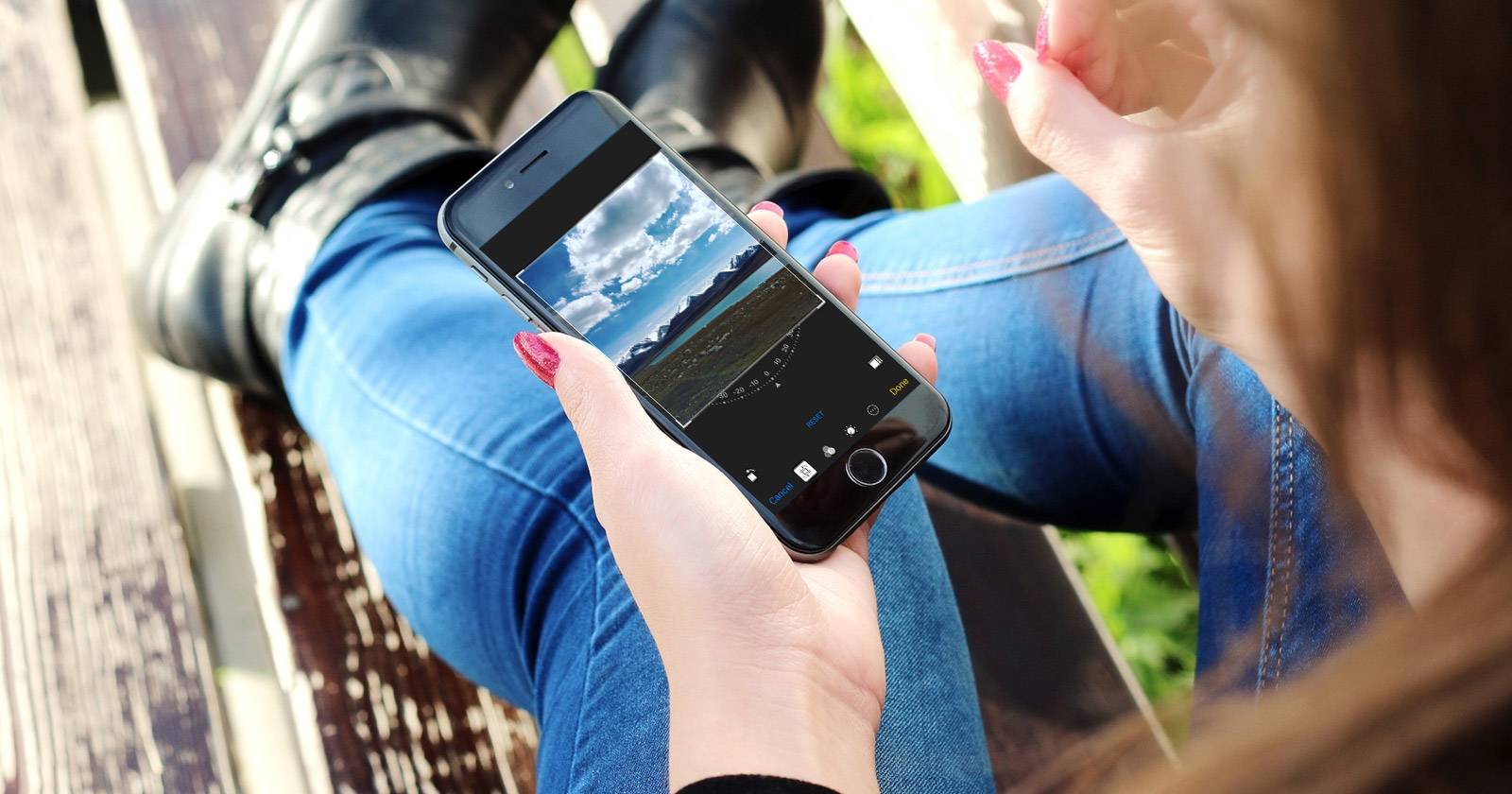

Редактирование фотографий сразу после съёмки — одна из удобнейших функций смартфона. Умение быстро улучшать кадр перед публикацией помогает выглядеть профессиональнее и экономит время. Ниже — подробное руководство с практическими приёмами, советами и готовыми чек-листами.
1. Как отредактировать фото на iPhone
Короткая инструкция по базовому редактированию в приложении «Фото» на iPhone:
- Откройте приложение Фото и найдите нужный снимок.
- Нажмите Править в правом верхнем углу экрана.
- Используйте доступные инструменты: обрезка, поворот, фильтры, регулировки света и цвета.
- После завершения нажмите Готово, чтобы сохранить изменения.
Ключевой момент: редактирование в приложении «Фото» неразрушающее — оригинал сохраняется. Чтобы вернуть исходный снимок, снова откройте Править и выберите Восстановить.
Когда встроенных инструментов недостаточно, используйте сторонние приложения (Lightroom, Snapseed, VSCO) или профессиональные редакторы на компьютере.
Важно: по умолчанию некоторые сторонние приложения не работают как расширения внутри «Фото». В таких случаях откройте нужное приложение отдельно.
2. Как обрезать и поворачивать фото на iPhone
Обрезка и поворот помогают фокусировать внимание на центре композиции и исправлять горизонты.
Шаги для обрезки:
- Откройте Фото и выберите снимок.
- Нажмите Править, затем значок обрезки и поворота (обычно прямоугольник со стрелками).
- Тяните углы рамки, чтобы изменить состав кадра — захватывайте или исключайте элементы сцены.
- Для масштабирования используйте жест «щипок».
- Нажмите кнопку «Соотношение» или «Ориентация», чтобы выбрать фиксированное соотношение сторон (1:1, 16:9 и др.).
- Нажмите Готово.
Шаги для поворота и выравнивания:
- В том же режиме обрезки перетащите колесо поворота внизу экрана, чтобы аккуратно скорректировать наклон.
- Чтобы повернуть изображение на 90°, используйте кнопку поворота (иконка квадрата со стрелкой).
- Нажмите Готово.
Совет: используйте сетку (включается в настройках камеры) при кадрировании для правила третей — это часто улучшает композицию.
Когда не хватает точности: для профессионального выравнивания горизонта используйте Adobe Lightroom, где доступен инструмент геометрии и корректировки перспективы.
3. Как применять фильтры на iPhone
Фильтры быстро задают настроение кадра, но злоупотребление ими может исказить цвета и детали.
Применение встроенных фильтров:
- Откройте Фото, выберите изображение и нажмите Править.
- Нажмите значок фильтров (три пересекающихся круга) внизу экрана.
- Просмотрите предустановки, выберите подходящий и при необходимости настройте интенсивность.
- Нажмите Готово.
Использование сторонних фильтров через расширения:
- В режиме Править нажмите значок с тремя точками (•••), затем Ещё.
- Включите нужные приложения в списке расширений и нажмите Готово.
- Возвратитесь к меню и тапните на иконку стороннего приложения, чтобы открыть дополнительные настройки и фильтры.
- После применения изменений сохраните с помощью Готово.
Замечание: некоторые приложения (например, Instagram) не работают как расширения в «Фото»; их фильтры доступны только внутри самих приложений.
Альтернатива: используйте Snapseed для тонкой обработки (локальные правки), VSCO — для стилизованных плёнковых пресетов, Lightroom — для профессионального контроля по кривым и HSL.
4. Как конвертировать фото в чёрно‑белое
Ручное преобразование в чёрно‑белое даёт больше контроля, чем обычный фильтр.
Пошагово:
- Откройте Фото, выберите изображение и нажмите Править.
- Нажмите значок регулировок (внешне похожий на рукоятку) внизу экрана.
- Выберите раздел «Ч/Б» или B&W, затем параметр «Интенсивность» и подтяните ползунок.
- Дополнительно откройте список (иконка с тремя линиями) справа, чтобы изменить «Нейтралы», «Тон» и «Шум/Гранж».
- Поэкспериментируйте со светом: контраст, тени и блики сохраняются при работе в чёрно‑белом режиме.
- Нажмите Готово.
Практический совет: для более драматичного эффекта увеличьте контраст и слегка затемните тени; для винтажного вида добавьте зернистость (Grain).
5. Как помечать и рисовать на фото
Инструмент «Разметка» (Markup) полезен для выделения фрагментов, закрытия адресов или добавления подписи.
Как использовать Markup:
- Откройте Фото → выберите снимок → нажмите Править.
- Нажмите три точки (•••) в верхнем или нижнем меню и выберите Разметка.
- Внизу доступен набор инструментов: перо, маркер, карандаш, ластик, лассо, выбор цвета.
- Нажмите «+», чтобы добавить текст, подпись, форму или лупу.
- Сохраните изменения через Готово.
Примечание: если в списке нет «Разметки», включите расширение в разделе Ещё.
Когда стоит использовать: отмечайте важные элементы на скриншотах, заглушайте личные данные (замазывайте лица/паспорта) и создавайте быстрые визуальные подсказки для команды.
6. Как редактировать Live Photo
Live Photo хранит движение и звук в коротком клипе. Вы можете изменить анимацию и выбрать ключевой кадр.
Изменение анимации:
- Откройте Live Photo в Фото и прокрутите вниз — появится панель с типами анимации.
- Выберите Live, Петля, Отскок или Длинная выдержка.
- Просмотрите результат и при необходимости сохраните.
Выбор ключевого кадра:
- Нажмите Править.
- Внизу появится шкала кадров — тапните кадр, который хотите сделать основным.
- Нажмите Сделать ключевым фото (Make Key Photo).
- Сохраните через Готово.
Совет: при съемке движущихся объектов выбирайте кадр с максимальной резкостью, чтобы при экспорте в качестве ключевого фото получить чёткий кадр.
7. Как убрать «красные глаза»
Красные глаза возникают редко с современными вспышками, но всё ещё встречаются.
Для фикс‑снимка (не Live):
- Откройте Фото → выберите изображение → Править.
- Нажмите значок «исправление красных глаз» (обычно вверху слева).
- Нажмите на каждый глаз, чтобы автоматическое исправление применилось.
- Нажмите Готово.
Для Live Photo сперва создайте дубликат как неподвижное фото:
- Выберите Live Photo → нажмите значок «Поделиться» → Дублировать.
- В диалоге выберите Дублировать как неподвижное фото.
- Затем примените инструмент «красные глаза» к созданному снимку.
Если автоматический инструмент не справился, используйте сторонние редакторы (Photoshop Express, Snapseed) для точечного ретуширования.
8. Как удалить геотеги и другие метаданные
Местоположение и техническая информация (EXIF) автоматически сохраняются в фото. Если это риск для приватности, удалите метаданные перед публикацией.
Стандартный способ со сторонним приложением (пример — Koredoko):
- Загрузите Koredoko из App Store, запустите и предоставьте доступ к фото.
- При первом запуске включите расширения (Extension) в приложении или через настройки.
- Откройте список фото в приложении, найдите нужный снимок и нажмите кнопку «i» рядом с ним.
- Нажмите кнопку «Поделиться» → выберите Поделиться без метаданных.
- Выберите, отправлять ли изображение напрямую в сервис или сохранить в «Фотоплёнку».
Примечание: удаление метаданных уберёт геометки и техническую информацию о камере и настройках съёмки.
Отключение геотегов навсегда:
- Откройте Настройки → Конфиденциальность.
- Выберите Службы геолокации → Камера.
- Установите Никогда (Allow Location Access → Never).
- Повторите для сторонних приложений камеры по необходимости.
Юридическая заметка: при обработке фото, содержащих личные данные других людей, учитывайте требования локального законодательства о приватности и согласии.
Быстрый рабочий процесс: 5‑минутный метод для соцсетей
- Открыть Фото → выбрать снимок.
- Быстро выровнять горизонт и обрезать (Править → Обрезка).
- Немного поднять экспозицию и уменьшить тени (Править → Свет).
- Применить лёгкий фильтр или настроить цветность (Править → Фильтры/Цвет).
- Удалить метаданные, если фото публикуется публично.
- Сохранить и экспортировать для нужного разрешения.
Этот мини‑процесс подходит для повседневных публикаций и экономит время, сохраняя при этом контроль над визуалом.
Когда встроенного редактора не хватает — альтернативы
- Snapseed: бесплатный редактор от Google с локальными инструментами и точной ретушью.
- Adobe Lightroom: продвинутый контроль — кривые, HSL, локальные маски; есть версия для мобильных и десктопа.
- VSCO: набор стилизованных пресетов для «плёночного» вида.
- Photoshop Express: быстрый ретушер и инструменты удаления объектов.
Выбор зависит от задачи: для сложной ретуши и цветокоррекции выбирайте Lightroom или десктопный Photoshop; для простых ретушей и стилей — Snapseed или VSCO.
Чек‑листы по ролям
Чек-лист для SMM‑менеджера:
- Проверить композицию и обрезку под формат платформы (1:1, 4:5, 16:9).
- Скорректировать экспозицию и контраст.
- Применить брендовый пресет/фильтр.
- Удалить метаданные при необходимости.
- Экспорт в нужное разрешение и качество.
Чек‑лист для семейного архивиста:
- Сохранить оригинал (не удалять).
- Добавить дату и описание в метаданные (если хотите сохранить контекст).
- Создать резервную копию в облаке.
Чек‑лист для мобильного фотографа:
- Снимать в RAW (если важна максимальная гибкость).
- Использовать сетку и уровни для композиции.
- Делать базовую обработку в Lightroom или аналогах.
Методология и критерии качества
Мини‑методология: «Снимок → Оценка → Правки → Проверка → Экспорт»
Критерии приёмки (минимум):
- Кадр выровнен (горизонт/вертикаль).
- Основной объект в фокусе и хорошо экспонирован.
- Нет отвлекающих элементов по краям кадра.
- Если публикация публична — удалены метаданные, раскрывающие приватную информацию.
Небольшая галерея крайних случаев (Edge cases)
- Сильные пересветы: попробуйте вернуть детали через Shadows/Highlights или снимать в RAW.
- Низкая освещённость: уменьшайте шум в специализированных приложениях или используйте длинную выдержку с опорой.
- Движение объекта: для резких кадров используйте более высокую скорость затвора или снимайте серией.
Ментальные модели и эвристики
- Модель «80/20»: 80% улучшений достигаются пятью базовыми правками — обрезка, выравнивание, экспозиция, баланс белого и лёгкий фильтр.
- Правило «почти идеально»: если правка занимает более 15–20 минут на один снимок, возможно стоит переснять кадр.
Короткий глоссарий (1 строка определения)
- RAW — формат с минимальной обработкой, сохраняет больше деталей для пост‑обработки.
- EXIF — встроенные метаданные файла изображения: камера, настройки, геометка.
- Key Photo — выбранный кадр для Live Photo, который отображается как основное изображение.
Решение: какой инструмент выбрать (Mermaid)
flowchart TD
  A[Нужно опубликовать быстро?] -->|Да| B[Фото: быстрый набор правок]
  A -->|Нет — нужно высокое качество| C[Lightroom / Snapseed]
  B --> D{Требуется ретушь лица?}
  D -->|Да| E[Photoshop Express]
  D -->|Нет| F[Обрезка → Свет → Фильтр]
  C --> G{RAW доступен?}
  G -->|Да| H[Импорт в Lightroom, корректировка кривых]
  G -->|Нет| I[Использовать локальные правки в Snapseed]
Приватность и соответствие требованиям (GDPR и общие рекомендации)
- Удаление геотегов перед публичной публикацией снижает риск раскрытия местоположения.
- Для фотографий с людьми убедитесь, что у вас есть право публиковать их изображение в коммерческих целях.
- Храните резервные копии оригиналов в защищённом хранилище: использование облачных сервисов повышает риск утечки, если не включена двухфакторная аутентификация.
Шаблон экспортных настроек (рекомендации)
- Социальные сети (Instagram): JPEG, sRGB, 1080 px по ширине, качество 80–90%.
- Печать: TIFF или максимально качественный JPEG в RGB, разрешение 300 dpi.
- Архивация: сохранять оригинал (RAW/HEIC) + экспортную версию JPEG.
Заключение
Использование встроенных инструментов iPhone даёт возможность быстро и безопасно улучшать фотографии. Для продвинутой работы стоит подключать сторонние приложения в зависимости от задач: Snapseed для точечных правок, Lightroom для цветокоррекции и работы с RAW, а Photoshop Express — для ретуши. Не забывайте про приватность: удаляйте метаданные перед публикацией, если это необходимо.
Важно: начинайте с простых правок — часто небольшие корректировки дают больше эффекта, чем агрессивные фильтры.
Краткие выводы:
- Базовые правки доступны прямо в приложении «Фото» и неразрушающие.
- Обрезка, выравнивание, свет и цвет — четыре ключевых шага для улучшения снимка.
- Для сложной работы используйте специализированные приложения и сохраняйте оригиналы.
Спасибо за внимание — редактируйте продуманно и сохраняйте контекст снимков для будущих архивов.

Похожие материалы

Несколько аккаунтов Skype: Multi Skype Launcher

Журнал для работы: повысить продуктивность

Персональные звуки уведомлений на Android

Скачивание шоу Hulu для офлайн‑просмотра

Microsoft Start: персонализированная новостная лента
