
Как редактировать фото на iPhone: руководство и лучшие практики
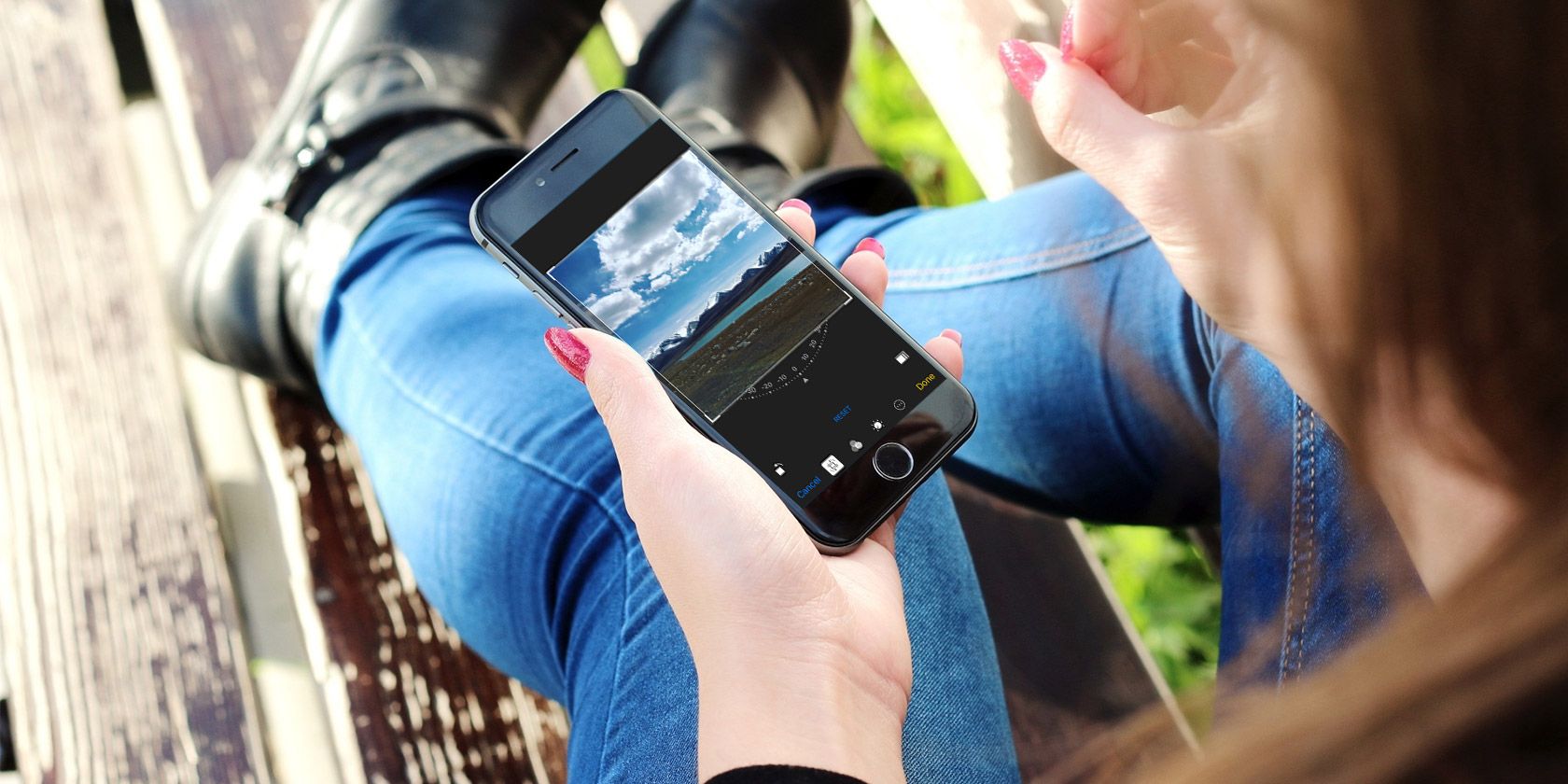
Редактирование фото сразу после съёмки и публикация в сети — одно из самых очевидных удобств современной жизни. Умение быстро улучшать снимки повышает их читаемость, эстетическую привлекательность и защищает личные данные. В этой статье — легкий разбор основных операций в приложении “Фото” на iPhone, практические приёмы и рабочие процессы.
Почему это важно
- Чётко скомпозированное и правильно обработанное изображение выглядят профессиональнее и чаще получают отклик.
- Небольшие правки (обрезка, выравнивание экспозиции, локальная коррекция) решают большинство проблем снимка без сложных инструментов.
- Контроль метаданных и геотегов защищает вашу приватность при публикации.
1. Как отредактировать фото на iPhone
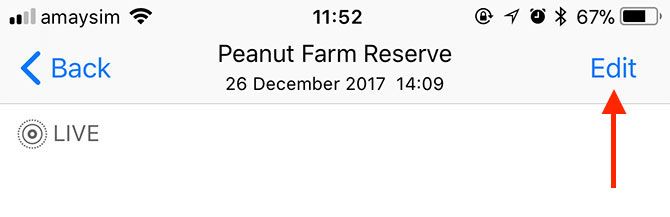
Шаги для базового редактирования в приложении “Фото”:
- Откройте приложение Фото и выберите изображение.
- Нажмите Изменить в правом верхнем углу.
- Используйте доступные элементы управления: кадрирование, корректировки света и цвета, фильтры, разметку.
- Нажмите Готово для сохранения.
Примечание: изменения в “Фото” неразрушающие — можно вернуться к исходнику через Изменить → Вернуть.
Советы
- Начинайте с кадрирования и выравнивания горизонта: это меняет восприятие снимка сильнее, чем фильтр.
- Работайте в порядке: кадрирование → экспозиция/контраст → цвет/насыщенность → локальные правки → фильтр/градация.
2. Как обрезать и поворачивать фото на iPhone
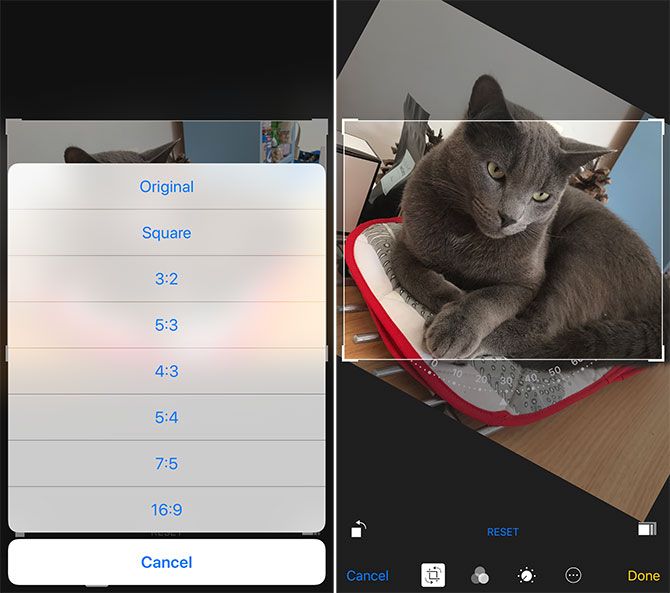
Обрезка позволяет убрать лишние элементы и изменить соотношение сторон. Порядок действий:
- Откройте Фото, выберите снимок и нажмите Изменить.
- Нажмите иконку кадрирования и поворота (кубик со стрелками) внизу.
- Тяните за углы рамки или используйте жесты “щипок” для масштабирования.
- Нажмите кнопку Ориентация внизу‑справа, чтобы выбрать фиксированное соотношение сторон.
- Нажмите Готово.
Поворот и выравнивание
- Для точных, мелких поворотов используйте колесо внизу экрана.
- Для поворота на 90° нажмите иконку со стрелкой внизу‑слева.
Практическое правило: если важный объект оказывается слишком близко к краю, попробуйте увеличить кадр (отступ) или изменить соотношение сторон.
3. Как применять фильтры на iPhone
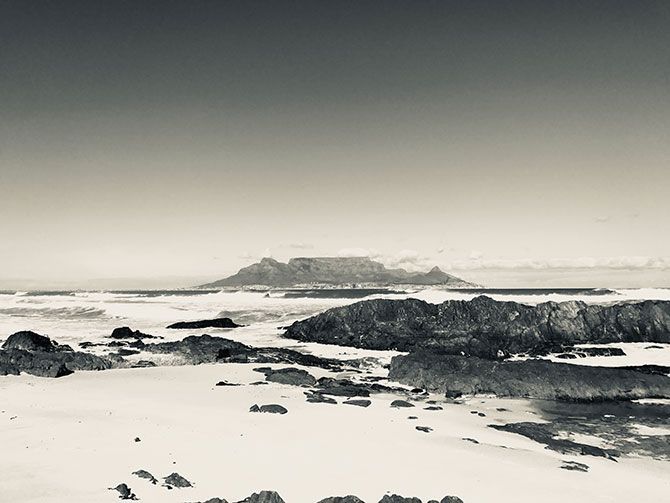
Фильтры — быстрый способ задать настроение снимку, но они ограничены предустановками Apple в приложении “Фото”.
Быстрый путь:
- В Фото выберите изображение → Изменить.
- Нажмите иконку фильтров (три круга) внизу.
- Просмотрите варианты, выберите и нажмите Готово.
Фильтры сторонних приложений:
- В Изменить нажмите значок с тремя точками → Ещё.
- Включите совместимые приложения и вернитесь к редактированию.
- Откройте нужный редактор внутри “Фото” или запустите приложение отдельно.
Совет: фильтры лучше применять в конце, после базовых правок света и цвета; часто уменьшайте их интенсивность для натуральности.
4. Как перевести фото в чёрно‑белое
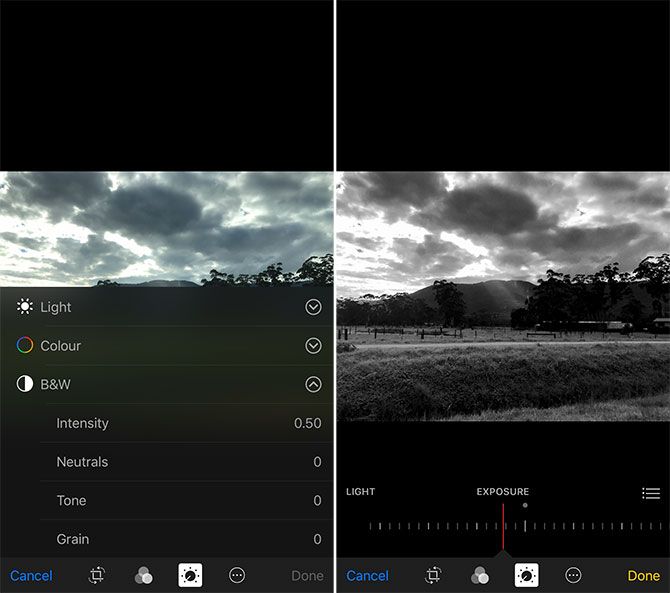
Вместо готового фильтра вы можете вручную настроить ч/б‑версию: интенсивность, контраст и зерно.
Шаги:
- Откройте фото → Изменить.
- Нажмите иконку регулировок (регулятор) → выберите Ч/Б или B&W.
- Отрегулируйте ползунок Интенсивность.
- Нажмите иконку списка справа, чтобы настроить Нейтралы, Тон и Зерно.
- Нажмите Готово.
Важно: изменения в разделе «Свет» сохранятся при переходе в ч/б режим — используйте это для управления свечением и тенями.
Когда ч/б работает лучше
- Высокий контраст сцен с выраженными формами и фактурами.
- Портреты, где цвет отвлекает от эмоций.
Когда не стоит переводить в ч/б
- Сцены, где цвет — ключевой элемент: закаты, блюда, мода.
5. Как рисовать и делать разметку на фото
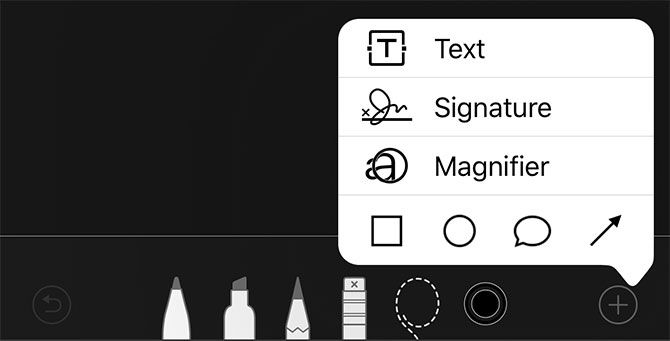
Инструмент “Разметка” позволяет скрыть данные, подписать изображение или выделить элемент стрелкой.
Как пользоваться:
- Откройте фото → Изменить.
- Нажмите три точки → Разметка (если не видно, включите через Ещё).
- Используйте инструменты: перо, маркер, карандаш, ластик, лассо, пипетка цвета.
- Нажмите плюс для добавления текста, подписи, фигур и лупы.
- Нажмите Готово.
Практические советы
- Для сокрытия лиц или номеров используйте прямоугольное заполнение или размытие в стороннем приложении — встроенная разметка не всегда даёт сильный эффект скрытия.
- Разметка удобна для быстрых заметок и аннотаций при совместной работе.
6. Как редактировать Live Photo
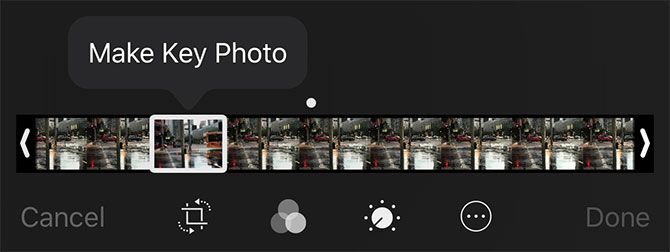
Live Photo — короткое видео вокруг ключевого кадра. В “Фото” вам доступны режимы анимации и выбор ключевого кадра.
Как изменить анимацию:
- Выберите Live Photo и прокрутите экран вниз — появятся опции Live, Петля, Отскок, Долгая выдержка.
- Нажмите нужный режим и воспроизведите для предпросмотра.
Как заменить ключевой кадр:
- Нажмите Изменить, внизу будет киноплёнка с кадрами.
- Выберите кадр и нажмите Сделать ключевой фото.
- Нажмите Готово.
Замечание: при экспорте Live Photo в сторонние сервисы анимация может быть утрачена — проверьте формат при публикации.
7. Как убрать эффект “красных глаз”
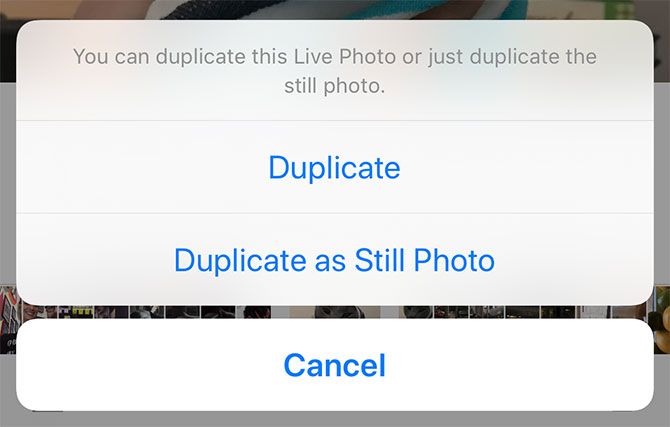
Алгоритм для обычных (не Live) фото:
- Откройте фото → Изменить.
- Нажмите иконку инструмента «красные глаза» в левом верхнем углу.
- Коснитесь проблемных зон, чтобы выполнить корректировку.
- Нажмите Готово.
Для Live Photo: сначала дублируйте как статическое изображение — Поделиться → Дублировать → Дублировать как фото — затем примените коррекцию.
Совет: иногда инструмент не идеально срабатывает на сложных бликах — используйте сторонние редакторы для областной ретуши.
8. Как удалить геоданные из фото
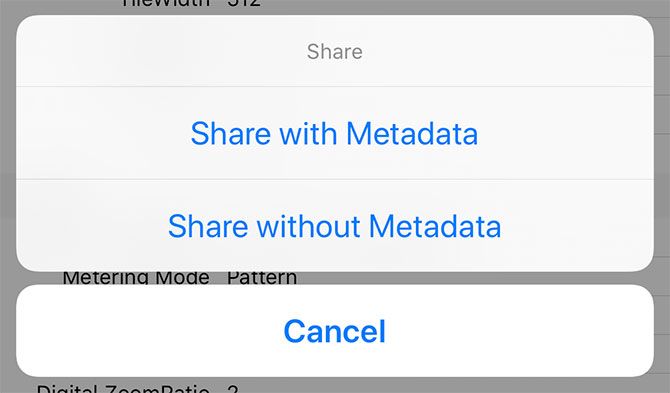
Геометки и метаданные могут содержать место съёмки, модель камеры и настройки. Для удаления можно воспользоваться приложением Koredoko или встроенными методами.
Удаление через Koredoko (пример):
- Установите Koredoko из App Store и дайте доступ к фото.
- Включите расширения (Extensions) в настройках приложения.
- В списке фото нажмите синюю кнопку «i» рядом с изображением.
- Нажмите Поделиться → Поделиться без метаданных.
- Сохраните изображение или отправьте в сервис.
Отключение гео‑меток для камеры:
- Откройте Настройки → Конфиденциальность.
- Перейдите в Службы геолокации → Камера.
- Выберите Никогда.
Важно: удаление метаданных удалит также техническую информацию о съёмке (марка камеры, ISO, выдержка).
Рабочий процесс редактирования (мини‑методология)
- Выбор кадра: выберите лучший снимок из серии по композиции и резкости.
- Кадрирование и выравнивание: композиция решает восприятие.
- Базовая коррекция: экспозиция, контраст, баланс белого.
- Локальная коррекция: обрезка бликов, восстановление теней, точечная ретушь.
- Творческая правка: фильтр, стилизация, ч/б.
- Финальная проверка: кадрирование для платформы, удаление метаданных, экспорт в нужном формате.
Принципы:
- Меньше — лучше: чаще всего достаточно лёгких корректировок.
- Сохраняйте оригинал; экспериментируйте на копии при радикальных правках.
Альтернативные подходы и сторонние приложения
Когда встроенных инструментов недостаточно, используйте:
- Для ретуши и удаления объектов: Affinity Photo, TouchRetouch.
- Для расширенной цветокоррекции и работы с кривыми: Lightroom Mobile.
- Для креативных фильтров и шаблонов: VSCO, Snapseed.
- Для быстрого обмена и соц‑фильтров: Instagram.
Преимущества сторонних приложений
- Более тонкая локальная коррекция и слои.
- Поддержка RAW и сохранение большей динамики.
- Расширенные инструменты маскирования и клонирования.
Ограничения встроенного приложения
- Меньше опций для сложной ретуши.
- Ограниченная работа со слоями и маскированием.
Когда базовые инструменты не помогут
- Сильные искажения объектива, требующие коррекции профиля объектива.
- Снимки с очень высоким динамическим диапазоном, где требуется ручная работа с 16‑битной глубиной.
- Нужна профессиональная ретушь кожи, удаление больших объектов или сложная компоновка.
В таких случаях экспортируйте в профессиональный редактор на компьютере.
Чек‑листы по ролям
Чек‑лист для начинающего
- Проверил композицию и обрезал лишнее.
- Быстро подправил экспозицию и контраст.
- Применил лёгкий фильтр, если нужно.
- Сбросил метаданные перед публикацией.
Чек‑лист для энтузиаста
- Отредактировал баланс белого и температуру цвета.
- Применил локальную коррекцию теней и светов.
- Откорректировал насыщенность отдельных тонов.
- Сохранил копию в высоком качестве (HEIF/HEIC или JPEG высокого качества).
Чек‑лист для профессионала
- Снимал в RAW, импортировал в мобильный RAW‑редактор.
- Сделал тонкую работу с кривыми и цветовыми профилями.
- Маскировал и ретушировал выбранные области.
- Экспортировал в формате, подходящем для дальнейшей печати или веб‑публикации.
SOP: Быстрая публикация фото в соцсети (5 минут)
- Выберите лучший кадр.
- Обрежьте под соотношение платформы (1:1 для Instagram поста, 9:16 для сторис).
- Подправьте экспозицию и контраст (+/−).
- Уберите метаданные, если фото содержит приватную локацию.
- Сохраните и загрузите в приложение соцсети.
Критерии приёмки
- Снимок не имеет кривой линии горизонта или заметного перекоса.
- Ключевые объекты в кадре читабельны и не обрезаны случайно.
- Отсутствуют случайные метаданные с точным местоположением, если это важно.
- Цвета выглядят естественно или преднамеренно стилизованы.
Короткий глоссарий
- RAW: несжатый формат с максимальными возможностями пост‑обработки.
- HEIC/HEIF: современный контейнер Apple для экономии места при высоком качестве.
- Кадрирование: изменение рамки изображения.
- Ключевой кадр: выбранный статичный кадр в Live Photo.
Приватность и соответствие GDPR
- При публикации в сети учитывайте, что геометки раскрывают ваше местоположение. Отключайте геолокацию для камеры, если не хотите сохранять координаты.
- Если вы делитесь фото с изображениями людей, убедитесь в наличии их согласия на публикацию личных данных в соответствии с местным законодательством.
- Удаление метаданных перед отправкой уменьшает риск утечки технической информации о снимке.
Важно: для корпоративного использования разработайте политику обработки изображений с учётом местных правил приватности.
Частые ошибки и как их избежать
- Слишком сильные фильтры: уменьшайте интенсивность до 20–40%.
- Чрезмерное насыщение: переходите к выборочной коррекции цветов вместо общего повышения.
- Кадрирование после масштабирования вверх: теряется детализация — сначала кадрируйте, потом увеличивайте мелкие правки.
Небольшой поток принятия решений (Mermaid)
flowchart TD
  A[Нужна быстрая правка?] -->|Да| B[Открыть Фото]
  A -->|Нет, нужно больше| C[Открыть сторонний редактор]
  B --> D{Проблема: композиция}
  D -->|Да| E[Обрезать/выравнить]
  D -->|Нет| F{Проблема: цвет/экспозиция}
  F -->|Да| G[Исправить экспозицию/баланс]
  F -->|Нет| H[Добавить фильтр/ч/б/разметку]
  E --> G
  G --> H
  H --> I[Проверить метаданные]
  I --> J[Сохранить и экспортировать]
Быстрые советы для разных платформ
- Под Instagram: квадрат или 4:5, не оставляйте важные элементы у краёв.
- Под Facebook/Twitter: ориентируйтесь на превью — крупные детали остаются читаемыми.
- Для печати: работайте в максимально возможном качестве (лучше RAW → десктопный редактор).
Итог и рекомендации
- Встроенных функций приложения “Фото” достаточно для большинства повседневных задач: кадрирование, базовая коррекция, фильтры, разметка и удаление метаданных.
- Для профессиональной обработки используйте мобильные версии Lightroom, Affinity или настольные редакторы с поддержкой RAW.
- Всегда сохраняйте оригинал и думайте о приватности перед публикацией.
Короткое резюме:
- Начните с кадрирования и выравнивания горизонта.
- Делайте лёгкие правки экспозиции и цвета.
- Удаляйте метаданные при необходимости и будьте осторожны с публикацией личной информации.
Социальные превью и текст для поста
- OG title: Редактирование фото на iPhone
- OG description: Быстрые приёмы для кадрирования, коррекции цвета, работы с Live Photo и удаления геоданных.
Объявление (короткий вариант, 100–200 слов)
Умеете ли вы извлечь максимум из снимков на iPhone? Наше подробное руководство объясняет базовый рабочий процесс: обрезка, выравнивание, корректировка экспозиции, применение фильтров, перевод в ч/б и работа с Live Photo. Отдельно рассмотрены вопросы приватности — как удалить геометки и метаданные перед публикацией. В конце вы найдёте чек‑листы для начинающих, энтузиастов и профессионалов, SOP для быстрой публикации и поток принятия решений. Это практический набор приёмов, который сэкономит время и повысит качество ваших публикаций.

Похожие материалы

Несколько аккаунтов Skype: Multi Skype Launcher

Журнал для работы: повысить продуктивность

Персональные звуки уведомлений на Android

Скачивание шоу Hulu для офлайн‑просмотра

Microsoft Start: персонализированная новостная лента
