
Как устранить распространённые неисправности Nintendo 3DS
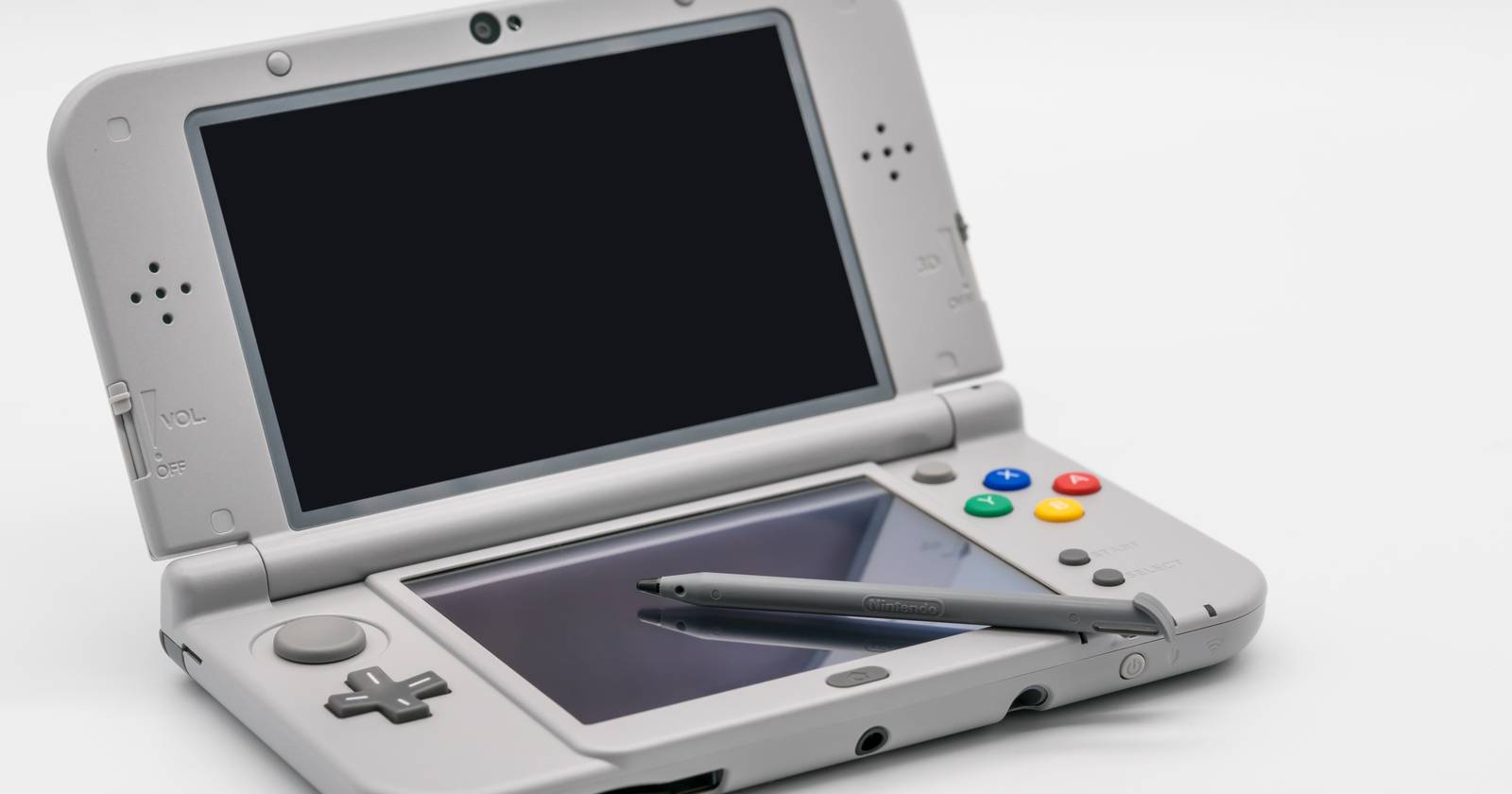
Определение коротко: “калибровка” — настройка сенсора или аналогового элемента для корректного распознавания входов; “карtridge” — физический носитель игры для 3DS.

Nintendo 3DS — надёжная портативная консоль, которой уже больше десяти лет. Из‑за возраста встречаются как программные, так и аппаратные неисправности. В статье приведены практические инструкции, когда можно обойтись своими силами, а когда стоит обратиться к специалисту.
Важно: перед любыми аппаратными манипуляциями выключите консоль и, при возможности, извлеките картридж.
Содержание
- TL;DR
- Быстрая методика диагностики
- Верхний экран и сенсорный экран загрязнены
- Сенсорный экран не реагирует
- Консоль не читает картриджи
- 3DS не заряжается
- Не удаётся подключиться к интернету
- Микрофон не работает
- Стик (Circle Pad) некорректно реагирует
- Нет звука из динамиков
- Когда обращаться в сервис и что ожидать
- Мини‑методология: как системно решать проблемы
- Чек‑лист для владельца и техника
- Дерево решений для быстрой диагностики
- Критерии приёмки и тесты
- Риски и меры предосторожности
- Итог
Быстрая методика диагностики
- Воспроизведите проблему последовательно (шаги, когда она появляется).
- Поделите возможные причины на «программные» и «аппаратные».
- Попробуйте быстрые исправления (перезагрузка, калибровка, замена кабеля).
- Если проблема остаётся — выполните изолированный тест (например, другой картридж, другое зарядное).
- Решите: ремонт в сервисе или самостоятельная замена детали.
Совет: начинайте с самых простых и безопасных действий — очистка, проверка настроек, калибровка.
1. Верхний экран и сенсорный экран загрязнены
Проблема: пятна, следы пальцев, пыль в краях экрана.
Как проверить: визуально осмотрите экраны при ярком свете; аккуратно пройдитесь сухой микрофиброй.
Пошагово:
- Возьмите чистую микрофибру.
- Слегка протрите обе поверхности без сильного нажима.
- Для сильных загрязнений слегка увлажните салфетку (не капайте воду).
- Для краёв используйте новую мягкую зубную щётку, чтобы аккуратно удалить частицы из щели.
Важно: не используйте агрессивные растворители и не допускайте попадания жидкости внутрь корпуса.
Если на экране установлен защитный слой, часто грязь оседает между плёнкой и экраном. Снимите или замените защиту — это безопаснее, чем пытаться очистить под ней.
Изображение: процесс игры на 3DS
2. Сенсорный экран не реагирует
Проблемы: сенсорный экран реагирует с задержкой, неверно регистрирует нажатия или вовсе не отвечает.
Быстрые проверки:
- Откройте: System Settings > Other Settings > Touch Screen и выполните калибровку (касайтесь центра кругов стилусом).
- Запустите специализированный тест, если доступен.
- Попробуйте кнопку «кинуть» калибровку с загрузки, удерживая Power, L, R, и X при включении — это быстрый способ попасть в сервис‑меню калибровки.
Причины и решения:
- Экранный протектор снижает чувствительность. Снимите его и повторите калибровку.
- Загрязнение поверхности — очистите микрофиброй.
- Механическое повреждение или дефект сенсорного слоя — если калибровка и очистка не помогли, требуется ремонт.
Совет: используйте стилус для более точной работы и меньшего износа защитного слоя.
3. Консоль не читает картриджи
Проблемы: игра не запускается, экран показывает сообщение «Cartridge cannot be recognized».
Проверки:
- Протестируйте картридж в другой 3DS. Если он не работает — проблема в картридже.
- Если ни один картридж не читается — проблема в слоте консоли.
Что делать с картриджем:
- Очистите контакты мягкой сухой тканью.
- При сильных загрязнениях нанесите немного изопропилового спирта на ватную палочку и аккуратно протрите контакты картриджа.
Что делать со слотом:
- Согласно опыту ремонтников, контакты в разъёме со временем загрязняются. Слегка обработайте контакты внутри слота изопропиловым спиртом на ватной палочке; затем при выключенной консоли вставьте и извлеките картридж 8–12 раз для механической очистки.
- Не используйте металлические предметы и не давите сильно — это может повредить штыри.
Ограничение совместимости:
- 3DS регионально закрыт: игра от другого региона не запустится на вашем устройстве.
Если после очистки слот не читает игры, потребуется профессиональный ремонт или замена платы картридж‑слота.
Кредит изображения: запас картриджей
4. 3DS не заряжается
Симптомы: индикатор зарядки не горит, консоль не включается от аккумулятора, работает только при подключении.
Проверки и решения:
- Если вы используете зарядную док‑станцию, отсоедините её и подключите адаптер напрямую в розетку. Если так заряд идёт — замена дока.
- Попробуйте другое оригинальное или совместимое зарядное устройство. Некоторые адаптеры со временем выходят из строя.
- Если консоль работает только от сети и быстро разряжается при отключении — вероятно, батарея изношена. Аккумулятор типично держит около пяти часов игры на одной зарядке при нормальных условиях; со временем ёмкость падает.
Замена батареи:
- Вы можете обратиться в официальный сервис Nintendo или к частному ремонтнику.
- При самостоятельной замене следуйте официальной инструкции Nintendo по безопасности и используйте совместимые батареи проверенных продавцов.
Важно: при работе с батареей избегайте проколов и нагрева.
5. Не удаётся подключиться к интернету
Проверьте по шагам:
- Статус серверов Nintendo: посетите страницу операционного статуса Nintendo — иногда сервисы офлайн.
- Тестируйте другое устройство в вашей сети (телефон/ноутбук).
- Перезагрузите роутер и 3DS.
- Убедитесь, что пароль Wi‑Fi введён верно и сеть работает в режиме совместимости (старые устройства могут не поддерживать современные типы шифрования).
Примечание: некоторые общественные и корпоративные сети блокируют порты и протоколы, нужные для игр.
Если сеть дома работает, но 3DS всё равно не подключается, попробуйте временно снизить настройки безопасности Wi‑Fi (временно переключитесь на WPA/WPA2, 2.4 ГГц) — многие 3DS не поддерживают 5 ГГц или современные редкие режимы.
6. Микрофон не работает
Проверка: System Settings > Other Settings > Mic Test. Говорите в микрофон — индикатор должен реагировать.
Решения:
- Если тест не показывает уровень — помеха или поломка микрофона.
- Временное решение: подключите наушники с микрофоном (3.5 мм TRRS) — 3DS автоматически использует внешний микрофон.
Если встроенный микрофон важен (игры с голосовыми механиками), лучше доверить замену специалисту.
7. Стик некорректно реагирует
Проблемы: джойстик (Circle Pad) дрейфует, не возвращается в нейтраль или не регистрирует движение.
Что попробовать:
- Калибруйте: System Settings > Other Settings > Circle Pad и выполните сброс нейтральной позиции.
- Если калибровка не помогает — скорей всего механический износ. В этом случае потребуется замена модуля Circle Pad.
Ремонт: замена может быть выполнена опытным мастером или при наличии нужного набора инструментов и запчасти — самостоятельно, следуя пошаговой инструкции.
8. Нет звука из динамиков
Проверки:
- Убедитесь, что физический ползунок громкости поднят.
- Проверьте настройки звука в самой игре.
- Если звук есть в наушниках, но отсутствует в динамиках — вероятна аппаратная неисправность динамиков или аудиочипа.
Решение: проверка и ремонт в сервисе.
Когда обращаться в сервис и чего ожидать
Nintendo официально предлагает ремонт 3DS; каждая консоль имела 12‑месячную гарантию с момента покупки, но если гарантия истекла, ремонт будет платным. Учтите, что поддержка eShop была прекращена в 2022 году, а полная поддержка платформы со временем сокращается.
Что предпринять перед отправкой в сервис:
- Сделайте резервную копию данных (если возможно).
- Подготовьте описание проблемы, список предпринятых шагов и примеры повторения ошибки.
- Уточните у сервиса ориентировочное время и стоимость ремонта.
Мини‑методология для системного устранения ошибок
- Описание: чётко сформулируйте симптом.
- Репродукция: повторите проблему шаг за шагом.
- Изоляция: исключите внешние факторы (карриджи, зарядные, сеть).
- Тесты: используйте встроенные тесты системы, калибровки и внешние устройства.
- Исправление: примените безопасное исправление (очистка, калибровка, замена кабеля).
- Верификация: убедитесь, что проблема не возвращается после нескольких циклов использования.
Это простая последовательность «описание → тест → исправление → проверка», которую используют техники.
Чек‑лист для владельца
- Очистка экранов микрофиброй: выполнено
- Снятие/замена защитной плёнки: проверено
- Калибровка сенсора и Circle Pad: выполнено
- Тест картриджа в другой консоли: выполнено
- Тест зарядного в другой розетке/с другим адаптером: выполнено
- Тест микрофона и наушников: выполнено
- Проверка сети и сервера Nintendo: выполнено
Чек‑лист для техника
- Осмотр на предмет видимых повреждений корпуса
- Проверка контактов картридж‑слота под увеличением
- Тест питания и цепей зарядки (визуально и мультиметром)
- Диагностика микрофона/динамиков через сервисное меню
- Калибровка и прогоны тестов ввода
- Документирование проведённых ремонтов и заменённых деталей
Дерево решений для быстрой диагностики
flowchart TD
  A[Проблема обнаружена] --> B{Экран / ввод?}
  B -- Да --> C{Экран грязный?}
  C -- Да --> D[Протереть микрофиброй]
  C -- Нет --> E{Калибровка помогает?}
  E -- Да --> D
  E -- Нет --> F[Обратиться в сервис]
  B -- Нет --> G{Звук / питание / картридж / сеть}
  G -- Картридж --> H{Работает в другой 3DS?}
  H -- Да --> F
  H -- Нет --> I[Очистить контакты картриджа]
  I --> J{Работает?}
  J -- Да --> D
  J -- Нет --> F
  G -- Питание --> K{Работает от другой зарядки?}
  K -- Да --> L[Заменить зарядное]
  K -- Нет --> F
  G -- Звук --> M{Звук в наушниках есть?}
  M -- Да --> F
  M -- Нет --> F
Критерии приёмки и тесты
Для каждой исправленной проблемы определите минимальный тест, который проверяет успешность ремонта:
- Сенсорный экран: 10 последовательных нажатий разных точек без пропусков.
- Circle Pad: всё направления должны регистрироваться в меню калибровки и в игре без дрейфа в состоянии покоя.
- Чтение картриджей: воспроизведение одной игры на протяжении 30 минут без ошибок загрузки.
- Зарядка: консоль должна заряжаться от оригинального адаптера и держать заряд примерный ожидаемый срок (~5 часов при нормальной нагрузке).
- Микрофон: показание уровня голоса в тесте микрофона на дисплее.
Риски и меры предосторожности
- Риск: попадание жидкости в корпус при чистке — мера: не смачивать ткань и не использовать распылители.
- Риск: повреждение контактов при чистке металлическими предметами — мера: использовать ватные палочки, избегать давления.
- Риск: покупка неоригинальных аккумуляторов низкого качества — мера: приобретать у проверенных продавцов, читать отзывы.
Советы по экономии и альтернативы
- Простые проблемы (грязь, калибровка, смена плёнки) можно решить самостоятельно — экономно и быстро.
- Для механических проблем (сломанный слот, неисправный аудиочип, сломанный Circle Pad) дешевле обратиться в частный проверенный сервис, чем покупать новую консоль.
- Иногда выгоднее взять рабочую б/у 3DS, чем дорого менять материнскую плату.
Итог
Nintendo 3DS остаётся отличной портативной платформой, но возраст приносит типичные неисправности. Системный подход — проверка, калибровка, изоляция причины, затем ремонт — позволит устранить большинство проблем самостоятельно или минимизировать стоимость ремонта. Если простые шаги не помогли, обратитесь к профессионалу и заранее подготовьте описание проблемы и проведённые тесты.
Важно: перед любыми аппаратными вмешательствами сделайте резервную копию данных, когда это возможно.

Похожие материалы

Несколько аккаунтов Skype: Multi Skype Launcher

Журнал для работы: повысить продуктивность

Персональные звуки уведомлений на Android

Скачивание шоу Hulu для офлайн‑просмотра

Microsoft Start: персонализированная новостная лента
