
Как исправить распространённые ошибки Amazon Prime Video
Важно: перед началом любых действий убедитесь, что у вас стабильное подключение к интернету и что вы используете актуальную версию приложения или браузера. При сомнениях создайте резервную копию важных настроек устройства.
О чём эта статья и кому она поможет
Эта статья предназначена для обычных пользователей, семейных аккаунтов и администраторов сетей, которые столкнулись с ошибками Prime Video. Она подходит, если приложение не запускается, невозможно купить или посмотреть контент, возникли проблемы с входом в аккаунт, с платёжами или с воспроизведением.
К основным темам относятся:
- ошибки на Chromebook и в Chrome (Widevine, ошибка 7235);
- проблемы с покупкой и арендой (ошибка 2063);
- ошибки входа и выхода (5004, 5005);
- непонятные платежи и их проверка;
- отсутствие живых трансляций на мобильных устройствах;
- ошибки PIN-кода (5014, 5016);
- невозможность начать трансляцию и постоянная буферизация.
Фактбокс: ключевые числа для потокового видео
- Минимально рекомендуемая скорость загрузки: 1 МБ/с для SD, 5 МБ/с для HD, 15 МБ/с для 4K.
- Одновременно можно смотреть один и тот же платный фильм/шоу не более на двух устройствах (ограничение контента).
1. Ошибка Prime Video 7235 на Chromebook
Описание: в Chrome на Chromebook может появляться ошибка 7235 с сообщением о том, что компонент WidevineCdm отсутствует или повреждён. Это модуль для DRM‑защиты потокового контента.
Шаги исправления:
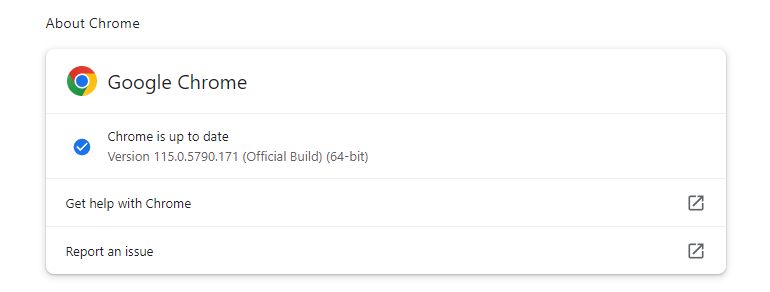
- Обновите Chrome: Откройте настройки браузера и перейдите в раздел о браузере, чтобы принудительно проверить обновления. В Chrome это обычно “Настройки → О браузере Chrome”.
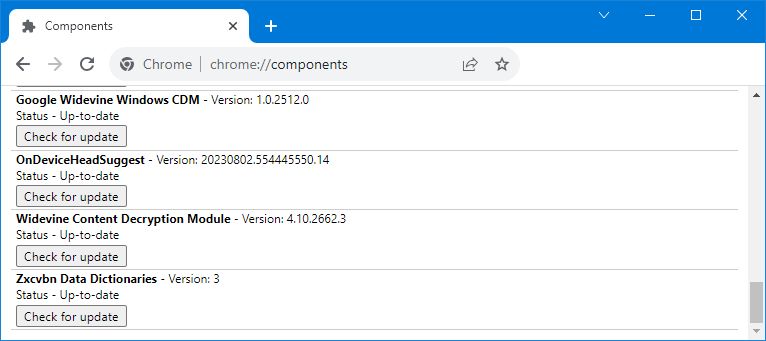
- После обновления введите в адресную строку chrome://components и найдите компонент Widevine Content Decryption Module.
- Нажмите “Проверить обновление” рядом с Widevine.
- Перезапустите браузер и повторите попытку воспроизведения.
Если всё ещё не работает, выполните дополнительные действия:
- Откройте настройки Chrome и перейдите в раздел конфиденциальности и безопасности.
- Перейдите в настройки сайтов и найдите дополнительные настройки контента.
- Откройте раздел защищённого контента и включите опции: сайты могут воспроизводить защищённый контент и сайты могут использовать идентификаторы для воспроизведения защищённого контента.
Если проблема остаётся, попробуйте создать новый профиль Chrome или временно установить другой браузер, совместимый с Widevine (например, Chromium‑основанный), чтобы проверить, воспроизводится ли контент там.
2. Ошибка Prime Video 2063 при покупке или аренде
Описание: при попытке купить или арендовать контент вы можете увидеть ошибку 2063. Чаще всего это связано с платёжной информацией или временными проблемами с платёжным методом.
Шаги исправления:
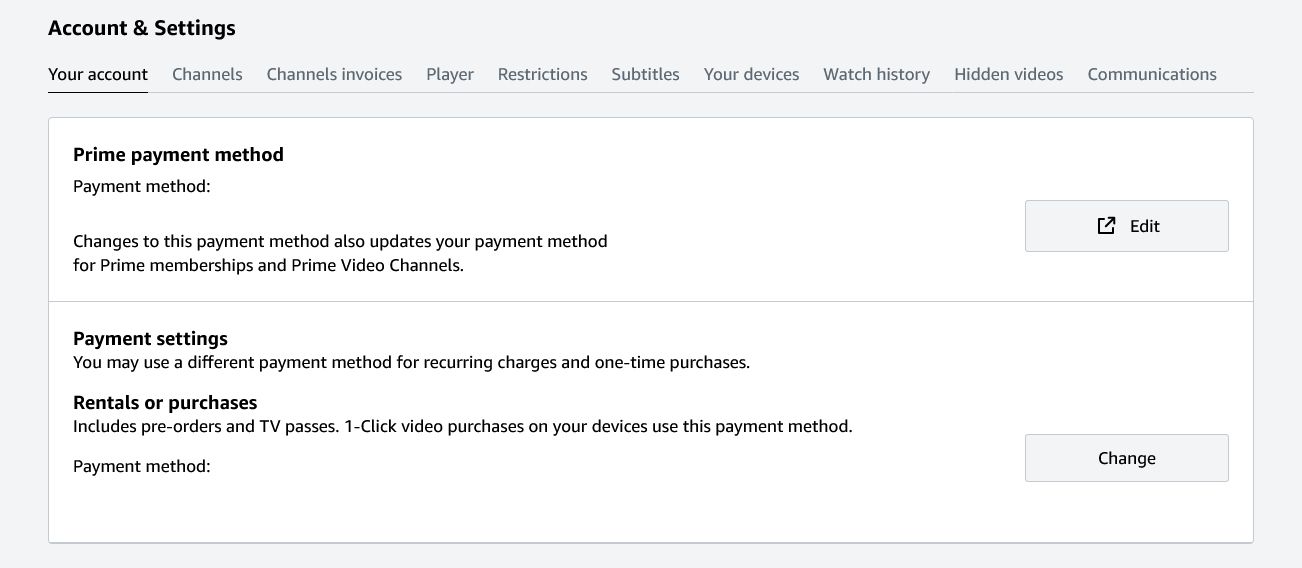
- Проверьте платёжные данные в аккаунте Amazon: в разделе аккаунта откройте настройки платежей и убедитесь, что основной метод оплаты актуален.
- При возможности попробуйте другую карту или способ оплаты — иногда банк отклоняет транзакцию.
- Проверьте лимиты и ограничения карты, актуальность срока действия и CVV.
- Если вы используете виртуальные карты или платёжные сервисы, попробуйте добавить другую карту напрямую.
Если платёж по‑прежнему не проходит, подождите 10–15 минут и повторите попытку: иногда это временная проблема на стороне платёжного шлюза. При повторных неудачах обратитесь в поддержку банка и в службу поддержки Amazon, указав дату и сумму попытки.
3. Ошибка Prime Video 5004 или 5005 при входе или выходе из аккаунта
Описание: эти ошибки обычно означают проблемы с авторизацией, сессиями или с данными аккаунта.
Действия для входа:
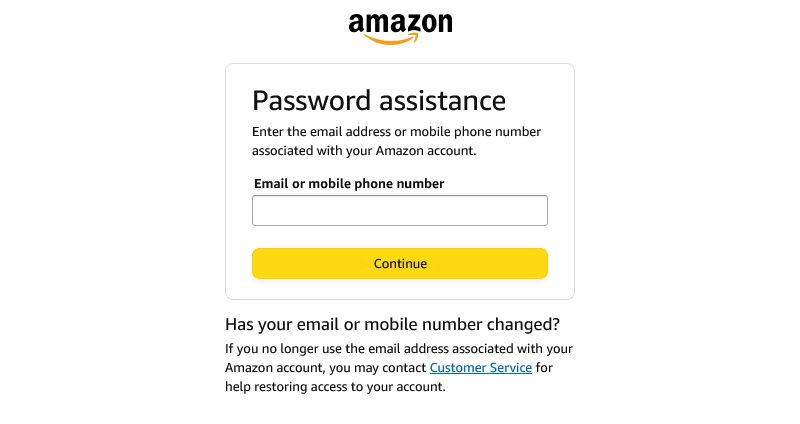
- Сбросьте пароль через экран входа: выберите помощь при входе и пункт сброса пароля.
- Проверьте почту на наличие сообщений от Amazon с подтверждением смены пароля.
- Если двухфакторная аутентификация включена, убедитесь, что у вас доступ к телефону или приложению‑генератору кодов.
Действия при проблемах выхода или регистрации устройств:
- Выполните жёсткую перезагрузку устройства (полное выключение и запуск).
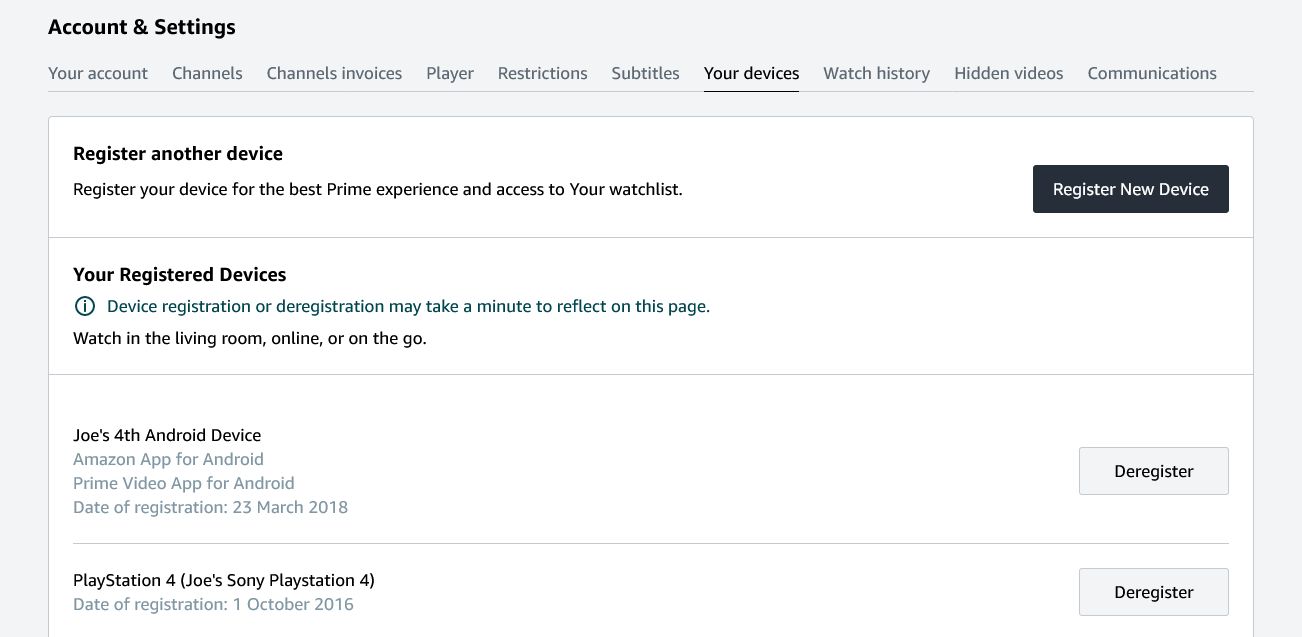
- В разделе “Аккаунт и настройки → Ваши устройства” найдите проблемное устройство и отмените его регистрацию. Затем снова зарегистрируйте устройство.
Если все устройства работают, а проблема наблюдается только на одном — проблема, вероятно, на этом устройстве. Если же у вас есть доступ к другим сервисам и интернету, но авторизация на Amazon не проходит на всех устройствах, возможно, технические работы на стороне Amazon — подождите и повторите попытку позже.
4. Неизвестные платежи на Amazon Prime Video
Описание: вы обнаружили списание средств, которое не можете объяснить. Это может быть продление подписки, канал, аренда или покупка.
Как проверить:
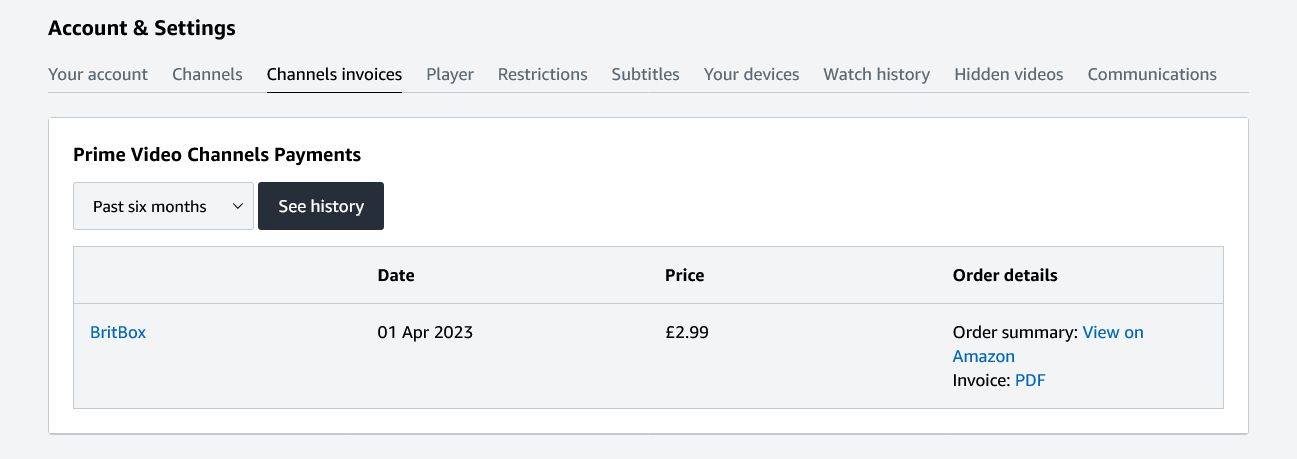
- Откройте страницу вашей подписки Prime и историю заказов на сайте Amazon.
- В Prime Video проверьте раздел “Каналы” и счет‑фактуры каналов в настройках аккаунта.
Дополнительные шаги:
- Спросите у членов семьи, имеют ли они доступ к аккаунту и могли ли совершить покупку.
- Если у вас есть дети, проверьте профили Amazon Kids и ограничения покупок.
- Если вы всё ещё не уверены, обратитесь в службу поддержки Amazon с информацией о дате и сумме списания.
5. Не видно прямой трансляции на мобильном устройстве
Описание: живые события (концерты, спортивные матчи) могут не отображаться в приложении на смартфоне или планшете.
Что сделать:
- Обновите приложение Prime Video через Google Play или App Store.
- Очистите кэш приложения (в настройках системы приложения).
- Перезапустите устройство.
Обычно проблема решается обновлением приложения. Если и после этого трансляция не появляется, проверьте, показывается ли она на веб‑версии или на другом устройстве — так вы поймёте, локальная ли это проблема.
6. Ошибка Prime Video 5014 или 5016 при вводе PIN‑кода
Описание: 5014 и 5016 связаны с системой ограничения доступа по PIN‑коду.
Решение:
- Подождите несколько минут: блокировка по PIN часто снимается автоматически через небольшой интервал.
- Если ожидание не помогает, в настройках аккаунта откройте раздел Ограничения и измените PIN на новый.
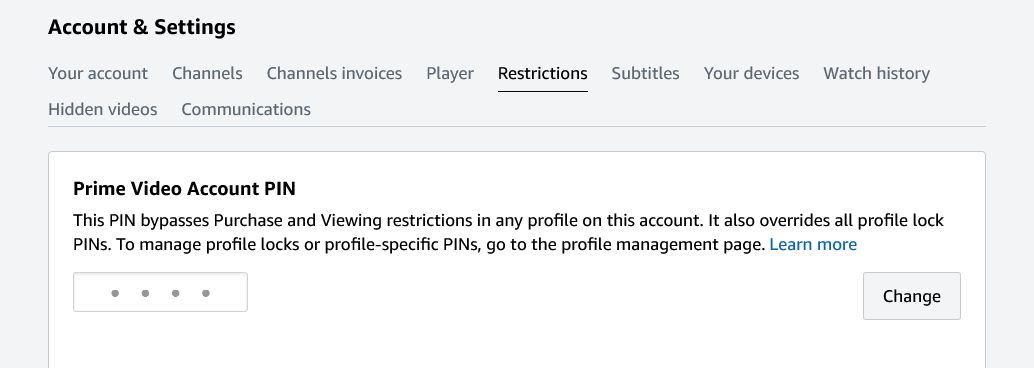
Если проблема повторяется, проверьте, не связано ли это с синхронизацией данных аккаунта на разных устройствах — иногда изменение PIN на одном устройстве вступает в силу не сразу на другом.
7. Невозможно воспроизвести контент на Amazon Prime Video
Описание: видео не стартует, появляется сообщение об ошибке или воспроизведение останавливается сразу после начала.
Пошаговый чек‑лист действий:
- Полностью закройте приложение и перезапустите устройство.
- Проверьте обновления для системы и приложения.
- Отключите VPN и любые сетевые фильтры, антивирус или брандмауэр, которые могут блокировать поток.
- Убедитесь, что в сети не идёт активная загрузка или поток на другом устройстве — освободите пропускную способность.
- Помните об ограничении количества одновременных просмотров контента: некоторые материалы нельзя смотреть более чем на двух устройствах одновременно.
- Перезагрузите роутер и проверьте подключение напрямую, если возможно, через Ethernet.
Если проблема сохраняется, попробуйте воспроизвести тот же контент в браузере на компьютере. Если на компьютере всё работает, значит проблема в приложении или устройстве. В этом случае удалите и заново установите приложение.
8. Постоянная буферизация и задержки
Описание: видео постоянно буферизуется или воспроизводится прерываемо.
Диагностика скорости и решения:
- Прогоните тест скорости сети через любой сервис проверки скорости и сравните с минимальными требованиями (см. фактбокс выше).
- Если скорость соответствует, но буферизация остаётся, проверьте стабильность пинга и потерю пакетов. Нестабильная связь хуже стабильной низкой скорости.
- Полезные действия: перезагрузка роутера, подключение по кабелю, отключение фоновых загрузок, временное отключение смарт‑устройств в доме.
Телевизионные эффекты и постобработка:
Иногда причиной «дрожания» изображения не является сеть, а настройки телевизора, например сглаживание движения или обработка изображения. Отключите функции типа “blur reduction” или “judder reduction” в меню изображения телевизора и сравните.
Методика устранения неполадок: быстрый SOP
- Шаг 1 — Проверка состояния сервиса: откройте веб‑версию Prime Video и убедитесь, что проблема не на стороне сервиса. Иногда сервисы проходят техническое обслуживание.
- Шаг 2 — Локальная диагностика: перезапустите приложение и устройство.
- Шаг 3 — Сеть: проверьте скорость и стабильность сети, перезагрузите роутер.
- Шаг 4 — Учётные данные: проверьте платёжную информацию и состояние подписки.
- Шаг 5 — Устройства и DRM: обновите браузер/компоненты DRM (Widevine) или приложение.
- Шаг 6 — Логи и поддержка: если ничего не помогло, соберите скриншоты/логи, дату и время ошибки и обратитесь в поддержку Amazon.
Диаграмма принятия решения
flowchart TD
  A[Проблема с воспроизведением] --> B{Ошибка появляется везде?}
  B -- Да --> C[Проблема на стороне Amazon: подождите/проверьте статус]
  B -- Нет --> D{Устройство или сеть?}
  D -- Сеть --> E[Перезапустить роутер/измерить скорость/подключиться по кабелю]
  D -- Устройство --> F[Обновить приложение/удалить и заново установить/проверить обновления системы]
  E --> G[Проверить снова]
  F --> G
  G --> H{Всё ещё не работает?}
  H -- Да --> I[Собрать данные и обратиться в поддержку Amazon]
  H -- Нет --> J[Воспроизведение восстановлено]
Чек‑листы по ролям
Пользователь:
- Проверьте обновления приложения и ОС.
- Перезапустите устройство и роутер.
- Измерьте скорость интернета.
- Попробуйте другой способ оплаты при ошибке покупки.
Администратор сети или домашний сетевой администратор:
- Проверьте QoS и приоритеты потокового трафика.
- Убедитесь, что NAT, брандмауэр или DNS не блокируют домены Amazon.
- Проверьте пинг и потерю пакетов до CDN Amazon.
Родитель:
- Проверьте настройки PIN и ограничения контента.
- Установите Amazon Kids или включите подтверждение покупок.
- Просмотрите историю заказов на предмет случайных покупок детьми.
Когда предложенные решения не помогают
Контрпримеры и ситуации, когда исправления могут не сработать:
- Региональные ограничения: часть контента может быть недоступна в вашей стране по лицензионным причинам.
- Аппаратные ограничения: старые устройства могут не поддерживать DRM или требуемое разрешение.
- Проблемы поставщика интернет‑услуг: если ваш провайдер испытывает внутренние проблемы, локальные шаги не помогут.
В таких случаях свяжитесь со службой поддержки Amazon и, при необходимости, с вашим провайдером.
Критерии приёмки
Чтобы считать проблему решённой, проверьте следующее:
- Контент успешно воспроизводится без ошибок в течение 5 минут.
- При покупке или аренде транзакция прошла, и в истории заказов появилось подтверждение.
- Вход/выход в аккаунт выполняются корректно на проблемном устройстве.
Глоссарий в одну строку
- DRM — система защиты цифрового контента, необходимая для воспроизведения защищённых фильмов и сериалов.
- Widevine — модуль DRM, который использует Chrome для защищённого потокового видео.
- PIN — персональный код доступа для ограничения просмотра контента.
Тесты и критерии приёмки для устранения неполадок
- Сценарий: ошибка 7235 на Chromebook. Критерий приёмки: после обновления Chrome и Widevine видео воспроизводится в течение 5 минут без ошибок.
- Сценарий: ошибка 2063 при покупке. Критерий приёмки: покупка проходит с другим платёжным методом и появляется в истории заказов.
- Сценарий: постоянная буферизация. Критерий приёмки: тест скорости показывает стабильную скорость выше минимальной для выбранного качества и воспроизведение без остановок в течение 5 минут.
Риски и смягчение
- Риск: перепутанные аккаунты в семье. Смягчение: настройте профили и включите подтверждение покупок.
- Риск: утечка платёжных данных. Смягчение: регулярно проверяйте банковские выписки и используйте двухфакторную аутентификацию.
Краткая версия для объявления (100–200 слов)
Если вы столкнулись с ошибками Amazon Prime Video — от проблем с DRM на Chromebook до непонятных списаний и непрерывной буферизации — это руководство поможет быстро диагностировать и устранить большинство неполадок. Следуйте простому SOP: проверьте состояние сервиса, перезапустите устройство, убедитесь в стабильности сети, проверьте платёжные данные и обновите компоненты DRM. Для родителей мы подготовили советы по защите покупок, а для администраторов — чек‑лист для сетевой диагностики. Если стандартные шаги не помогли, используйте диаграмму принятия решения и соберите данные для обращения в поддержку Amazon. Это руководство также включает фактбокс с ключевыми скоростями, пошаговые тесты приёмки и краткий глоссарий.
Итог
Большинство проблем с Prime Video решается простыми шагами: обновление ПО, проверка подключения, перезапуск устройств и проверка платёжных данных. Если всё перечисленное не помогает, соберите доказательства (скриншоты, время, логи) и обратитесь в службу поддержки Amazon. В сложных случаях причина может лежать вне вашего контроля — региональные ограничения или сбои у провайдера.
Спасибо за чтение. Надеемся, вы быстро вернётесь к просмотру любимых шоу и фильмов.

Похожие материалы

Несколько аккаунтов Skype: Multi Skype Launcher

Журнал для работы: повысить продуктивность

Персональные звуки уведомлений на Android

Скачивание шоу Hulu для офлайн‑просмотра

Microsoft Start: персонализированная новостная лента
