
Как пользоваться 7-Zip в Windows 11 — полное руководство

Временные файлы, переполненные диски и разбросанные данные мешают работе. Архиваторы помогают экономить место, упрощают передачу и повышают безопасность данных. 7-Zip — один из самых популярных инструментов для Windows: он бесплатен, поддерживает много форматов и умеет шифровать архивацию.
Что такое 7-Zip в двух строках
7-Zip — свободный (open-source) архиватор для Windows и других ОС, поддерживающий форматы 7z, ZIP, TAR и многие другие; предлагает высокий коэффициент сжатия и 256‑битное AES-шифрование.
Почему стоит использовать 7-Zip в Windows 11
Коротко о выгодах:
- Бесплатно для личного и коммерческого использования.
- Интерфейс переведён на множество языков (87 языков в дистрибутиве).
- Высокая степень сжатия в формате 7z по сравнению со стандартным ZIP.
- Поддержка множества форматов архивации и распаковки.
- Поддержка шифрования AES-256 для архивов 7z и ZIP.
- Возможность разбивать архивы на тома для переноса и хранения.
- Поддержка очень больших объёмов данных (включая теоретический лимит 16 эксбибайт для 7z при соответствующей файловой системе).
Важно: 7-Zip работает одинаково хорошо в Windows 10 и Windows 11; описанные шаги применимы к обеим системам.
Быстрая навигация по статье
- Установка
- Первичная настройка и ассоциации файлов
- Сжатие и параметры архивации
- Шифрование и защита паролем
- Извлечение и тестирование архива
- Устранение неполадок и проверка повреждённых архивов
- Альтернативы и советы по выбору формата
- Чеклисты для ролей и SOP для резервного архива
- Критерии приёмки и тестовые сценарии
- Краткий глоссарий и рекомендации по безопасности
Установка 7-Zip на Windows 11
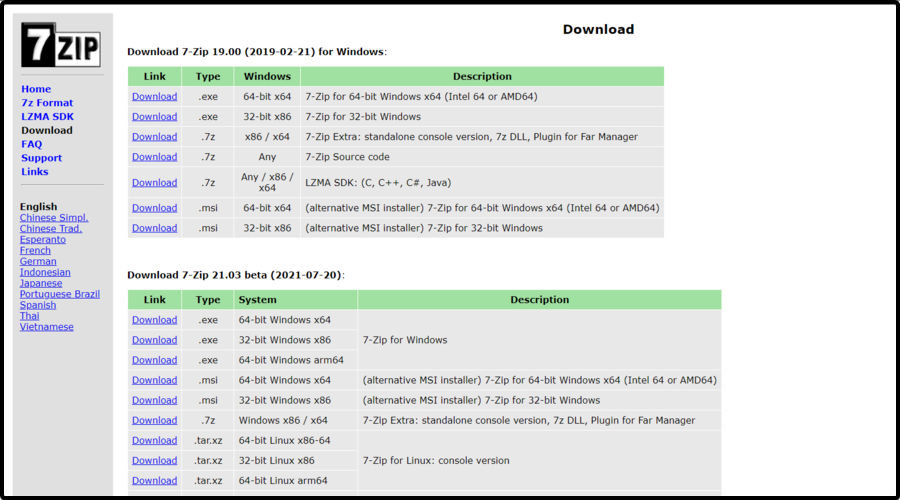
- Перейдите на официальный сайт загрузки 7-Zip.
- Найдите последнюю версию, подходящую для разрядности вашей Windows (x86 или x64).
- Нажмите синюю кнопку «Download».
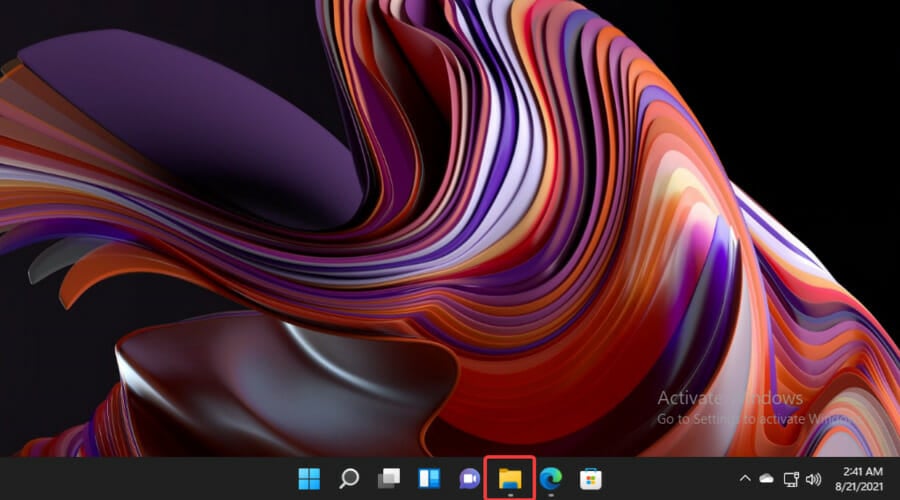
- Откройте Проводник Windows из панели задач.
- Перейдите в папку, куда скачали установщик 7-Zip, и дважды кликните по файлу установки.
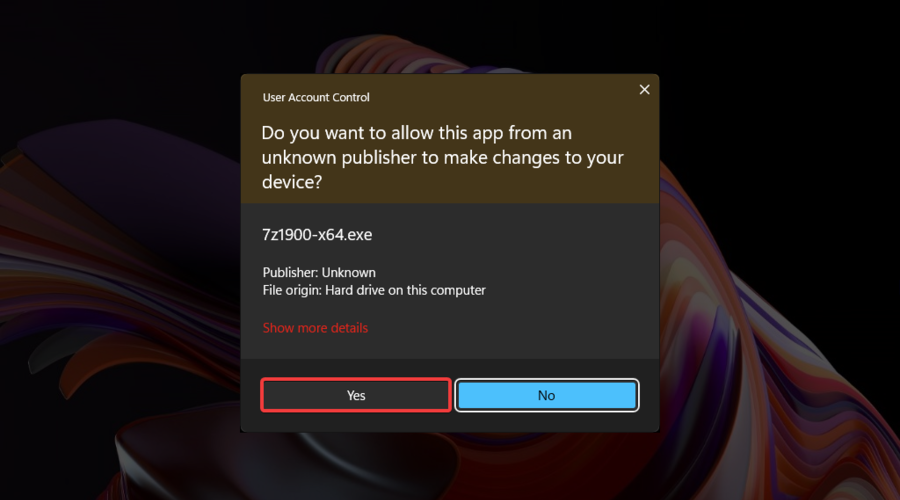
- При запросе контроля учётных записей Windows подтвердите нажатием «Да».
- В окне установки 7-Zip при желании нажмите на три горизонтальные точки, чтобы выбрать папку установки.
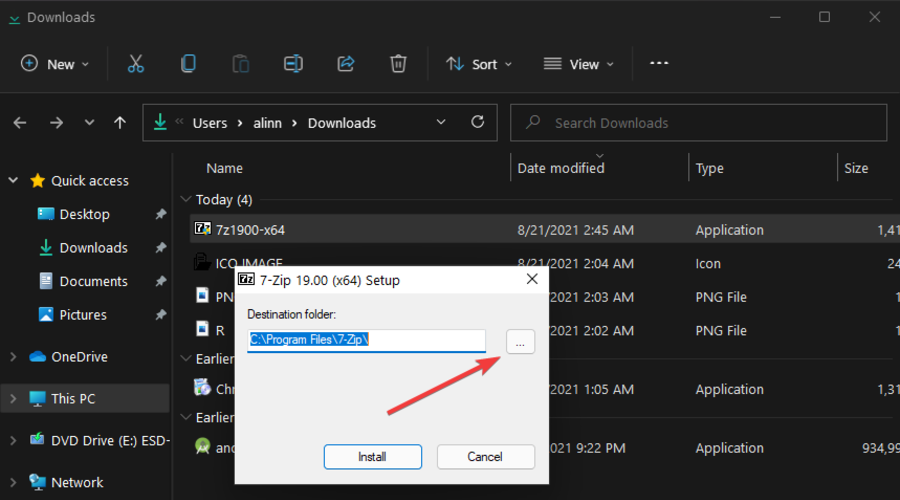
- Выберите папку назначения или оставьте путь по умолчанию и нажмите «Install».
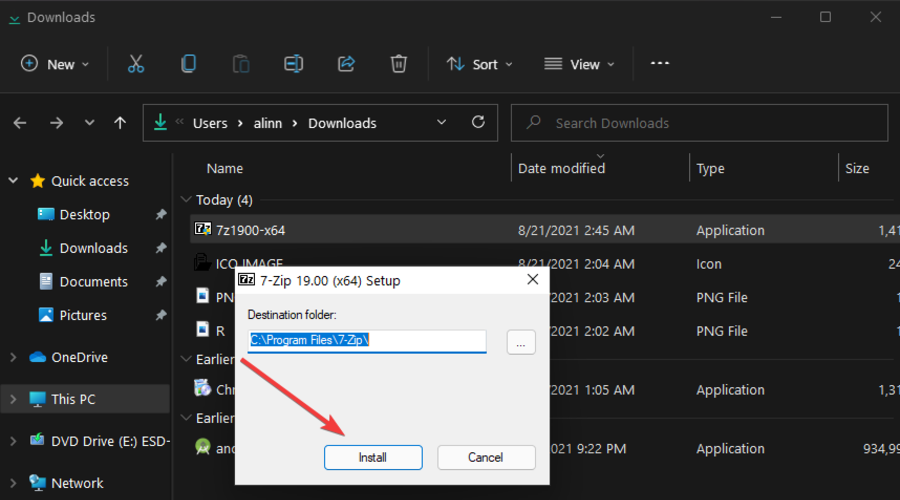
- Дождитесь завершения установки и нажмите «Close».
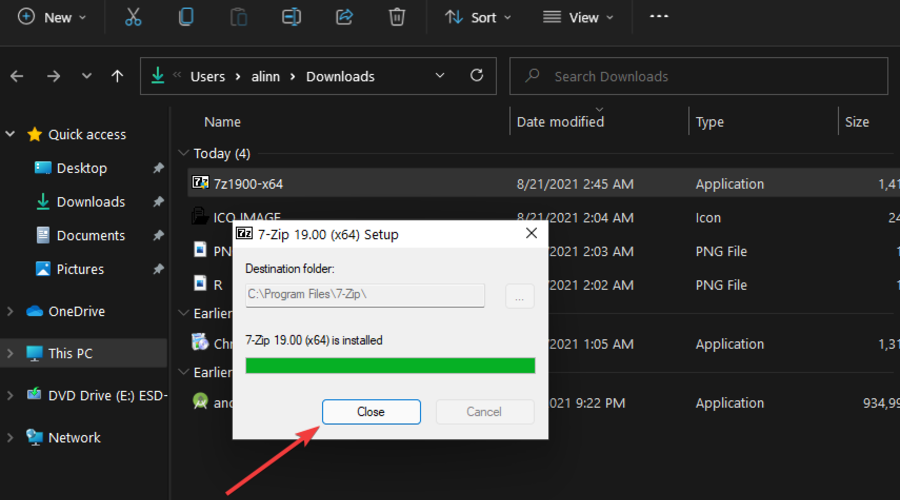
Совет: запускайте установщик с правами администратора, если устанавливаете 7-Zip на рабочей машине в корпоративной сети.
Первичная настройка и ассоциации файлов
- Нажмите клавишу Windows, найдите 7-Zip File Manager, щёлкните правой кнопкой и выберите «Запуск от имени администратора».
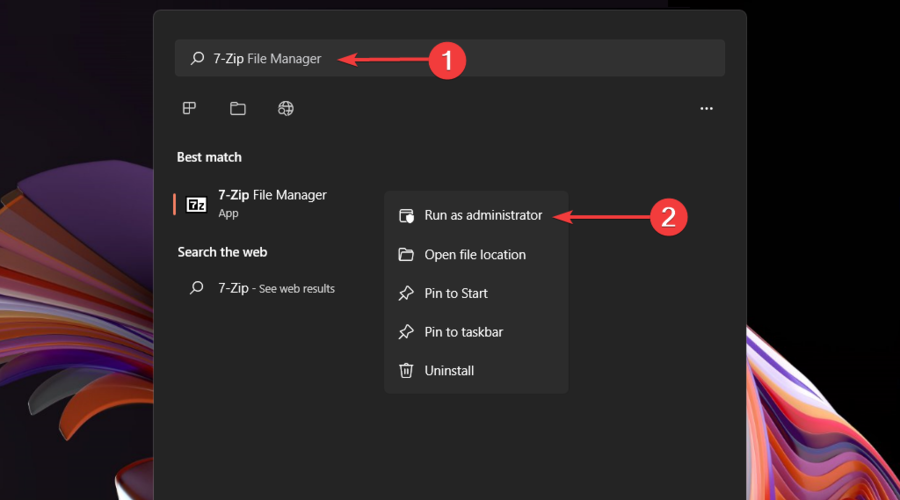
Подтвердите запрос UAC кнопкой «Да».
В окне 7-Zip выберите меню «Tools», затем «Options».
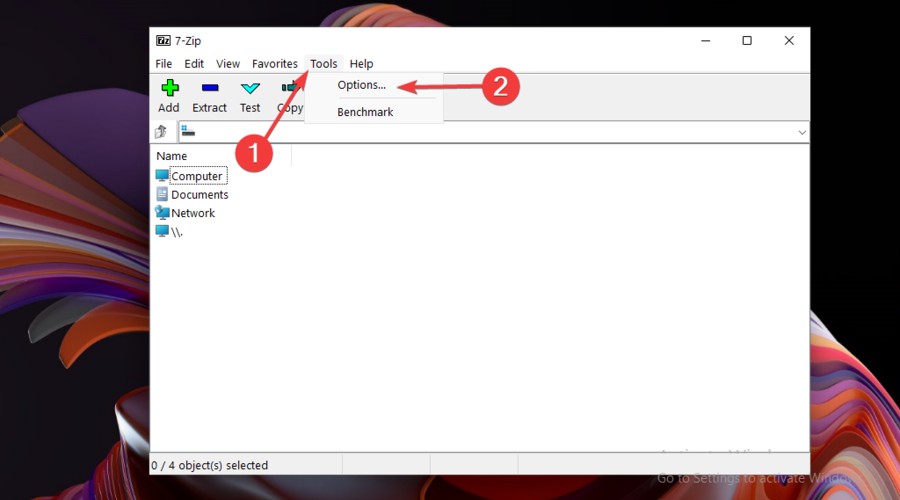
- На вкладке System используйте кнопку + для добавления ассоциаций типов файлов.
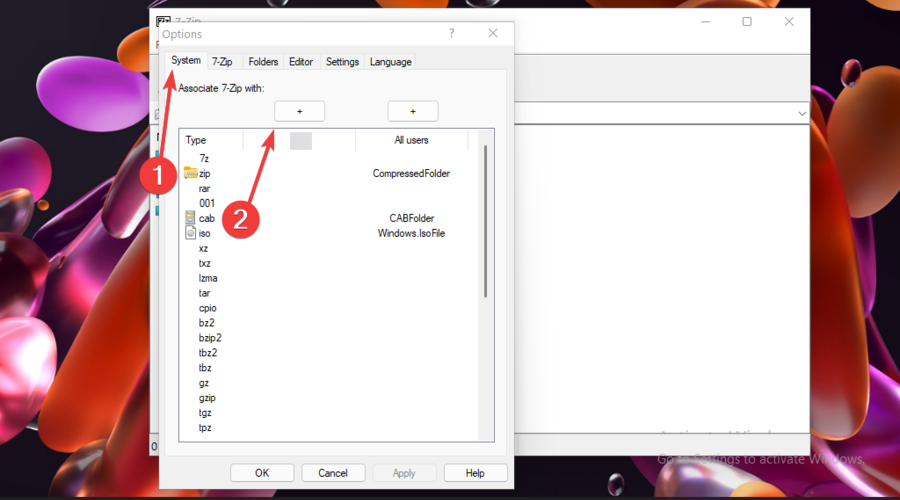
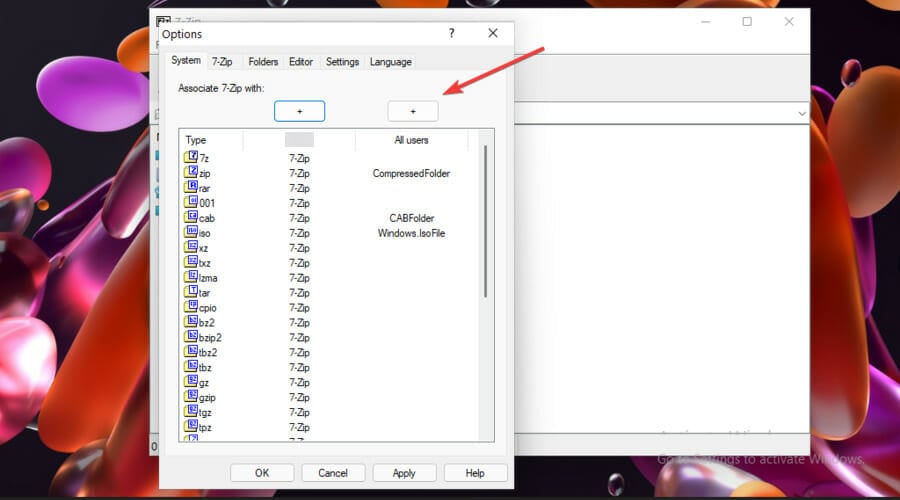
- Нажмите второй + для выбора расширений, которые хотите назначить 7-Zip по умолчанию.
- Нажмите Apply и OK, чтобы сохранить изменения.
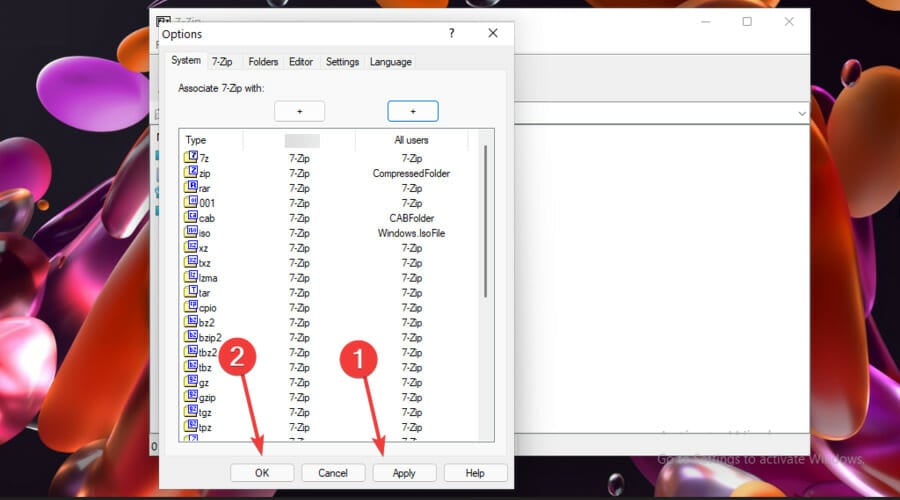
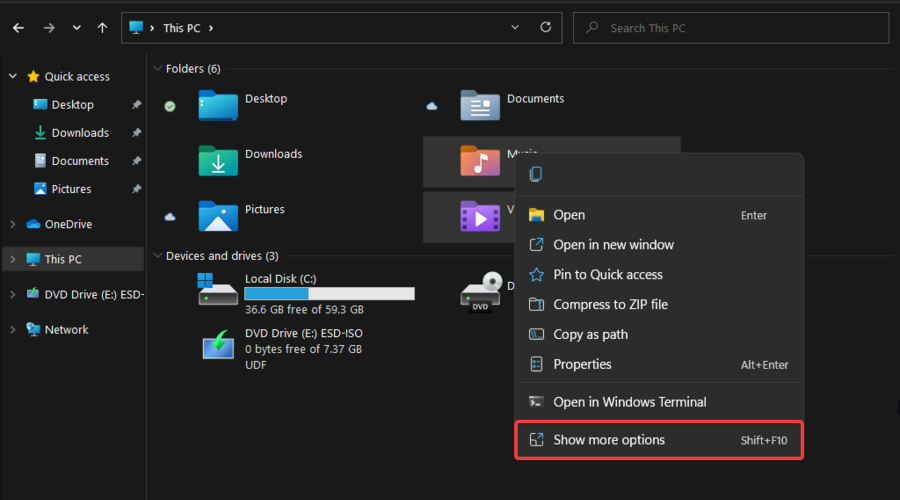
Пояснение: вы можете ассоциировать отдельные типы файлов (например, .7z, .zip) или снять ассоциации по отдельности. Если хотите видеть полный классический контекстное меню 7-Zip в Проводнике Windows, выберите «Show more options» при щелчке правой кнопкой мыши.
Сжатие файлов шаг за шагом
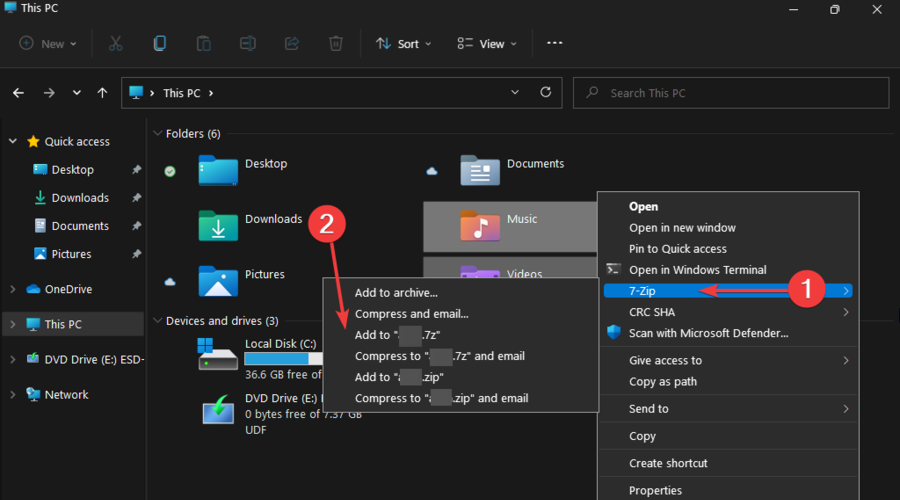
- Выберите один или несколько файлов/папок, щёлкните правой кнопкой и выберите «Show more options».
- Наведите на пункт 7-Zip и выберите «Add to filename.zip» или «Add to filename.7z» для быстрого архива.
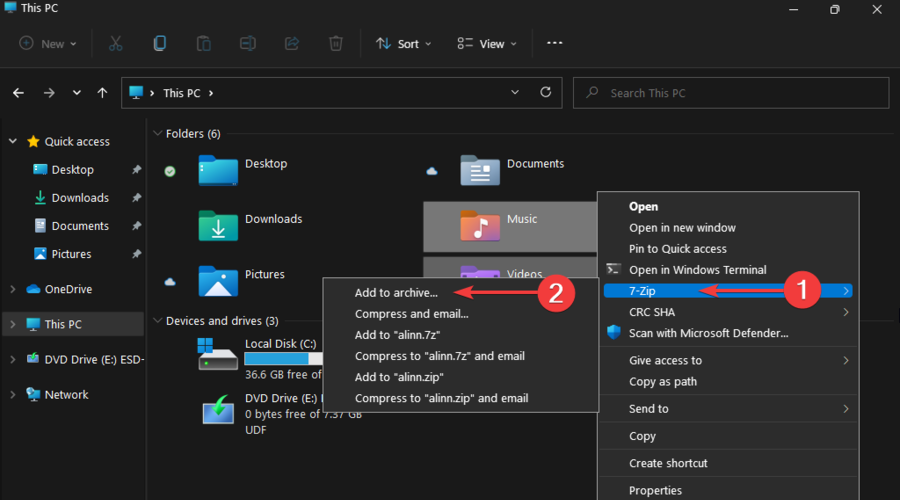
- Для тонкой настройки выберите «Add to archive».
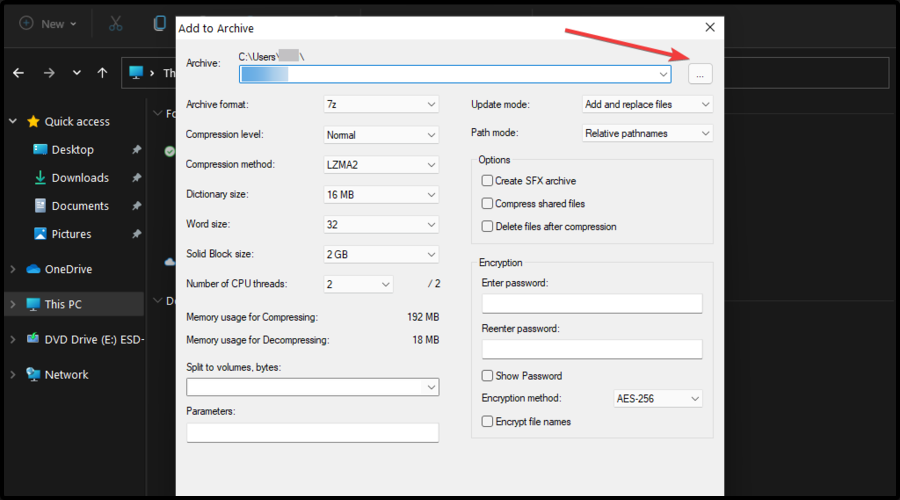
- В окне Add to archive можно задать:
- Название архива в поле Archive;
- Папку назначения через кнопку с тремя точками;
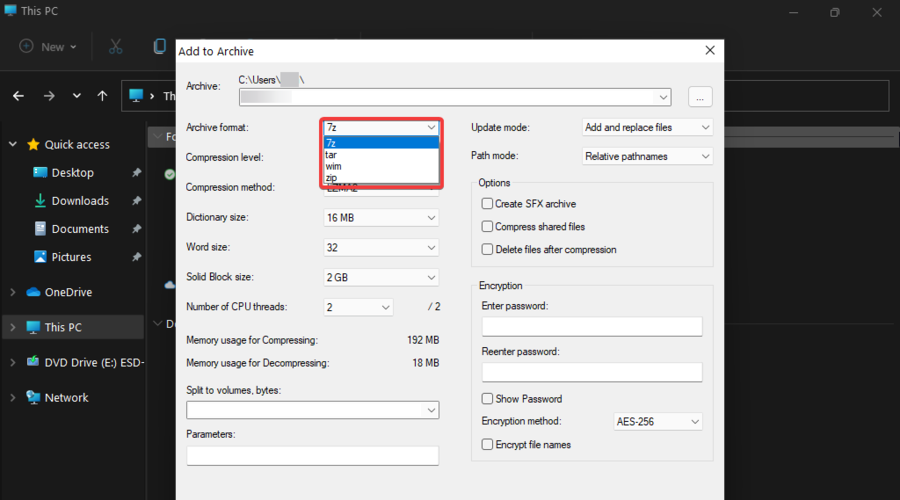
- Формат архива (7z, tar, wim, zip и т.д.);
- Уровень сжатия: Store (быстро, без сжатия), Fastest, Fast, Normal (по умолчанию), Maximum, Ultra (наиболее медленно, максимальная экономия места);
- Метод компрессии (например, LZMA, LZMA2 и другие);
- Разделение архива по томам в поле Split to volumes, bytes (например, 700M для CD-дисков или 4G для переносного носителя).
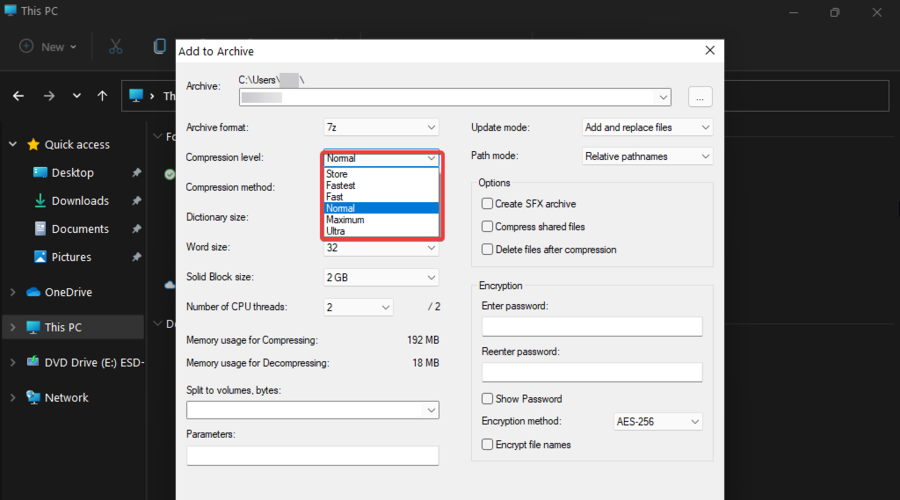
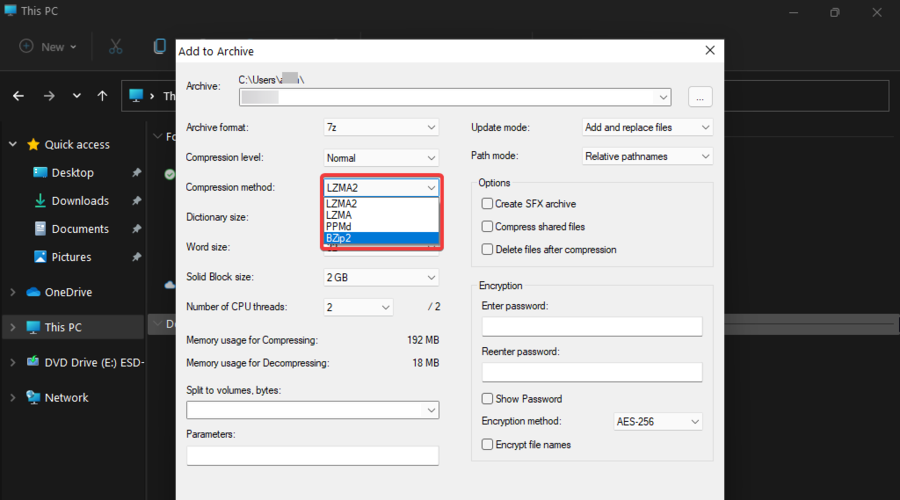
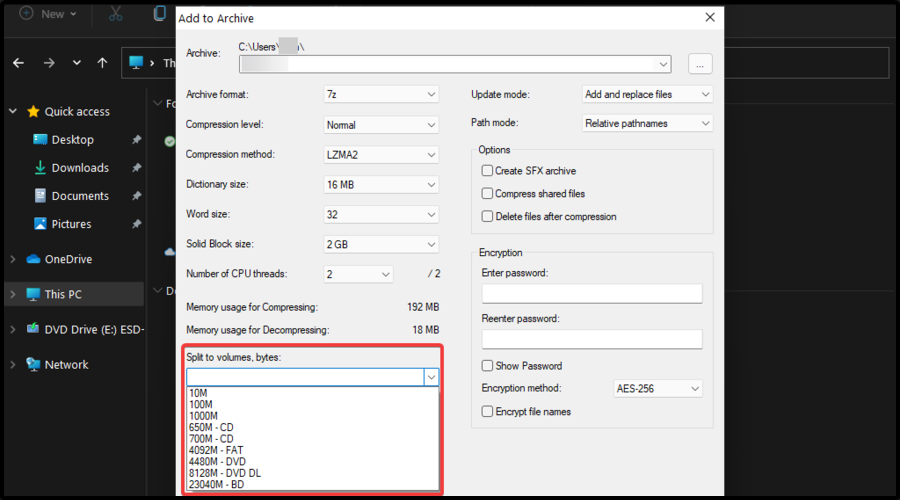
Совет: для текста и уже сжатых форматов (видео, изображения) глубокая компрессия часто даёт мало выигрыша и занимает больше времени. Для архивирования исходников и документов используйте Normal или Maximum по ситуации.
Шифрование архива паролем
- Откройте окно Add to archive.
- Выберите формат архива 7z или zip — оба поддерживают шифрование паролем.
- В разделе Encryption введите пароль и подтвердите его.
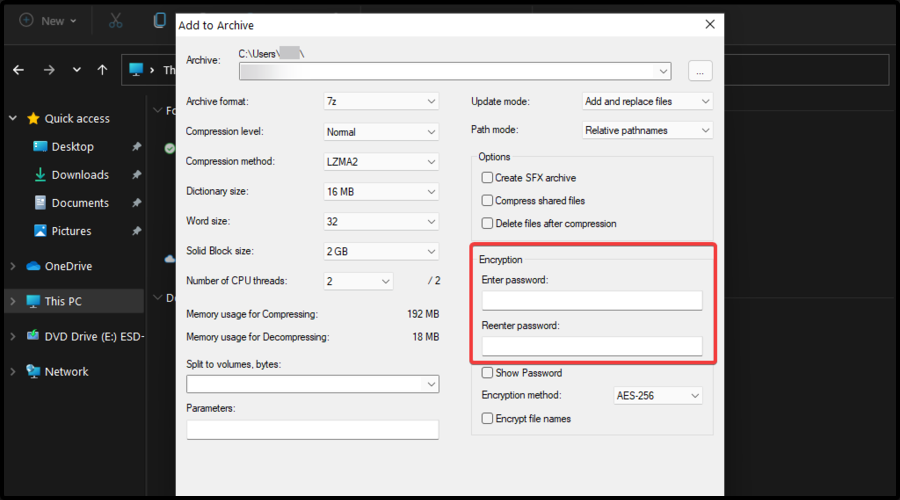
- Убедитесь, что выбран метод AES-256 в списке Encryption method.
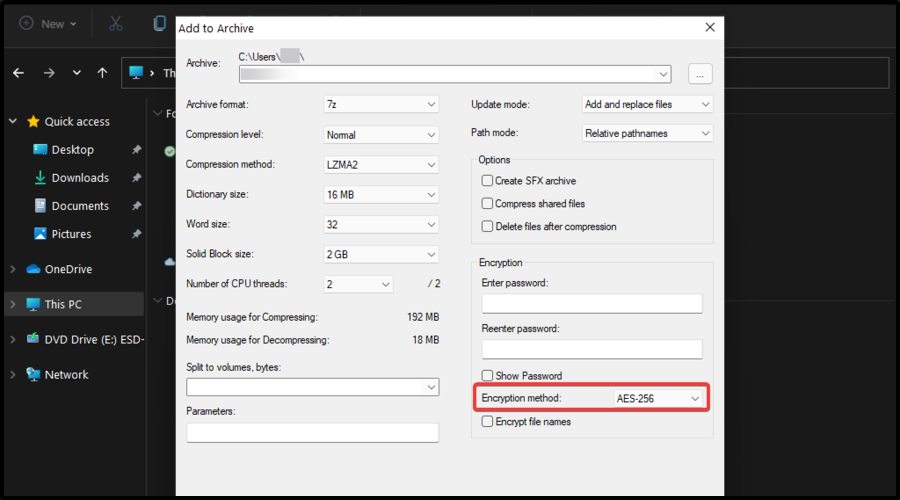
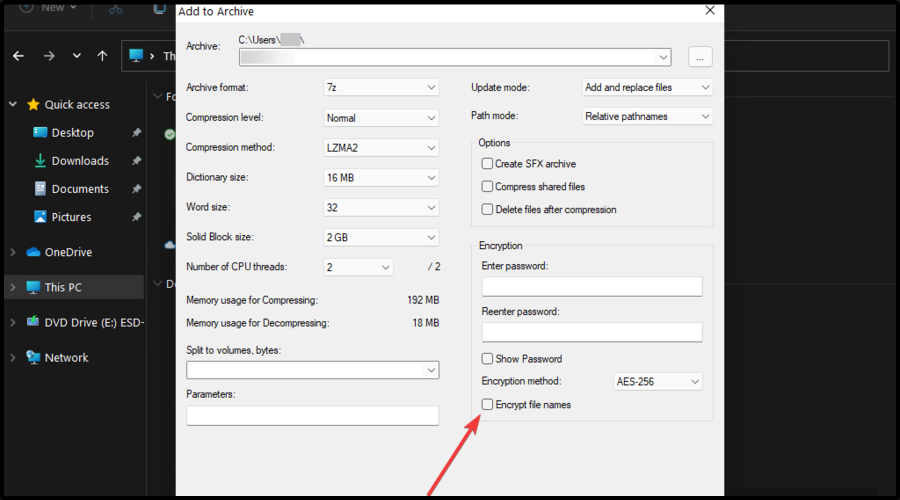
- Для формата 7z можно также отметить Encrypt file names, чтобы скрыть имена файлов внутри архива.
Советы по паролям и безопасности:
- Используйте длинную уникальную фразу-пароль (passphrase) не менее 12 символов с разными классами символов.
- Никогда не храните пароль в том же месте, что и зашифрованный архив.
- Если архив важен для бизнеса, применяйте многофакторное резервирование паролей (например, менеджер паролей с бэкапом).
Важно: шифрование защищает содержимое архива; уязвимость может возникнуть при слабых паролях или непроверенной передаче.
Извлечение файлов
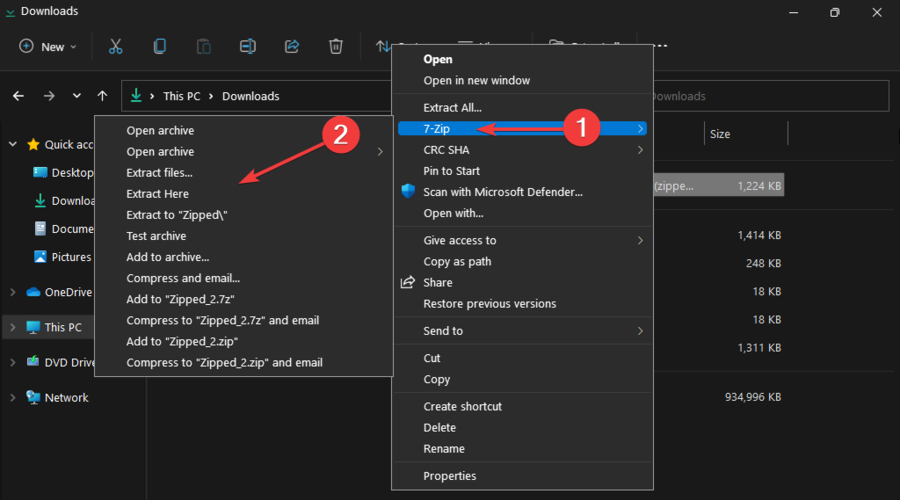
- Щёлкните правой кнопкой по архиву и выберите «Show more options».
- Наведите на 7-Zip и выберите:
- Extract files… — выбрать папку назначения;
- Extract Here — распаковать в текущую папку;
- Extract to “filename\” — создать подпапку с именем архива и распаковать туда.
Если архив защищён паролем, 7-Zip запросит введение пароля при попытке просмотра или извлечения.
Можно ли открыть зашифрованный архив? Как извлечь
Да. При попытке открыть или извлечь зашифрованный архив 7-Zip запросит пароль. Ввод пароля отображается в поле и после подтверждения начнётся просмотр или распаковка содержимого.
Устранение неполадок и восстановление архивов
Распространенные проблемы:
- Повреждённый или неполный ZIP/7z-файл после загрузки;
- Ошибка при тестировании архива;
- Невозможность открыть архив из-за неизвестного формата.
Порядок действий при повреждении архива:
- Попробуйте опцию Test в 7-Zip для проверки целостности архива.
- Если Test выдаёт ошибки, попробуйте перекачать файл с источника.
- Для ZIP-файлов некоторые инструменты (не всегда успешные) предлагают восстановление структуры; 7-Zip не гарантирует восстановление повреждённых данных в ZIP.
- Для важных данных используйте резервные копии и храните контрольные суммы (например, SHA-256) перед передачей.
Когда методы не работают:
- Если архив частично перезаписан или повреждён физически на диске, шансы восстановления невысоки.
- При отсутствии резервной копии и сильной порче внутри контейнера восстановление может быть невозможным.
Совет: перед отправкой крупного архива создавайте .sha256 файл с контрольной суммой и проверяйте её на приёмной стороне.
Командная строка 7-Zip (для продвинутых пользователей)
Примеры команд 7z.exe (встроен в папку установки 7-Zip):
# Архивация в 7z с максимальным сжатием
7z a -t7z -mx=9 archive.7z folder\

# Создание ZIP архива с AES-256 шифрованием
7z a -tzip -mem=AES256 protected.zip folder -pYourPassword

# Тест архива
7z t archive.7z

# Извлечь архив в папку
7z x archive.7z -ooutput_folder
Примечание: при использовании пароля в командной строке избегайте оставлять пароль в истории команд; рассмотрите использование сценариев с защитой переменных окружения.
Альтернативы 7-Zip и когда выбирать их
- WinRAR — удобен и поддерживает RAR, но платный для постоянного использования.
- PeaZip — открытый, ориентирован на кроссплатформенность и визуальные настройки.
- встроенный ZIP в Проводнике Windows — удобен для простых задач, но уступает 7-Zip по сжатию и функционалу.
Выбор:
- Нужны максимальные показатели сжатия и открытый код — 7-Zip.
- Требуются продвинутые возможности RAR — WinRAR.
- Нужна единая кроссплатформенная утилита с GUI — PeaZip.
Ментальные модели при выборе формата архива
- Если приоритет — совместимость: выбирайте ZIP.
- Если приоритет — максимальная экономия места: выбирайте 7z с LZMA2 и Ultra.
- Если нужен перенос на старые системы или внешние устройства — разбивайте на тома и используйте общий формат (zip/7z).
Чеклисты и роли
Чеклист для системного администратора:
- Установить 7-Zip на все рабочие станции с групповой политикой по умолчанию.
- Настроить ассоциации файлов и контекстное меню.
- Обеспечить хранение паролей в корпоративном менеджере паролей.
- Настроить резервирование архивов и проверку контрольных сумм.
Чеклист для обычного пользователя:
- Установить 7-Zip и ассоциировать .7z и .zip.
- При создании архива выбрать Password и AES-256, если данные чувствительные.
- Не пересылать пароль в том же письме, что и архив.
Чеклист для менеджера по безопасности:
- Регламентация политик шифрования: минимальная длина пароля, частота смены.
- Мониторинг утечек и доступ к журналам установки ПО.
SOP для резервного архива с 7-Zip
Шаги:
- Выбрать папки для архивации.
- Проверить целостность исходных файлов (контрольные суммы).
- Архивировать в формате 7z с LZMA2, уровень сжатия Normal/Maximum в зависимости от времени.
- Поставить шифрование AES-256 и зафиксировать пароль в корпоративном менеджере паролей.
- Разбить на тома при необходимости для загрузки.
- Перенести архивы на внешний бэкап-носитель или облачное хранилище.
- Выполнить тест извлечения с контрольной суммой.
- Обновлять резерв каждый установленный период (ежедневно/еженедельно).
Критерии приёмки
- Архив успешно создаётся и открывается на тестовой машине.
- Тест архива (7z t) возвращает статус OK.
- Пароль применён и необходимые файлы скрыты при включённой опции encrypt file names.
- Размер архива отвечает ожидаемым рамкам сжатия.
Тестовые сценарии и приемка
- Создать архив с набором файлов и проверить, что извлечение вернуло идентичные файлы (по хэшу).
- Создать зашифрованный архив и попробовать открыть без пароля — доступ должен быть закрыт.
- Разбить архив на тома и проверить слияние и извлечение на другой машине.
- Повредить байт в архиве и проверить, как 7-Zip реагирует на Test.
Диаграмма принятия формата (Mermaid)
graph TD
  A[Нужна совместимость со старыми ОС?] -->|Да| B[Выбрать ZIP]
  A -->|Нет| C[Требуется лучшее сжатие?]
  C -->|Да| D[Выбрать 7z]
  C -->|Нет| B
  D --> E{Нужно шифрование?}
  E -->|Да| F[Включить AES-256]
  E -->|Нет| G[Оставить без шифрования]
Безопасность и соблюдение конфиденциальности
- Шифрование AES-256 в 7-Zip даёт надёжную защиту, однако безопасность зависит от пароля.
- Не пересылайте пароль вместе с архивом. Если архив пересылается по электронной почте, отправляйте пароль отдельным каналом (например, SMS или менеджер паролей).
- Для хранения личных данных учитывайте требования локального законодательства по защите данных (например, GDPR для ЕС) — шифрование помогает снизить риски, но не заменяет процессы управления доступом.
Частые ошибки и когда 7-Zip может не подойти
- Малый выигрыш в сжатии для уже сжатых форматов (MP4, JPEG, JPG, PNG) — экономия незначительна.
- Если вам нужен формат RAR (для совместимости с существующими архивами RAR), 7-Zip распакует RAR, но не создаёт RAR (это эксклюзив WinRAR).
- При архивации очень большого количества мелких файлов рассмотрите предварительное объединение файлов в папки, чтобы уменьшить накладные расходы.
Краткий глоссарий
- 7z — формат архива с высоким сжатием, нативный для 7-Zip.
- AES-256 — алгоритм симметричного шифрования с ключом 256 бит.
- LZMA / LZMA2 — алгоритмы компрессии, часто используемые в 7z.
- Split to volumes — разбиение архива на части фиксированного размера.
Часто задаваемые вопросы
Можно ли открыть архив 7z в macOS и Linux?
Да. Для macOS и Linux доступны порты 7-Zip (p7zip) и другие утилиты, поддерживающие формат 7z.
Что делать, если забыл пароль от архива?
Если пароль утерян и у вас нет резервной копии, восстановление практически невозможно без подбора пароля; для критичных данных храните пароли в надёжном менеджере паролей.
Как проверить целостность архива?
В 7-Zip есть опция Test (t) — используйте её для проверки архива на ошибки.
Заключение
7-Zip — мощный и гибкий инструмент для архивации в Windows 11: он бесплатен, поддерживает сильное шифрование и даёт гибкие настройки компрессии. Правильная настройка, использование надёжных паролей и регулярные резервные копии помогут снизить риск потери данных и оптимизировать объём хранимой информации.
Ключевые рекомендации:
- Используйте 7z с LZMA2 и AES-256 для резервного хранения важных данных.
- Храните пароли отдельно и проверяйте архивы через Test.
- При больших объёмах данных разбивайте архивы на тома и используйте контрольные суммы.
Если у вас остались вопросы или вы хотите руководство по автоматизации архивации с помощью скриптов, напишите в комментариях — добавлю примеры сценариев.

Похожие материалы

Несколько аккаунтов Skype: Multi Skype Launcher

Журнал для работы: повысить продуктивность

Персональные звуки уведомлений на Android

Скачивание шоу Hulu для офлайн‑просмотра

Microsoft Start: персонализированная новостная лента
