
Тема Windows 11 для 7-Zip: как обновить значки и интерфейс
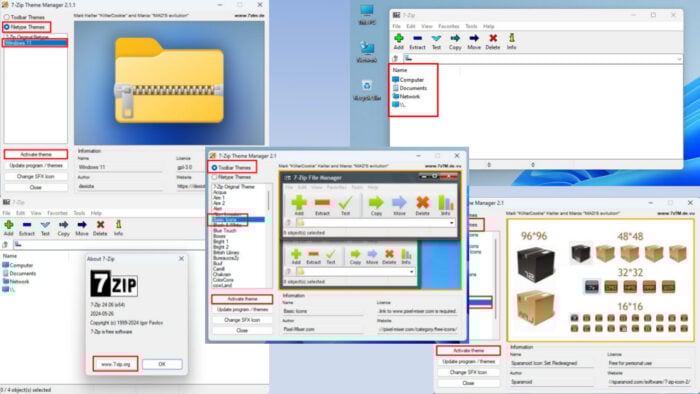
Почему стоит установить тему Windows 11 для 7-Zip
7-Zip — популярный открытый архиватор для Windows. Он бесплатен и при этом функционален, но стандартные значки и элементы панели инструментов выглядят устаревшими в окружении Windows 11. Тема решает визуальное несоответствие: она заменяет устаревшие кнопки, значки дисков и папок на современные, согласованные с дизайном Microsoft элементы.
Ключевые преимущества:
- Единый визуальный стиль с Windows 11.
- Быстрая идентификация типов файлов благодаря обновлённым иконкам.
- Возможность использовать пользовательские SFX-иконки для самораспаковывающихся архивов.
Важно: тема меняет только визуальную часть — функционал 7-Zip не изменяется.
Что заменяет тема в 7-Zip
- Значки дисков и папок в списке.
- Кнопки и вкладки в menubar и toolbar.
- Наборы значков для конкретных типов файлов.
- Иконку SFX (самораспаковывающегося архива), если вы укажете свой .ico файл.
Определение: SFX — самораспаковывающийся архив (SFX, self-extracting archive).
Перед началом — краткая проверка совместимости
Прежде чем вносить изменения, проверьте:
- Версия 7-Zip должна быть современной — старые выпуски могут не поддерживать замену UI-элементов.
- У вас есть права администратора на компьютере для установки программ и записи в системные папки.
- Скачанные темы получены из доверенного источника или проверены антивирусом.
Примечание: некоторые антивирусы могут предупреждать о сторонних установщиках. Это не обязательно означает, что файл опасен, но стоит проверить источник и подпись автора.
Шаг 1 — обновите 7-Zip до последней версии
- Откройте 7-Zip и щёлкните по меню Справка в верхней панели.
- Выберите О программе 7-Zip.
- В открывшемся окне нажмите кнопку со ссылкой на 7-Zip.org (перенаправит на официальный сайт).
- На сайте скачайте версию, соответствующую вашей системе (обычно 64‑бит для современных ПК).
- Установите скачанный пакет — это обновит существующую установку.
Совет: если вы используете портативную версию, обновление означает скачивание новой портативной сборки и распаковку в отдельную папку.
Шаг 2 — установка 7-Zip Theme Manager
- Скачать 7-Zip Theme Manager (на странице проекта или GitHub). Ищите версию, помеченную как актуальную (например, «Download 2.1» или выше).
- Откройте загруженный архив и дважды щёлкните EXE-файл установки (например, 7zTM.exe).
- Установщик может сообщить о несовместимости с текущей системой — нажмите OK и продолжите, если вы доверяете источнику.
- Менеджер автоматически найдёт каталог установки 7-Zip. Подтвердите путь нажатием Да, если он корректен.
После установки откроется главное окно 7-Zip Theme Manager.
Что можно делать из Theme Manager:
- Настраивать тему панели инструментов (Toolbar theme).
- Выбирать темы значков для типов файлов (Filetype theme).
- Задать пользовательскую иконку для SFX.
- Создавать и импортировать собственные темы.
Шаг 3 — загрузка и активация темы, совместимой с Windows 11
- Запустите 7-Zip Theme Manager.
- Выберите радиокнопку Toolbar Themes.
- В левой навигационной панели просмотрите доступные наборы. Обычно их множество — в менеджере встречается до десятков вариантов.
- Для демонстрации выберите тему «Basic Icons Toolbar Theme» и посмотрите превью в правой части окна.
ALT: Превью темы 7-Zip, адаптированной под стиль Windows 11, в окне Theme Manager
- Если вид устраивает, нажмите кнопку Activate theme под панелью навигации.
- Откройте 7-Zip, чтобы проверить изменения. При необходимости повторите те же шаги для Filetype Theme и активируйте набор, например «Sparanoid 2».
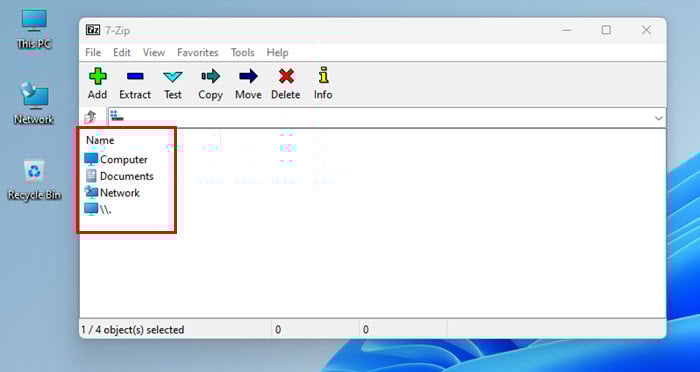
ALT: Главное окно 7-Zip с обновлёнными иконами для папок и дисков
Как изменить SFX-иконку
- В Theme Manager нажмите Change SFX Icon.
- Выберите .ico файл в диалоге проводника.
- Тема применит выбранную иконку к создаваемым SFX-архивам.
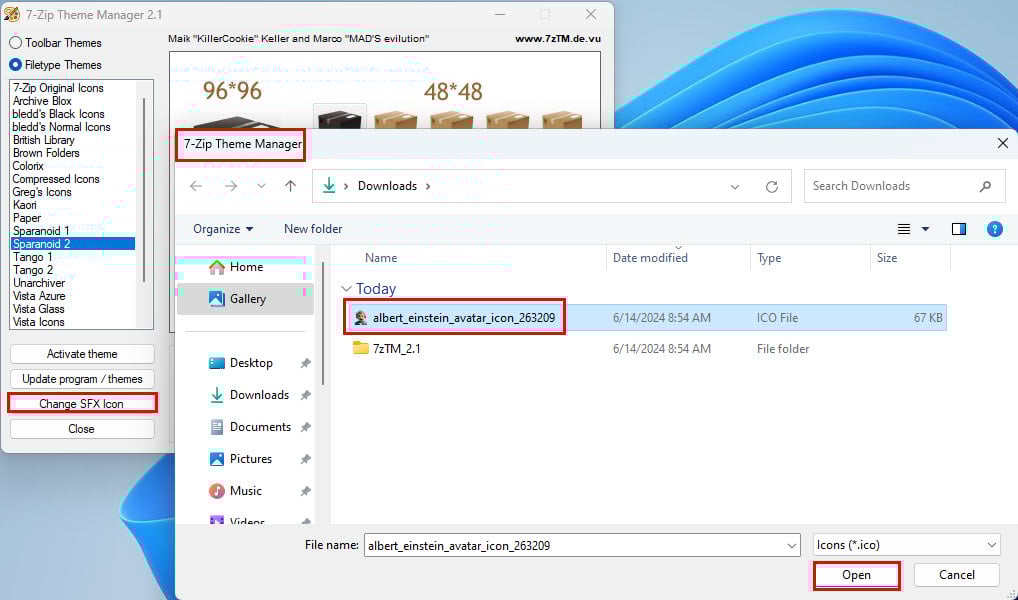
ALT: Диалог выбора файла .ico для установки иконки SFX
Шаг 4 — установка сторонней темы (пример с GitHub)
Некоторые разработчики публикуют настроенные темы в репозиториях GitHub или на сайтах типа DeviantArt. Пример — проект win11-7zip-theme.
- Скачайте архив с GitHub и распакуйте.
- Перейдите в папку win11-7zip-theme и дважды щёлкните установочный EXE, например 7zTM 2.1.1.
- Выберите язык и подтвердите путь к установленному 7-Zip.
- В Theme Manager переключитесь на Filetype Themes, выберите тему «Windows 11» и нажмите Activate theme.
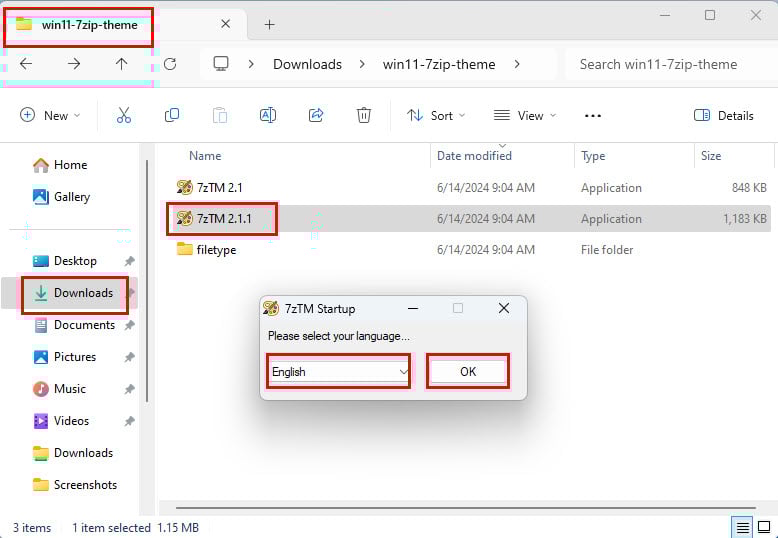
ALT: Установка пользовательской темы Windows 11 для 7-Zip из распакованного архива
После активации откройте 7-Zip и проверьте обновлённые значки файлов.

ALT: Пример того, как выглядят файлы в 7-Zip с применённой темой Windows 11
Как импортировать собственную тему в Theme Manager
Многие скачиваемые темы содержат две папки: filetype и toolbar. Для установки вручную:
- Распакуйте скачанную тему и найдите директории filetype и toolbar.

ALT: Структура папок темы: filetype и toolbar
- Скопируйте содержимое этих папок в соответствующие папки в директории 7-Zip Theme Manager (создайте новые подпапки при необходимости).

ALT: Процесс копирования файлов темы в папки менеджера тем 7-Zip
- Перезапустите Theme Manager, выберите новую тему в панели и активируйте её.
Совет: сохраняйте резервную копию оригинальных папок перед заменой, чтобы можно было быстро откатиться.
Альтернативные подходы (когда тема не подходит)
- Использовать портативную сборку 7-Zip с уже встроенными иконками: удобно для переносных рабочих сред.
- Применить глобальный набор иконок Windows (тема рабочего стола) вместо смены иконок в 7-Zip, если вы хотите единый стиль для всей системы.
- Перейти на другой архиватор с современным интерфейсом (например, бесплатные альтернативы), если цель — не только внешний вид, но и расширенные функции.
Пример: если у вас корпоративная политика безопасности, установка сторонних тем может быть ограничена — в таком случае обсудите изменения с IT-отделом.
Когда замена тем может не сработать
- 7-Zip слишком старой сборки, не поддерживающей замену интерфейса.
- Установлена строгая политика групповых политик (GPO), запрещающая изменения в директориях Program Files.
- Тема несовместима с конкретной версией Theme Manager.
Если изменения не применились, проверьте логи Theme Manager или выполнение с правами администратора.
Чек-лист для пользователя
Перед началом:
- Обновлён 7-Zip до последней версии.
- Есть права администратора.
- Создана резервная копия папки 7-Zip (рекомендуется).
- Скачаны темы из проверенного источника.
- Антивирус просканировал файлы темы.
После установки:
- Проверить отображение значков в полноэкранном и оконном режиме.
- Убедиться, что SFX-иконка применена (если меняли).
- Сохранить копию рабочей темы для восстановления.
Критерии приёмки — как понять, что тема установлена правильно
- Внешний вид 7-Zip соответствует предпросмотру в Theme Manager.
- Значки файлов (filetype) заменены на выбранный набор.
- Панель инструментов отображает новые кнопки в обоих режимах окна.
- При создании SFX-архива используется заданная иконка.
Если хотя бы один пункт не выполнен — тема применена некорректно.
Процедура отката (шаги на случай проблем)
- В Theme Manager выберите стандартную тему и нажмите Activate theme.
- Если это не помогает, восстановите резервную копию оригинальной папки 7-Zip.
- В крайнем случае удалите Theme Manager и переустановите 7-Zip из официального источника.
Риски и меры предосторожности
Риски:
- Скачивание тем из непроверенных источников может привести к вредоносным файлам.
- Некорректно оформленные темы могут испортить отображение интерфейса.
Меры предосторожности:
- Скачивайте темы с GitHub, официальных страниц проекта или авторитетных сообществ (DeviantArt с проверенными авторами).
- Перед установкой просканируйте архив антивирусом.
- Создавайте резервные копии оригинальных папок и настроек.
Тест-кейсы и критерии приёмки для тестировщика
- Установка Theme Manager выполняется без ошибок с правами администратора.
- Выбор темы из набора успешно применяет новую графику в 7-Zip.
- При смене темы интерфейс не теряет работоспособность кнопок.
- Установка пользовательской SFX-иконки отображается в свойствах созданного SFX.
Советы по совместимости и миграции
- При переходе на новую версию Windows или 7-Zip сначала проверяйте совместимость темы в тестовой среде.
- Для массовой деплойки в организации создайте скрипт установки Theme Manager и заранее положите проверенные темы в сетевой общий ресурс.
Быстрые подсказки (cheat sheet)
- Путь установки 7-Zip обычно: C:\Program Files\7-Zip
- Theme Manager хранит темы в своей директории: проверьте папки Toolbar и Filetype.
- Формат иконки для SFX: .ico
Мини-методология выбора темы
- Определите цель: визуальное выравнивание, однородность, или брендинг.
- Выберите 2–3 темы для сравнения.
- Протестируйте их в оконном и полноэкранном режимах.
- Оцените читаемость значков при мелком масштабе.
- Зафиксируйте рабочую версию и сохраните резервную копию.
Краткий глоссарий
- 7-Zip — бесплатный архиватор файлов.
- Theme Manager — менеджер тем для 7-Zip, который меняет визуальные элементы.
- Filetype theme — набор значков для типов файлов.
- Toolbar theme — набор значков для панели инструментов.
- SFX — самораспаковывающийся архив.
Роль‑ориентированные чек-листы
Для рядового пользователя:
- Убедиться в обновлении 7-Zip.
- Непременно сохранить резервную копию настроек.
- Проверить визуальную консистентность после установки.
Для администратора:
- Проверить безопасность источников тем.
- Настроить распространение тем централизованно (скрипты/Group Policy).
- Обеспечить возможность отката через репозитории конфигураций.
Заключение
Вы узнали, как привести внешний вид 7-Zip в соответствие со стилем Windows 11: обновить 7-Zip, установить Theme Manager, выбрать или импортировать тему, сменить SFX‑иконку и выполнить базовую проверку качества. Всегда делайте резервную копию и проверяйте файлы тем на безопасность.
Автор отмечает, что при тестировании на личном устройстве сторонние темы не вызывали срабатываний антивируса; тем не менее рекомендуется проводить собственную проверку перед установкой.
Если статья помогла, оставьте комментарий с вашим методом или ссылками на интересные темы.
Ключевые ссылки и изображения используются как в исходном материале и сохраняют свои пути.

Похожие материалы

Несколько аккаунтов Skype: Multi Skype Launcher

Журнал для работы: повысить продуктивность

Персональные звуки уведомлений на Android

Скачивание шоу Hulu для офлайн‑просмотра

Microsoft Start: персонализированная новостная лента
