
Как транслировать Disney Plus через Discord — подробное руководство
Введение
Discord — это не только чат и голосовые каналы. С помощью функции трансляции (screen share) можно показывать видео друзьям в реальном времени. Но популярные сервисы потокового видеоконтента, такие как Disney Plus, защищены DRM, и стандартные настройки часто приводят к чёрному экрану при трансляции.
В этом руководстве мы переведём пошагово ваши действия, объясним, почему возникают ограничения, и дадим рабочие варианты обхода — с акцентом на практические шаги и безопасность.
Кратко о легальности и рисках
Важно: прямая трансляция защищённого контента без разрешения правообладателя обычно нарушает условия использования сервиса. Технически многие обходы работают, но это может привести к блокировке сеанса или аккаунта. Действуйте на свой страх и риск и используйте трансляции только в частных закрытых сессиях с людьми, которым вы доверяете.
Важно
- Discord и Disney Plus не предоставляют официального способа публичной трансляции защищённого контента. Такие трансляции считаются обходом DRM.
- Следите за правилами использования своих аккаунтов и не публикуйте ссылки в открытых каналах.
Что вызывает чёрный экран и почему это происходит
Причина: DRM (Digital Rights Management) и аппаратное ускорение. Браузеры и приложения блокируют поток во время передачи экранных кадров третьим приложениям, чтобы предотвратить копирование.
Коротко: отключение аппаратного ускорения в браузере и/или Discord иногда позволяет захватить окно плеера и передать изображение участникам, но это обход, а не официальная функция.
Подготовка: общая методика
- Обновите Discord и браузер до последней версии.
- Войдите в учётную запись Disney Plus в браузере (не в приложении Windows Store, если хотите использовать захват окна).
- Выключите полноэкранный режим в плеере перед началом трансляции.
- Отключите аппаратное ускорение в браузере и в приложении Discord (инструкции ниже).
Пошаговая настройка для Windows (PC)
1) Отключение аппаратного ускорения в приложении Discord
- Скачайте и установите десктопное приложение Discord с официального сайта, если у вас ещё нет его.
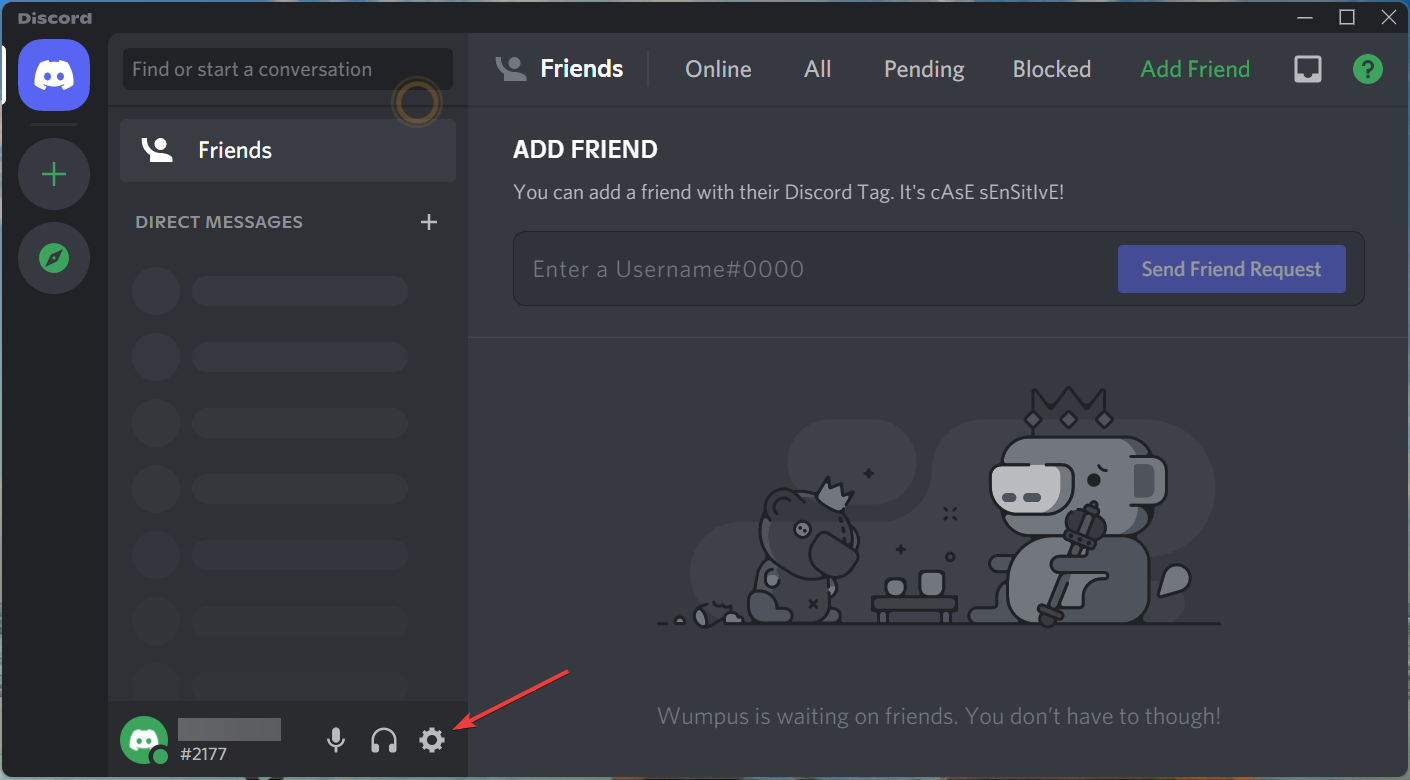
- Запустите Discord и нажмите кнопку настроек рядом с именем пользователя.

- В меню настроек откройте раздел «Дополнительно».
- Отключите опцию Hardware acceleration.
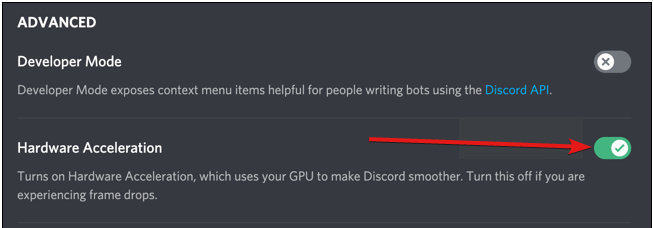
- Подтвердите изменения и перезапустите Discord при необходимости.
Почему: аппаратное ускорение может препятствовать захвату видеоизображения плеера.
2) Отключение аппаратного ускорения в Google Chrome
- Откройте Chrome на Windows.
- Нажмите меню (три точки в правом углу) и откройте «Настройки».
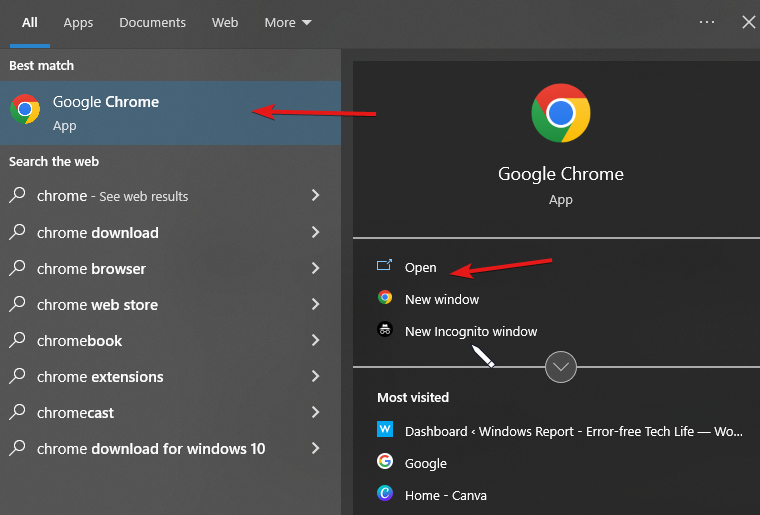
- Откройте «Дополнительно» → «Система».
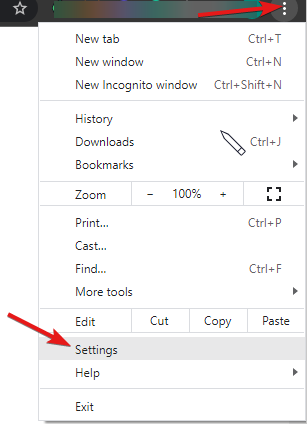
- Выключите переключатель Use hardware acceleration when available.
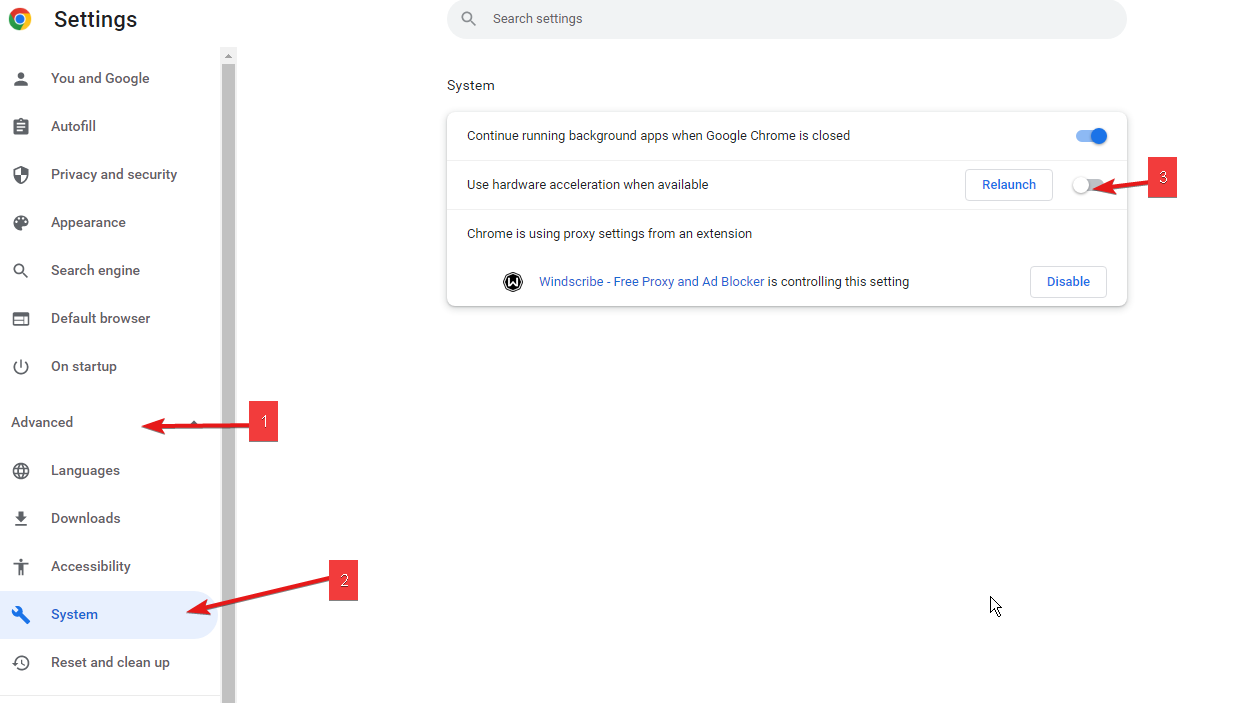
- Перезапустите браузер.
Примечание: в других браузерах (Opera One, Edge, Firefox) настройка называется схожим образом и находится в системных или расширенных настройках.
3) Отключение аппаратного ускорения в Opera One
- Откройте Opera One и перейдите в «Настройки».
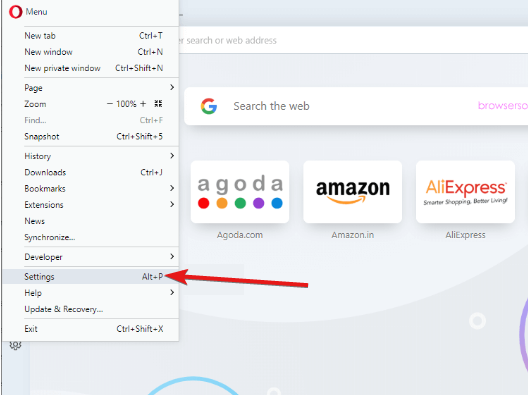
- В разделе «Дополнительно» отключите Hardware Acceleration when available.
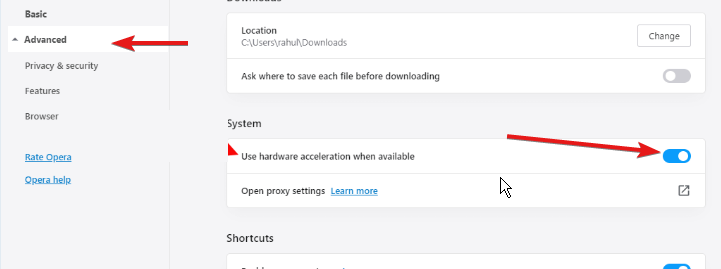
- Сохраните и перезапустите Opera.
4) Добавление браузера в Discord как «игры» (чтобы приложение распознавало окно)
- Откройте браузер, перейдите на сайт Disney Plus и войдите в аккаунт.
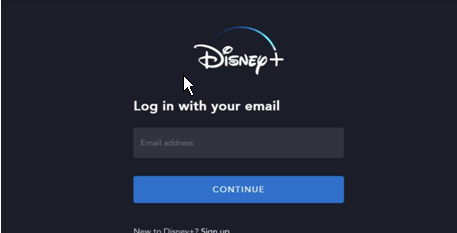
- Найдите фильм или сериал, который хотите показать.

- Откройте приложение Discord, нажмите «Настройки пользователя» внизу.
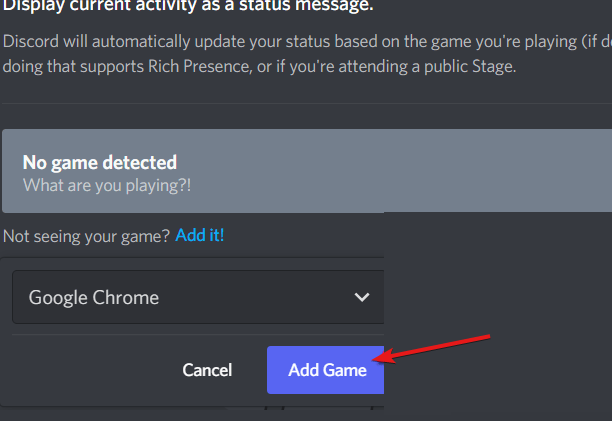
- В боковом меню выберите «Статус активности» (Activity Status), затем «Добавить» (Add it).

- В списке выберите окно браузера с открытой страницей Disney Plus и добавьте его как «игру».
- Выберите сервер и голосовой канал для трансляции.
Зачем: Discord распознаёт добавленное окно и позволяет начать трансляцию через иконку «монитора».
5) Запуск трансляции
- Откройте Discord.
- Нажмите иконку монитора рядом с именем добавленного приложения/окна.
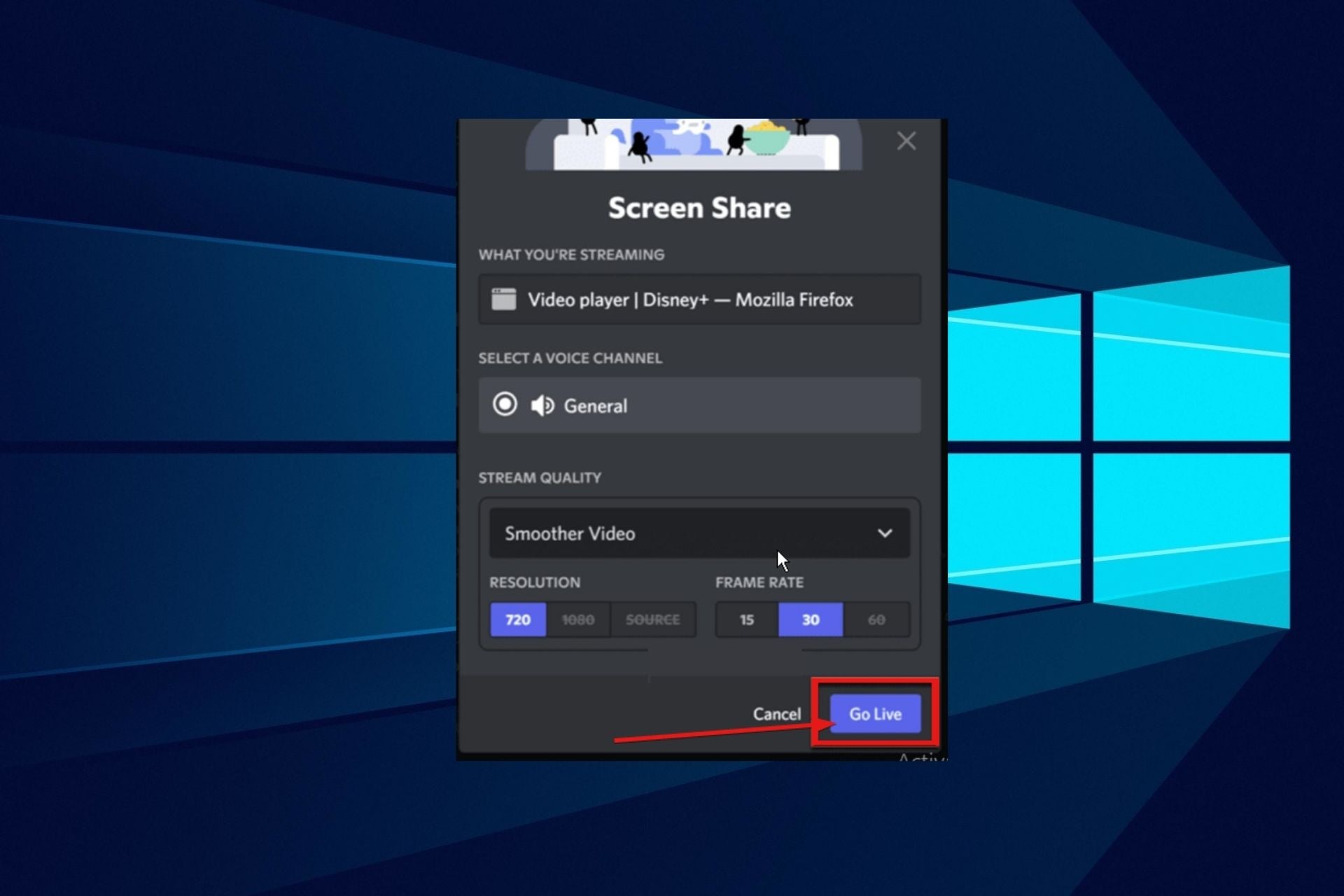
- Настройте качество трансляции (разрешение и FPS) в зависимости от вашей подписки Discord и возможностей сервера.
- Нажмите Go live.
- Попросите друзей присоединиться к голосовому каналу или просматривать трансляцию в текстовом канале.
- Перейдите в браузер и запустите воспроизведение на Disney Plus.
Если экран остаётся чёрным, вернитесь к разделу «Чёрный экран — устранение неполадок» ниже.
6) Альтернативный метод для macOS
- Откройте Discord и войдите в учётную запись.
- Нажмите «Настройки пользователя» рядом с именем.
- Откройте «Голос и видео» (Voice & Video) и убедитесь, что права на запись экрана предоставлены (System Preferences → Security & Privacy → Screen Recording), если требуется.
- Выйдите в главное окно Discord и нажмите кнопку «Экран» над именем пользователя.
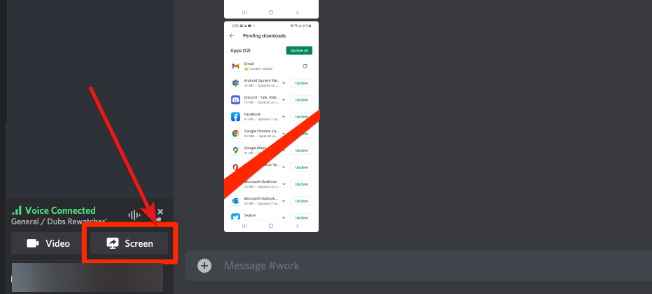
- Выберите окно браузера с Disney Plus и нажмите Go live.
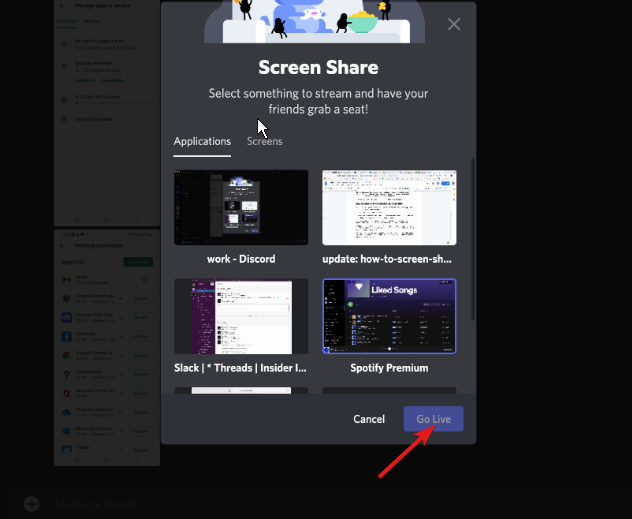
На macOS DRM часто строже, и обходы могут не сработать. Если не получилось — используйте варианты ниже.
Трансляция на мобильном: GroupWatch и приглашения
Мобильное приложение Disney Plus имеет функцию GroupWatch, которая создана для совместного просмотра внутри самой платформы:
- Запустите приложение Disney Plus.
- Найдите и откройте фильм или сериал через строку поиска.
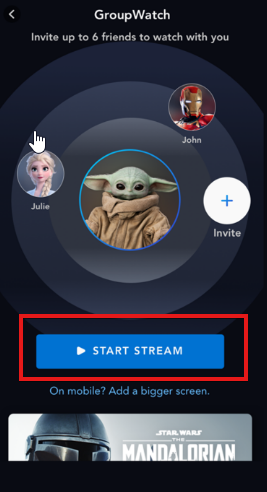
- Нажмите иконку GroupWatch рядом с кнопкой загрузки.
- Отправьте приглашение друзьям через ссылку Invite.
- После присоединения участников нажмите Start Stream.
Примечание: многие пользователи получают чёрный экран при попытке транслировать мобильный экран в Discord. Обычно причина — попытка показать контент прямо из списка «Продолжить просмотр». Всегда запускайте воспроизведение через сам плеер, а не делитесь предварительным списком.
Чёрный экран — пошаговое устранение неполадок
- Выход из полноэкранного режима: нажмите Ctrl+Shift+F на Windows или Cmd+F на macOS.
- Отключите аппаратное ускорение в браузере и Discord (см. выше).
- Убедитесь, что вы добавили правильное окно браузера в Discord как «игру».
- Попробуйте другой браузер (Opera One, Edge, Chrome). Иногда один браузер захватывается лучше.
- Если используете аппаратный энкодер в настройках Discord, попробуйте временно его отключить.
- Перезапустите браузер и Discord после изменения настроек.
Mermaid диаграмма (упрощённый поток для диагностики):
flowchart TD
  A[Запустили трансляцию] --> B{Чёрный экран?}
  B -- Нет --> C[Смотрим вместе]
  B -- Да --> D[Выйти из полноэкранного режима]
  D --> E{Аппаратное ускорение выключено?}
  E -- Нет --> F[Отключить аппаратное ускорение]
  E -- Да --> G[Поменять браузер или добавить окно в Discord]
  F --> H[Перезапустить браузер и Discord]
  H --> B
  G --> B
Когда обходы не работают — альтернативные подходы
- Используйте встроенные функции сервиса: GroupWatch (Disney Plus), Watch Party (Prime Video), Teleparty (ранее Netflix Party) — официальные или поддерживаемые расширения часто надёжнее.
- Соберитесь оффлайн или используйте локальную сеть для совместного просмотра (например, подключение телевизора к одной сети).
- Посмотрите контент по очереди и делитесь синхронизированными тайм-кодами в чате.
- Используйте платные решения для совместного просмотра, которые имеют лицензию на трансляцию контента.
Преимущество альтернатив: они не обходят DRM и не рискуют блокировкой аккаунта.
Роли и чек-листы перед трансляцией
Чек-лист хоста (ведущего трансляции):
- Обновить Discord и браузер.
- Отключить аппаратное ускорение в браузере и Discord.
- Войти на Disney Plus в браузере.
- Добавить окно браузера в «Активность» Discord.
- Перед трансляцией выйти из полноэкранного режима в плеере.
- Настроить качество трансляции в Discord.
- Поделиться ссылкой/приглашением и проверить звук у зрителей.
Чек-лист зрителя:
- Проверить доступ в голосовой канал.
- Отключить фоновые приложения, которые могут использовать пропускную способность.
- Для лучшего качества подключиться через Ethernet или сильный Wi‑Fi.
Риски, конфиденциальность и рекомендации
- Риск блокировки: обход DRM может нарушать условия использования платформы.
- Конфиденциальность: не публикуйте трансляцию в открытых каналах и не делитесь ссылками публично.
- Производительность: трансляция видео потребляет процессор и сеть. Снизьте разрешение и FPS, если возникают просадки.
Совет: если трансляция нужна часто, рассмотрите официальные групповые функции сервисов или платные опции, которые дают права на совместный просмотр.
Частые вопросы (FAQ)
Можно ли легально транслировать Disney Plus в Discord?
Технически это возможно, но прямой официальной поддержки для публичной трансляции нет. Это обход DRM, и формально он противоречит условиям сервиса.
Почему экран остаётся чёрным при трансляции?
Причина — защита DRM и аппаратное ускорение. Простые решения: выйти из полноэкранного режима и отключить аппаратное ускорение.
Какие браузеры лучше использовать?
Часто работают Chrome и Opera One. Результат зависит от комбинации браузера, версии Discord и настроек аппаратного ускорения.
Что делать, если звук не передаётся?
Убедитесь, что в Discord в разделе «Голос и видео» включён захват системного звука, а у зрителей нет отключённого звука в канале. Если трансляция идёт через «Монитор», выберите опцию трансляции с включённым звуком.
Есть ли более простые безопасные альтернатив?
Да — GroupWatch в Disney Plus и официальные групповые функции других сервисов. Они безопасны и не нарушают правил.
Итог и рекомендации
- Для наилучшего результата используйте десктопное приложение Discord и браузер с отключённым аппаратным ускорением.
- Всегда выходите из полноэкранного режима перед трансляцией.
- Если важна юридическая чистота и стабильность — используйте официальные функции совместного просмотра.
Краткое резюме
- Технически транслировать Disney Plus в Discord можно, но это обход DRM.
- Основные шаги: отключить аппаратное ускорение, добавить окно браузера в Discord, выйти из полноэкранного режима.
- Если ничего не помогает, используйте GroupWatch или другие официальные инструменты для совместного просмотра.
Важно Если вы столкнулись с проблемой входа в Disney Plus или зависаниями при воспроизведении, обратитесь к официальной поддержке сервиса или к соответствующим руководствам по устранению неполадок.

Похожие материалы

Несколько аккаунтов Skype: Multi Skype Launcher

Журнал для работы: повысить продуктивность

Персональные звуки уведомлений на Android

Скачивание шоу Hulu для офлайн‑просмотра

Microsoft Start: персонализированная новостная лента
