
Как проверить, не шпионит ли кто‑то через вашу веб‑камеру

- Если индикатор веб‑камеры включается сам по себе или система сообщает, что камера используется, когда вы её не запускали — вероятность несанкционированного доступа высокая. Проверьте список приложений с доступом к камере, процессы, место хранения записей и корзину. Немедленно отключите и изолируйте устройство при критических находках.
- Быстрые действия: закройте все очевидные приложения, отключите камеру (аппаратно или в настройках), проверьте список приложений с доступом к камере, запустите антивирусное сканирование и просмотрите хранилище и корзину на предмет незнакомых файлов.
Быстрые ссылки
- Индикатор камеры включается сам по себе
- Камера уже используется?
- Проверка доступа к камере у подозрительных приложений
- Индикатор камеры включается при запуске доверенного приложения
- Как найти процесс, который использует камеру
- Проверка стандартного места сохранения файлов веб‑камеры
- Отключение веб‑камеры и проверка, остаётся ли она выключенной
Короткая сводка
- Если индикатор веб‑камеры включается неожиданно и вы получаете уведомления о её использовании, когда вы её не запускали, это может означать компрометацию устройства.
- Просмотрите список приложений с доступом к камере. Появление незнакомых приложений — серьёзный сигнал.
- Осмотрите корзину и стандартную папку камеры на предмет незнакомых фото и видео — это часто остаётся у атакующих по ошибке.
Если вы подозреваете, что кто‑то наблюдает через вашу камеру, следующие шаги помогут подтвердить подозрения и защитить конфиденциальность.
Индикатор камеры включается сам по себе
Самый очевидный признак — когда индикаторный свет камеры загорается автоматически. Во многих моделях этот свет жёстко связан с питанием модуля и загорается при активации камеры. Если вы видите это в тот момент, когда не запускали видеозапись, возможен несанкционированный доступ.
Однако учтите два важных момента:
- На некоторых устройствах индикатор можно программно отключить. То есть отсутствие света не гарантирует, что камеры не используют.
- Иногда системные процессы или приложения действительно обращаются к камере (например, встроенные диагностические утилиты, фоновая синхронизация с облаком или видеоконференции).
Важно: не делайте выводов, основываясь только на одном признаке. Скомбинируйте проверку индикатора с другими шагами ниже.
Камера уже используется?
Если при попытке открыть камеру приложение выдаёт сообщение, что камера уже используется, сначала проверьте, нет ли открытых приложений, которые могли её занять (видеоконференции, мессенджеры, штатное приложение «Камера»).
Если вы не находите открытых приложений, а система продолжает показывать, что камера занята, это серьёзный сигнал о возможной удалённой активности.
Как посмотреть, какие приложения недавно обращались к камере в Windows:
- Нажмите правой кнопкой по меню «Пуск» и откройте «Параметры».
- Перейдите в раздел «Конфиденциальность и безопасность» → «Камера».
- Прокрутите вниз до списка «Последняя активность» или аналогичного блока, чтобы увидеть приложения, которые недавно использовали камеру.
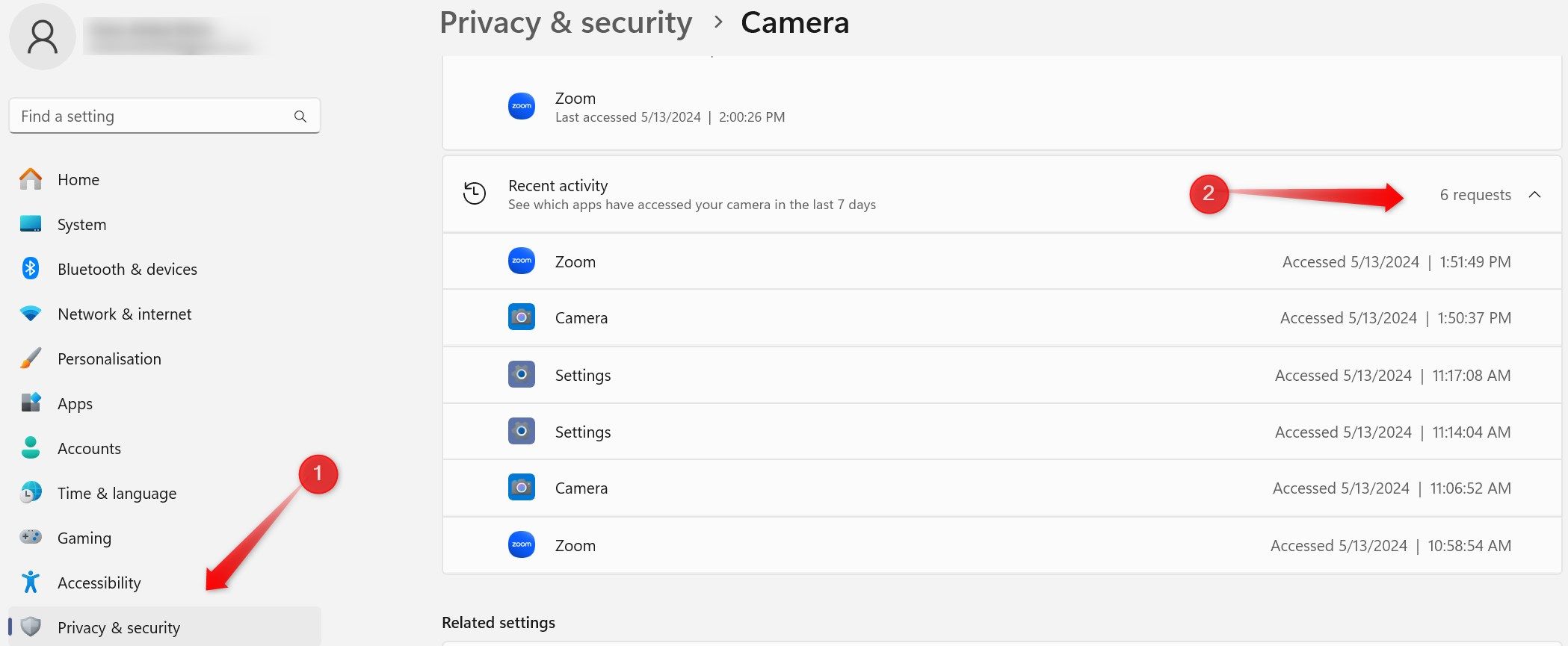
Если в списке есть подозрительные приложения, удалите их и отзывайте права доступа.
На macOS: Откройте «Системные настройки» → «Конфиденциальность и безопасность» → «Камера» и посмотрите, какие приложения имеют доступ. Отзовите права у неизвестных программ и удалите их.
Проверка доступа к камере у подозрительных приложений
Шпионские программы получают доступ к камере через установленные приложения или напрямую через «тёмные» бинарные компоненты. Важно не только смотреть на имена приложений, но и на их происхождение.
Что проверить подробно:
- Установленные программы: зайдите в «Программы и компоненты» (Windows) или «Приложения» (macOS) и отсортируйте по дате установки. Ищите новые записи, которые вы не устанавливали.
- Разрешения приложений: удалите разрешения у приложений, которые не должны использовать камеру.
- Расширения браузера: некоторые расширения получают доступ к камере через браузер. Отключите подозрительные расширения и перезапустите браузер.
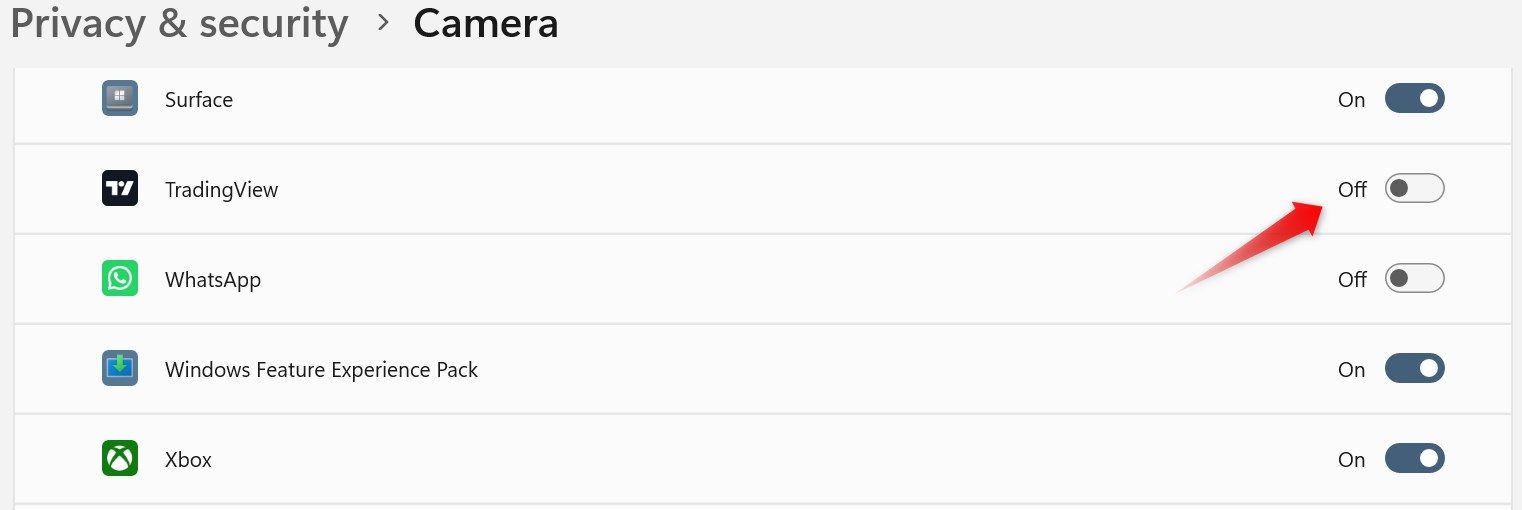
Примечание: Наличие в списке приложения, которое вы не используете для видео, не обязательно означает злой умысел — некоторые приложения получают разрешение на этапе установки. Тем не менее, если вы не помните, что предоставляли доступ, лучше удалить приложение и провести проверку.
Индикатор камеры включается при открытии доверенного приложения
Если лампочка камеры загорается при запуске обычного браузера или другого доверенного ПО, возможны варианты:
- В браузере есть расширение или вредоносный скрипт, который активирует камеру. Удалите расширения, которые вы не устанавливали сознательно.
- Приложение могло быть скомпрометировано (редко, но возможно). В этом случае полностью удалите и переустановите приложение из официального источника.
- Некоторые приложения запускают камеру по умолчанию (например, программы для видеоконференций). Это нормальное поведение.
Рекомендации:
- Запустите браузер в режиме «инкогнито» или с отключёнными расширениями и проверьте, включается ли камера.
- Переустановите браузер, если проблема остаётся.
Как найти процесс, который использует камеру
Атакующие могут запускать скрытые процессы, которые держат камеру активной. На Windows можно точно определить, какие процессы используют устройство.
Пошагово для Windows:
- Откройте «Диспетчер устройств» и разверните раздел «Камеры» или «Устройства обработки изображений».
- Правой кнопкой по вашему устройству → «Свойства».
- Во вкладке «Сведения» выберите свойство «Physical Device Object Name» (Физическое имя объекта устройства).
- Скопируйте значение в поле «Значение».
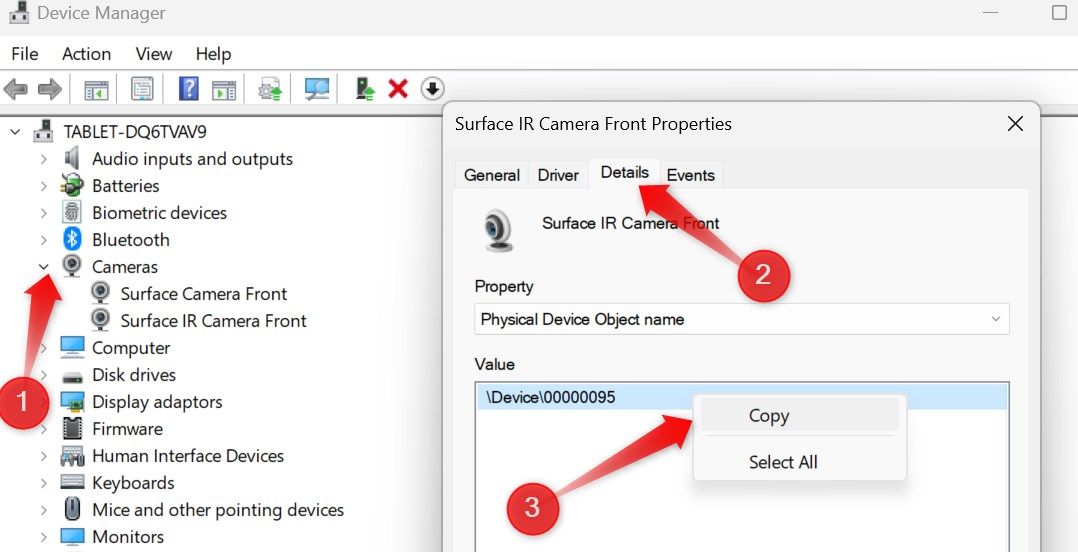
- Скачайте и запустите Process Explorer от Microsoft (официальный инструмент Sysinternals).
- В Process Explorer выберите «Find» → «Find Handle or DLL…» и вставьте скопированное имя.
- По результатам поиска вы увидите процессы, которые удерживают доступ к камере.
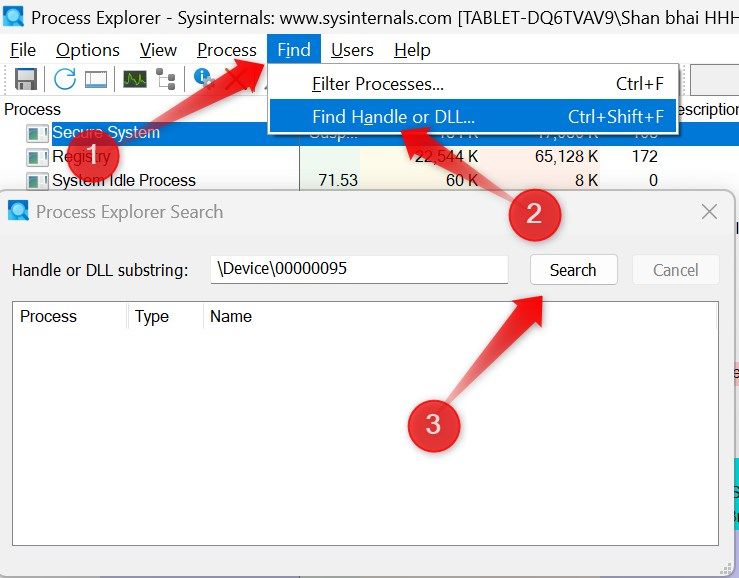
Если обнаружите подозрительный процесс — изучите его имя и местоположение файла. Перед принудительным завершением процесса проверьте, не является ли он частью легального ПО. Если уверены в его злонамеренности — завершите и удалите связанный файл.
На macOS используйте Мониторинг системы для поиска процессов, которые активно используют ресурсы, и утилиты, отображающие открытые файловые дескрипторы, чтобы найти привязку к устройству камеры.
Важно: не убивайте процессы, не изучив их — можно нарушить работу системы. Если сомневаетесь, заархивируйте образ системы или сделайте точку восстановления перед вмешательством.
Проверка стандартного места сохранения файлов веб‑камеры
Многие встроенные приложения сохраняют фото и видео в стандартные каталоги. В Windows это обычно «Камера Roll» в папке «Изображения» (Pictures\Camera Roll) или папки приложения. Проверьте эти места на предмет незнакомых файлов.
Что проверить:
- Папку «Камера Roll» (Pictures/Camera Roll) и каталоги приложений типа Skype, Zoom, Teams.
- Корзину — атакующий может удалять файлы после копирования, но часто в корзине остаются остатки.
- Папки временных файлов и папки облачных синхронизаторов (OneDrive, Google Drive), куда могли случайно попасть записи.
Если вы нашли неизвестные фото/видео и вы единственный пользователь устройства — вероятность компрометации высока. Сохраните копии для расследования и немедленно изолируйте устройство.
Отключите веб‑камеру и проверьте, остаётся ли она выключенной
Практический тест: отключите устройство и посмотрите, появится ли оно включённым позже.
Как отключить камеру в Windows:
- Откройте «Параметры» → «Bluetooth и устройства» → «Камеры».
- Выберите устройство в разделе «Подключённые камеры» и нажмите «Отключить». Подтвердите.
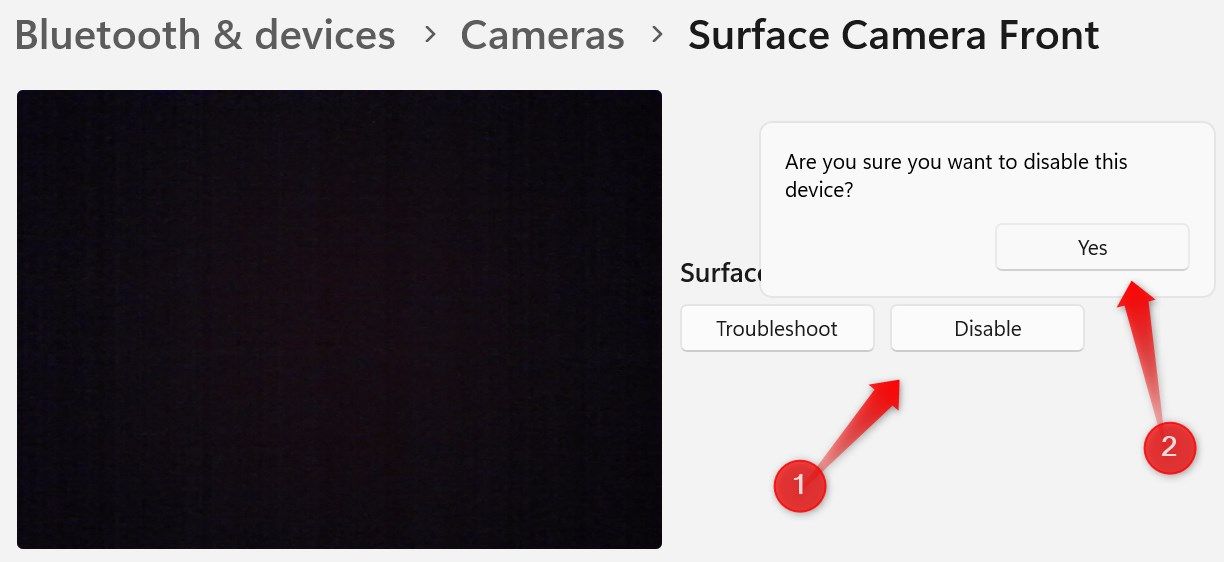
Альтернативы:
- Аппаратное отключение: закройте шторку/шторку закрыванием камеры или используйте наклейку/скотч для перекрытия объектива.
- Для внешней USB‑камеры — физически отключите кабель.
- В BIOS/UEFI некоторых ноутбуков есть опция отключения встроенной камеры — используйте её при необходимости.
Учтите, что системные обновления или утилиты могут снова включить устройство. Если камера снова активируется без вашего участия — это тревожный сигнал.
Важно: если обнаружены активные следы шпионажа, лучше всего отключить устройство от сети и обратиться к специалисту по безопасности или в службу поддержки вашей организации.
Что делать, если вы нашли доказательства слежки
- Немедленно отключите камеру физически или отключите устройство от сети.
- Сохраните копии найденных файлов и журналов доступа (скриншоты списка процессов, списки приложений с доступом).
- Запустите полное сканирование антивирусом, предпочтительно в безопасном режиме.
- При необходимости переустановите ОС или восстановите систему из надёжного бэка‑апа.
- Если устройство корпоративное — оповестите IT‑отдел и следуйте внутренним процедурам инцидентов.
Рекомендации по усилению безопасности веб‑камеры
Практические шаги, которые уменьшают риск несанкционированного доступа:
- Закрывайте объектив физически (шторка, наклейка), когда камера не используется.
- Поддерживайте систему и ПО в актуальном состоянии.
- Используйте надёжный пароль и включите двухфакторную аутентификацию там, где это возможно.
- Ограничьте права приложений: разрешайте доступ к камере только тем приложениям, которые действительно его требуют.
- Для корпоративных устройств — примените политики групп (Group Policy) для контроля доступа к камере.
- Отключайте встроенную камеру через BIOS, если это поддерживается и необходимо.
Мини‑методология проверки (быстрая чек‑листа)
- Визуальная проверка индикатора камеры.
- Закройте все приложения и перезапустите систему.
- Проверьте список программ с доступом к камере (Параметры → Конфиденциальность и безопасность → Камера).
- Просканируйте систему антивирусом в безопасном режиме.
- Проверьте папки «Камера Roll», облачные папки и корзину.
- Используйте Process Explorer для поиска процессов, удерживающих камеру.
- Если найдены следы, отключите устройство от сети и обратитесь к специалисту.
Дерево решений для быстрой диагностики
flowchart TD
  A[Индикатор камеры включён без вашего участия?] -->|Да| B{Вы видите уведомление «Камера используется»?}
  A -->|Нет| I[Проверяйте активность периодически, закройте объектив]
  B -->|Да| C[Проверьте список приложений в настройках]
  C -->|Найдены знакомые приложения| D[Закройте их, перезапустите систему]
  C -->|Найдены подозрительные приложения| E[Отзовите доступ, удалите приложения, просканируйте систему]
  B -->|Нет| F[Запустите Process Explorer и найдите процессы по Physical Device Name]
  F -->|Найдены подозрительные процессы| E
  F -->|Не найдены| G[Проверьте место хранения файлов камеры и корзину]
  G -->|Найдены файлы| H[Сохраните доказательства, отключите сеть, обратитесь к специалисту]
  G -->|Не найдены| I
Ролевые чек‑листы
Для рядового пользователя:
- Покрыть объектив физически.
- Проверить список приложений с доступом к камере.
- Отключить или удалить неизвестные приложения.
- Выполнить полное антивирусное сканирование.
Для системного администратора:
- Просмотреть журналы доступа и событий безопасности.
- Использовать централизованные политики для управления доступом к устройствам.
- Проверить настройки MDM/Endpoint‑Protection.
- Провести форензику на устройстве при подтверждённом инциденте.
План реагирования на инцидент (короткий)
- Изолировать устройство от сети.
- Сохранить журналы и образ диска (если возможно) для анализа.
- Запустить антивирус/анти‑малваре в офлайн‑режиме.
- При подтверждении компрометации — восстановить систему из надёжного бэкапа или выполнить чистую установку ОС.
- Проинформировать заинтересованные стороны (IT, служба безопасности, при необходимости правоохранительные органы).
Когда проверка может не дать результатов (ограничения)
- Если злоумышленник использует уязвимость на уровне прошивки камеры или контроллера, стандартные утилиты могут не показать его активность.
- При сложных целевых атаках злоумышленник может маскировать процессы и логи.
- Некоторые законные фоновые процессы могут выглядеть подозрительно непрофессионалу — поэтому при несоответствии лучше привлечь специалиста.
Краткий глоссарий
- Веб‑камера: устройство захвата видео на ноутбуке или внешнее USB‑устройство.
- Индикатор камеры: световой диод, который обычно загорается при активации камеры.
- Process Explorer: инструмент Sysinternals для подробного просмотра процессов и дескрипторов.
- Шпионское ПО (spyware): софт, который собирает данные без уведомления пользователя.
Примечания по конфиденциальности и юридическим аспектам
Записи с веб‑камеры и метаданные могут содержать персональные данные. В случае компрометации:
- Сохраните файлы и логи отдельно как доказательства.
- При корпоративных инцидентах следуйте внутренним требованиям по уведомлению и хранению данных.
- Для персональных устройств: при серьёзных нарушениях рассмотрите обращение в правоохранительные органы — записи могут служить доказательствами нарушений приватности.
Короткое итоговое руководство — что делать прямо сейчас
- Закройте объектив или отключите камеру физически.
- Проверьте доступы в «Параметры» → «Конфиденциальность и безопасность» → «Камера».
- Запустите антивирусное сканирование и проверьте корзину и папки с фото/видео.
- Используйте Process Explorer для поиска процессов, связанных с камерой.
- При обнаружении следов компрометации изолируйте устройство и обратитесь к специалистам.
Если у вас есть дополнительные детали (операционная система, модель камеры, какие уведомления вы видите), пришлите их — я подготовлю план действий, адаптированный под вашу ситуацию.

Похожие материалы

Несколько аккаунтов Skype: Multi Skype Launcher

Журнал для работы: повысить продуктивность

Персональные звуки уведомлений на Android

Скачивание шоу Hulu для офлайн‑просмотра

Microsoft Start: персонализированная новостная лента
