
Как устранить фризы и зависания в Windows

Быстрые ссылки
Audio Stutter, Video Stutter, and More
Solutions to Stutter While Playing Games
Wallpaper Slideshow Is Enabled
Background Software or Malware
Bad Drivers
You’re Using a Mechanical Drive
Not Enough RAM
Thermal Throttling
Краткое содержание
Если ваш компьютер с Windows зависает или «фризит», большинство проблем решается последовательной диагностикой: понижение настроек в играх, отключение слайд-шоу обоев и ненужных фоновых служб, обновление драйверов, апгрейд накопителя или ОЗУ, а также улучшение охлаждения. Современные системы быстры, поэтому фризы особенно заметны и раздражают. В этой статье описаны распространённые причины и практические шаги по их устранению.
Виды фризов и что они значат
Термин «фриз» или «stutter» покрывает несколько разных проявлений: кратковременная полная остановка системы; зависания видео (кадры застывают или «прыгают»); звуковые разрывы или повторение фрагментов; рывки указателя мыши; задержка отклика при нажатии клавиш. Каждому типу соответствуют разные причины и методы диагностики.
Определения одним предложением:
- Видео-фриз: кадры замерзают или пропускаются.
- Аудио-фриз: звук замирает, отставляет или повторяется.
- Фриз курсора: указатель одна-две секунды не реагирует.
- Системный фриз: всё приложение или ОС внезапно «виснут» на короткое время.
Важно: разные симптомы — разные источники проблемы. Начинайте с наблюдения и логирования, затем переходите к изоляции причины.
Решения при фризах в играх
Если игра (например, Elden Ring, Fallout, Stray) фризит, следуйте пошагово:
- Сбросьте все игровые настройки (кроме разрешения) на минимальные и проверьте. Если фризы пропали — повышайте настройки по одной опции, чтобы найти виновную.
- Проверьте DirectX-режим: во многих современных играх DX12 даёт улучшения, но иногда вызывает компиляционные задержки шейдеров. Если есть возможность, попробуйте версию игры на DX11.
- Шейдерная компиляция: при первом запуске игры движок может компилировать шейдеры на лету — это вызывает фризы. Если игра поддерживает предварительную компиляцию шейдеров, включите её в настройках.
- Ограничьте частоту кадров (frame limiter): выключите «безлимитный FPS», включите VSync или внутренний лимитер. Консистентность FPS важнее пиков — стабильные 60 FPS предпочтительнее резких колебаний от 40 до 120.
- Попробуйте переключить Game Mode в Windows: включите или отключите и посмотрите, влияет ли это на фризы.
- Отключите наложения и запись в фоне (Xbox Game Bar, Discord overlay, NVIDIA ShadowPlay/Instant Replay), они часто конфликтуют с играми.
- Обновите драйверы GPU и проверьте релиз-ноты на предмет известных проблем с конкретной игрой.
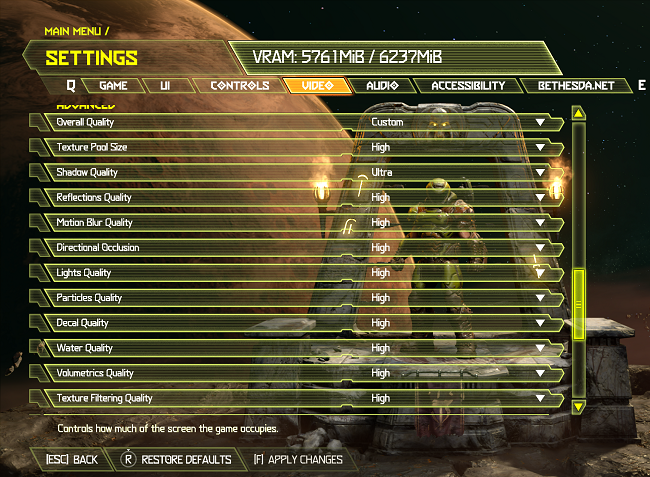
Советы по лимитерu кадров и синхронизации:
- VSync устраняет разрывы, но может вносить задержку или микрофризы при падении FPS ниже частоты монитора.
- Аппаратные решения (G-Sync/FreeSync) помогают, но не решают проблемы со шейдерами или фоновой загрузкой.
- Оптимально — установить лимит на 2–5 FPS ниже максимальной частоты монитора для стабильности.
Слайд-шоу обоев включено
Windows позволяет запускать слайд-шоу обоев, но при смене изображения иногда наблюдаются кратковременные «подтормаживания» всей системы. Решения:
- Отключите слайд-шоу или увеличьте интервал смены до одного дня.
- Путь: ПКМ на рабочем столе → Персонализация или Пуск → Параметры → Персонализация → Фон.
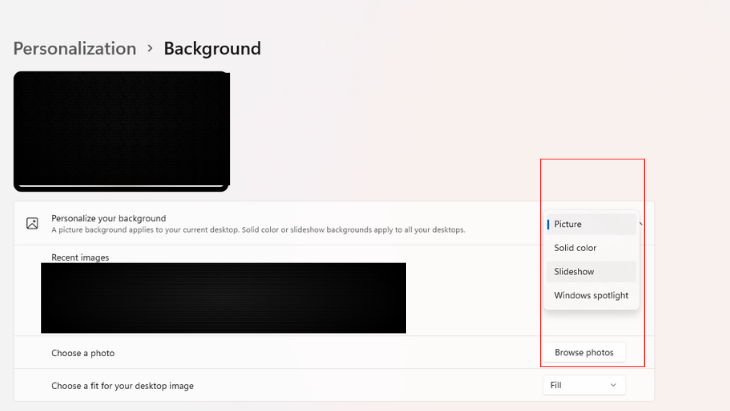
Если вы всё же хотите динамический фон, используйте статичные изображения или минимизируйте частоту изменений.
Фоновые программы и вредоносное ПО
Прежде чем подозревать железо, проверьте фоновые процессы. Откройте Диспетчер задач (Ctrl+Shift+Esc) и посмотрите:
- Процессы с высоким использованием CPU, диска или памяти.
- Неизвестные процессы — исследуйте их имя и путь.
Дальнейшие шаги:
- Выполните полную проверку антивирусом (встроенный Microsoft Defender или сторонние сканеры вроде Malwarebytes).
- Сделайте чистую загрузку Windows (Clean Boot): отключите автозапуск сторонних служб и программ, затем по очереди включайте компоненты, чтобы найти виновника.
- Используйте Process Explorer и Resource Monitor для детального анализа потребления ресурсов.
Если обнаружили вредоносный процесс — изолируйте систему, выполните очистку и, при необходимости, восстановление системы.
Плохие драйверы
Драйверы — частая причина фризов. Они управляют оборудованием, и некорректная версия может вызывать системные задержки.
Что сделать:
- Обновите драйверы GPU, чипсета, сетевого адаптера и контроллера диска через сайт производителя (NVIDIA/AMD/Intel, производитель ноутбука, материнской платы).
- Для графики иногда полезно полностью удалить старый драйвер с помощью Display Driver Uninstaller (DDU) в безопасном режиме, затем установить свежий пакет.
- Если обновление усугубляет проблему — сделайте откат драйвера к предыдущей стабильной версии.
- Следите за обновлениями Windows, они тоже содержат исправления.
Использование механического жёсткого диска
Если Windows и приложения установлены на HDD, характерно наблюдать фризы из‑за медленного доступа к данным и поисков головок. Решения:
- Установите ОС и игры на SSD (NVMe или SATA SSD). Это заметно уменьшит задержки при загрузке и во время работы.
- Если замена невозможна сразу, убедитесь, что дефрагментация, индексация и фоновые резервные копии не выполняются одновременно с вашей рабочей нагрузкой.
- Рассмотрите гибридные варианты: системный SSD + отдельный HDD для хранения.
Недостаточно ОЗУ
При нехватке оперативной памяти Windows начинает выгружать данные на диск (pagefile), что вызывает значительные задержки, даже на SSD.
Как проверить:
- Откройте Диспетчер задач → Вкладка Производительность → ОЗУ. Если загрузка близка к 100% — это явная догадка.
Что делать:
- Закройте ненужные приложения или вкладки браузера.
- Увеличьте объём физической памяти (добавьте модули ОЗУ).
- Настройте Pagefile: обычно лучше оставить автоматическое управление, но в некоторых случаях статический размер может помочь временно.
- Проверьте использование памяти на предмет утечек (программы, постоянно растущие в потреблении ОЗУ).
Троттлинг из‑за температуры
Троттлинг — это автоматическое снижение частот CPU или GPU при перегреве, чтобы предотвратить повреждение. Процесс: высокая температура → падение частот → температура снижается → частоты поднимаются → цикл повторяется — это проявляется как фризы и падения FPS.
Как диагностировать:
- Используйте утилиты мониторинга (HWMonitor, HWiNFO, MSI Afterburner) для отслеживания температур и частот под нагрузкой.
- Запустите стресс-тесты: Prime95 (CPU), FurMark (GPU) — мониторьте температуры и поведение частот.
Как исправить:
- Очистите корпус и вентиляторы от пыли.
- Проверьте состояние термопасты на CPU/GPU и при необходимости замените.
- Убедитесь, что вентиляционные отверстия и радиаторы не заблокированы.
- Снизьте разгон или верните частоты по умолчанию.
- Рассмотрите модернизацию охлаждения (лучший кулер, тепловые трубки, улучшенная термопаста, подставка для ноутбука).
Если все меры не помогают — возможен производственный дефект, обратитесь в сервис или по гарантии.
Последовательная методика диагностики (минималистичный SOP)
- Зафиксируйте симптомы: когда и как проявляется фриз — в играх, при просмотре видео, при серфинге?
- Отключите слайд-шоу обоев и все наложения/запись в фоне.
- Откройте Диспетчер задач и найдите процессы с высоким использованием ресурсов.
- Выполните проверку на вирусы и вредоносные программы.
- Обновите или откатите драйверы GPU и сетевых адаптеров.
- Запустите стресс-тесты и мониторинг температуры/частот.
- Проверьте диск: если это HDD — планируйте миграцию на SSD.
- Контролируйте ОЗУ — если загрузка постоянна близка к 100%, добавьте память.
- Если проблема остаётся, выполните чистую загрузку Windows и по очереди включайте службы/программы для выявления виновника.
- В крайнем случае — резервное копирование данных и чистая переустановка Windows.
Это простая, но эффективная стратегия исключения: от простого к сложному.
Роль‑ориентированные чек-листы
Для геймера:
- Проверить лимит частоты кадров и включить VSync/лимитер.
- Отключить наложения и запись в фоне.
- Обновить GPU-драйверы и профиль питания в Windows на «Высокая производительность».
- При ноутбуке — подключить к сети и включить режим производительности.
Для владельца ноутбука:
- Очистить вентиляторы и решётки охлаждения.
- Проверить состояние батареи и питания (иногда неисправный адаптер даёт просадки).
- Использовать подставку с охлаждением при длительных нагрузках.
Для системного администратора/ИТ‑специалиста:
- Провести аудит фоновых служб и политик групп.
- Проверить логи Event Viewer на системные ошибки и предупреждения.
- Использовать централизованные инструменты мониторинга (PerfMon, SCOM и т. п.).
Для контент‑креатора/записывающего звук:
- Запустить LatencyMon для анализа задержек, связанных с драйверами.
- Отключить все аудио‑наложения и фоновые плагины.
- Убедиться в низкой латентности аудиоинтерфейса и обновить драйвер ASIO/оптимизированный драйвер.
Критерии приёмки
Чтобы считать проблему решённой, используйте чёткие критерии:
- Системные фризы исчезли при воспроизведении контента и в играх в течение 30 минут интенсивной нагрузки.
- Средний FPS стабилен (без резких скачков) в игровых тестах.
- Аудио не «заикается» и не повторяется при запуске тех же сценариев.
- Загрузка ОЗУ и диска остаётся ниже 90% в типичных сценариях.
- Температуры CPU/GPU находятся в рабочем диапазоне при длительной нагрузке.
Тестовые случаи и сценарии приёмки
- Запуск игры на стандартном уровне настроек и мониторинг на предмет фризов в течение 30 минут.
- Проигрывание 4K/1080p видео в цикле и одновременный запуск браузера с 20 вкладками.
- Стресс CPU и GPU отдельно и мониторинг троттлинга.
- Запуск сценария с высокой загрузкой диска (копирование больших файлов) и проверка реакции системы.
Если в каждом тесте поведение системы стабильное — проблема устранена.
Что делать, если ничего не помогло
- Сохраните важные данные и выполните чистую установку Windows. Это часто решает проблемы, связанные с глубинными программными конфликтами.
- Обратитесь в сервисный центр: возможно, есть аппаратная неисправность (контроллер диска, материнская плата, BGA‑проблемы в ноутбуках).
- Если устройство на гарантии — оформите заявку в производительское обслуживание.
Важно: чистая переустановка — радикальный, но часто эффективный шаг. Выполняйте резервное копирование перед ним.
Полезные инструменты для диагностики
- Диспетчер задач и Resource Monitor (встроенные в Windows).
- Process Explorer (Sysinternals) для глубокого анализа процессов.
- HWiNFO, HWMonitor, MSI Afterburner — мониторинг температур и частот.
- LatencyMon — диагностика латентностей для аудиосистем.
- DDU (Display Driver Uninstaller) — безопасное удаление старых графических драйверов.
- Malwarebytes и Windows Defender для поиска вредоносного ПО.
Примеры альтернативных подходов и когда они не работают
- Ограничение FPS решает большинство игровых микрофризов, но не поможет при аппаратных проблемах (HDD, ОЗУ, троттлинг).
- Переход с DX12 на DX11 может убрать шейдерные задержки, но не исправит фоновые процессы или плохие драйверы.
- Апгрейд ОЗУ полезен при хронической нехватке памяти, но не устранит проблемы, связанные с перегревом или жёстким диском.
Итог и рекомендации
Фризы — symptom, а не болезнь. Подход «от простого к сложному» помогает быстро локализовать причину: сначала исключите очевидные (фоновые процессы, слайд-шоу, наложения), затем проверьте ПО (драйверы, шейдеры), и в конце — железо (HDD→SSD, ОЗУ, охлаждение). В большинстве случаев грамотная диагностика и последовательный набор действий вернут систему в рабочее состояние без обращения в сервис.
Important: всегда делайте резервные копии перед серьёзными вмешательствами (переустановка ОС, смена накопителя, разбор ноутбука).
Notes: если вы не уверены в разборке ноутбука или в перепайке, доверьте это профессионалам.
Краткий вывод:
- Проверяйте фоновые процессы и отключайте слайд-шоу обоев.
- Обновляйте и при необходимости откатывайте драйверы.
- Миграция с HDD на SSD и увеличение ОЗУ решают многие проблемы.
- Следите за температурой и состоянием охлаждения, особенно в ноутбуках.
Спасибо за внимание. Устранив одну из распространённых причин, вы, скорее всего, вернёте комфортную работу Windows без раздражающих фризов.

Похожие материалы

RDP: полный гид по настройке и безопасности

Android как клавиатура и трекпад для Windows

Советы и приёмы для работы с PDF

Calibration в Lightroom Classic: как и когда использовать

Отключить Siri Suggestions на iPhone
