
Почему ломаются жёсткие диски и как защитить данные
Важно: всегда делайте резервные копии перед диагностикой или ремонтом — восстановление после механического отказа часто требует специализированных сервисов и может быть дорогим.
Быстрые ссылки
- Механический и электронный износ
- Удары, неправильная эксплуатация и вибрации
- Скачки напряжения
- Неисправный блок питания
- Статическое электричество
- Высокая температура
- Высокая влажность
- Проверка состояния диска и действия при симптомах
Краткое содержание
- Механический износ и производственные дефекты являются распространёнными причинами отказа жёстких дисков.
- Электрические проблемы — скачки напряжения, неисправный БП и статика — приводят к выходу из строя электроники диска.
- Перегрев и высокая влажность ускоряют деградацию как механики, так и электроники.
- Регулярные бэкапы, мониторинг SMART, адекватная вентиляция и защита от перенапряжения — основные превентивные меры.
Механический и электронный износ
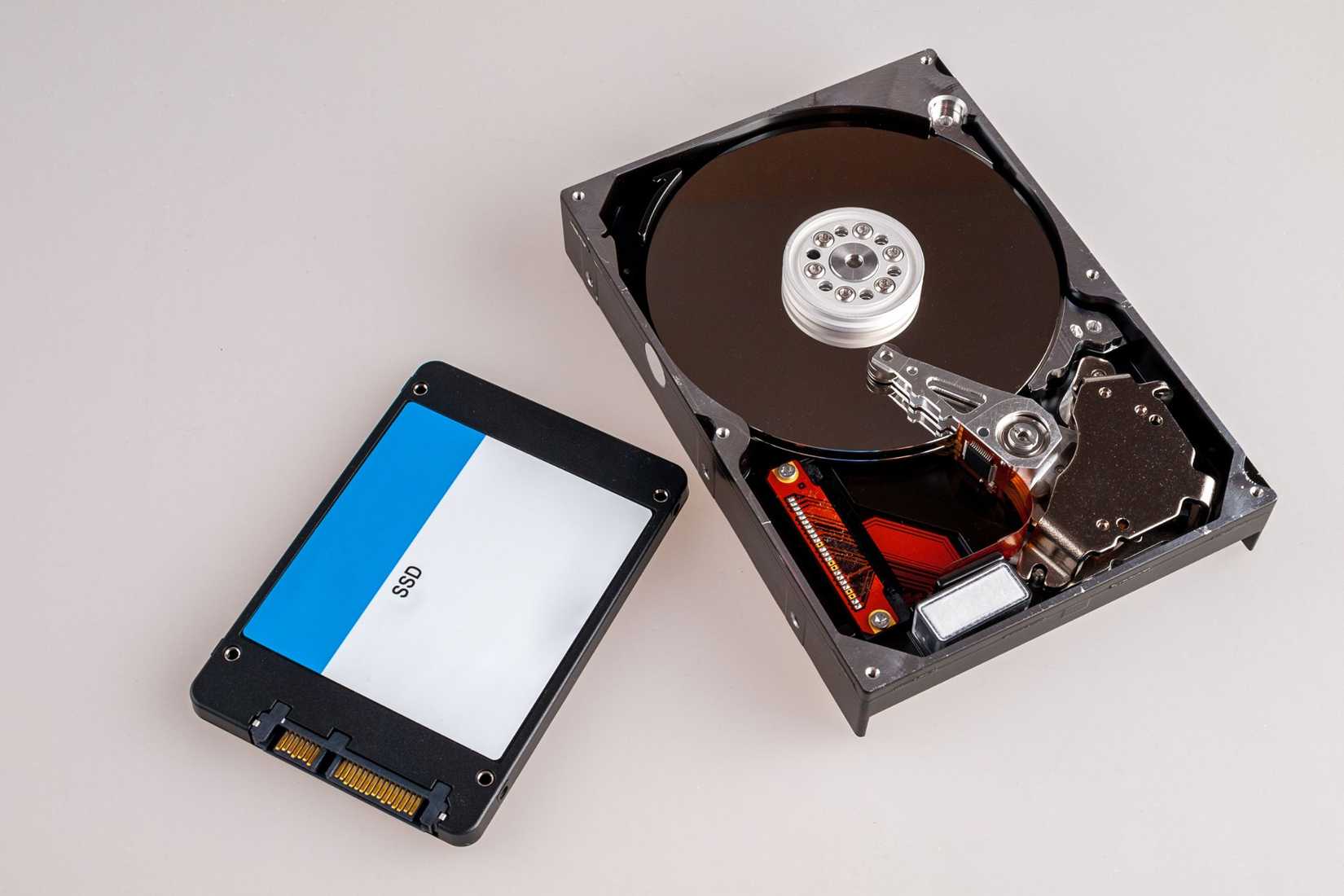
Механический износ — самая частая причина отказов у классических жёстких дисков (HDD). Диск содержит вращающийся шпиндель, пластинки (платтеры) и считывающие головки. Эти компоненты работают с высокой точностью, поэтому со временем под действием трения, микросмещения и вибраций они постепенно деградируют.
- Шпиндельный мотор может терять эффективность, что приводит к нестабильной скорости вращения.
- Считывающие головки при контакте с платтером вызывают «крах головок» (head crash) и необратимые повреждения поверхности пластин.
- Микротрещины и износ опорных подшипников увеличивают риск механического сбоя.
На электронике диска (печатной плате — PCB) также происходит старение компонентов: конденсаторы могут пересыхать, пайка — трескаться, полупроводники — деградировать. Производственные дефекты платтеров, головок или PCB ускоряют сбой и сокращают ресурс устройства.
Как уменьшить риск
- Выбирайте надёжные бренды и модели с хорошими отзывами и длительными гарантиями.
- Используйте диск по назначению: серверные модели для круглосуточной нагрузки, потребительские — для бытовых задач.
- Регулярно контролируйте SMART-параметры (коротко: SMART — набор метрик состояния диска).

Alt: Внутренности жёсткого диска рядом с твердотельным накопителем — сравнение механики и электроники
Примечание: механический износ обычно прогрессирует постепенно; иногда сбой происходит внезапно без явных симптомов.
Удары, неправильная эксплуатация и вибрации
Удары или падения ноутбука и внешних дисков приводят к мгновенным механическим повреждениям: смещению головок, деформации пластин, повреждению корпуса и соединений. Даже нелинейные вибрации могут со временем вызвать микроповреждения и привести к ошибкам чтения/записи.
Советы по эксплуатации
- Не переносите работающий HDD в сумке или рюкзаке; дождитесь полной остановки диска.
- Используйте амортизирующие чехлы и корпуса для внешних дисков.
- Для критичных задач выбирайте SSD в ноутбуках — у них нет подвижных частей.
Скачки напряжения

Alt: Графическая иллюстрация скачка напряжения в электрической розетке — источник риска для электроники
Скачки напряжения — внезапное повышение (или падение) электрического потенциала в сети — способны вывести из строя блок питания компьютера и микросхемы на печатной плате диска. Источник скачков: молнии, аварии на линии, дефекты электропроводки.
Как защититься
- Установите сетевой фильтр с функцией подавления всплесков (surge protector) для компьютера и NAS.
- Для ещё более критичных систем используйте ИБП (источник бесперебойного питания) с выравниванием напряжения.
Неисправный блок питания
Даже при наличии сетевого фильтра некорректная работа внутреннего блока питания (PSU) компьютера создаёт нестабильные или завышенные напряжения на линиях питания. Это приводит к ошибкам электроники и к повреждению платы диска.
Симптомы проблем с БП
- Произвольные перезагрузки и внезапные выключения.
- «Странное» поведение дисков: исчезновение устройств в BIOS, нестабильность при интенсивных операциях ввода-вывода.
Действия
- При первых признаках тестируйте БП с помощью тестера или замените его на заведомо исправный блок.
- В критичных системах используйте резервный БП или мониторинг выходных напряжений.
Статическое электричество
При ремонте или установке диска на корпусе компьютера может накопиться статическое напряжение. Разряд статики способна повредить электронику диска — микросхемы, контроллеры и интерфейсные элементы.
Профилактика
- Всегда используйте антистатический браслет при работе с внутренностями ПК. Стоимость простого браслета обычно менее 20 долларов США.
- Работайте на антистатической поверхности и избегайте синтетической одежды при ремонте.
Высокая температура

Alt: Тепловая карта зарядного устройства — пример тепловых зон и риска перегрева
Перегрев разрушает как механические, так и электронные компоненты диска. Основные причины локального перегрева:
- Плохая циркуляция воздуха внутри корпуса.
- Накопление пыли в вентиляционных решётках и на радиаторах.
- Интенсивные операции записи/чтения и тяжёлая нагрузка по вводу-выводу.
- Неправильное размещение внешнего HDD рядом с тепловыделяющими устройствами.
Профилактика
- Следите за температурой диска: многие утилиты читают SMART-параметр температуры.
- Обеспечьте приток холодного воздуха и отвод горячего; чистите вентиляторы и пыль регулярно.
- Для серверов используйте горячие треи и оптимизированный поток воздуха.
Высокая влажность

Alt: Корпус с самодельным датчиком температуры и влажности — элемент контроля микроклимата
В помещениях с повышенной влажностью возможна конденсация влаги на платах и контактах, что приводит к коррозии, коротким замыканиям и разрушению пайки. Особенно опасна резкая смена температуры, когда при включении электроники образуются капли воды на холодных деталях.
Что делать
- Поддерживайте относительную влажность в помещении в комфортных пределах (40–60%).
- Для прибрежных зон и подвалов рассмотрите использование осушителя (дехумидификатора).
- Храните резервные носители и диски в сухих, проветриваемых местах.
Менее очевидные причины и расширенные риски
- Фрагментация файловой системы: снижает производительность, но сама по себе редко вызывает физический отказ; однако избыточные операции записи/чтения ускоряют износ.
- Коррумпированное или устаревшее прошивочное ПО диска (firmware) может приводить к ошибкам доступа и нестабильной работе.
- Проблемы с контроллерами материнской платы и кабелями SATA/USB — внешние факторы отказа.
Критерии приёмки (когда считать диск ненадёжным)
- SMART указывает на критические ошибки (Reallocated Sectors Count, Pending Sectors и т.п.).
- Частые ошибки чтения/записи и появление нечитаемых секторов.
- Постоянные клики, скрежет или отсутствие вращения шпинделя.
- Система не обнаруживает диск в BIOS, несмотря на исправные кабели и порт.
Как проверить состояние диска — мини-методология
- Сделайте немедленный резервный копи(и) данных.
- Проверьте SMART-статус с помощью утилиты (например, smartctl, встроенные средства ОС).
- Запустите тесты на чтение/поверхностную проверку в безопасном режиме (без интенсивной записи).
- Проверьте кабели и порты (замена кабеля и подключение к другому порту исключит погрешности интерфейса).
- Если слышны необычные звуки — отключите диск и обратитесь в профессиональную лабораторию восстановления данных.
Важно: не проводите агрессивные тесты записи при подозрении на механический отказ — это снижает шансы восстановления.
Пошаговый план действий при подозрении на отказ диска (Playbook)
- Остановите работу с диском и выполните резервную копию доступных данных немедленно.
- Зафиксируйте симптомы: звуки, сообщения ОС, SMART-логи.
- Подключите диск к другому компьютеру через другой кабель/порт; проверьте, обнаруживается ли он.
- Снимите «образ» диска (клонирование) при помощи средств, работающих с повреждёнными носителями, если доступные данные критичны.
- Если диск не читается и данные важны — обратитесь в сервис по восстановлению данных.
- После инцидента проанализируйте причину: проверка БП, температуры, влажности, ударов.
Ролeвые чек-листы
Домашний пользователь:
- Регулярные бэкапы на внешний диск или облако.
- Сетевой фильтр/ИБП для настольного ПК.
- Антистатический браслет при ремонте.
ИТ-администратор малого офиса:
- Мониторинг SMART и логов ошибок.
- Резервирование данных и репликация на уровне сервера.
- План обслуживания: чистка, проверка БП, тесты на стресс в периоды низкой нагрузки.
Дата-центр / корпоративная эксплуатация:
- RAID/репликация, регулярные тесты восстановления резервных копий.
- Контроль микроклимата, дублирование питания и мониторинг ИБП.
- Процедуры изоляции неисправных дисков и их безопасной замены.
Решение: когда заменить, а когда ещё можно эксплуатировать
- Немедленная замена нужна при признаках механического отказа (стуки, отсутствие вращения, большое количество перераспределённых секторов).
- Можно временно эксплуатировать диск с мелким увеличением числа перераспределённых секторов, если есть регулярный бэкап и план замены в краткосрочной перспективе.
- Для критичных данных ручная замена диска с миграцией полезна до появления первых симптомов.
Диагностическое дерево принятия решения
flowchart TD
  A[Диск работает?] -->|Нет| B[Сделать бэкап если возможен]
  B --> C{Обнаруживается в BIOS?}
  C -->|Нет| D[Проверить кабели и порт]
  D --> E{Не обнаруживается после замены кабеля?}
  E -->|Да| F[Профессиональное восстановление]
  E -->|Нет| G[Проверить SMART]
  C -->|Да| G
  G --> H{SMART критичен?}
  H -->|Да| F
  H -->|Нет| I[Запустить поверхностный тест чтения]
  I --> J{Ошибки чтения?}
  J -->|Да| F
  J -->|Нет| K[Плановая замена/мониторинг]
Безопасность данных и утилизация
При списании жёсткого диска позаботьтесь о безопасности данных: используйте надёжное шифрование до утилизации или физическое уничтожение при чувствительной информации. Форматирование не гарантирует невозможности восстановления — для окончательного удаления применяйте процедуры, соответствующие требованиям вашей области (гигиенические стандарты, GDPR/локальные правила при работе с персональными данными).
Краткая сводка мер профилактики (чек-лист)
- Настройте регулярные резервные копии (онлайн + офлайн).
- Используйте сетевой фильтр или ИБП для питания критичных систем.
- Поддерживайте оптимальную температуру и влажность в помещении.
- Применяйте антистатические меры при обращении с компонентами.
- Мониторьте SMART и системные логи; реагируйте на предупреждения.
- Выбирайте диски под задачу: серверные для постоянных нагрузок, NAS-оптимизированные модели для многодисковых массивов.
Короткий глоссарий
- SMART — набор метрик для оценки состояния диска.
- Платтеры — вращающиеся магнитные или оптические пластинки внутри HDD.
- Head crash — контакт считывающей головки с поверхностью платтера.
Заключение
Жёсткие диски подвержены как физическому, так и электрическому износу. Большинство отказов можно предотвратить или смягчить, если применять простые практики: регулярные бэкапы, защита от скачков напряжения, контроль климата, аккуратное обращение и мониторинг состояния диска. В критичных случаях правильная последовательность действий и своевременное обращение в специализированный сервис повышают шанс восстановления данных.
Подсказка для социальных сетей: коротко опишите проблему и предложите решение — «Защитите данные: почему ломаются HDD и что делать прямо сейчас».

Похожие материалы

Несколько аккаунтов Skype: Multi Skype Launcher

Журнал для работы: повысить продуктивность

Персональные звуки уведомлений на Android

Скачивание шоу Hulu для офлайн‑просмотра

Microsoft Start: персонализированная новостная лента
