
Почему выходят из строя жёсткие диски и как это предотвратить
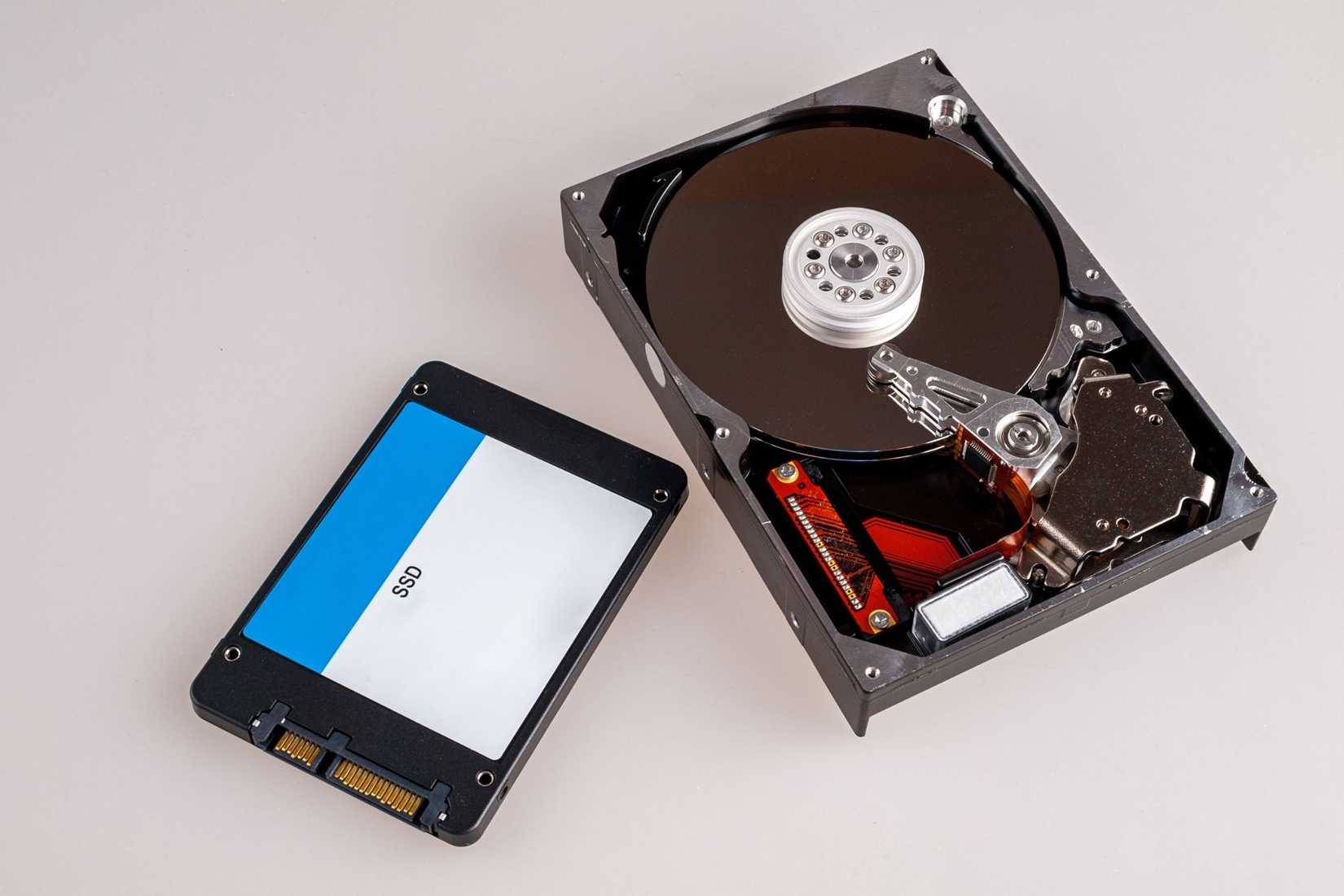
- Механические повреждения, броски напряжения, перегрев, высокая влажность и статическое электричество — частые причины выхода из строя HDD. Регулярные резервные копии, мониторинг SMART, корректная установка и питание, антистатические меры и контроль климата значительно снижают риск потери данных.
- Для критичных систем используйте резервирование (RAID), ИБП, проверенные блоки питания и плановое обслуживание. При первых признаках проблем переходите к плану реагирования и извлечению данных.
Быстрые ссылки
Механический и электронный износ
Неправильное обращение и вибрации
Перепады напряжения
Неисправный блок питания
Статическое электричество
Высокая температура
Высокая влажность
Краткое содержание
- Механический и электронный износ, неправильное обращение и перепады напряжения — основные причины поломок жёстких дисков.
- Неисправный блок питания, статические разряды и заводские дефекты электроники тоже приводят к отказу.
- Экстремальные температура и влажность ухудшают надёжность HDD.
Жёсткие диски по своей природе более уязвимы, чем SSD, из‑за механических частей. Повреждение шпинделя, считывающих головок или платы управления, а также внешние факторы, такие как удар, перепады питания и климат, способны вывести диск из строя и привести к потере данных. Этот материал объясняет основные причины отказов и даёт практические рекомендации по защите и восстановлению данных.
Механический и электронный износ
Механический износ остаётся самой распространённой причиной выхода из строя HDD. Диск содержит вращающиеся части — шпиндель и пластины — а также подвижные считывающие головки. Со временем подшипники шпинделя изнашиваются, головки могут частично контактировать с пластинами, что приводит к «крашу головок» и механическому повреждению поверхности пластин.
Одно предложение про термин: SMART — набор параметров диска, который отображает текущее состояние здоровья устройства.
Заводские дефекты в пластинах, головках или моторе шпинделя тоже встречаются. Такие дефекты обычно проявляются рано, но иногда «появляются» спустя месяцы работы. В электронном блоке диска (PCB) со временем деградируют конденсаторы, могут появиться трещины пайки и другие дефекты, приводящие к отказам контроллера.
Что можно сделать:
- Покупайте диски известных производителей с хорошими гарантийными условиями.
- Проверяйте SMART‑параметры регулярно (Reallocated Sectors Count, Current Pending Sector, Spin Retry Count и т. п.).
- Планируйте цикл замены для дисков в бизнес‑критичных системах (например, через 3–5 лет эксплуатации).
Пример диагностики:
- Если Reallocated Sectors растёт — диск деградирует.
- Шумы при вращении, щелчки и нестабильные скорости вращения указывают на механическую проблему.
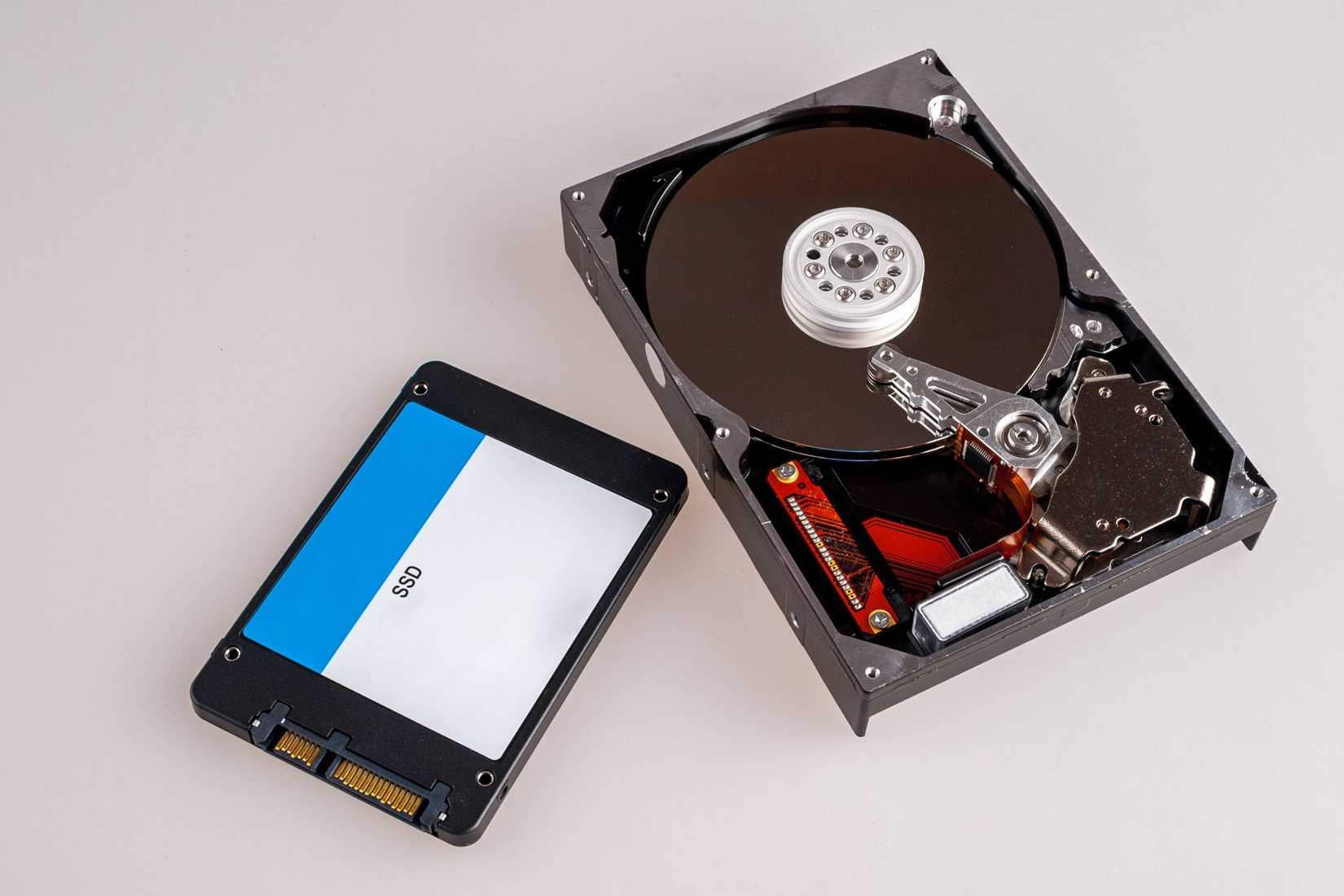
Подпись: сравнение механической конструкции HDD и твердотельного накопителя SSD показывает уязвимость подвижных частей.
Неправильное обращение и вибрации
Удары и падения — частая причина механических отказов. Даже короткий удар во включённом состоянии может вызвать касание головки о пластину. Вибрации от промышленного оборудования или транспортировки также вызывают смещение и ускоряют износ.
Рекомендации по обращению:
- Не переносите компьютер, пока диск находится под нагрузкой.
- Для переносных дисков используйте корпуса с амортизацией.
- В серверных стойках применяйте виброизоляцию и жёсткое крепление корзин.
Кейс: ноутбук, упавший с небольшой высоты, может продолжать работать, но через недели появятся сбои файловой системы и увеличится количество перераспределённых секторов.
Перепады напряжения
Внезапные скачки напряжения — частая причина электронных отказов. Молния, проблемы на локальной линии электропередачи или переключения оборудования могут создать фазовые пики, которые повреждают плату питания и контроллер диска.
Как защититься:
- Установите сетевые фильтры и сурж‑протекторы для бытовой электроники.
- Для критичных серверов используйте источник бесперебойного питания (ИБП) с стабилизацией напряжения.
- Следите за состоянием розеток и проводки в помещении.
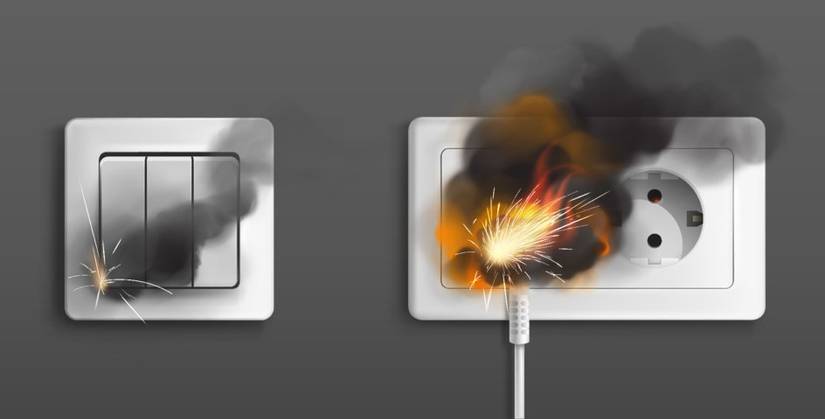
Подпись: скачок напряжения в домашней сети может привести к повреждению блока питания и накопителей.
Неисправный блок питания
Даже при установленном сурж‑протекторе, неисправный PSU внутри компьютера может выдавать нестабильные или завышенные/пониженные напряжения. Симптомы включают неожиданные перезагрузки, снижение производительности, появление артефактов в журнале SMART.
Действия при подозрении на PSU:
- Проверяйте выходные напряжения мультиметром или специальным тестером.
- Замените блок питания на качественный, с необходимыми сертификатами и мощностью с запасом.
- Для серверов используйте дублирующие блоки питания.
Статическое электричество
Электронные цепи жёстких дисков чувствительны к статическим разрядам. При ремонте или установке диска статический разряд с вашего тела может вывести из строя контроллер или память.
Простые меры предосторожности:
- Используйте антистатический браслет и рабочую поверхность с заземлением.
- Избегайте работы в синтетической одежде и по ковру.
- Храните диск в антистатическом пакете до установки.
Примечание: антистатический браслет стоит недорого и экономит средства на замене диска и восстановлении данных.
Высокая температура
Перегрев отрицательно влияет на механические и электронные компоненты. Высокая температура ускоряет деградацию смазки подшипников и конденсаторов, увеличивает риск ошибок чтения/записи и может привести к термическому отказу.
Причины перегрева:
- Корпус с плохой вентиляцией.
- Засорённые вентиляторы и воздухозаборники пылью.
- Плотная установка нескольких дисков без направленного потока воздуха.
- Длительные пиковые нагрузки на диск (интенсивные бэкапы, базы данных, видео‑транскодинг).
Что делать:
- Поддерживайте свободный поток воздуха в корпусе. Очищайте вентиляционные каналы от пыли каждые 3–6 месяцев.
- Установите мониторинг температуры SMART и оповещения.
- Для внешних накопителей избегайте замыкания в полках без вентиляции.
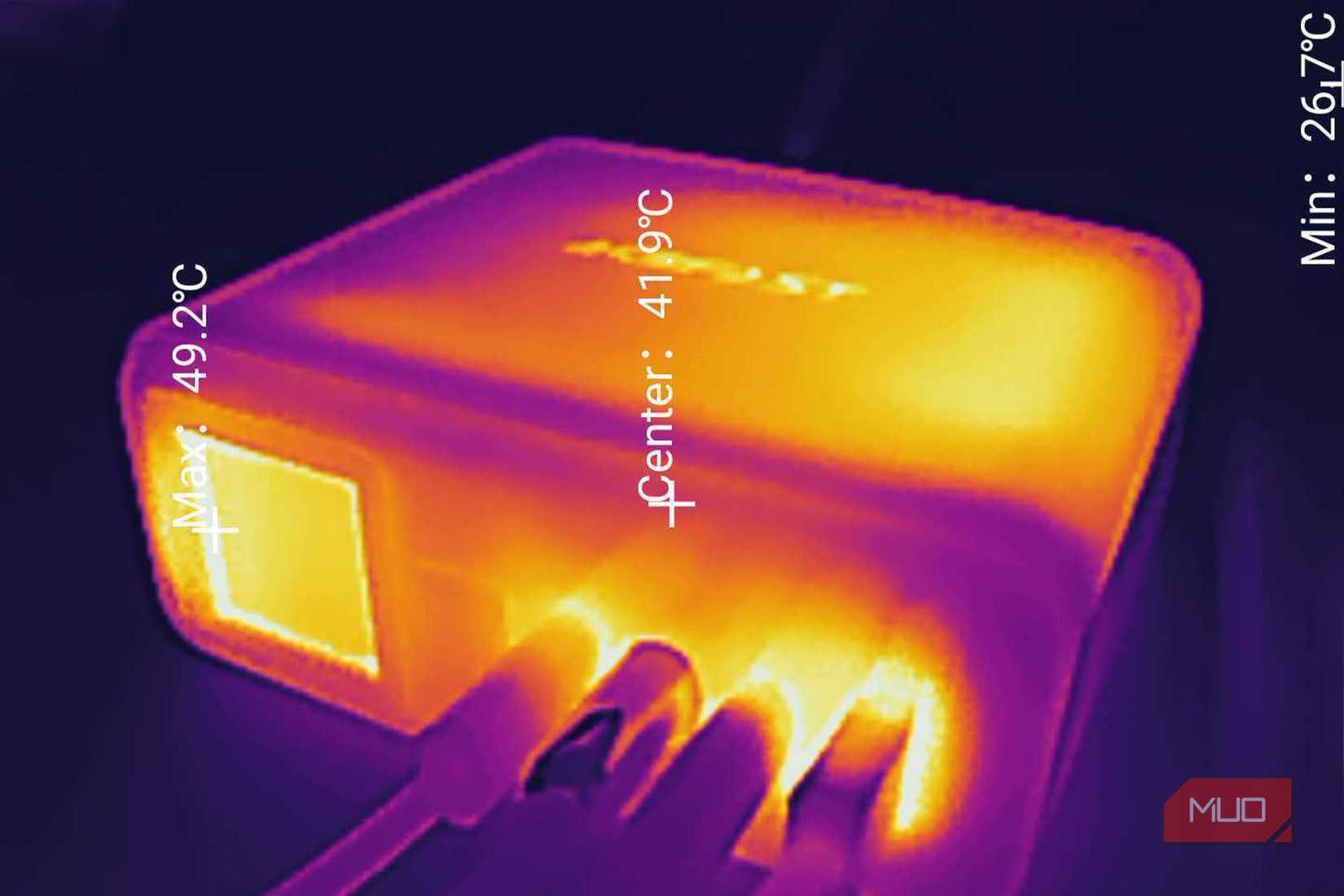
Подпись: нагрев зарядного устройства показывает важность контроля температуры для электроники в целом.
Высокая влажность
Повышенная влажность и конденсация приводят к коррозии контактов и коротким замыканиям на плате управления. При включении холодного устройства в тёплой влажной среде влага может конденсироваться и привести к мгновенному отказу.
Как снизить риск:
- Держите оборудование в помещении с контролем климата (рекомендуемая относительная влажность 30–50%).
- Не включайте устройства сразу после переноса из холодного на тёплое место — дайте им акклиматизироваться.
- В регионах с высокой влажностью используйте осушители или климатические шкафы.
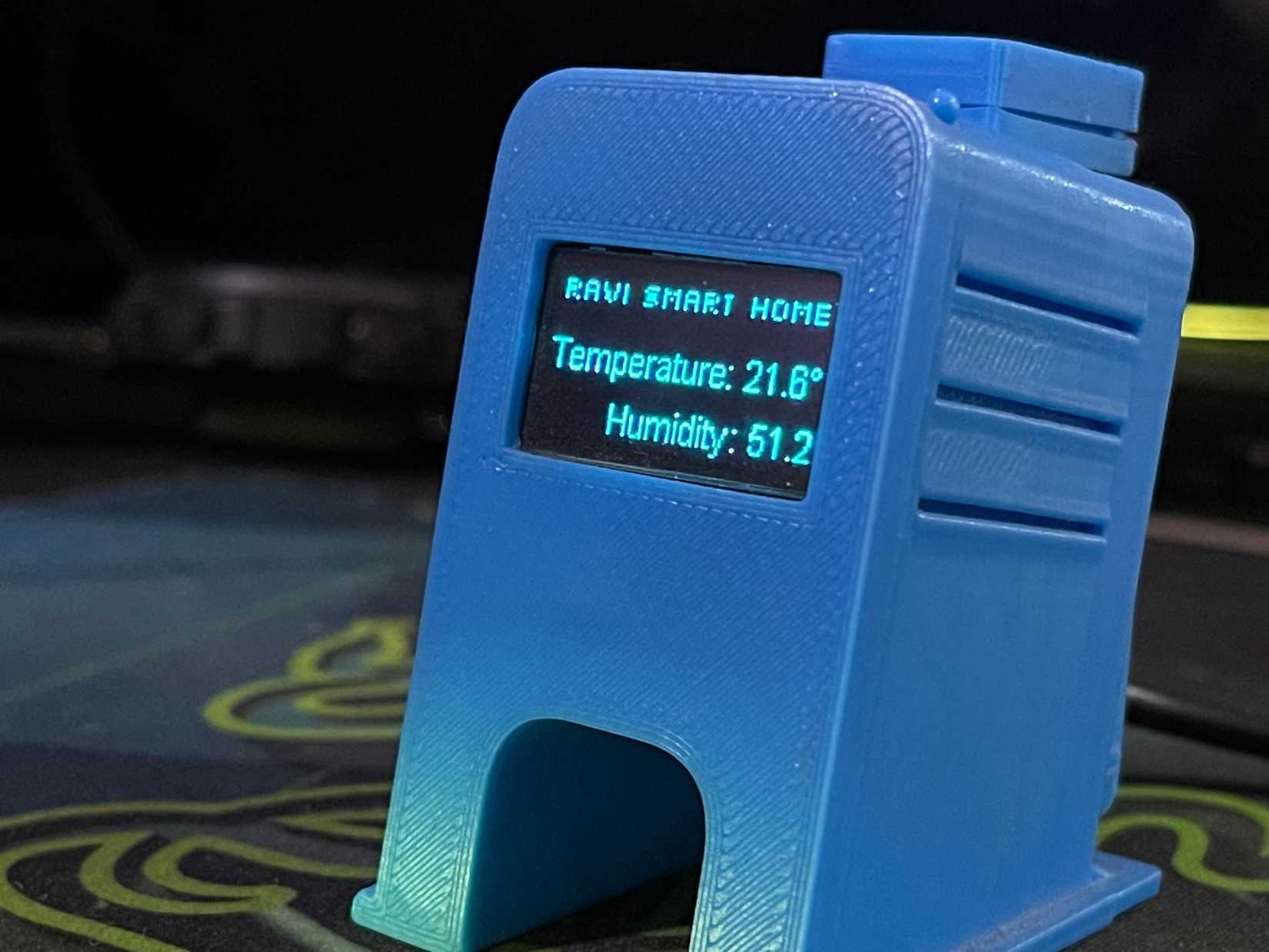
Подпись: мониторинг температуры и влажности помогает избежать конденсации и коррозии электроники.
Менее очевидные причины
- Фрагментация файловой системы на старых файловых системах может замедлить работу и увеличить время работы головок, но сама по себе редко вызывает физический отказ.
- Порча прошивки диска или ошибки управления логикой могут сделать диск недоступным, даже если механика цела.
- Вредоносное ПО может повреждать данные и файловые структуры, создавая вид «поломки».
Для защиты от этих угроз поддерживайте систему обновлённой и используйте антивирус, а также храните актуальные резервные копии.
План профилактики и мониторинга — мини методология
- Выберите качественные диски и регистрируйте их гарантию.
- Установите мониторинг SMART и задайте пороги оповещений.
- Настройте регулярные резервные копии по политике 3‑2‑1 (3 копии, минимум на 2 разных носителя, 1 копия оффлайн или в облаке).
- Инспектируйте и чистите корпус каждые 3–6 месяцев.
- Обеспечьте стабильное питание: сурж‑протектор для десктопа, ИБП для серверов.
- В условиях повышенной влажности используйте осушители и избегайте хранения носителей в подвалах.
Роль‑ориентированные контрольные списки
Для домашнего пользователя:
- Делайте ежедневные автоматические резервные копии важных документов.
- Храните диск в сухом, прохладном месте.
- Используйте surge protector для бытового компьютера.
Для системного администратора:
- Настройте мониторинг SMART и собирайте метрики в систему наблюдения.
- Проводите тесты целостности данных и восстановлений согласно расписанию.
- Имейте запасные диски и проверенные процедуры замены в стойке.
Для специалиста по восстановлению данных:
- Документируйте состояние диска до вмешательства.
- Проводите диагностику в лабораторных условиях с контролем температуры и антистатикой.
- При механических повреждениях обращайтесь в специализированную лабораторию с чистой комнатой.
Пошаговый план реагирования на отказ диска
- Немедленно остановите дальнейшую запись на диск.
- Снимите образ диска (bit‑for‑bit) для анализа и попыток восстановления. Если диск нестабилен, сначала снимите частичный образ важных областей.
- Проанализируйте SMART и логи системы.
- Попробуйте программные средства восстановления (TestDisk, ddrescue) только с образа, а не с оригинала.
- Если диск издаёт необычные звуки или механика неисправна, немедленно обратитесь в сервис восстановления данных.
Критерии приёмки
- Диск должен успешно проходить полное сканирование без новых перераспределённых секторов.
- SMART параметры должны быть в пределах нормы и не демонстрировать рост критических счётчиков.
- Восстановленные данные должны соответствовать контрольным суммам (если они были).
План отката и инцидентный runbook
- Если восстановление в рабочем окружении приведёт к риску потери данных, переключитесь на резервную систему и выполните откат из последней проверенной резервной копии.
- Уведомите заинтересованные стороны и зафиксируйте временные рамки простоя.
- После восстановления проведите аудит причин отказа и обновите процедуру профилактики.
Тестовые сценарии и критерии приёмки
Тесты для проверки готовности к отказу:
- Имитация отказа диска и проверка переключения на резервный диск
Критерий: восстановление сервиса в пределах SLA. - Тест чтения большого объёма данных с измерением температур и ошибок
Критерий: отсутствие ошибок чтения и температура в пределах допустимого. - Тест питания с отключением питания и проверкой корректного завершения работы при наличии ИБП
Критерий: отсутствие повреждений и успешное восстановление.
Модель принятия решений Mermeid
flowchart TD
  A[Диск начинает выдавать ошибки] --> B{Появляются ли шумы или щелчки}
  B -- Да --> C[Отключить питание. Обратиться в лабораторию восстановления]
  B -- Нет --> D{SMART показывает критические значения}
  D -- Да --> E[Снять образ с помощью ddrescue. Анализ в изолированной среде]
  D -- Нет --> F[Проверить питание и подключение, выполнить поверхностную диагностику]
  F --> G{Проблема решена}
  G -- Да --> H[Вернуть в рабочую среду и мониторить]
  G -- Нет --> E
Фактическая справка — что важно знать
- Резервное копирование важнее ремонта диска: восстановление данных может быть дорогим и не всегда успешным.
- SMART даёт ранние индикаторы, но не гарантирует 100% прогноз отказа.
- Механические повреждения требуют специализированной чистой комнаты для успешного восстановления.
Риски и смягчение
- Риск: потеря данных из‑за одного отказа. Митигировать: многократные резервные копии и хранение в разных средах.
- Риск: повреждение при транспортировке. Митигировать: амортизирующие контейнеры и правильная упаковка.
- Риск: повреждение из‑за перепадов питания. Митигировать: ИБП и качественные блоки питания.
1‑строчная глоссарий
- HDD — жёсткий диск, механический накопитель с вращающимися пластинами.
- SMART — технология самодиагностики дисков, даёт индикаторы состояния.
- ИБП — устройство бесперебойного питания, стабилизирует питание и даёт время на сохранение сессий.
Локальные рекомендации для климатических условий
В регионах с холодным климатом и резкими перепадами температур (типично для северных широт) не храните диски в неотапливаемых помещениях и не включайте сразу после переноса с холода. В прибрежных регионах с повышенной влажностью используйте осушители и контролируйте коридоры вентиляции.
Короткое объявление для пользователей (100–200 слов)
Если вы храните важные данные на жёстком диске, не полагайтесь на одно устройство. Регулярные резервные копии, проверка SMART, защита от перепадов питания и правильная эксплуатация уменьшают риск потери данных. При первых признаках проблем — шумы, замедления, ошибки чтения — немедленно прекратите запись на диск и создайте образ для анализа. Для критичных систем используйте ИБП и резервирование дисков. Даже простые меры, такие как антистатический браслет и чистка вентиляции, экономят время и деньги при восстановлении данных.
Заключение
Жёсткие диски ломаются по множеству причин: механика, электроника, условия эксплуатации и человеческий фактор. Однако большинство рисков можно существенно снизить с помощью прозрачной политики резервирования, регулярного мониторинга, контроля климата и корректных процедур обслуживания. Если отказ всё же произошёл, действуйте аккуратно: снимите образ, проанализируйте SMART и привлеките специалистов при необходимости.
Важное
- Делайте резервные копии заранее. Это самая надёжная защита от потерянных данных.
- Не работайте с механически повреждённым диском самостоятельно — это может ухудшить шансы на восстановление.

Похожие материалы

Несколько аккаунтов Skype: Multi Skype Launcher

Журнал для работы: повысить продуктивность

Персональные звуки уведомлений на Android

Скачивание шоу Hulu для офлайн‑просмотра

Microsoft Start: персонализированная новостная лента
