
Полный гид по типичным проблемам Steam Deck и их решению
Введение
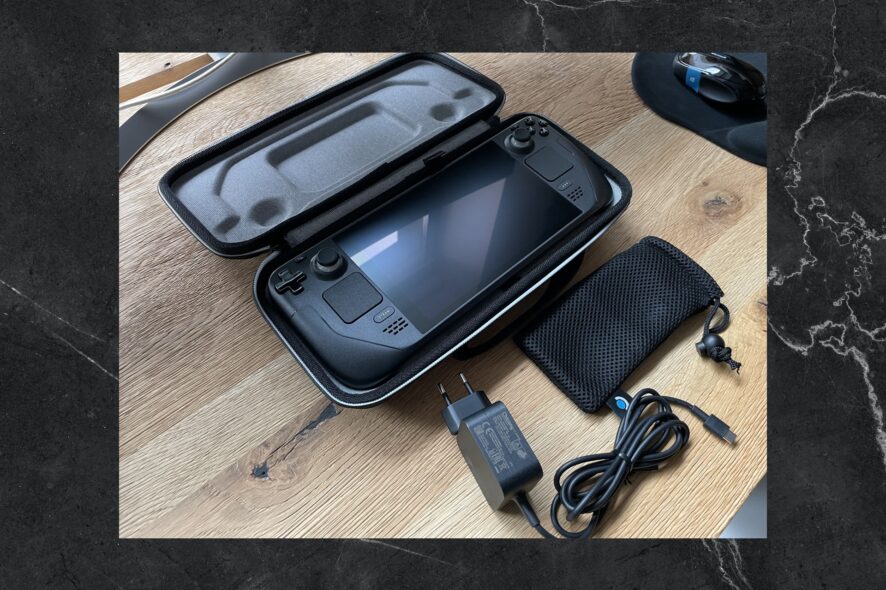
Steam Deck объединяет библиотеку Steam, удобный геймплей вне дома и опцию док-станции для подключений к внешним экранам. Тем не менее, пользователи нередко сталкиваются с повторяющимися проблемами: некоторые игры не запускаются, устройство не заряжается или не распознаёт SD‑карту. Этот материал структурирован как набор быстрых инструкций, углублённой диагностики и рабочих процессов (SOP) — чтобы вы могли найти решение и выполнить его шаг за шагом.
Важно: прежде чем выполнять технические операции, убедитесь, что у вас сохранены важные данные и что устройство не находится на гарантии с условием самостоятельного вскрытия — в некоторых случаях вскрытие может лишить гарантии.
Когда Steam Deck стоит ваших денег
Steam Deck — хорошее решение для тех, кто хочет играть в ПК‑уровневые игры в портативном формате или иметь универсальную консоль для поездок. Он заметно мощнее обычных портативных консолей среднего уровня, но уступает полноразмерным игровым ПК по частоте кадров в тяжёлых AAA‑тайтлах. Низкое разрешение экрана (1280 × 800) — это проектный компромисс: оно облегчает достижение более высокой частоты кадров и улучшает время автономной работы.
Часто задаваемый вопрос: «Недостаточно ли у него мощности?»
Если вам критичны высокие 60+ FPS с максимальными настройками в современных AAA‑играх — Steam Deck может не удовлетворить эти ожидания. Но для большинства игроков разумное сочетание качества и частоты кадров достигается за счёт снижения графики и лимита частоты кадров.
Основные проблемы и шаги их устранения
1. Не запускаются игры
Причины: недостаточно свободного места на внутреннем накопителе или microSD, повреждённые файлы игры, проблемы с Proton/совместимостью, устаревший системный софт.
Шаги проверки:
- Проверьте свободное место: Настройки → Хранилище. Освободите как минимум 10–15% свободного места на диске для временных файлов.
- Удалите неиспользуемые игры или перенесите их на быструю microSD‑карту (класс UHS‑I/U3 или лучше).
- В библиотеке Steam: выберите игру → Свойства → Локальные файлы → Проверить целостность файлов.
- Если игра не помечена как «Verified for Steam Deck», проверьте отзывы сообщества о совместимости и параметры Proton (Steam → Свойства игры → Совместимость → Force the use of a specific Steam Play compatibility tool).
- Попробуйте запустить игру в настольном режиме SteamOS или в Windows (если установлена) для дополнительной диагностики.
Когда это не помогает:
- Сбросьте кэш загрузчика Steam: Настройки → Загрузчик → Очистить кэш загрузчика (если есть).
- В крайнем случае выполните резервное копирование данных и сделайте восстановление системы до заводских настроек.
2. Устройство не заряжается
Частые причины: неисправный кабель/адаптер, загрязнённый порт USB‑C, неправильный источник питания, системные ошибки управления батареей.
Быстрые проверки:
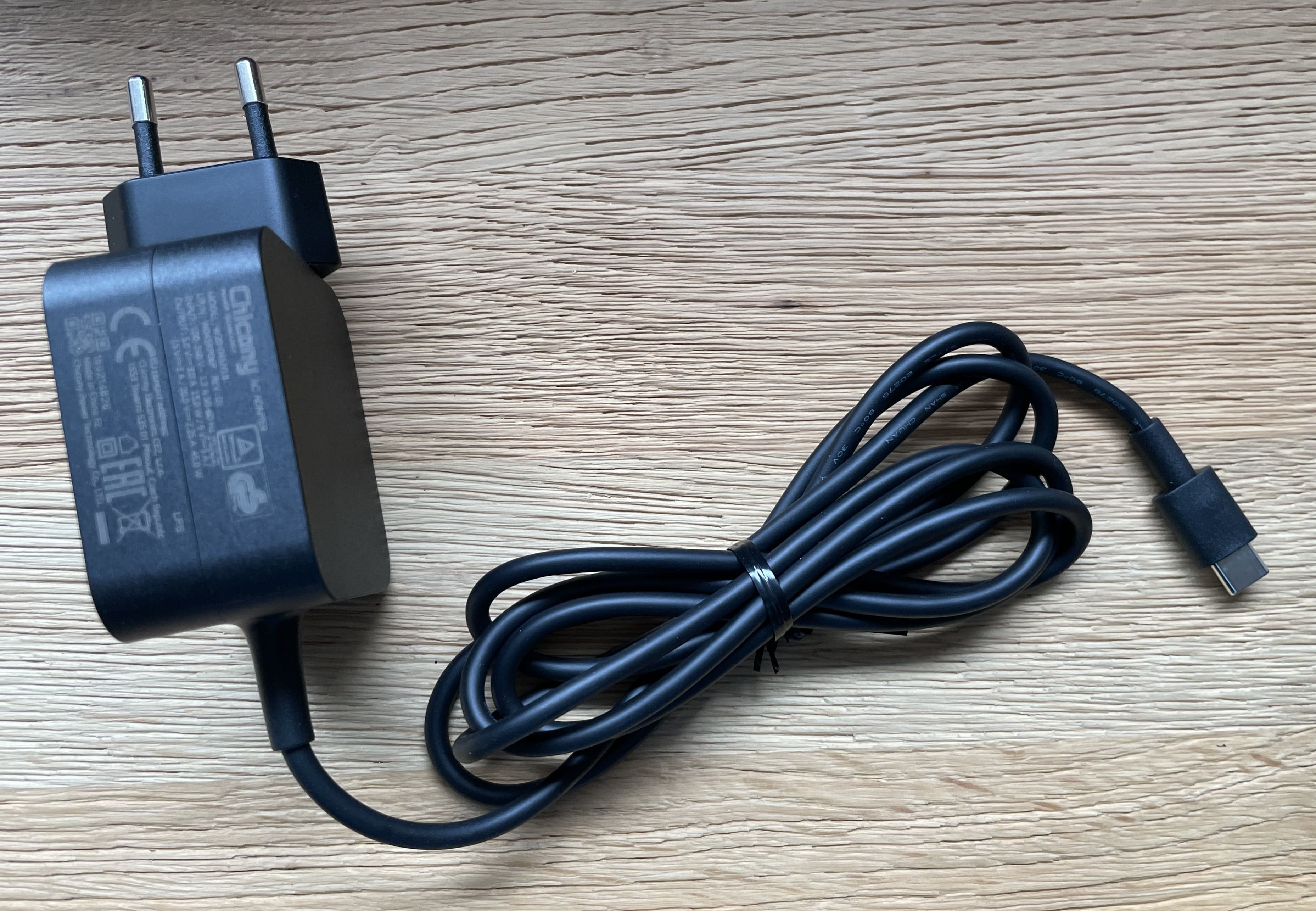
- Попробуйте оригинальный зарядный блок 45W, который шёл в комплекте.
- Осмотрите кабель и штекер на предмет механических повреждений. Протестируйте кабель с другим устройством.
- Очистите порт USB‑C мягкой щёткой и сжатым воздухом — аккуратно, без влаги.
- Зажмите кнопку увеличения громкости и одновременно нажмите кнопку питания до появления звука, чтобы войти в режим восстановления BIOS и проверить состояние батареи/режим хранения.
SOP — порядок действий при проблеме с зарядкой:
- Использовать другой проверенный кабель USB‑C и адаптер 45W.
- Попробовать зарядить от ПК с поддержкой PD (Power Delivery) — если индикатор реакции есть, проблема в адаптере.
- Если ничего не помогает — оставить устройство на зарядке 30–60 минут и попытаться включить.
- Связаться с поддержкой Valve, если устройство не реагирует или кнопка питания физически заедает.
3. Устройство не включается
Диагностика:
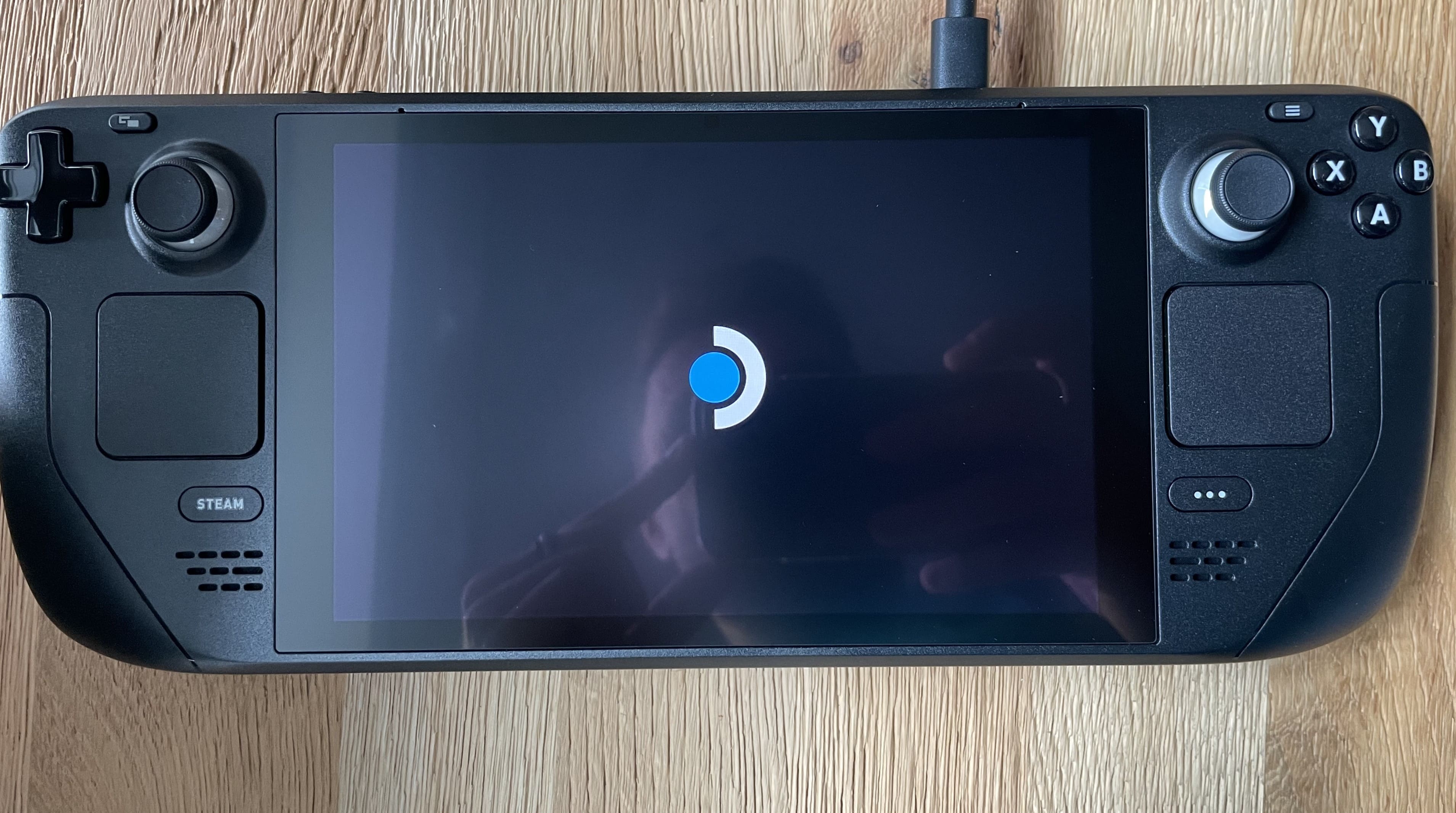
- Нажмите и удерживайте кнопку питания 10–15 секунд — это принудительная перезагрузка.
- Подключите к оригинальному зарядному устройству и подождите 10–20 минут, затем попробуйте включить снова.
- Проверьте, не заедает ли кнопка питания механически; при заедании возможен заводской дефект.
Если после всех попыток устройство не включается — обращайтесь в сервисный центр по гарантии.
4. Steam Deck не распознаёт SD‑карту
Шаги для исправления:
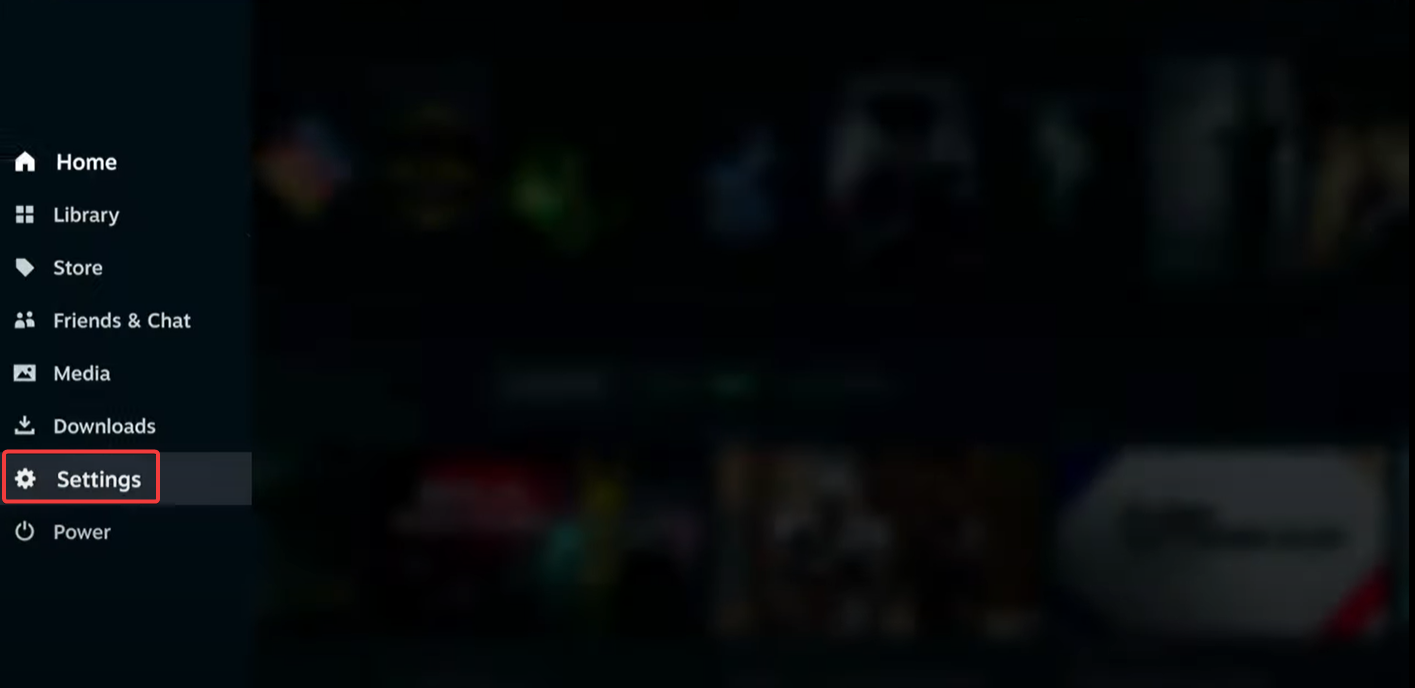
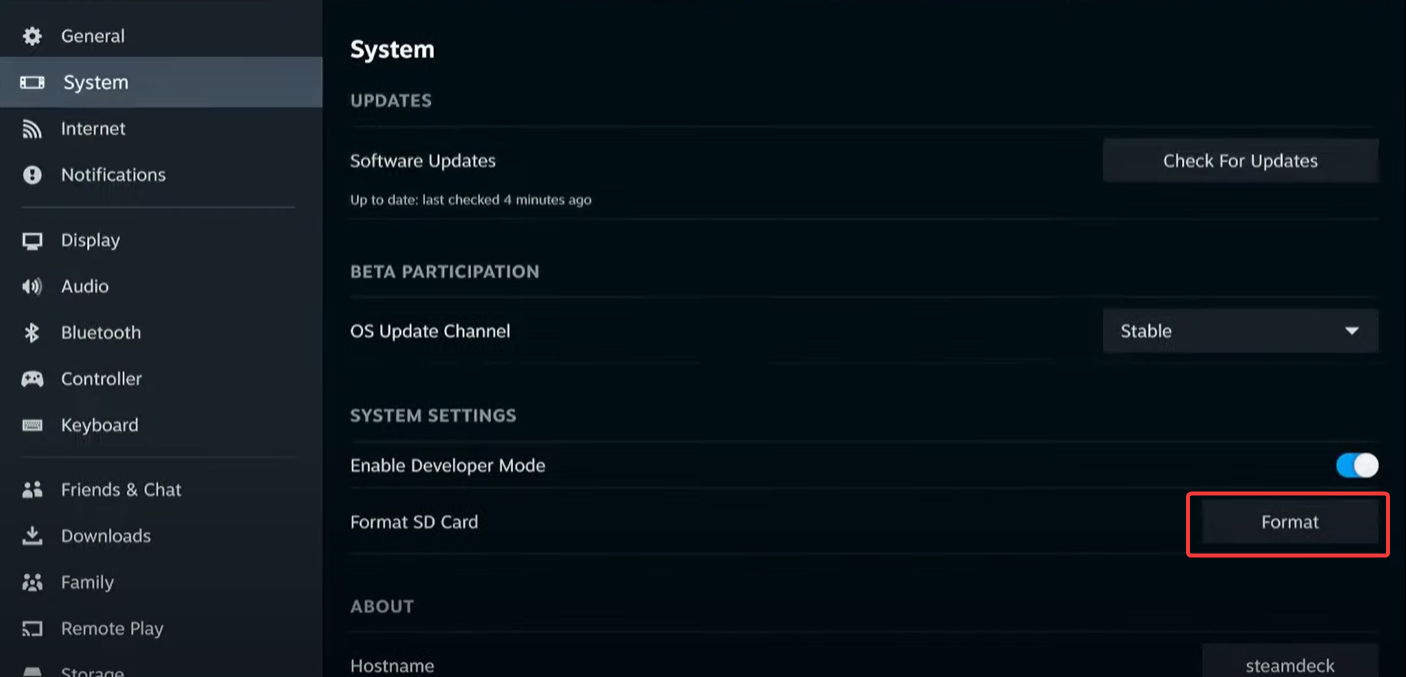
- Настройки → Система → Форматировать SD‑карту. Это удалит все данные на карте — сделайте резервную копию, если возможно.
- Полностью выключите Steam Deck, извлеките SD‑карту и осмотрите контакты на предмет повреждений или пыли.
- Вставьте карту снова, включите устройство и откройте Настройки → Хранилище, чтобы убедиться, что карта отображается.
- Попробуйте другую карту или протестируйте проблемную карту в компьютере — возможно, карта физически неисправна.
5. Проблемы с Wi‑Fi
Симптомы: частые разрывы соединения, медленная загрузка игр, ошибка входа (Error 56).
Рекомендации:
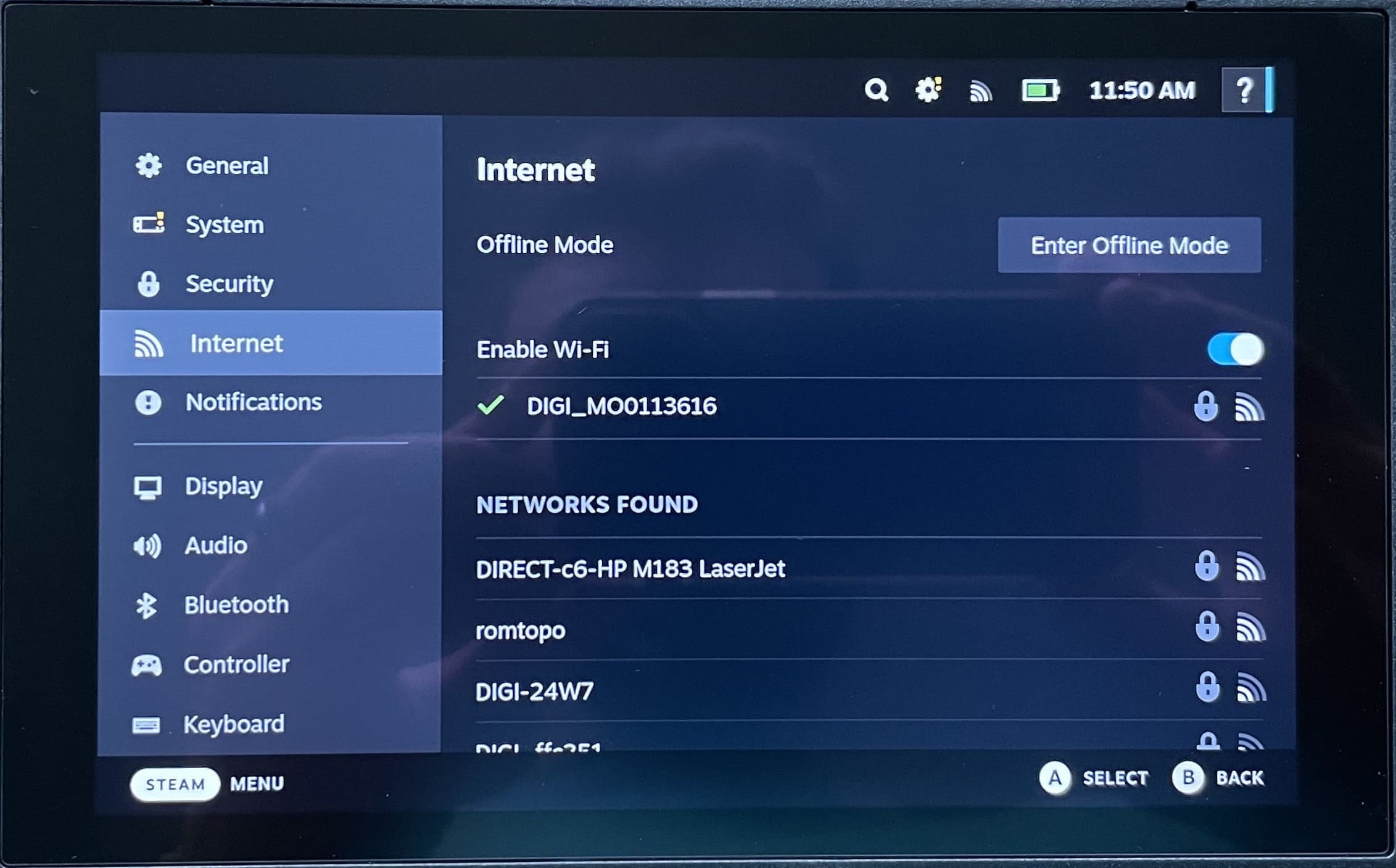
- В Настройки → Система включите Режим разработчика и отключите энергосбережение Wi‑Fi (Wi‑Fi power saving) — это часто помогает при прерываниях во время загрузки.
- Перезагрузите маршрутизатор, переключитесь на менее загруженную полосу (2.4 ГГц vs 5 ГГц) и убедитесь, что сигнал стабильный.
- Для публичных или сильно загруженных сетей используйте проводное подключение через док‑станцию или отдельный переносной маршрутизатор.
Если вы видите «Error 56» при входе:
- Проверьте стабильность соединения и повторите попытку.
- Убедитесь, что системное ПО и клиент Steam обновлены.
- Если проблема постоянна — проверьте статус серверов Steam и попытайтесь войти позже.
6. Быстрая разрядка батареи
Факты о батарее:
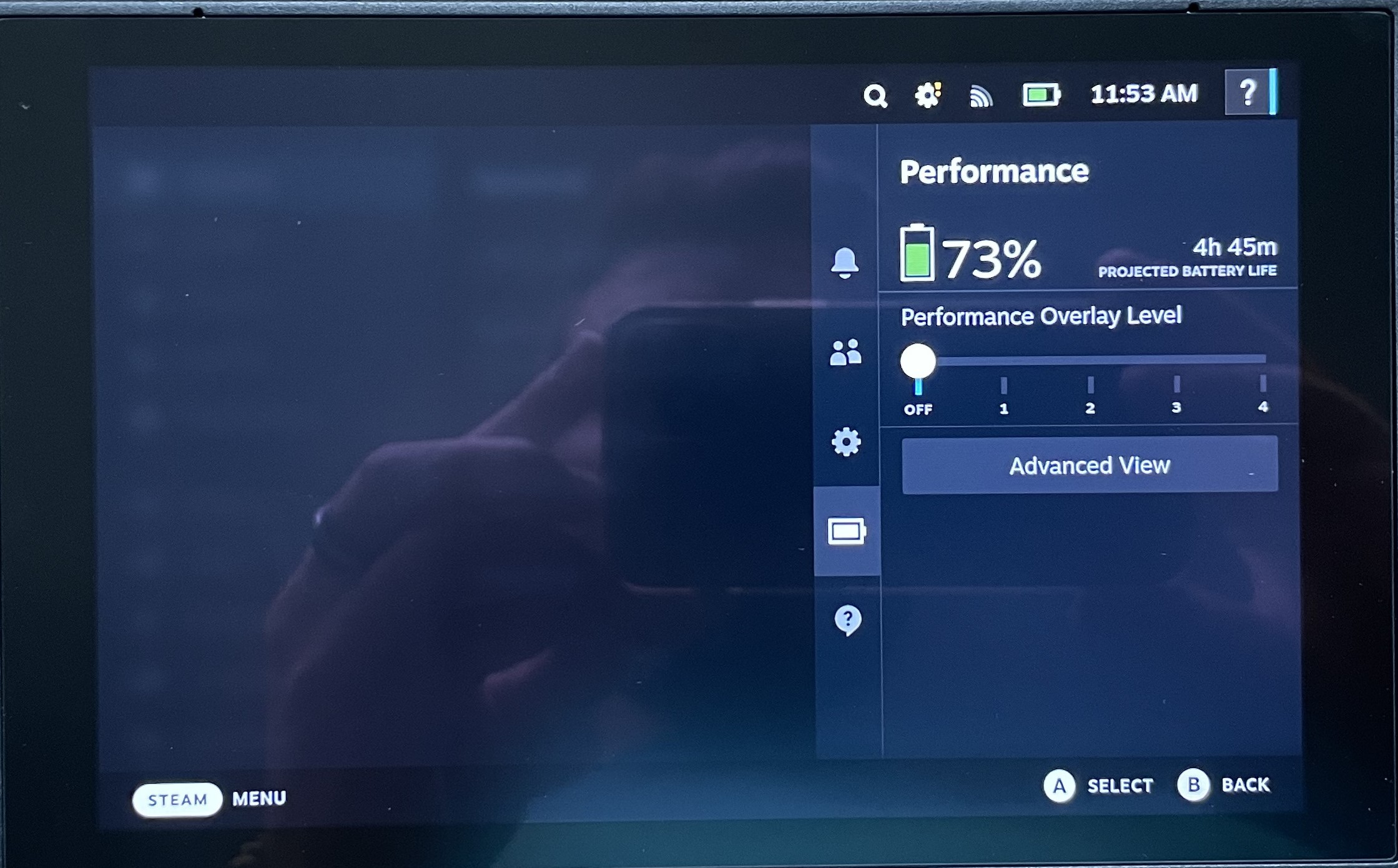
- Ёмкость батареи: 40 Whr.
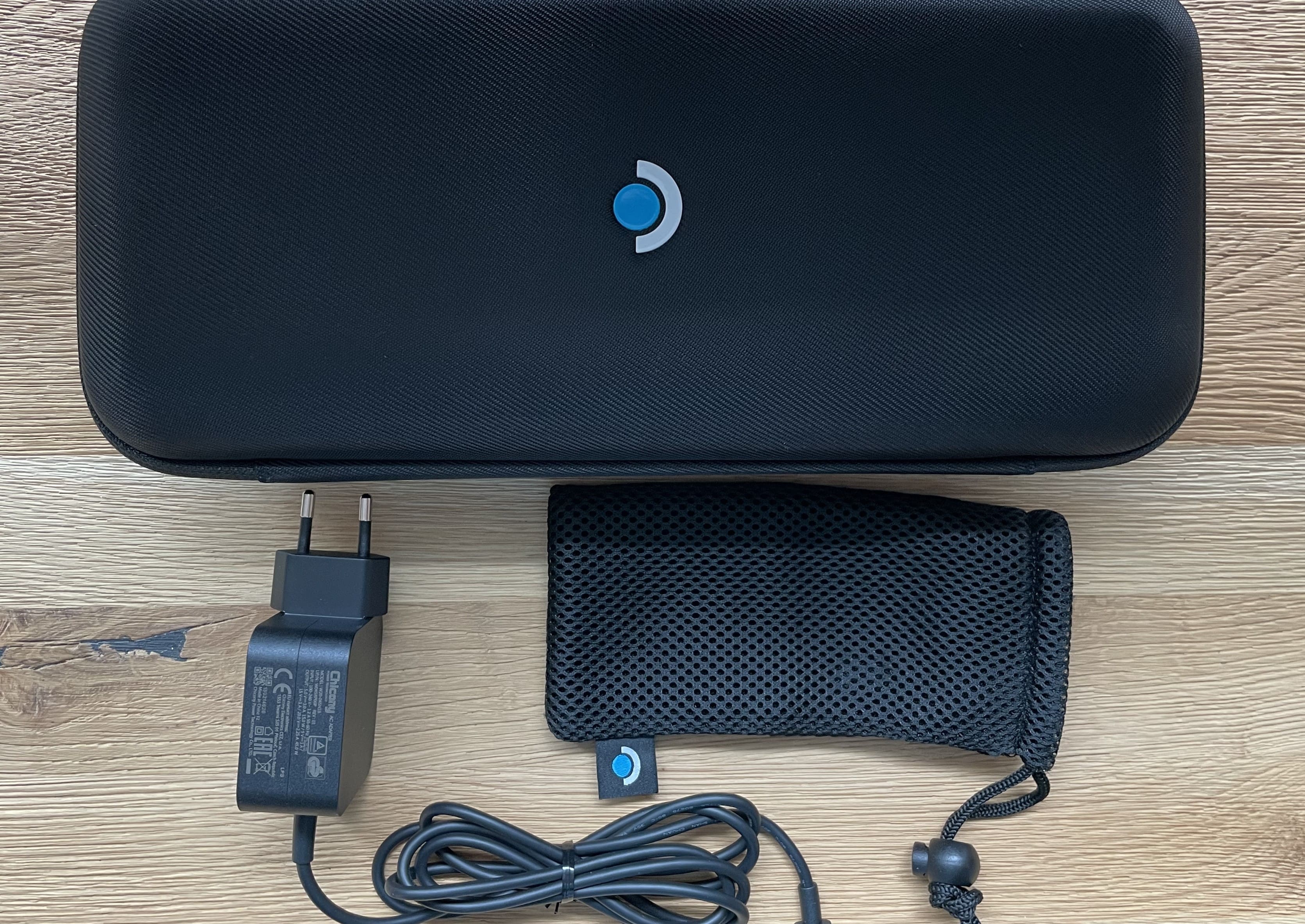
- В комплекте: 45W USB‑C блок питания.
- Процессор: до 3.5 GHz, GPU до 1.6 GHz, максимальная потребляемая мощность ~15 W.
Причины быстрой разрядки: тяжёлые AAA‑игры, высокая яркость экрана, отсутствие лимита FPS, сторонние приложения в фоне.
Практические меры:
- Установите лимит частоты кадров (Framerate Limit) в настройках игры или через интерфейс Steam Deck.
- Уменьшите яркость экрана, отключите беспроводные функции, когда они не нужны.
- Используйте оригинальное зарядное устройство и избегайте некоторых третьесторонних зарядок, которые могут неправильно сообщать параметры зарядки.
- Для длительного хранения батарею следует зарядить примерно до 40–60% и активировать режим хранения (Battery storage mode) через меню восстановления.
7. Ошибка входа Steam: Error 56
Ошибка чаще всего указывает на проблему со связью между клиентом Steam на устройстве и серверами Steam.
Что делать:
- Проверьте подключение к Интернету и примените рекомендации по Wi‑Fi.
- Убедитесь, что дата и время на устройстве установлены правильно — некорректная синхронизация времени иногда вызывает ошибки авторизации.
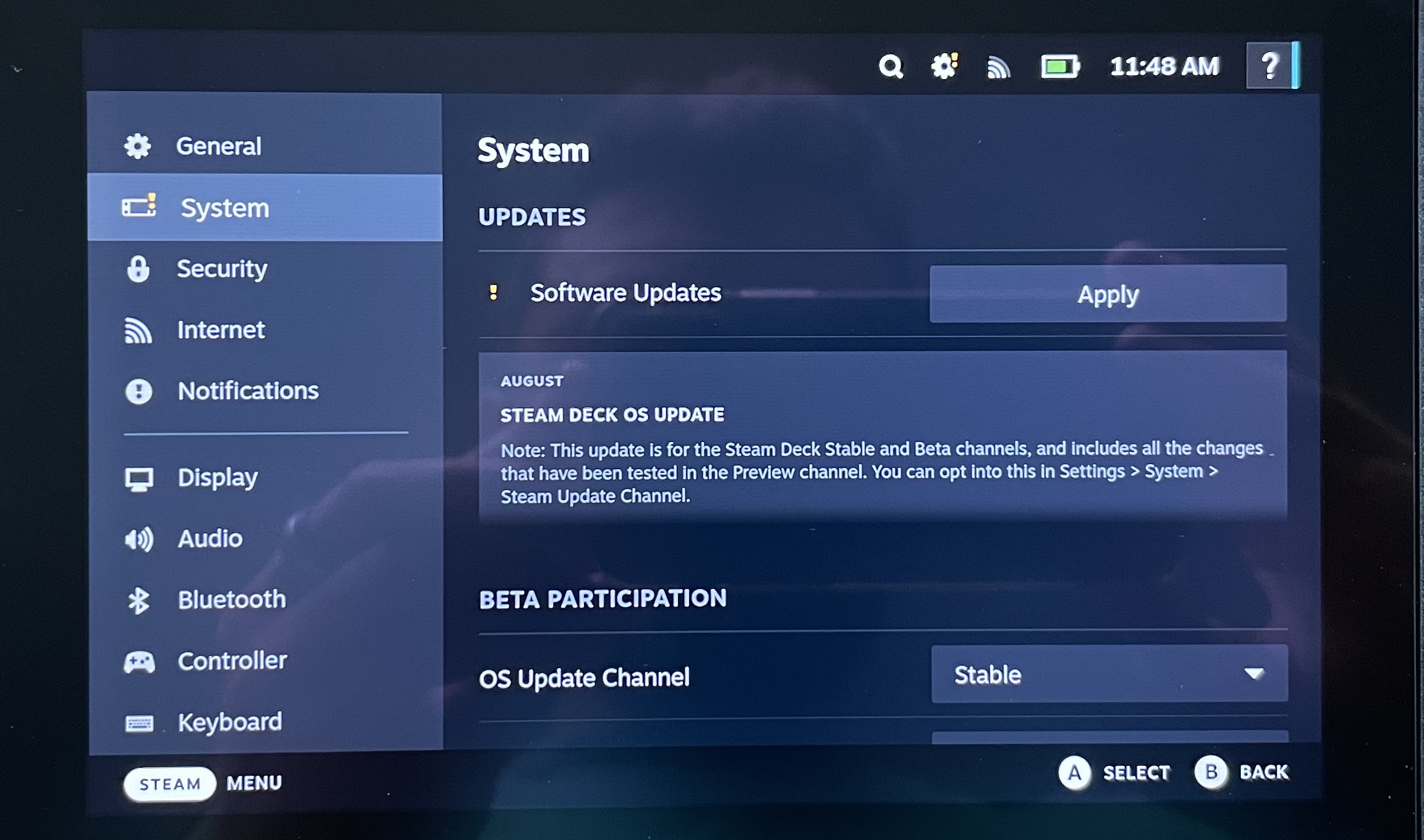
- Обновите Steam и систему до последних версий.
Принятие решения: когда ремонт — необходим, а когда — излишен
Критерии приёмки
- Проблема решена стабильным воспроизведением игры/функцией в течение 24 часов после исправления.
- Устройство корректно заряжается оригинальным адаптером и показывает прогресс зарядки в течение 30 минут.
- SD‑карта после форматирования и повторной вставки корректно монтируется и читается.
Если хотя бы один критерий не выполнен — обращайтесь в техподдержку или сервисный центр.
Дополнительные материалы для продвинутых пользователей
Мини‑методология диагностики (шаблон):
- Повторите проблему и запишите шаги воспроизведения.
- Соберите логи (клиент Steam → Помощь → Отправить отчёт), сделайте снимки экрана.
- Выполните минимально инвазивные исправления (перезагрузка, проверка кабелей, очистка портов).
- Тестируйте с альтернативным оборудованием (другой кабель, другое зарядное, другая SD‑карта).
- Если не помогает — активируйте расширенную диагностику или отправьте в сервис.
Роль‑ориентированные чек‑листы
Геймер:
- Обновил Steam и систему
- Проверил свободное место
- Выключил энергосбережение Wi‑Fi при загрузках
- Установил лимит FPS
Техник/ремонтник:
- Проверил аппаратные контакты на портах
- Протестировал зарядный блок на нагрузочном тестере
- Проверил целостность прошивки и при необходимости флешнул заводские образы
Продавец/поддержка:
- Собрал серию логов клиента
- Предложил временные обходные пути (переход на проводное соединение, запуск в настольном режиме)
- Оформил заявку в сервис с указанием гарантийных данных
Тест-кейсы для проверки после ремонта
- Включение: устройство должно включаться в течение 30 секунд при зарядке.
- Зарядка: аккумулятор должен показывать рост уровня заряда при подключённом оригинальном БП в первые 20 минут.
- SD‑карта: карта формируется, читается и записывается 1 GB файла без ошибок.
- Сеть: загрузка 100 MB файла без прерываний на той же точке доступа.
Mermaid — дерево решений для типичной неисправности (зарядка/питание)
flowchart TD
  A[Устройство не включается или не заряжается] --> B{Индикатор зарядки светится?}
  B -- Да --> C{Можно загрузить устройство?}
  C -- Да --> D[Проверить системные логи и обновления]
  C -- Нет --> E[Проверить кнопку питания на заедание, проверить кабель и БП]
  B -- Нет --> F[Попробовать другой кабель и адаптер 45W]
  F --> G{Работает с другим кабелем?}
  G -- Да --> H[Заменить кабель/адаптер]
  G -- Нет --> I[Отключить всё, держать на зарядке 30 мин, обратиться в сервис]
Альтернативные подходы и когда они не работают
- Установка Windows на Steam Deck может решить совместимость некоторых игр, но часто снижает время автономии и требует дополнительных драйверов; это не лучший вариант для пользователей, которым важна простота и время работы от батареи.
- Использование дешёвых третьесторонних зарядок может сэкономить деньги, но привести к медленной или некорректной зарядке; если вы наблюдаете непредсказуемое поведение батареи — вернитесь к оригинальному БП.
Факто‑бокс: ключевые числа
- Ёмкость батареи: 40 Whr
- Поставляемый адаптер: 45 W USB‑C
- Экран: 1280 × 800
- Процессор/Графика: до 3.5 GHz / 1.6 GHz
- Максимальная потребляемая мощность: около 15 W
Краткий глоссарий (1 строка)
- Proton — совместимость слоёв, позволяющая запускать Windows‑игры на Linux‑основанной SteamOS.
- Dock/Док‑станция — аксессуар, который позволяет подключать Steam Deck к монитору по HDMI/DisplayPort и к проводной сети.
Советы по приватности и безопасности
- При передаче устройства в сервис удалите личные данные и выполните резервное копирование.
- Не храните пароли в открытом виде; при передаче устройства сбросьте авторизационные данные Steam.
Короткая подборка типичных сценариев — галерея редких ошибок
- Нестабильная зарядка исключительно при высокой температуре окружающей среды: возможно, срабатывает тепловая защита.
- SD‑карта видна в одном слоте, но не работает после форматирования: тестировать на другом устройстве, возможно, контроллер разъёма повреждён.
Заключение
Steam Deck — универсальное устройство, которому свойственны как аппаратные, так и программные неудобства. Большинство проблем решаются простыми шагами: проверкой кабелей, очисткой портов, форматированием SD‑карт, обновлением ПО и настройкой энергосбережения. Для серьёзных аппаратных дефектов (заедающая кнопка питания, поломанный порт) рекомендуется связаться с поддержкой или авторизованным сервисом.
Если вы попробовали предложенные шаги, но проблема остаётся — опишите в комментарии модель вашего Steam Deck, прошивку и точные симптомы; это поможет сообществу и техподдержке быстрее предложить решение.
Важно
Если устройство на гарантии и проблема аппаратная — обращайтесь в авторизованный сервис до вскрытия корпуса самостоятельно.
Критерии приёмки
- Устройство корректно заряжается оригинальным БП и включается.
- Игры запускаются и стабильно работают в течение нескольких сессий.
- SD‑карта определяется и может быть использована для установки/запуска игр.
Краткий анонс для соцсетей (100–200 слов)
Steam Deck — отличный портативный игровой ПК, но иногда встречаются проблемы: игры не запускаются, устройство не заряжается, SD‑карта не распознаётся или Wi‑Fi прерывается. В руководстве описаны пошаговые проверки для каждого случая, SOP для техников, дерево принятия решений и чек‑листы для геймеров и поддержки. Если базовые шаги (проверка кабеля, перезагрузка, форматирование SD‑карты, отключение энергосбережения Wi‑Fi) не помогают — следуйте разделу о критериях приёмки и обращайтесь в сервис. Полезно для всех: рекомендации по увеличению автономности и проверенные меры безопасности перед передачей устройства в ремонт.

Похожие материалы

Несколько аккаунтов Skype: Multi Skype Launcher

Журнал для работы: повысить продуктивность

Персональные звуки уведомлений на Android

Скачивание шоу Hulu для офлайн‑просмотра

Microsoft Start: персонализированная новостная лента
