
Полный список проблем iPhone X и как их решать
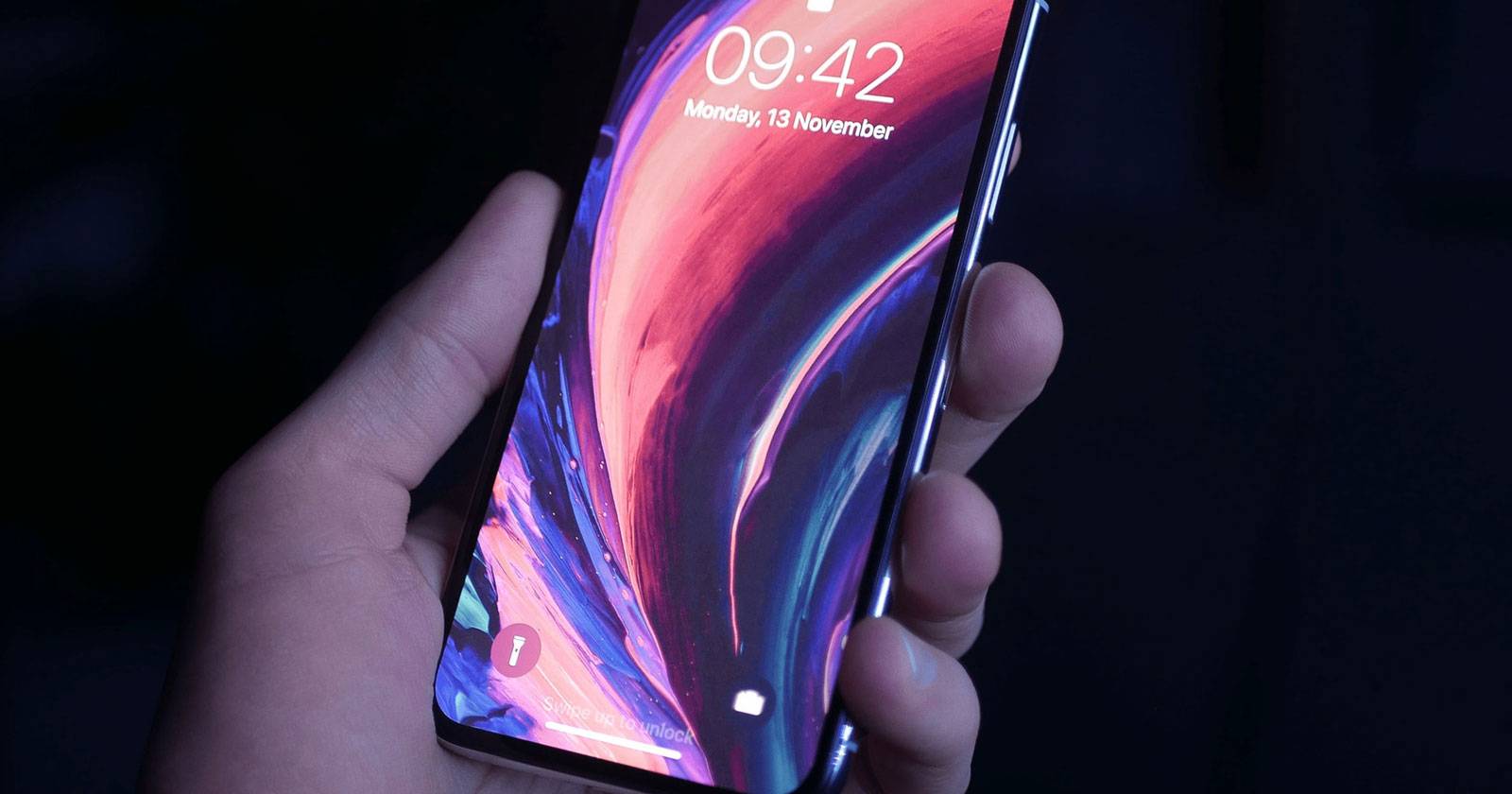
Основная цель: дать понятные, практичные шаги, чтобы вы могли диагностировать и устранить проблему, а при необходимости — корректно оформить обращение в поддержку.
Обзор и ключевые темы
iPhone X изменил конструкцию корпуса и экран. Новые решения создают новые сценарии отказов и неудобства. Если вы владелец iPhone X, важно понимать, какие проблемы можно решить дома, а какие требуют вмешательства Apple.
В статье рассмотрены реальные симптомы, привычные причины и последовательные действия: от быстрых проверок до подготовки устройства к сервису.
1. Face ID перестаёт распознавать лицо
Краткое описание: отказ распознавания — самая частая жалоба. Проблемы варьируются от плохой точности до полного отказа матрицы TrueDepth.
Почему это происходит:
- Загрязнение выреза с датчиками и камерой.
- Сканирование лица в плохом освещении.
- Сильные изменения внешности (очки, брови, борода, макияж).
- Программный сбой или аппаратная неисправность модуля TrueDepth.
Что сделать пользователю — быстрые шаги:
- Очистите вырез («notch») мягкой безворсовой тканью. Доступ к камерам и проектору должен быть чистым.
- Откройте Камеры и убедитесь, что фронтальная камера видна и не закрыта чехлом.
- Включите хорошее освещение и пройдите процедуру настройки Face ID заново: Настройки > Face ID и код‑пасс > Сбросить Face ID > Настроить Face ID.
- Обновите iOS до последней версии: Настройки > Основные > Обновление ПО.
Если простая перезагрузка не помогает — следующий набор действий:
- Сбросьте все настройки: Настройки > Основные > Сброс > Сбросить все настройки. Это не удалит данные, но сбросит пароли Wi‑Fi и настройки конфиденциальности.
- Включите и выключите «Экстренный вызов» не чаще одного раза; не экспериментируйте с аппаратными сочетаниями.
Когда обращаться в сервис Apple:
- Если Face ID отказывается работать полностью после повторной настройки и обновления iOS.
- Если на экране появляются сообщения о невозможности определить модуль камеры.
Как подготовиться к обращению в сервис:
- Сделайте резервную копию в iCloud или iTunes/Finder.
- Запишите последовательность действий, при которых отказ повторяется.
- Приготовьте устройство и чек покупки (если требуется гарантия).
Чек-лист для техподдержки (role: техник):
- Подтвердить версию iOS.
- Провести тесты TrueDepth через сервисные утилиты Apple.
- Проверить аппаратные ошибки и логи при подключении к Apple Diagnostics.
- При необходимости заменить модуль камеры или предложить замену устройства.
Дерево решений (Mermaid):
flowchart TD
  A[Face ID не работает] --> B{Чистка и переустановка}
  B --> |Да| C[Очистить вырез, перезапустить, сбросить Face ID]
  C --> D{Работает?}
  D --> |Да| E[Пользовательская подсказка: следить за покрытием экрана]
  D --> |Нет| F[Обновить iOS и сбросить все настройки]
  F --> G{Работает?}
  G --> |Да| E
  G --> |Нет| H[Обратиться в Apple Support: диагностика и возможная замена модуля]
Важное: если кто‑то разблокировал телефон с вашим кодом, система может «подстроить» профиль распознавания. Сброс Face ID поможет устранить нежелательные изменения.
2. Случайные скриншоты в кармане
Проблема: сочетание кнопок Volume Up + боковая кнопка легко нажать нечаянно. Это вызывает серию снимков экрана.
Почему это происходит:
- Отсутствие физической кнопки Home заменено на боковую комбинацию.
- Чехлы с выступающими кнопками или плотная посадка в кармане.
Решения:
- Используйте чехол с утопленной боковой кнопкой (recessed side button). Это самый простой и практичный способ уменьшить случайные нажатия.
- Временное решение: включите режим блокировки экрана перед тем, как носить устройство в кармане.
Сравнение вариантов чехлов:
- Чехлы с утопленной кнопкой: устраняют случайные скриншоты, сохраняют доступ к кнопке через вырез.
- Толстые чехлы с мягкими кнопками: уменьшают отзывчивость на случайные нажатия, но иногда снижают удобство использования.
Совет: проверьте внешний вид сделанных скриншотов и удалите лишние, это поможет сохранить место в iCloud.
3. Волосы попадают в зазор между корпусом и экраном
Описание: тонкий зазор между рамкой и экраном может захватывать волосы, особенно при ветреной погоде или плотном контакте с головой/бородой.
Что можно сделать:
- Использовать плотный защитный чехол, закрывающий край экрана и рамку. Это предотвращает попадание волос и одновременно защищает от ударов.
- Не рекомендуется пытаться «проворачивать» волосы ножом или острыми предметами — возможен риск повреждения устройства.
Когда обращаться в Apple:
- Некоторые пользователи получали замену устройства по этой причине. Если зазор явно мешает и не закрывается чехлом, обратитесь в сервис для оценки.
4. Проблемы с экраном: сдвиг цвета, выгорание, зелёные линии
Контекст: iPhone X использует OLED‑матрицу — она обладает уникальными свойствами, отличающимися от ЖК‑экрана.
Типичные симптомы и объяснения:
- Сдвиг цвета и оттенка при изменении угла обзора. Это характерно для OLED и описано Apple как нормальное поведение.
- «Выгорание» изображения (screen burn) — остаточные контуры статических элементов после длительного показа. Это представляет риск для любых OLED‑дисплеев при длительном статичном изображении.
- Вертикальные зелёные линии — обычно признак аппаратной неисправности. Такие случаи фиксировались в ранних партиях iPhone X и решались заменой устройства.
Профилактика выгорания:
- Включите автоматическую яркость: Настройки > Экран и яркость > Автояркость или Настройки > Универсальный доступ > Экран и размер текста > Автояркость (в зависимости от версии iOS).
- Установите короткое время автоматической блокировки: Настройки > Экран и яркость > Автоблокировка — 30 или 60 секунд.
- Избегайте длительного показа статичных элементов (карты, панорамы, яркие логотипы) на максимальной яркости.
Если видите зелёные линии:
- Обновите iOS и перезапустите устройство.
- Если артефакт сохраняется, сделайте резервную копию и обратитесь в Apple Support — вероятна аппаратная замена панели.
Факты по экрану (Fact box):
- OLED имеет лучшие контраст и чёрный цвет по сравнению с ЖК.
- OLED чувствительнее к статике изображения; профилактика продлевает срок службы экрана.
5. Задержка при вызовах и зависание сенсора
Описание проблем:
- Экран не показывает интерфейс ответа на вызов, хотя звонок слышен.
- Сенсорный экран становится неотзывчивым при резком охлаждении.
Что предпринять:
- Всегда проверяйте наличие обновлений iOS: Настройки > Основные > Обновление ПО.
- Если проблема возникает при низкой температуре, согрейте телефон до комнатной температуры и проверьте чувствительность сенсора.
- Для временной перезагрузки при зависании используйте новый порядок кнопок: нажмите и отпустите громкость вверх, нажмите и отпустите громкость вниз, затем нажмите и удерживайте боковую кнопку до появления логотипа Apple.
Ghost touch (самопроизвольные нажатия):
- Попробуйте удалить защитное стекло/плёнку — иногда они вызывают ложные срабатывания.
- Перезапустите устройство и обновите iOS.
- Если поведение сохраняется, обратитесь в сервис — возможна проблема с сенсорной панелью.
6. Проблемы с беспроводной зарядкой
Типичные симптомы:
- Не заряжается на беспроводной станции.
- Зарядка прерывается или идёт очень медленно.
Возможные причины:
- Предметы в чехле (карты с NFC/контактной антенной) создают помехи.
- Некачественное беспроводное зарядное устройство или несовместимое зарядное.
- Неправильное размещение телефона на зарядной поверхности.
Действия пользователя:
- Если у вас чехол‑книжка с картами — выньте карты перед зарядкой.
- Снимите чехол и попробуйте разместить iPhone X прямо на беспроводной станции.
- Используйте сертифицированное Qi‑совместимое зарядное устройство от проверенного производителя.
- Проверьте, не нагревается ли устройство при зарядке — сильный перегрев сигнализирует о проблеме.
Совет: если проблема сохраняется с несколькими зарядными станциями, вероятно аппаратный сбой — обратитесь в сервис.
7. Трещание и шипение динамиков при высокой громкости
Описание: при максимальной громкости динамики могут шипеть или издавать призвуки.
Возможные причины:
- Программные дефекты управления аудиовыходом.
- Механические дефекты или загрязнение сетки динамика.
Что попробовать:
- Убедитесь, что iOS обновлена.
- Проверьте динамики в разных приложениях (Музыка, Видео, звонки). Это поможет понять, программная ошибка или аппаратная.
- Очистите сетку динамика мягкой щёткой от пыли.
- Если шум остаётся, обратитесь в Apple — возможен ремонт или замена.
Диагностика общих зависаний и сбоев производительности
Если устройство зависло или часто перезагружается:
- Быстрая перезагрузка: нажмите громкость вверх и отпустите, затем громкость вниз и отпустите, затем удерживайте боковую кнопку до появления логотипа Apple.
- Попробуйте освободить память: удалите неиспользуемые приложения, очистите фото/видео или перенесите их в облако.
- Проверьте использование батареи и фоновые процессы: Настройки > Аккумулятор.
Если вы видите «белый экран смерти» или устройство не загружается:
- Попробуйте восстановление через iTunes/Finder: подключите к компьютеру и следуйте инструкциям по восстановлению.
- Если восстановление не помогает, вероятно понадобится DFU‑режим и вмешательство сервиса.
Краткое руководство по DFU‑режиму:
- DFU (Device Firmware Update) позволяет перепрошить устройство, обнулив загрузчик. Используйте DFU только если вы понимаете риски — это удалит все данные без возможности восстановления без резервной копии.
Критерии приёмки (для владельца после ремонта):
- Face ID стабильно распознаёт после базовой настройки в бытовых условиях.
- Экран не показывает зелёных или других постоянных линий.
- Сенсор и динамики работают без посторонних шумов и задержек.
- Беспроводная зарядка поддерживает нормальную скорость пополнения заряда.
Рекомендации по профилактике и повседневному использованию
- Пользуйтесь чехлом, который закрывает зазор между рамкой и экраном. Это уменьшит попадание волос и снизит риск случайных нажатий.
- Включите автояркость и установите короткую автоблокировку.
- Регулярно обновляйте iOS и приложения.
- Создавайте резервные копии данных — это упростит восстановление после сервисного вмешательства или при замене устройства.
Альтернативные подходы и когда они не работают
- Снятие чехла может решить ghost touch в некоторых случаях, но если проблема аппаратная — это не поможет.
- Сброс всех настроек часто решает странное поведение ПО, но не исправит механические дефекты.
- Самостоятельная разборка для очистки выреза не рекомендуется — нарушит гарантию и может повредить камеру TrueDepth.
Роль‑ориентированные чек‑листы
Пользователь — быстрое устранение:
- Очистить вырез и экран.
- Перезапустить устройство.
- Обновить iOS.
- Сбросить Face ID при проблемах с распознаванием.
- Снять чехол и проверить беспроводную зарядку.
Техник — проверка перед заменой:
- Подключить к диагностике Apple и собрать логи ошибок.
- Выполнить тест TrueDepth и сенсора экрана.
- Проверить целостность экранного модуля и разъёмов.
- Зафиксировать, воспроизводится ли проблема на стоке iOS и чистой сборке.
Тесты и критерии приёма
Тестовые сценарии:
- Face ID: 10 последовательных попыток в разном освещении — минимум 9 удачных.
- Сенсор: ввод текста и жесты по 2 минуты без пропусков касаний.
- Динамики: проигрывание тестового трека на максимальной громкости в течение 30 секунд без искажений.
- Беспроводная зарядка: устройство должен набирать заряд в течение 30 минут при нормальных условиях.
Критерии приёмки:
- Устройство проходит все тесты в 90% случаев в лабораторных условиях перед выдачей пользователю.
Краткое резюме
- Большинство проблем iPhone X решаются обновлением iOS, чисткой компонентов и использованием практичных аксессуаров (чехлы с утопленной кнопкой, плотные защитные рамки).
- Аппаратные дефекты (зелёные линии, полный отказ Face ID, сильный ghost touch) требуют обращения в сервис Apple и, возможно, замены модулей или устройства.
- Всегда делайте резервные копии перед ремонтом или восстановлением.
Важное: если вы сомневаетесь в своих действиях — обратитесь в Apple Support или авторизованный сервисный центр. Это сохранит ваши данные и гарантию.
Дополнительные ресурсы и чек‑листы находятся в конце статьи для быстрого копирования и печати при обращении в сервис.
Сопроводительные материалы:
Копируемый чек‑лист для обращения в сервис:
- Модель и серийный номер
- Версия iOS
- Подробное описание симптомов и шаги воспроизведения
- Сделанная резервная копия (да/нет)
Мини‑методология диагностики:
- Повторите проблему и зафиксируйте шаги.
- Перезапустите и обновите ПО.
- Простейшие аппаратные проверки (чехол, чистка, снимите плёнки).
- Диагностика в сервисе с логами.

Похожие материалы

Несколько аккаунтов Skype: Multi Skype Launcher

Журнал для работы: повысить продуктивность

Персональные звуки уведомлений на Android

Скачивание шоу Hulu для офлайн‑просмотра

Microsoft Start: персонализированная новостная лента
