
Распространённые ошибки владельцев игровых ноутбуков и как их избежать
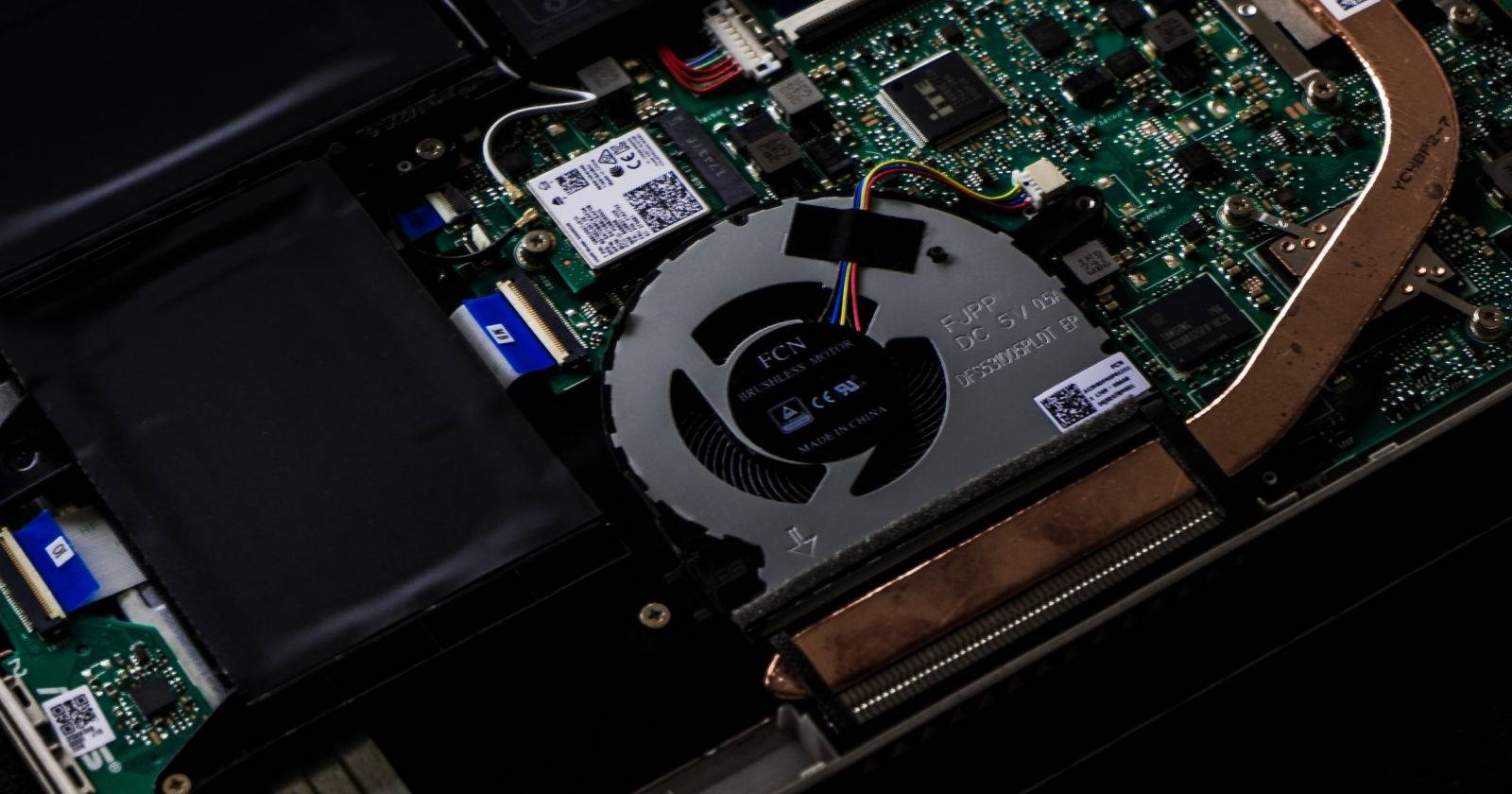
Игровые ноутбуки — это вершина миниатюризации: мощные процессоры и графика в маленьком корпусе. Но компактность требует компромиссов в питании и охлаждении. Маленькая оплошность в настройках или эксплуатации может заметно снизить производительность или сократить срок эксплуатации. Эта статья — подробный разбор распространённых ошибок, почему они вредят и как их исправить.
Что вы получите из статьи
- Понимание, почему некоторые популярные решения влекут за собой падение FPS и ускоренный износ.
- Практические инструкции по диагностике и исправлению проблем.
- Несколько готовых чек-листов и методик для разных ролей (геймер, студент, стример).
- Краткий словарь терминов и план действий при ухудшении производительности.
Основные варианты формулировки поискового запроса (SEO)
- Основной запрос: ошибки владельцев игровых ноутбуков
- Сопутствующие запросы: купить игровой ноутбук или ПК, 4K для игр, двухканальная память, игры от батареи, андервольтинг ноутбука, чистка вентиляции
1. Покупка игрового ноутбука как первая ошибка
Почему это считается ошибкой
Игровой ноутбук кажется привлекательным: мобильность + мощность. На практике вы почти всегда платите значительно больше за охлаждение и корпус при меньшей производительности по сравнению с настольным ПК. Ограничения по теплу и питанию означают, что даже дорогой ноутбук может работать заметно хуже простого десктопа с аналогичной GPU/CPU по номиналу.
Когда игровой ноутбук оправдан
- Если вам действительно нужна мобильность (поездки, отсутствие места для десктопа).
- Если вы готовы платить за топовое шасси с мощным охлаждением.
Альтернативы
- Сборка компактного настольного ПК — часто даёт лучший баланс цена/производительность.
- Малые форм-факторы (mini-ITX) — мобильность не та, но компактность и производительность лучше.
Чек-лист перед покупкой
- Нужна ли вам мобильность чаще, чем производительность?
- Сравните цену за одинаковую GPU/CPU между ноутбуком и настольным ПК.
- Проверьте TDP и возможности питания (какой блок питания идёт в комплекте).
- Ознакомьтесь с обзорами термопрофиля и троттлинга конкретной модели.
Важно
Если вы выбираете портативность в ущерб производительности — заранее примите решение и не ожидайте десктопного уровня FPS.
2. Выбор 4K-экрана для игр
Техническая суть
Разрешение 4K (3840×2160) содержит 8 294 400 пикселей. Для сравнения:
- Full HD (1920×1080) = 2 073 600 пикселей (~2,07 млн).
- QHD/1440p (2560×1440) = 3 686 400 пикселей (~3,69 млн).
GPU обрабатывает пиксели при отрисовке кадра: при повышении разрешения нагрузка растёт почти линейно. Для того же качества графики GPU потребуется в 4 раза больше вычислений в 4K по сравнению с 1080p.
Практические выводы
- На ноутбуке экран 4K увеличит нагрузку и снизит FPS, часто до уровня непригодного для шутеров.
- На небольшом дисплее ноутбука выигрыш по чёткости минимален — человеческому глазу на 15–17” разница не всегда критична.
Когда 4K имеет смысл
- Если вы работаете с графикой/видео и вам нужен больший экранный рабочий стол.
- Если вы собираетесь подключать ноутбук к внешнему 4K-монитору для игр.
Альтернатива
- Выберите 1440p с высокими частотами обновления (120–240 Гц) — лучший компромисс для геймеров.
Факт-бокс
- 1080p ≈ 2,07 млн пикселей
- 1440p ≈ 3,69 млн пикселей
- 4K ≈ 8,29 млн пикселей
3. Работа в одном канале памяти (single-channel)
Коротко
Двухканальная память удваивает теоретическую пропускную способность по сравнению с одним модулем. На практике в играх переход с single- на dual-channel может дать от ~10% до ~40% прироста FPS, в зависимости от игры и её требований к пропускной способности.
Почему важно
Игры с потоковой подгрузкой текстур (open-world) активно используют шину памяти. В single-channel большие блоки данных проходят через «узкое горлышко», что увеличивает задержки и снижает стабильность кадра.
Как проверить
- В BIOS/UEFI или с помощью системных утилит (CPU-Z, Task Manager -> Performance -> Memory) проверьте, отображается ли режим как Dual.
Как исправить
- Установите второй модуль RAM с теми же параметрами (частота, тайминги). Лучше брать модуль той же модели/пары.
- Если устанавливаете только один модуль, следите за типом слотов: иногда нужно занять определённые слоты для двухканального режима.
Когда это несущественно
- Если в ваших задачах основная нагрузка идёт на GPU и игра не зависит от быстрой памяти (редкие eSports-тайтлы с низкой плотностью текстур), выигрыша может быть минимальным.
4. Игры от батареи
Почему это плохо
Ноутбук, даже игровой, ограничен режимами энергопотребления при работе от батареи. Производители подают мягкую блокировку на CPU/GPU, чтобы сохранить заряд и предотвратить перегрев. Как следствие, многие игровые ноутбуки снижают производительность до ~30 FPS (или ниже) в батарейном режиме.
Побочные эффекты
- Ускоренный цикл разряд/заряд батареи уменьшает её ресурс.
- Невозможность длительных игровых сессий с высокой производительностью.
Советы
- Играйте от розетки для стабильной производительности и меньшей деградации батареи.
- Если нужно временно играть от батареи — снизьте настройки графики и частоту кадров.
- Используйте профиль энергопотребления «High Performance» в Windows и в приложениях GPU, но учтите, что некоторые модели ограничивают производительность аппаратно (firmware).
5. Игнорирование андервольтинга CPU и GPU
Пояснение термина
Андервольтинг — снижение напряжения, подаваемого на процессор или графический чип, с целью уменьшить энергопотребление и тепловыделение при сохранении рабочих частот.
Почему это работает на ноутбуках
В мобильных системах часто есть избыточное напряжение «по умолчанию», чтобы обеспечить стабильность на разных экземплярах чипов. Уменьшение напряжения при сохранении частот уменьшает тепловыделение, что снижает троттлинг и может улучшить стабильность FPS.
Ограничения и риски
- Неправильная настройка может привести к нестабильности и крахам.
- Некоторые ноутбуки имеют блокировки в BIOS/firmware, не позволяющие менять параметры.
Общая пошаговая методика андервольта (мини-методология)
- Изучите модель ноутбука и возможности BIOS/утилит (ThrottleStop, Intel XTU, Radeon WattMan/AMD Curve Editor).
- Снимите базовые показатели: температура, частота, энергопотребление, стабильность (бенчмарк).
- Уменьшайте напряжение малыми шагами (например, −10 mV), тестируйте стабильность и температуру после каждой итерации.
- Если появляются ошибки/краши — возвратитесь к последней стабильной точке.
- Держите запись параметров и результатов тестов.
Рекомендации по безопасности
- Делайте резервные копии важных данных перед экспериментами.
- Не превышайте рекомендации производителя при изменении частот.
6. Неправильная чистка и редкая очистка вентиляции
Почему это критично
Корпус ноутбука имеет впускные и выпускные отверстия для циркуляции воздуха. Пыль и ворс накапливаются и уменьшают поток воздуха и эффективность радиаторов. В результате вентиляторы работают на повышенных оборотах, температура растёт, и система начинает троттлить.
Признаки засорения
- Шумные вентиляторы на холостом ходу.
- Повышенные температуры в простое и при нагрузке.
- Резкое падение FPS в играх без изменений в настройках.
Базовый план очистки
- Выключите ноутбук и отсоедините питание и батарею (если возможно).
- Снимите нижнюю крышку по инструкции производителя.
- Очистите вентиляторы и радиаторы сухой мягкой кистью и сжатым воздухом низкого давления.
- При необходимости замените термопасту на CPU/GPU (только если есть опыт).
- Соберите устройство и проверьте температуру в простое и под нагрузкой.
Когда лучше обратиться в сервис
- Если корпус трудно разобрать.
- Если обнаружены повреждённые лопасти вентилятора или разгерметизация системы охлаждения.
Замечание по надёжности
Повышение температуры способствует ускоренному старению электронных компонентов. Принятая эмпирическая оценка: срок службы конденсаторов уменьшается при увеличении рабочей температуры.
7. Неправильное расположение ноутбука
Частая ошибка — использование ноутбука на мягких поверхностях: кровати, диване, коленях. Эти поверхности блокируют впуск воздуха и часто приводят к перегреву.
Как правильно располагать ноутбук
- На твёрдой ровной поверхности.
- При необходимости используйте подставку с вентиляцией или охлаждающую подставку с USB-вентиляторами.
- Для работы в кровати — используйте жёсткий лоток/ноутбучный столик.
Простой чек-лист по размещению
- Нет мягких поверхностей под впускными отверстиями
- Ноутбук стоит ровно, без перекоса
- При длительной нагрузке используется подставка/охлаждающая подставка
Диагностика: методика выявления причин падения FPS
Мини‑методология («быстрая проверка») — 7 шагов
- Сравните FPS в конкретной игре с ожидаемым (по обзорам для вашей конфигурации).
- Запустите мониторинг: температура CPU/GPU, частоты, использование CPU/GPU, FPS (MSI Afterburner, HWInfo).
- Проверьте режим питания (батарея/сеть) и профиль энергопотребления ОС.
- Проверьте режим работы памяти (single/dual channel) в системной утилите.
- Очистите вентиляционные отверстия и повторно измерьте температуры.
- Попробуйте уровень андервольта/снижения TDP и сравните устойчивость и FPS.
- При необходимости подключите внешний монитор, чтобы исключить влияние разрешения встроенного экрана.
Критерии приёмки
- Стабильный FPS в течение 10–15 минут нагрузки без значительного падения частоты.
- Температуры CPU/GPU в пределах допустимых для вашей модели (обычно до 85–95 °C в нагрузке, ориентируйтесь по данным производителя).
- Отсутствие программных ошибок/крашей после изменений.
Ролевые чек-листы
Для геймера
- Отключить энергосбережение в Windows
- Убедиться в двухканальном режиме памяти
- Проверить температуру и троттлинг
- Использовать 1440p/1080p с высокой частотой вместо 4K
Для студента/мобильного рабочего
- Приоритет мобильности — выбирайте модели с хорошей автономностью
- Чистите вентиляцию раз в 6–12 месяцев
- Используйте внешние мониторы для повышения производительности рабочего пространства
Для стримера
- Проверять температуру за счёт внешних каналов охлаждения
- При возможности использовать внешний ПК для стрима (offload)
- Настроить профиль энергопотребления и андервольтинг для стабильности
Когда предложенные советы не помогут (контрпримеры)
- Если ноутбук изначально имеет дефектную систему охлаждения или бракованный компонент — чистка и андервольтинг ограниченно помогут.
- Если производитель жёстко привязал прошивку к конкретным лимитам — многие изменения будут заблокированы.
- Если игра плохо оптимизирована для вашей архитектуры GPU, никакие локальные настройки не вернут высокий FPS.
Что делать прямо сейчас: быстрый план действий (SOP)
- Подключите ноутбук к сети.
- Установите мониторинг FPS и температуры.
- Проверьте режим памяти и профиль питания.
- Очистите видимые вентиляционные отверстия.
- Если возможности BIOS/утилит позволяют — попробуйте небольшой андервольт и тест на стабильность.
- Если проблемы остались — сделайте бэкап и обратитесь в сервис.
Короткий словарь терминов
- Троттлинг — автоматическое снижение частоты процессора/видеочипа из‑за перегрева.
- Андервольтинг — снижение питающего напряжения для уменьшения тепла и потребления.
- Dual-channel — режим работы памяти, увеличивающий пропускную способность.
- TDP — тепловой пакет (приблизительная мощность, которую устройство должно рассеивать).
Тесты и критерии приёмки (пример для игры)
Тест 1: 10‑минутный запуск в стабильном сценарию (встроенный бенчмарк). Критерии: средний FPS в пределах 90% от эталонного значения для вашей конфигурации; температуры CPU/GPU не превышают безопасные пределы производителя.
Тест 2: Игровая сессия 30 минут в реальных условиях. Критерии: нет падений FPS более чем на 30% от среднего; отсутствие крашей/артефактов.
Куда обращаться за помощью
- Официальный сервисный центр производителя — для гарантийных случаев.
- Специализированные сервисы по ремонту ноутбуков — для глубокой очистки и замены термопасты.
- Сообщества и форумы (reddit, форумы производителей) — для поиска модели-специфичных инструкций и профилей андервольта.
Часто задаваемые вопросы
Нужно ли всегда менять термопасту в игровом ноутбуке?
Не всегда. Если ноутбук новый и температуры в норме, менять временно не обязательно. Если устройство старое, или после чистки/диагностики температуры остаются высокими, замена пасты может помочь.
Насколько безопасен андервольтинг?
При аккуратном подходе и постепенном тестировании андервольтинг безопасен и часто полезен. Главный риск — нестабильность при слишком низком напряжении.
Краткое резюме
- Игровые ноутбуки — компромисс между мобильностью и производительностью. Часто лучше взять десктоп, если мобильность не критична.
- Избегайте 4K на встроенном дисплее для игр; отдавайте предпочтение 1440p или 1080p с высокой частотой обновления.
- Убедитесь в работе памяти в двухканальном режиме.
- Играть от батареи — плохая идея для длительных сессий и здоровья батареи.
- Андервольтинг и регулярная чистка вентиляции часто дают реальный прирост стабильности и FPS.
Действуйте по чек-листам и используйте предложенную методику диагностики — это поможет получить максимальную отдачу от вашего ноутбука и продлить его срок службы.
OG preview suggestion:
Заголовок: Как избежать распространённых ошибок владельцев игровых ноутбуков Описание: Практические советы по настройке, чистке, андервольтингу и выбору экрана, чтобы сохранить производительность и срок службы вашего ноутбука.

Похожие материалы

Несколько аккаунтов Skype: Multi Skype Launcher

Журнал для работы: повысить продуктивность

Персональные звуки уведомлений на Android

Скачивание шоу Hulu для офлайн‑просмотра

Microsoft Start: персонализированная новостная лента
