
Как избежать ошибок на виртуальном собеседовании

В эпоху цифровой коммуникации виртуальные собеседования стали обычной практикой при найме. Многие кандидаты предпочитают онлайн-интервью очным встречам, но при этом существуют распространённые ошибки, которые могут испортить впечатление и свести шансы на трудоустройство к нулю. Ниже — подробное руководство с практическими рекомендациями, сценариями тестирования, шаблонами и чек-листами.
Ключевые темы и варианты запроса
- Виртуальное собеседование: подготовка и ошибки
- Онлайн-интервью: технические требования и репетиции
- Как вести себя на видеособеседовании
- Чек-лист для онлайн-интервью
- Подготовка презентаций и демонстрации экрана
1. Нестабильное интернет-соединение

Нестабильное соединение — одна из самых частых проблем на виртуальных интервью. Сбой сети часто происходит у кандидата, но виновником может оказаться и сторона интервьюера. Последствия для кандидата более серьёзны: интервью могут перенести или вовсе отменить, а интервьюер перейдёт к другим кандидатам.
Практические шаги:
- Проведите тест скорости и стабильности соединения за несколько часов до интервью и за 10–30 минут до начала.
- При возможности используйте проводное (Ethernet) подключение вместо Wi‑Fi; это снижает вероятность потери пакетов и «фризов» звука и видео.
- Подготовьте резервный план: мобильный интернет с раздачей (tethering) или второй Wi‑Fi роутер. Убедитесь, что тарифный план позволяет достаточную скорость.
- Проведите «моковое» интервью с другом, чтобы проверить, как ведёт себя соединение в реальном режиме.
Важно: если заметили проблемы за 30–60 минут до встречи, предупредите интервьюера и предложите альтернативу (переключение на звонок по телефону или перенос с указанием доступного времени).
2. Технические неполадки (камера, микрофон, программное обеспечение)

Технические проблемы бывают разными: неработающая веб‑камера, тихий микрофон, отсутсвие нужного приложения или ошибка при авторизации. Не нужно быть IT‑экспертом, но базовая тех‑грамотность обязательна.
Что проверить заранее:
- Системные настройки: камера и микрофон должны быть доступны для используемого браузера/приложения.
- Установите последние версии Zoom/Google Meet/Microsoft Teams и проверьте доступы.
- Отключите фоновые приложения, которые сильно грузят CPU или конкурируют за доступ к камере/микрофону.
- Тестовый вызов: в большинстве сервисов есть функция пробного звонка — воспользуйтесь ею.
- Иметь запасной компьютер или наушники с микрофоном на случай отказа встроенных устройств.
Совет для нетехнических кандидатов: попросите знакомого помочь с настройкой и дать письменный чек‑лист, который можно выполнить самостоятельно при следующем интервью.
3. Отсутствие взаимопонимания и раппорта
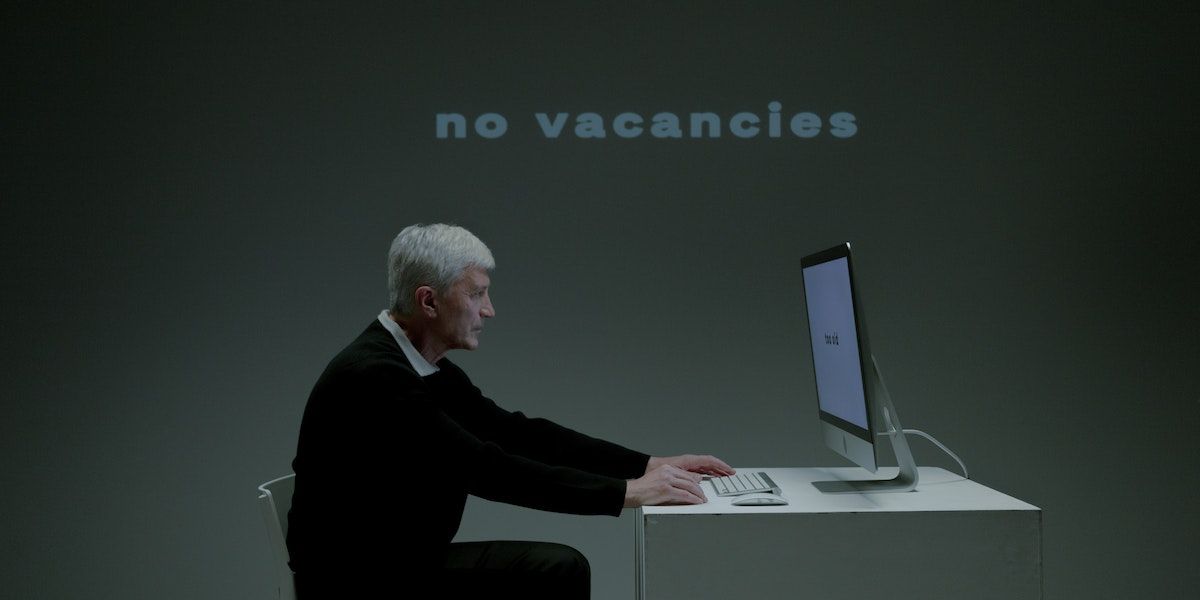
Онлайн‑формат ограничивает невербальные сигналы и уменьшает ощущение личной связи. Но это не приговор — раппорт можно выстраивать и через экран.
Как усилить связь с интервьюером:
- Активно слушайте: короткие подтверждения («Понимаю», «Интересный вопрос») помогают удержать диалог живым.
- Подготовьте 2–3 умных вопроса о команде, процессах и культуре компании — задавайте их в конце.
- Используйте технику «отражения»: кратко повторите суть вопроса перед ответом, если хотите подтвердить, что правильно поняли.
- Начните с лёгкого вступления: «Спасибо за приглашение — рад(а) быть на связи. Сегодня у меня тихое рабочее место, и я подключён(а) по проводной сети.» Это уменьшает дистанцию и задаёт тон профессионализма.
Примечание: раппорт важен не только для впечатления, но и для понимания совместимости с командой.
4. Упущенные невербальные сигналы

Через экран сложнее считывать мимику, позу и мелкие жесты. Кандидаты часто забывают о «профессиональной фронте» — поза, контакт глазами (камера), выражение лица.
Практические приёмы:
- Сядьте прямо, слегка наклонитесь вперёд, когда отвечаете — это сигнал вовлечённости.
- Держите камеру на уровне глаз: это упрощает эффект «зрительного контакта».
- Контролируйте мимику: улыбайтесь естественно, избегайте постоянного напряжения челюсти.
- Запишите себя на видео при репетиции и проанализируйте язык тела и темп речи.
Короткое правило: «смягчать» выразительность, чтобы не выглядеть отстранённо, но и не быть чрезмерно театральным.
5. Непонимание корпоративной культуры при удалённом формате

В офисе кандидат может уловить атмосферу компании, стиль общения и неформальные сигналы. В онлайне этого не хватает — но есть способы получить представление до оффера.
Как изучить культуру удалённо:
- Исследуйте отзывы сотрудников в профессиональных сообществах и на платформах типа LinkedIn, по возможности — в тематических группах.
- Посмотрите профили сотрудников компании: как они коммуницируют, есть ли публикации про процессы, технологии, мероприятия.
- На интервью задавайте вопросы про рутину команды, распределение удалённой работы, частоту синков и формат обратной связи.
- Если возможно, попросите о краткой «виртуальной экскурсии» по рабочему пространству или о встрече с потенциальным руководителем и членами команды.
Важно: формулируйте вопросы так, чтобы получить практические примеры, а не общие фразы.
6. Звуковые помехи и уведомления
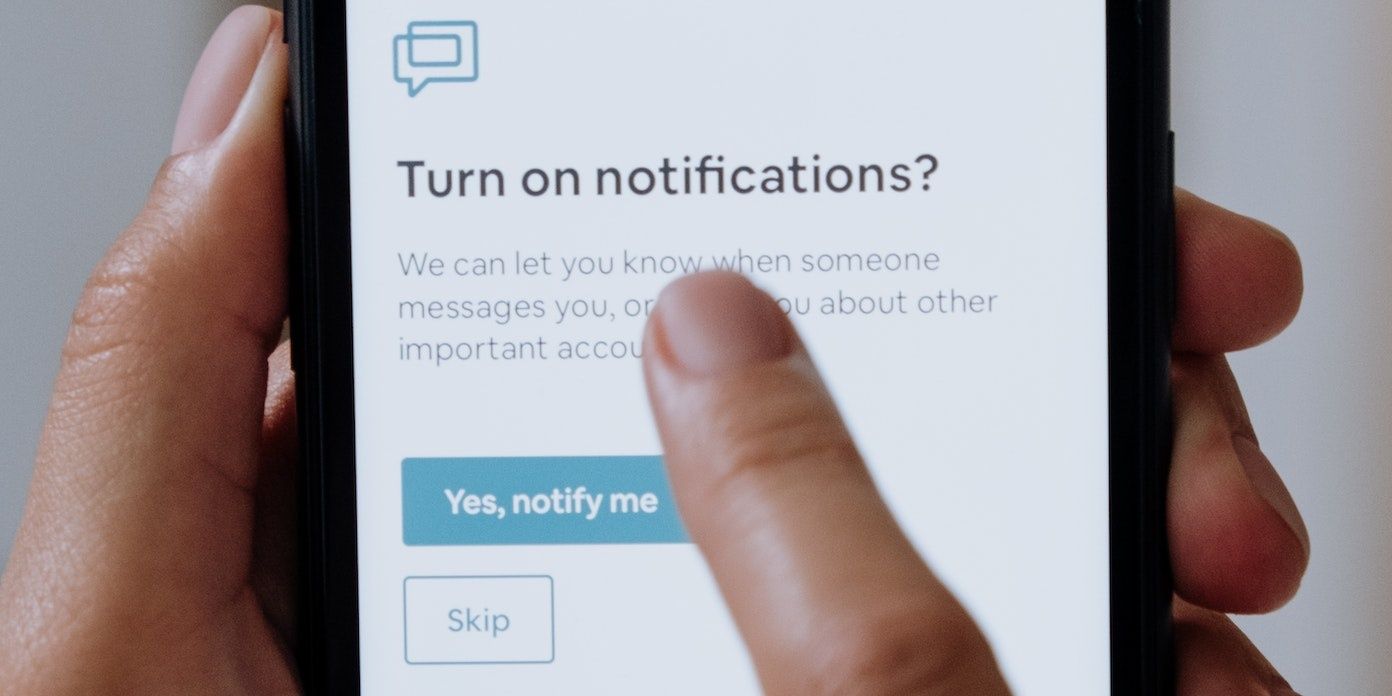
Уведомления, работающие колонки и фоновая шумовая среда легко нарушают динамику интервью и создают впечатление неподготовленности.
Как минимизировать шумы:
- Перед началом отключите все уведомления на компьютере и телефоне, активируйте режим «Не беспокоить».
- Выберите тихое помещение; при необходимости используйте наушники с шумоподавлением.
- Сообщите домашним о времени интервью и попросите не входить в комнату.
- Если в доме возможны внезапные шумы (ремонт, дети), заранее предупредите интервьюера и приготовьте альтернативный канал связи.
Совет: визуальные оповещения (подмигивающий свет, бумажная табличка) лучше звуковых, если вы ожидаете важный входящий вызов.
7. Ошибки при демонстрации экрана
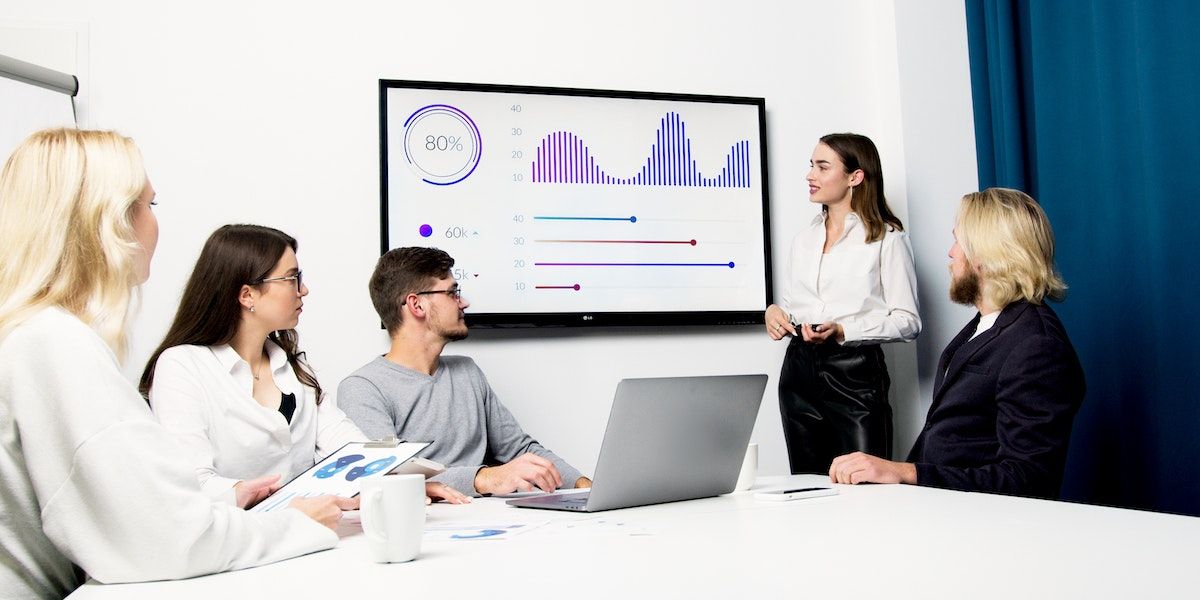
Демонстрация презентаций и документов — большой плюс онлайн‑интервью. Но неправильный файл или путаница в переключении окон производит плохое впечатление.
Как подготовиться к демонстрации:
- Закройте личные вкладки и приложения, уберите уведомления, скройте чувствительные файлы.
- Подготовьте финальную версию презентации в отдельной папке и откройте её заранее в режиме просмотра.
- Репетируйте переключение между табами и окнами: используйте «демонстрация окна», если хотите показать только приложение, а не весь экран.
- Создайте короткую заметку‑скелет выступления, чтобы не теряться при объяснении слайдов.
Критерии приёмки: демонстрация запускается без задержек, все шрифты и изображения отображаются корректно, навигация между слайдами понятна и предсказуема.
Практическая методика подготовки — план за 48 часов
- За 48 часов: уточнить формат интервью, платформу, примерную длительность и имена участников.
- За 24 часа: обновить резюме и портфолио, собрать файлы для демонстрации; проверить роуминг/интернет.
- За 2–4 часа: провести тест оборудования и сделать пробный звонок с другом; подготовить одежду и фон.
- За 30–10 минут: выключить уведомления, подготовить воды, открыть все нужные файлы и вкладки, включить камеру и микрофон на пробу.
Мини‑методика мок‑интервью:
- Призовите друга/наставника в роль интервьюера и прогоните 3–5 ключевых вопросов по специальности и 2 поведенческих вопроса (используйте метод STAR — ситуация, задача, действие, результат).
- Запишите сессию на видео и просмотрите: темп речи, паузы, выражение лица, полнота ответов.
- Сделайте два дубля: «быстрый» ответ на типовой вопрос и «полный» ответ с примерами.
Чек‑лист перед включением камеры
- Ethernet или проверенный Wi‑Fi
- Зарядка ноутбука и запасной заряд/адаптер
- Включённый режим «Не беспокоить» на всех устройствах
- Фон чистый и нейтральный, освещение лицевого плана
- Камера на уровне глаз, микрофон протестирован
- Презентация/документы открыты и готовы
- Чай/вода под рукой, шум заглушён
Роли и короткие чек‑листы
Кандидат:
- Проверить софт и оборудование, провести мок‑интервью, подготовить вопросы о команде.
Технический специалист (если интервью для технической вакансии):
- Заранее проверить демонстрацию кода/репозитория, подготовить инструкции для воспроизведения задач, иметь доступ к средам разработки.
HR/рекрутер (если вы координируете собеседование):
- Отправить инструкции по платформе, дать рекомендации по фону и одежде, уведомить о формате и времени.
Сценарии тестов и критерии приёмки
Тесты перед собеседованием (acceptance):
- Тест соединения: стабильный поток видео/аудио в течение 10 минут без потери кадра.
- Тест микрофона: уровень звука понятен и без фоновых шумов при воспроизведении записи.
- Тест демонстрации экрана: слайды открываются, скорости прокрутки достаточно для объяснений.
- Тест переключения: переход от презентации к демонстрации кода занимает не более 20 секунд.
Критерии приёмки: если 3 из 4 тестов успешны — можно начинать; при провале двух и более тестов — перенести или использовать резервный канал (телефон).
Когда виртуальное собеседование может не сработать
Контексты, в которых онлайн‑интервью уязвимо:
- Кандидат играет ключевую роль, требующую личного взаимодействия и оценки рабочего окружения (например, управление большой фронт‑офис командой).
- Сильные ограничения по конфиденциальности, когда демонстрация портфолио затруднена через общий экран.
- Низкая цифровая грамотность у обеих сторон, что приводит к продолжительным техпроблемам.
Альтернативы:
- Короткий телефонный звонок вместо видеосвязи.
- Запись видеоответа на пять ключевых вопросов (если согласовано заранее).
- Назначение очной встречи для финального раунда, если это практично.
Шаблоны: что сказать при проблемах
Если интернет падает:
«Прошу прощения — у меня возникли сетевые проблемы. Я могу быстро переключиться на мобильный интернет или перезвонить через 5 минут. Как вам удобнее?»
Если не открывается файл презентации:
«Похоже, возникают технические сложности с файлом. Я могу описать суть каждого слайда устно или отправить PDF в чат/на почту прямо сейчас.»
Если слышимость плохая:
«Слышу вас с перебоями. Могу перейти на телефонный звонок или включить наушники с микрофоном. Что предпочитаете?»
Примеры вопросов кандидата для оценки культуры и команды
- Как обычно организованы ежедневные стендапы и срезы прогресса?
- Какие каналы коммуникации наиболее активно используются командой?
- Как оценивается и даётся обратная связь внутри команды?
- Есть ли mentoring или buddy‑программа для новых сотрудников?
Итог и рекомендации
Виртуальное собеседование требует внимания к мелочам: техника, окружение, умение рассказывать о себе и задавать правильные вопросы. Репетиции и чек‑листы значительно повышают шансы на успешный исход.
Важно: не полагайтесь только на удачу. Подготовка — это снижение неопределённости и демонстрация профессионализма.
Краткое резюме:
- Техническая проверка и план Б обязательны.
- Репетиции со структурированной обратной связью помогают корректировать невербальные сигналы.
- Подготовьте демонстрации и закройте личные данные на экране.
- Задавайте умные вопросы о культуре и процессе работы.
Спасибо за внимание — надеюсь, этот практический гид поможет провести виртуальное собеседование без сюрпризов и повысит ваши шансы на успешный найм.

Похожие материалы

Несколько аккаунтов Skype: Multi Skype Launcher

Журнал для работы: повысить продуктивность

Персональные звуки уведомлений на Android

Скачивание шоу Hulu для офлайн‑просмотра

Microsoft Start: персонализированная новостная лента
