
Решение проблем с менеджером паролей — практический гид
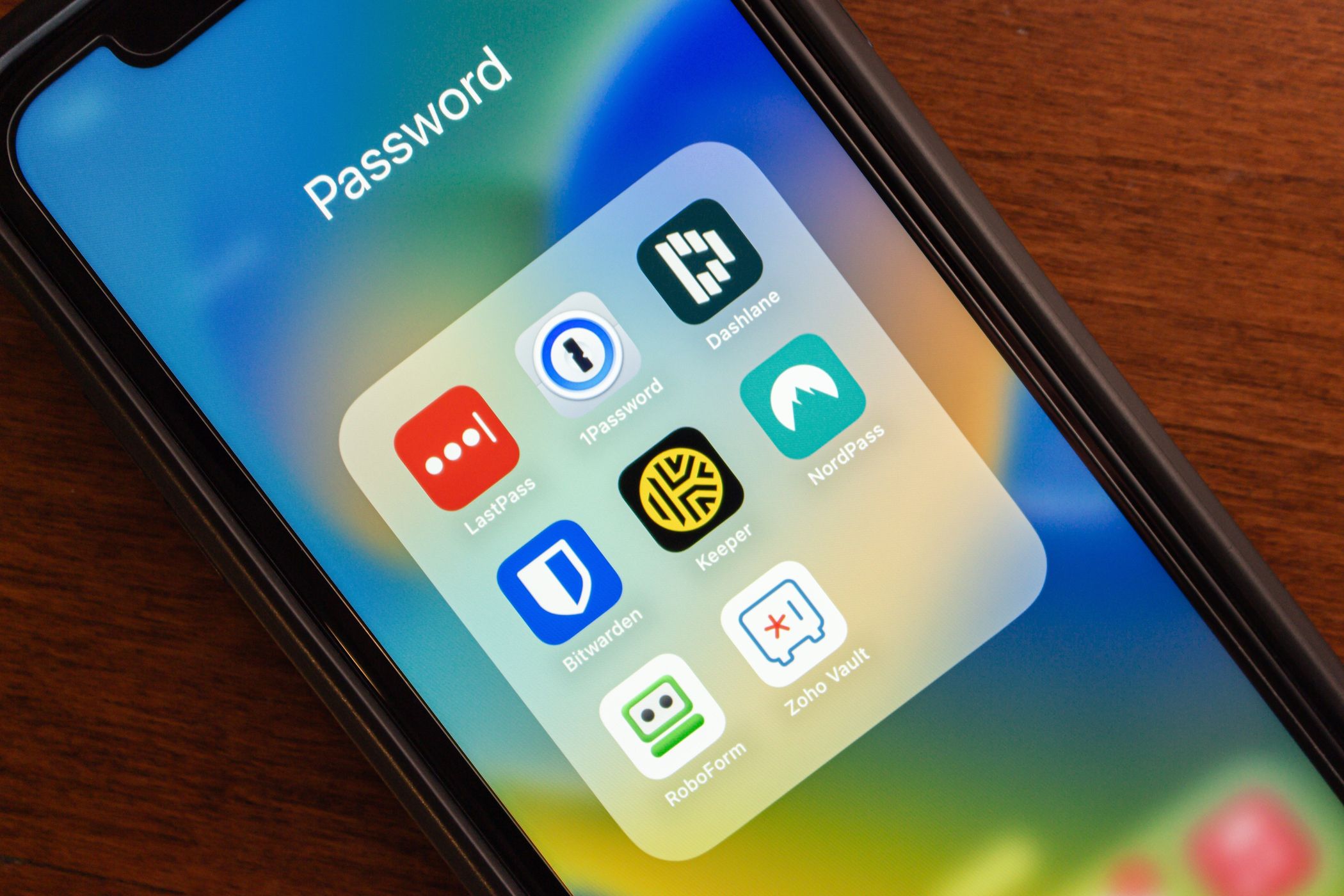
О чём эта статья
В статье подробно рассматриваются частые проблемы с менеджерами паролей: постоянные выходы из учёта, проблемы с автозаполнением, генератор паролей, несовместимый с сайтами, отсутствие синхронизации между устройствами, трудности при импорте, потеря мастер-пароля и вопросы безопасности после утечек данных. В конце — практические шаблоны, плейбук для миграции и аварийного восстановления, матрица рисков и краткий глоссарий.
Important: если вы управляете корпоративным окружением, следуйте внутренним политикам безопасности при любых действиях с экспортом/импортом паролей.
Основные понятия в одну строку
- Менеджер паролей — приложение для хранения и автозаполнения паролей в зашифрованном виде.
- Мастер-пароль — единственный ключ, открывающий зашифрованный «хранилище» паролей.
- Синхронизация — передача изменений между устройствами через облако провайдера.
Причины, подходы и цель статьи
Цель — дать читателю практический набор действий для выявления и устранения неисправностей, а также предостеречь от типичных ошибок при миграции и аварийном восстановлении. Подход: сначала быстрые исправления, затем углублённая диагностика и, в конце, готовые процедуры и шаблоны.
Менеджер паролей постоянно выходит из учёта
Неприятная ситуация: вы пытаетесь быстро войти в аккаунт, а менеджер паролей уже разлогинен.
Причины
- Автоматический авто-лoк/тайм-аут сеанса настроен на короткий интервал.
- Конфликт расширений браузера или встроенного менеджера паролей с третьим приложением.
- Сброс пользовательских настроек после обновления приложения.
- Проблемы с кэшем браузера или повреждёнными куки.
- Сбои в синхронизации между устройствами, когда один клиент «перезаписывает» настройки.
Быстрые проверки и исправления
- Проверьте настройки безопасности в приложении: найдите Auto-lock, Auto-logout или аналогичный параметр и увеличьте интервал.
- Если используете встроенный менеджер браузера плюс сторонний — отключите один из них (рекомендуется отключать встроенный для сторонних менеджеров).
- Очистите кэш и куки браузера, перезапустите браузер и расширение менеджера паролей.
- Обновите приложение и расширения до актуальной версии.
- Попробуйте перейти в режим инкогнито/приватный режим с включённым только нужным расширением — если проблема исчезла, значит конфликт расширений.
Углублённая диагностика
- Просмотрите логи приложения или системные логи браузера (Developer Tools → Console), чтобы выявить ошибки при инициализации расширения.
- Выполните тест с временно отключёнными всеми расширениями и включайте их по одному, чтобы найти конфликт.
- В бизнес-окружении проверьте политики управления устройствами (MDM), они могут форсировать выход из системы.
Когда обращаться в поддержку
- Если после обновлений или переустановки проблема не исчезает.
- Если у вас корпоративный аккаунт и возможны серверные ограничения со стороны провайдера.
Дополнительная рекомендация
- Ведите простой журнал изменений настроек (пример: дата — что изменено), чтобы при повторении проблемы быстро вернуться к рабочему состоянию.

Автозаполнение не работает должным образом
Симптомы: менеджер паролей не подставляет учётные данные в поля формы или делает это неполно.
Частые причины
- Браузер требует явного разрешения на автозаполнение после обновления.
- На сайте используется нестандартная форма логина (двухэтапная авторизация, CAPTCHAs, динамически генерируемые поля).
- Активированы строгие настройки конфиденциальности или конфликтующие расширения блокируют доступ к DOM-элементам формы.
- Две активные системы автозаполнения (встроенная и сторонняя) конфликтуют между собой.
Пошаговое устранение проблемы
- Проверьте разрешения браузера: разрешите автозаполнение для вашего менеджера.
- Если используете браузер Google Chrome и сторонний менеджер — отключите встроенное автосохранение паролей: посетите
chrome://password-manager/settingsи выключите “Offer to save passwords and passkeys”. - Попробуйте вручную вызвать автозаполнение через горячие клавиши менеджера (проверьте документацию вашего менеджера).
- Временно отключите другие расширения, которые могут блокировать скрипты страниц или формы (например, у блокировщиков рекламы есть опция разблокировки на конкретных сайтах).
- Для банков и сайтов с нестандартными формами используйте копирование/вставку как временное решение.
Когда автозаполнение сбоит постоянно
- Создайте для проблемного сайта отдельную запись в менеджере с полями вручную сопоставленными под структуру формы сайта.
- Если менеджер поддерживает пользовательские правила автозаполнения — настройте правило для конкретного домена.
Альтернативные подходы
- Используйте мобильное приложение менеджера как временное решение: некоторые мобильные менеджеры работают с системным автозаполнением по-другому и могут корректно заполнять формы.
- В интрузивных сценариях включите режим «Наблюдать и логировать»: откройте DevTools и посмотрите, какие поля используют атрибуты name/id, а затем создайте запись с соответствующими полями.

Генератор паролей создаёт пароли, которые сайт не принимает
Ситуация: менеджер предлагает “надёжный” пароль, но сайт отказывает в приёме при создании или изменении пароля.
Почему так происходит
- У сайта устаревшая или необычная политика паролей (ограничение длины, запрет специальных символов).
- Сайт требует конкретных комбинаций символов (например, хотя бы одна заглавная и одна цифра) или запрещает пробелы/определённые символы.
- Некоторые банковские сайты или старые системы могут лимитировать длину пароля или использовать устаревшую валидацию.
Как генерировать подходящие пароли
- Проверьте требования сайта до создания пароля (часто указаны рядом с формой регистрации/смены пароля).
- Настройте генератор в менеджере: длина, набор символов, обязательные классы символов.
- Если менеджер поддерживает сохранение правил для конкретного домена — создайте правило для проблемного сайта.
- При невозможности настроить генератор используйте временный пароль, соответствующий требованиям, а затем установите надежный уникальный пароль там, где политики позволяют.
Альтернативы
- Используйте внешний онлайн-генератор, который позволяет гибко конфигурировать наборы символов, затем сохраните результат в менеджере.
- Вручную модифицируйте сгенерированный пароль, чтобы он соответствовал правилам сайта (например, удалите запрещённые символы и добавьте требуемые классы).
Психологическая модель
Генераторы паролей полезны, когда политика сайта гибка. Когда сайт строже — думайте о генераторе как о «инструменте с настраиваемыми параметрами», а не как о волшебной кнопке.

Невозможно получить доступ к паролям на всех устройствах
Проблемы синхронизации рушат удобство менеджеров паролей. Типичные симптомы: пароль есть на основном ПК, но отсутствует на телефоне.
Причины
- Ограничения тарифного плана: бесплатные версии часто ограничивают количество устройств.
- Отсутствие подключения к интернету или нестабильный интернет на одном из устройств.
- Отсутствие установки расширения/приложения на одном из устройств.
- Конфликты учётных записей (вошли в разные аккаунты или использованы разные адреса электронной почты).
Пошаговая проверка
- Убедитесь, что вы вошли в один и тот же аккаунт на всех устройствах.
- Проверьте, активен ли синхронизирующий сервис и не превышен ли лимит устройств по подписке.
- Нажмите кнопку ручной синхронизации в приложении (если есть), либо выключите и включите синхронизацию.
- Проверьте логи/статус синхронизации в приложении — многие менеджеры дают текстовую подсказку об ошибках синка.
- Переустановите приложение на проблемном устройстве, предварительно экспортировав/сделав бэкап (если это возможно и безопасно).
Различие между синхронизацией и резервным копированием
- Синхронизация — отражение данных между устройствами в реальном времени через облако провайдера.
- Резервное копирование — сохранение снимка хранилища, которое можно восстановить позже. Резервные копии полезны при восстановлении после удаления или при переносе в новый менеджер.

Трудности при импорте паролей из другого менеджера
Переход между менеджерами должен быть простым, но часто сопровождается потерей данных или несовместимостью форматов.
Частые проблемы при миграции
- Различные форматы экспорта: CSV, JSON (зашифрованный или открытый), специальный собственный формат.
- Поля, которые не мапятся: заметки к паролю, дополнительные поля, теги, структура папок.
- Защитный экспорт: некоторые менеджеры шифруют экспортные файлы по умолчанию.
Рекомендованный рабочий процесс миграции (SOP)
- Сделайте полный и надёжный бэкап текущего менеджера перед началом (локально и/или зашифрованно в облако).
- Проверьте возможности импорта целевого менеджера: поддерживаемые форматы и ограничения.
- Экспортируйте данные из исходного менеджера в универсальный CSV (если возможно) с максимально полным набором полей.
- Откройте CSV в безопасной среде (локальный компьютер, не общий ноутбук), проверьте соответствие колонок.
- Приведите названия колонок к шаблону целевого менеджера (см. пример ниже).
- Импортируйте пробную небольшую выборку (5–10 записей) и проверьте корректность полей, заметок и структуры.
- Если импорт успешен — выполните полный импорт, после чего вручную проверьте критичные записи (банк, почта, MFA).
- Удалите экспортные файлы и временные CSV после завершения и подтверждения работоспособности.
CSV-шаблон (пример заголовков)
name,username,password,totp,url,notes,folder,custom_field_1,custom_field_2
Bank account,user@example.com,********,,https://bank.example.com,PIN: 1234,Finance,Branch: Moscow,Account number: 000111222
Критерии приёмки
- Все логины для критичных аккаунтов присутствуют и работают.
- Заметки и дополнительные поля перенесены или сохранены в отдельных CSV-файлах.
- Структура папок/тегов восстановлена частично или полностью по возможности.
Проблемы, которые не всегда решаются
- Зашифрованные экс-порты: если исходный менеджер экспортирует только зашифрованный JSON, может потребоваться промежуточный шаг с расшифровкой или использование родного конвертера.
- Потеря пользовательских полей: иногда нет способа автоматически сопоставить их — придётся вручную перенести важные записи.

Потерян мастер-пароль
Наихудший сценарий: вы забыли мастер-пароль. Большинство менеджеров не предоставляют «магию» для восстановления — это часть модели безопасности.
Что проверить прежде всего
- Есть ли у вас записанный мастер-пароль в физическом сейфе или блокноте для экстренных случаев?
- Настроили ли вы экстренный доступ или доверенные контакты (Emergency Access)?
- Сохранили ли вы резервные ключи/реcovery-коды при установке менеджера?
План действий при потере мастер-пароля
- Не паниковать и не пытаться «угадывать» слишком много раз подряд — некоторые сервисы блокируют учётку при множестве неверных попыток.
- Проверьте, есть ли у вас доступ к резервным копиям хранилища (если вы заранее сделали export и безопасно его храните).
- Исследуйте опции восстановления: код восстановления, доверенные контакты, админ-восстановление в корпоративных версиях.
- Если нет способов восстановления — придётся создать новый аккаунт менеджера и вручную восстановить учётные записи из других источников (email, сайты, бэк-апы).
Практическая рекомендация
- Создайте «экстренный набор восстановления»: мастер-пароль, ключ восстановления, инструкция по восстановлению и одна копия в физическом сейфе у доверенного лица.

Что делать после сообщения о взломе провайдера менеджера паролей
Столкновение с новостью о взломе провайдера всегда стрессово. Важно действовать планомерно.
Немедленные шаги
- Ознакомьтесь с официальным уведомлением поставщика: какие данные затронуты (структура базы, зашифрованные хранилища, метаданные и т. п.).
- Измените мастер-пароль и пароль доступа к учётной записи провайдера (если это возможно и безопасно).
- Включите или проверьте настройки многофакторной аутентификации (MFA) для менеджера и критичных сервисов.
- Для самых важных аккаунтов (почта, банки, служебные панели) сразу смените пароли и активируйте MFA.
- Проверьте логи входов в аккаунты, уведомления о новых устройствах и подозрительную активность.
Дальнейшие меры
- Рассмотрите временную смену провайдера, если доводов доверия недостаточно или если поставщик не предоставил убедительных мер компенсации.
- Сообщите о проблеме в банковские и кредитные организации, если есть риск компрометации финансовых данных.
- Следите за официальными рекомендациями поставщика и обновлениями безопасности.
Модель принятия решений
- Если взлом затронул только нешифрованные метаданные — риск вероятно ниже, но всё равно требуется проверка.
- Если взлом затронул зашифрованные хранилища и ключи — риск серьёзный; меняйте пароли и рассмотрите альтернативы.

Матрица рисков и меры смягчения
- Риск: потеря мастер-пароля — Мера: физический бэкап, ключ восстановления, доверенные контакты.
- Риск: утечка данных у провайдера — Мера: MFA, ротация паролей, мониторинг активности.
- Риск: конфликт автозаполнения — Мера: стандартная конфигурация браузера, отключение лишних расширений.
Короткая инструкция по безопасности
- Всегда включайте MFA.
- Используйте уникальные пароли для критичных сервисов.
- Делайте резервные копии перед миграцией.
- По возможности храните мастер-пароль в безопасном физическом носителе.
Ролярные чек-листы (для кого подходит и что проверить)
Чек-лист для обычного пользователя
- Проверить авто-лoк/тайм-аут и увеличить его при необходимости.
- Очистить кэш и куки браузера.
- Отключить встроенный менеджер браузера, если используете сторонний.
- Включить MFA на менеджере и критичных сервисах.
- Сделать локальную зашифрованную резервную копию перед миграцией.
Чек-лист для администратора ИТ
- Проверить политики MDM и GPO, которые могут влиять на поведение расширений.
- Убедиться, что лицензии и лимиты устройств соответствуют количеству пользователей.
- Настроить централизованный процесс экстренного доступа и восстановления для бизнес-аккаунтов.
- Подготовить инструкцию по миграции для пользователей и шаблон CSV.
Чек-лист для команды безопасности
- Проверять уведомления о CVE и реагировать на уязвимости поставщика.
- Проводить регулярные тесты на утечки и проверять целостность логов.
- Обучать сотрудников процедурам восстановления после возможной компрометации.
Плейбук: миграция и импорт — шаг за шагом
- Назначьте владельца процесса миграции и определите окна обслуживания.
- Сделайте полный бэкап исходного хранилища.
- Экспортируйте в CSV и сохраните в зашифрованном контейнере (например, VeraCrypt).
- Проведите пробный импорт 10 записей на тестовом аккаунте.
- Подтвердите целостность и соответствие критичных записей.
- Проведите массовый импорт и выполните выборочную валидацию.
- Удалите временные файлы экспорта и уничтожьте незащищённые копии.
- Сообщите пользователям и предоставьте инструкции по входу в новый менеджер.
План действий при оповещении о взломе провайдера (инцидентный план)
- Получить официальное уведомление и оценить масштаб затронутых данных.
- Отключить автоматический импорт/синхронизацию для корпоративных учёток до выяснения причин.
- Подготовить список критичных аккаунтов и начать поочерёдную ротацию паролей с приоритетом: почта — банки — админ-панели.
- Включить дополнительный мониторинг входов и уведомлений для корпоративных аккаунтов.
- Сообщить пользователям с конкретными инструкциями и временными мерами безопасности.
Тест-кейсы и критерии приёмки
Тест-кейсы для импорта
- TC1: Экспорт данных из исходного менеджера в CSV — ожидаемый результат: CSV скачан и открывается локально.
- TC2: Пробный импорт 10 записей — ожидаемый результат: все поля отображаются, пароли корректны.
- TC3: Импорт тегов и заметок — ожидаемый результат: ключевые заметки и теги присутствуют в целевом менеджере.
Критерии приёмки
- Нет важной потери данных у критичных аккаунтов (банк, почта).
- Пользователи могут войти в новый менеджер и получить доступ к 95% часто используемых учёток (порог можно согласовать).
Краткий глоссарий
- MFA — многофакторная аутентификация.
- CSV — формат обмена таблицами (comma-separated values).
- TOTP — одноразовый пароль, основанный на времени.
Часто задаваемые вопросы
Q: Нужно ли хранить мастер-пароль в физическом виде?
A: Для большинства пользователей разумно иметь один надёжно хранимый физический бэкап в сейфе или у доверенного лица.
Q: Что делать, если импорт удалил заметки или теги?
A: Проверьте исходный CSV и локальные бэкапы; при необходимости вручную перенесите наиболее ценные записи.
Q: Можно ли доверять облачной синхронизации?
A: Да, при условии, что провайдер использует сильное шифрование, и вы включили MFA. Регулярный мониторинг и резервные копии добавляют безопасность.

Короткая сводка и рекомендации
- Проверяйте настройки авто-блокировки и синхронизации прежде всего.
- При проблемах с автозаполнением проверьте разрешения браузера и отключите лишние расширения.
- Перед миграцией всегда делайте зашифрованный бэкап и пробный импорт.
- Защитите мастер-пароль: физический бэкап и ключ восстановления спасают в экстренной ситуации.
- После новостей о взломе — меняйте пароли у критичных сервисов и включайте MFA.
Summary:
Менеджеры паролей дают значительный выигрыш в безопасности и удобстве, но требуют внимательной настройки и периодического контроля. Следуя предложенным чек-листам и плейбуку, вы сведёте к минимуму большинство типичных проблем.
Оповещение: держите действующие контакты службы поддержки провайдера и ознакомьтесь с их инструкциями по реагированию на инциденты.
Социальные тексты и анонс
OG заголовок: Решение проблем с менеджером паролей — практический гид
OG описание: Практическое руководство по устранению ошибок менеджеров паролей, миграции, безопасности и процедурам восстановления.
Короткий анонс (для internal news, 100–200 слов):
Рассказ о том, как оперативно справляться с типичными проблемами менеджеров паролей: внезапные разлогинивания, проблемы с автозаполнением, синхронизация, импорт данных и действия после утечек. В руководстве — чек-листы для пользователей и администраторов, пошаговый плейбук для миграции и аварийного восстановления, матрица рисков и шаблоны CSV для безопасного переноса. Рекомендуется ознакомиться всем сотрудникам и включить базовые меры защиты: MFA и резервные копии.
Заключение
Менеджер паролей всё ещё остаётся одним из самых эффективных инструментов для повышения вашей цифровой безопасности. Небольшие затраты времени на настройку и планирование миграций окупаются снижением числа взломов и упрощением повседневного доступа к важным сервисам. Следуйте чек-листам, делайте бэкапы и подготовьте план восстановления — это приведёт вас к большей устойчивости и спокойствию.

Похожие материалы

Несколько аккаунтов Skype: Multi Skype Launcher

Журнал для работы: повысить продуктивность

Персональные звуки уведомлений на Android

Скачивание шоу Hulu для офлайн‑просмотра

Microsoft Start: персонализированная новостная лента
