
Руководство по устранению проблем менеджеров паролей
Быстрые ссылки
Password Manager Keeps Logging Out
Autofill Isn’t Working Properly
Password Generator Creates Passwords Websites Won’t Accept
Can’t Access Passwords Across All Devices
Trouble Importing Passwords From Another Manager
Master Password Is Lost or Forgotten
Security Concerns After Password Manager Data Breaches
Введение
Менеджеры паролей — это базовый инструмент цифровой гигиены: они позволяют использовать уникальные сложные пароли и уменьшить риск компрометации. Однако в реальной эксплуатации возникают нюансы: автозаполнение отказывается работать, синхронизация ломается, генератор создаёт пароли, которые сайт не принимает. В этом руководстве собраны практические шаги и шаблоны действий для пользователей и администраторов, чтобы быстро диагностировать и устранять распространённые проблемы.
Важно: если вы сталкиваетесь с возможным взломом или утечкой, действуйте немедленно по разделу «План реагирования при подозрении на компрометацию».
Что такое менеджер паролей (одна строка)
Менеджер паролей — это зашифрованное хранилище паролей, которое автоматически подставляет учётные данные и синхронизирует их между устройствами.
Основные проблемы и пошаговые решения
Ниже — подробные сценарии с диагностикой, решениями и советами по профилактике. Для удобства каждый раздел содержит краткий чеклист и рекомендации для IT‑специалистов.
1. Менеджер паролей постоянно выходит из сеанса
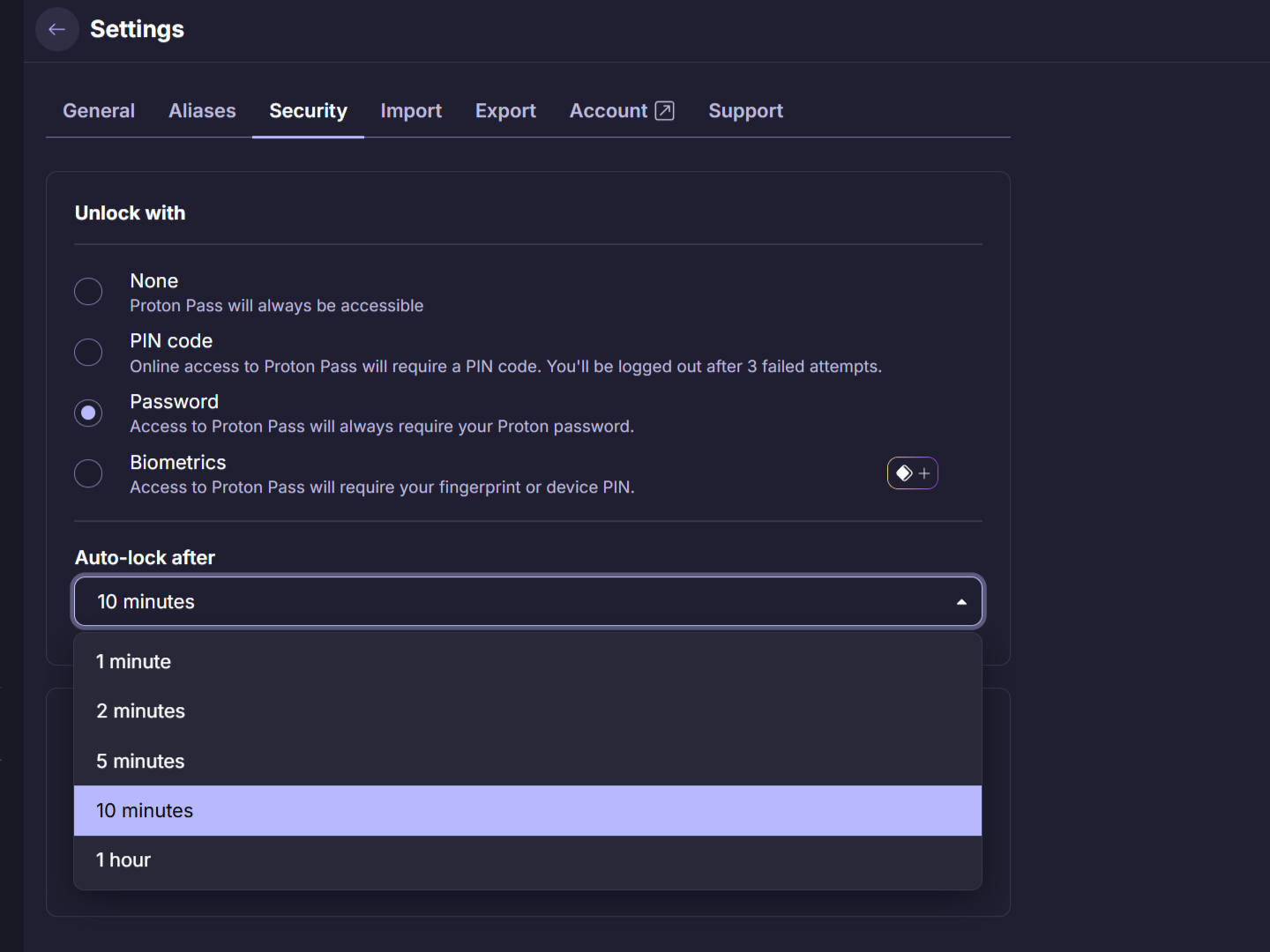
Альт: Индикатор авто‑блокировки Proton Pass, установлен таймер на 10 минут
Проблема: инструмент неожиданно просит мастер‑пароль и выходит из аккаунта, особенно в моменты, когда срочно нужен доступ.
Причины:
- Слишком короткий тайм‑аут авто‑блокировки в настройках безопасности.
- Конфликты между расширениями браузера (несколько инструментов управления паролями).
- Сброс пользовательских настроек после автоматического обновления.
- Проблемы с куки/локальным хранилищем браузера.
Шаги устранения (пользователь):
- Откройте настройки менеджера паролей → Безопасность → Авто‑блокировка/тайм‑аут. Увеличьте время до 15–60 минут, если вы часто переключаетесь между задачами.
- Отключите дублирующие менеджеры: оставьте только один плагин/расширение и отключите встроенный менеджер браузера, если используете сторонний.
- Очистите кеш браузера и куки для домена менеджера паролей.
- Обновите приложение/расширение до последней версии.
- Проверьте, не хранится ли профиль браузера в режиме гостя или на временном профиле.
Шаги для администраторов:
- Проверьте групповые политики, которые могут принудительно задавать тайм‑ауты (например, в организациях с управлением через MDM/Intune).
- Убедитесь, что SSO и политики сессий совместимы с настройками менеджера паролей.
Краткий чеклист:
- Тайм‑аут увеличен
- Конфликующие расширения отключены
- Кеш и куки очищены
- Приложение обновлено
Примечание: Для мобильных приложений дополнительно проверьте настройки батареи — агрессивная оптимизация может выгружать процессы и приводить к «выходу».
2. Автозаполнение не работает
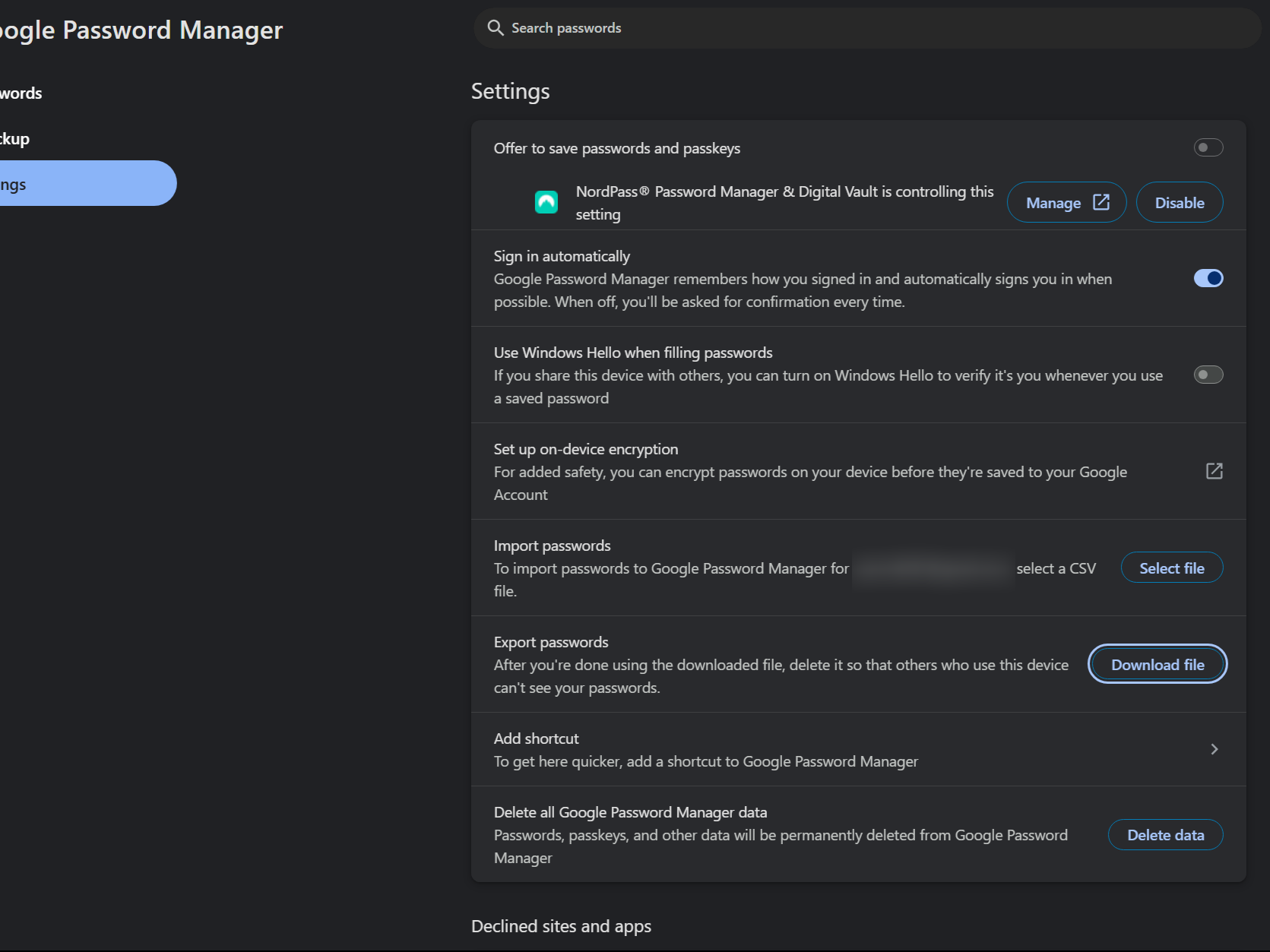
Альт: Настройки менеджера паролей Google с опцией экспорта паролей
Проблема: менеджер паролей не подставляет логин и пароль в поля формы.
Причины:
- Отозванные или сброшенные разрешения браузера.
- Нестандартные поля форм на сайте (динамические формы, iframe, множественные стадийные входы).
- Конфликт расширений, строгие приватные настройки браузера или режимы блокировки скриптов.
- Несовпадение домена/поддомена в записи менеджера паролей.
Шаги устранения:
- Проверьте разрешения: в браузере разрешите автозаполнение и доступ расширения к сайтам. В Chrome можно отключить встроенный менеджер паролей: посетите chrome://password-manager/settings и отключите «Предлагать сохранять пароли и ключи».
- Убедитесь, что запись в менеджере содержит точный домен (например, example.com vs login.example.com). В некоторых менеджерах можно добавить несколько правил для одного сайта.
- Попробуйте вручную инициировать автозаполнение горячей клавишей (часто Ctrl+Shift+L или Alt+G — смотрите справку менеджера).
- Отключите другие расширения, которые вмешиваются в DOM (блокираторы скриптов, приватность), и протестируйте снова.
- Для многошаговых входов сохраните каждую страницу как отдельную запись (если менеджер поддерживает несколько логинов для одного домена).
Когда автозаполнение неизбежно не сработает:
- Сайты с CAPTCHA или полностью динамическими полями.
- Унаследованные банковские порталы с нестандартной валидацией.
Рекомендации:
- Держите в копилке быстрый шаблон: логин/пароль/инструкции по ручному копированию для сайтов с проблемной формой.
3. Генератор паролей создаёт пароли, которые сайт не принимает
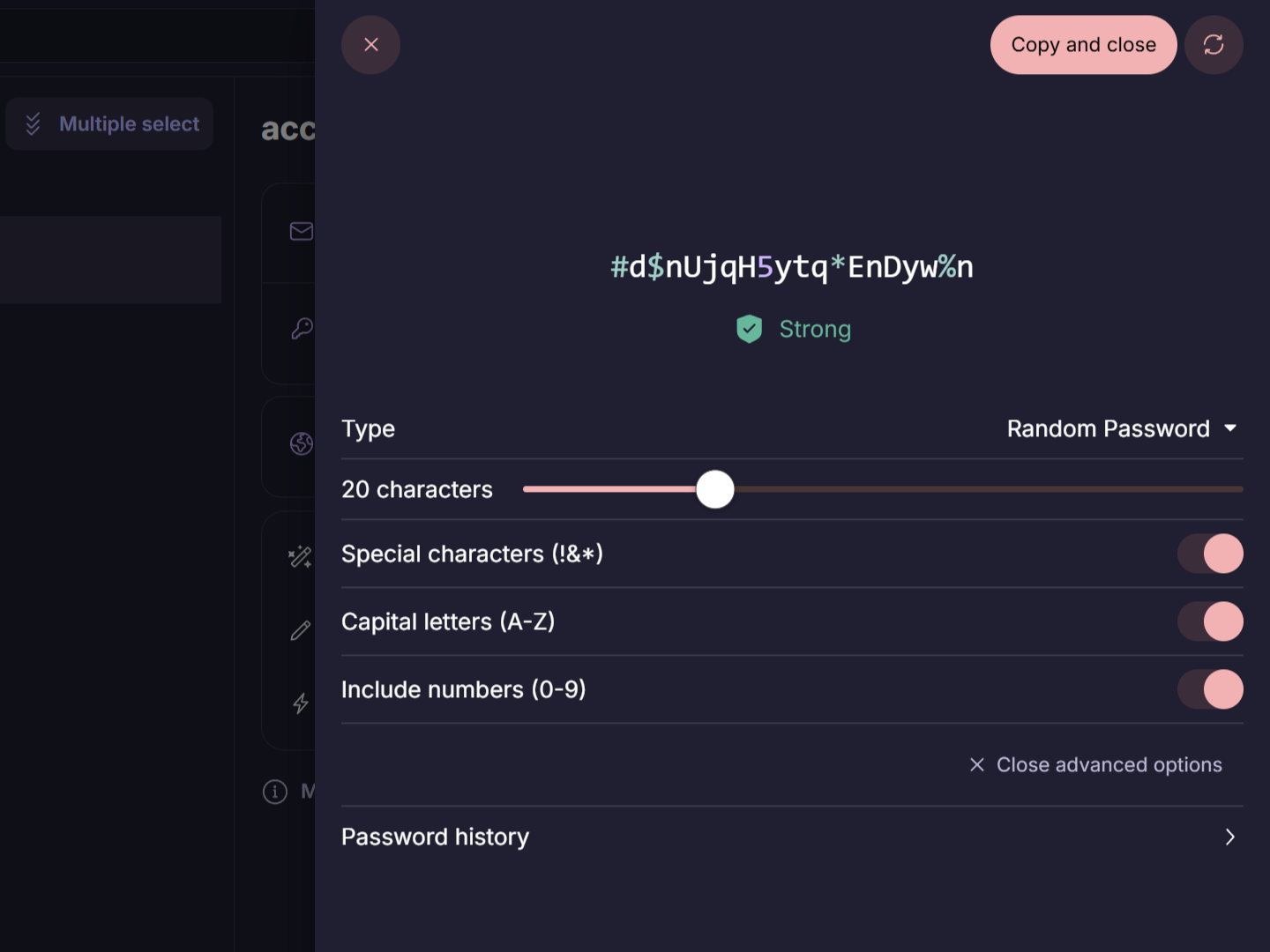
Альт: Генератор паролей Proton Pass с расширенными опциями, пароль из 20 символов
Проблема: сайт отказывает в регистрации нового пароля, выдавая сообщение о недопустимых символах или длине.
Причины:
- Устаревшие ограничения сайта (редко, но встречается предел в 12 символов).
- Ограничения набора символов: некоторые сайты запрещают спецсимволы или пробелы.
- Требования к конкретным группам символов (например, обязательно хотя бы одна цифра и заглавная буква).
Что делать:
- Перед созданием учётной записи прочитайте правила пароля на странице регистрации.
- Настройте генератор паролей: укажите длину и набор допустимых символов (латиница vs кириллица, разрешённые спецсимволы).
- Сохраните правило для конкретного сайта, если менеджер поддерживает персонифицированные шаблоны.
- Если менеджер не позволяет гибко настраивать генерацию, используйте альтернативный генератор с поддержкой шаблонов или временно применяйте ручной подбор с учётом ограничений.
Альтернатива:
- Сгенерируйте основу пароля и затем примените к ней небольшую «схему» (например, слово+символ+длина), чтобы она соответствовала требованиям конкретного сайта.
Важно: избегайте генерации паролей на сайтах‑генераторах, которым вы не доверяете. Используйте локальные генераторы в вашем менеджере либо офлайн‑утилиты.
4. Нет доступа к паролям на других устройствах
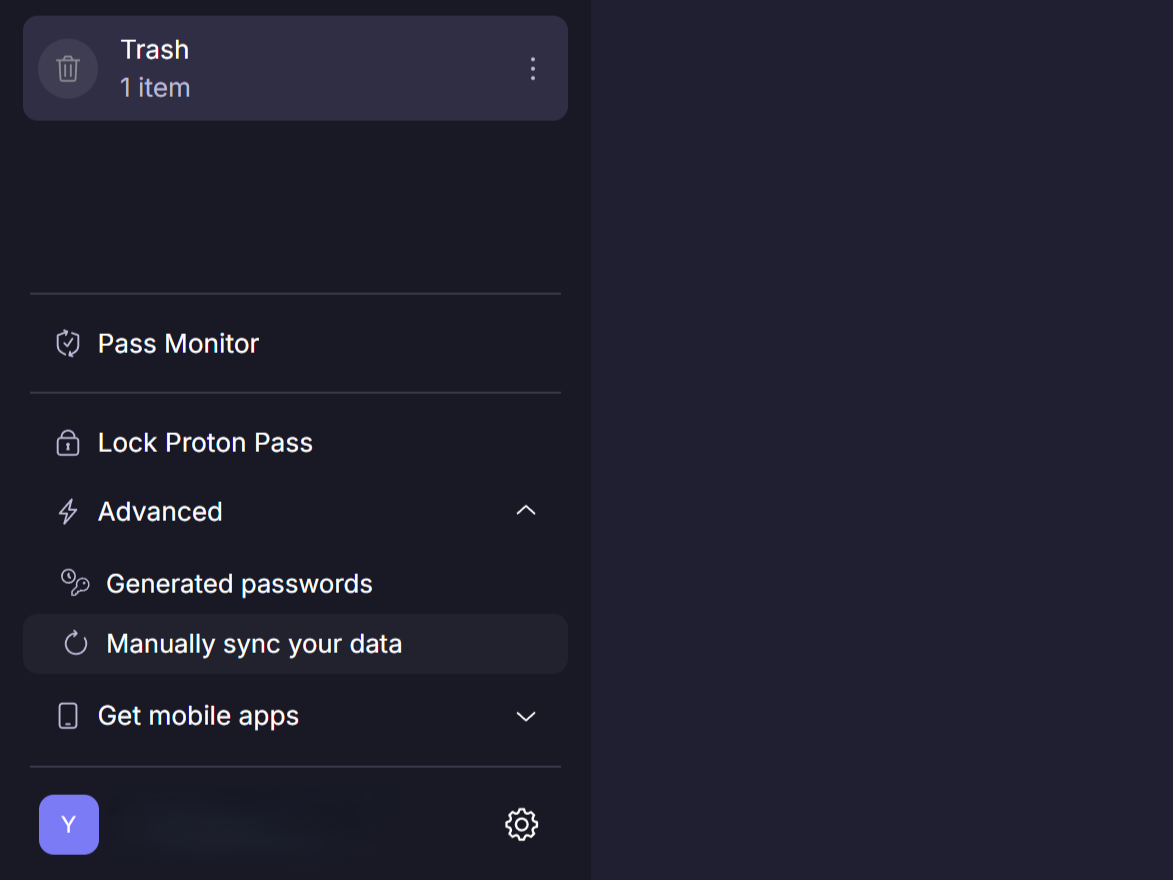
Альт: Опция ручной синхронизации данных в боковой панели Proton Pass
Проблема: пароли доступны на одном устройстве, но не на других.
Причины:
- Ограничения тарифного плана: бесплатные аккаунты иногда лимитируют количество устройств.
- Отключённая синхронизация или проблемы с сетью.
- Неполная установка расширений/приложений на всех устройствах.
Пошаговая инструкция:
- Проверьте, что вы вошли под тем же аккаунтом на всех устройствах.
- Убедитесь, что ваш тариф поддерживает синхронизацию между нужным количеством устройств.
- На каждом устройстве проверьте статус синхронизации: запустите ручную синхронизацию или перезагрузите приложение.
- На мобильных устройствах отключите агрессивную оптимизацию батареи и разрешите приложению фоновые обновления.
- Если синхронизация шифруется локально (нулевой уровень доверия), проверьте, не изменяли ли вы мастер‑пароль, что может привести к несовместимости ключей).
SOP для восстановления синхронизации:
- Шаг 1: Сделать бэкап экспортом CSV (если это безопасно и возможно в текущей политике безопасности).
- Шаг 2: На проблемном устройстве выйти из аккаунта → удалить кэш приложения → войти заново.
- Шаг 3: Если проблема сохраняется, удалить и переустановить приложение/расширение.
Совет: храните зашифрованный экспорт на защищённом носителе до завершения миграции.
5. Проблемы при импорте паролей из другого менеджера
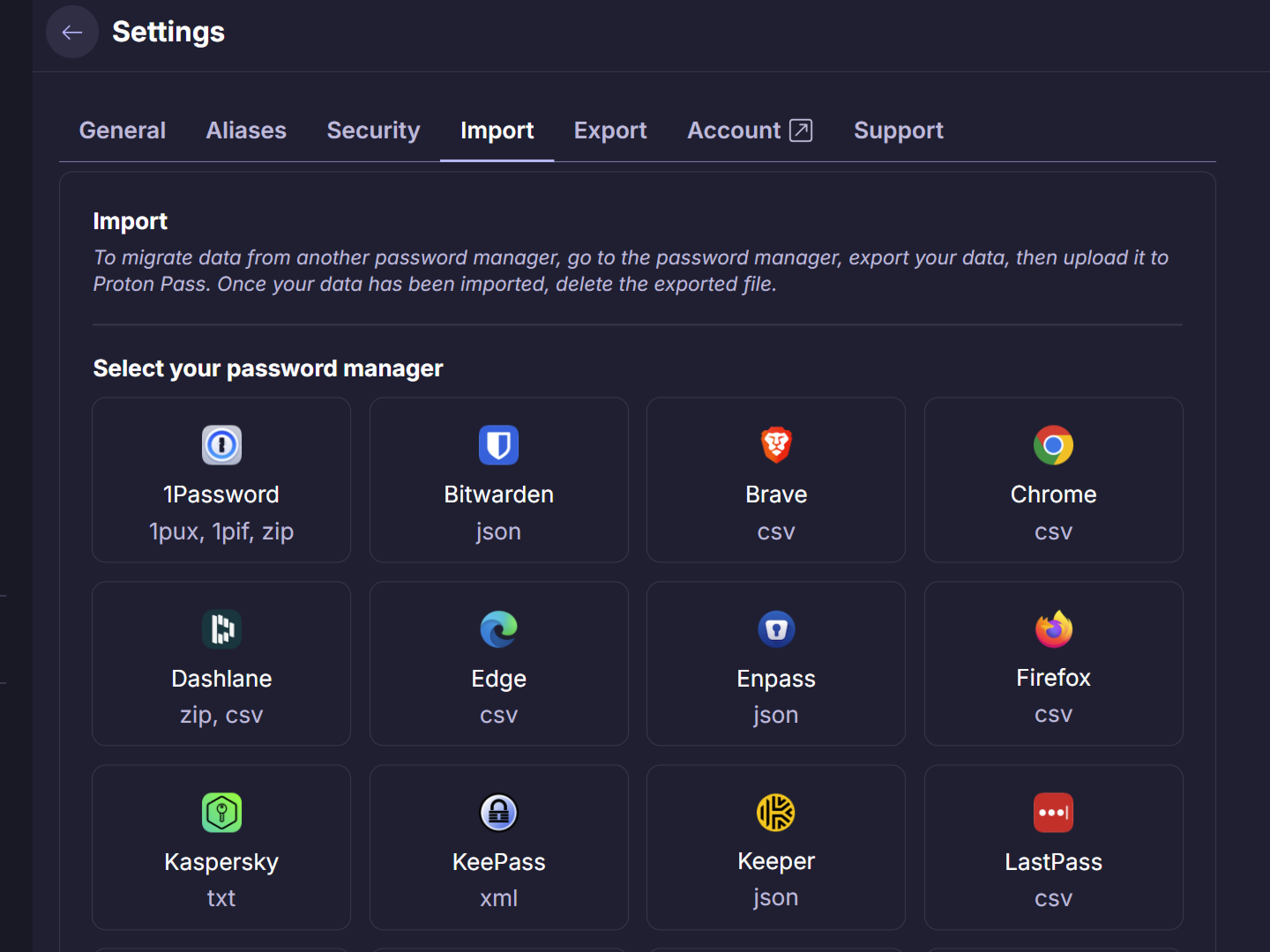
Альт: Окно импорта Proton Pass с перечислением поддерживаемых менеджеров паролей
Проблема: импорт работает не полностью — пропадают поля, заметки, структура папок.
Причины:
- Форматы экспорта отличаются (JSON с шифрованием vs CSV с открытыми полями).
- Некоторые менеджеры сохраняют кастомные поля и метаданные, которые не стандартизированы и теряются при конвертации.
Рекомендации по миграции:
- Сначала сделайте полный бэкап исходного менеджера (экспорт в зашифрованный формат и/или CSV).
- Если прямой импорт JSON не поддерживается, используйте CSV как «универсальный» промежуточный формат. В CSV проверяйте соответствие колонок: URL, Login, Password, Notes, Folder.
- Перед финальным импортом откройте CSV в редакторе и проверьте на корректность кодировки (UTF‑8) и отсутствие лишних кавычек или переносов строк в полях Notes.
- После импорта проверьте критические учётные записи вручную.
Совет по миграции для организаций:
- Подготовьте карту полей соответствия между старым и новым менеджером и протестируйте импорт на тестовом аккаунте.
6. Забыт мастер‑пароль
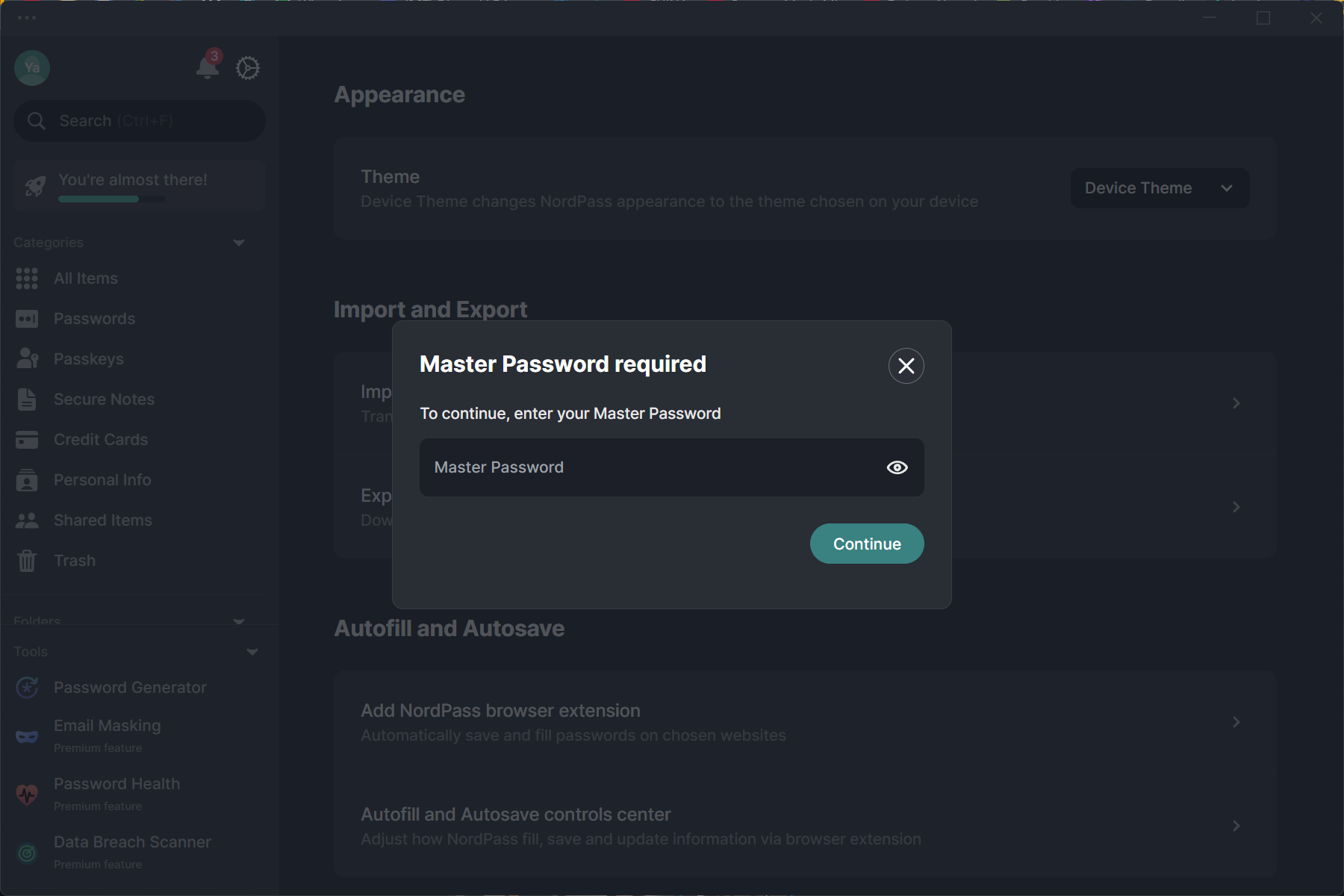
Альт: Окно NordPass с запросом мастер‑пароля для продолжения работы
Проблема: без мастер‑пароля доступ к хранилищу невозможен.
Реальность: многие сервисы специально не дают простой возможности восстановления мастер‑пароля — это часть модели нулевого знания.
Возможности восстановления (проверьте конкретный сервис):
- Наличие подсказки пароля, сохранённой заранее.
- Экстренные коды восстановления, которые нужно было сохранить при настройке аккаунта.
- Доверенные контакты или административный доступ для корпоративных аккаунтов.
Что делать прямо сейчас:
- Проверьте, не сохраняли ли вы мастер‑пароль в защищённом физическом месте (записная книжка, сейф).
- Ищите резервные коды восстановления в старых сохранённых документах/скриншотах.
- Если вы используете облачную синхронизацию с возможностью восстановления по email/SMS, следуйте процедуре восстановления провайдера.
- Как крайняя мера: если нет резервов, создайте новый аккаунт и постепенно восстановите учётные записи через процедуру «забыли пароль» на каждом сайте.
Практическая рекомендация: храните мастер‑пароль в безопасном физическом месте (например, записанным на бумаге в сейфе). Это не идеалистично, но часто спасает от полной потери доступа.
7. Что делать после утечки данных у провайдера менеджера паролей

Альт: Ноутбук с предупреждением об утечке данных и красными треугольниками опасности
Сценарий: новость о компрометации сервиса менеджера паролей может вызывать панику. Последовательные, осознанные шаги помогут минимизировать ущерб.
Немедленные действия:
- Изучите официальное сообщение провайдера — какие данные могли быть скомпрометированы (метаданные, зашифрованные хранилища, незашифрованные токены и т.д.).
- Если есть риск раскрытия мастер‑пароля или ключей, немедленно смените мастер‑пароль и, при возможности, сбросьте ключи шифрования.
- Включите двухфакторную аутентификацию (2FA) на менеджере паролей и на всех критичных сервисах, где это возможно.
- Начните перебор приоритетных сервисов для смены паролей: почта, финансы, работа → остальные.
- Мониторьте банковские операции и уведомления служб кредитного контроля (если применимо).
План реагирования для организаций:
- Запустить инцидентный план: уведомить сотрудников, отдел ИБ, руководителей.
- Принять временные меры: запрет выполнения операций с чувствительными ресурсами до проверки.
- Провести форензик, оценить объём утечки и оповестить регуляторов, если требуется по законодательству.
Важно: не перебрасывайте все пароли одновременно на один новый менеджер без тестовой миграции — сначала проверьте совместимость и процедуру восстановления.
Дополнительно: мини‑руководства и шаблоны
Пять вещей, которые стоит сделать сейчас (быстрый чеклист)
- Включите 2FA на менеджере паролей и на основных аккаунтах.
- Сохраните и разместите в безопасном месте резервные коды восстановления.
- Проверьте настройки автозаполнения и отключите лишние расширения.
- Сделайте зашифрованный экспорт паролей и поместите в безопасное хранилище.
- Настройте правила генерации паролей под критичные сайты.
Ролевые чеклисты
Пользователь:
- Установить мобильное приложение и расширение в браузере.
- Включить биометрию/2FA.
- Настроить авто‑блокировку комфортной длительности.
IT‑администратор:
- Проверить политики MDM и ограничения для приложений.
- Настроить централизованную резервную копию и политику восстановления.
- Оповестить пользователей о безопасных практиках при миграции.
SOP: восстановление синхронизации (шаблон)
- Подтвердите версию приложения на всех устройствах.
- На проблемном устройстве: выйти из аккаунта → очистить кэш → перезагрузить устройство → войти заново.
- Если не помогает: удалить и переустановить приложение.
- При необходимости: экспортировать данные из рабочего устройства в CSV и импортировать на проблемном.
- Документировать шаги и результаты.
План реагирования при подозрении на компрометацию
- Оценить масштаб: какие учётные записи могли быть под угрозой.
- Включить 2FA и сбросить мастер‑пароль.
- Изменить пароли для ключевых сервисов: почта, финансы, корпоративные инструменты.
- Просканировать устройство на признаки вредоносного ПО.
- Связаться с провайдером менеджера паролей и следовать их рекомендациям.
Ментальные модели и эвристики
- Модель «Критичность → Экономия → Комфорт»: сначала защищайте наиболее критичные учётные записи, затем остальные.
- Эвристика «Правило трёх»: резервируйте мастер‑пароль в трёх местах: надежный менеджер, зашифрованный бэкап, физическая копия в сейфе.
Совместимость и советы по миграции
- Всегда тестируйте импорт/экспорт на тестовом аккаунте.
- Используйте UTF‑8 для CSV, избегайте Excel‑специфичных форматирований, которые ломают кавычки и переносы строк.
- Для корпоративных миграций предварительно подготовьте скрипт соответствий полей.
Безопасность и конфиденциальность
- Всегда включайте 2FA на менеджере паролей.
- Храните экспортированные CSV зашифрованными и удаляйте ненужные копии.
- Для GDPR/локальных регуляций: сохраняйте журналы доступа и логи изменений в соответствии с политикой компании.
Частые ошибки и когда они не решаются простыми шагами
- Если проблема связана с уязвимостью на стороне сервиса (серверная компрометация), локальные меры не устранят риск.
- При аппаратных проблемах (сломанный диск, повреждённый профиль браузера) потребуется восстановление из резервной копии.
- Если мастер‑пароль утратил пользовательский ключ шифрования и у провайдера нет опции восстановления — доступ будет потерян навсегда.
Галерея крайних случаев (edge cases)
- Сайты с CAPTCHAs, динамическими iframe и нестандартными JS‑вызовами, где автозаполнение практически невозможно.
- Корпоративные политики, запрещающие использование сторонних менеджеров на рабочих устройствах.
- Конфликты между расширением менеджера паролей и корпоративными расширениями контроля (например, DLP).
Краткая методология диагностики (mini‑method)
- Повторите проблему и задокументируйте шаги воспроизведения.
- Изолируйте переменные: браузер, расширения, сеть, устройство.
- Применяйте изменения по одному параметру и тестируйте (например, отключить одно расширение).
- Ведите журнал действий для отката.
Короткий глоссарий (1 строка на термин)
- Мастер‑пароль — основной пароль, шифрующий ваш локальный ключ доступа.
- 2FA — двухфакторная аутентификация, дополнительный уровень защиты.
- CSV — текстовый формат для обмена таблицами, часто используется для экспорта паролей.
- Нулевое доверие — архитектура, при которой провайдер не знает мастер‑пароль пользователя.
Заключение
Менеджеры паролей — мощный инструмент, но требуют понимания особенностей работы: синхронизации, автозаполнения, политик сайтов и ограничений тарифов. Соблюдение простых процедур — резервных копий, включённой 2FA, аккуратной миграции и базовой диагностики — решает подавляющее большинство проблем. Для организаций важно иметь SOP и план реагирования, чтобы снизить риск и ускорить восстановление после инцидентов.
Важно: если вы заметили подозрительную активность или получили уведомление о взломе сервиса, действуйте немедленно по плану реагирования и уведомляйте соответствующие службы.
Краткие выводы приведены в разделе «Пять вещей, которые стоит сделать сейчас».

Похожие материалы

Несколько аккаунтов Skype: Multi Skype Launcher

Журнал для работы: повысить продуктивность

Персональные звуки уведомлений на Android

Скачивание шоу Hulu для офлайн‑просмотра

Microsoft Start: персонализированная новостная лента
