
Решение 7 распространённых проблем с батареей Android
Что есть в статье
- Быстрое руководство по каждой проблеме
- Практические проверки и SOP для пользователя и техника
- Решения «когда это не помогает» и альтернативы
- Мини-методология тестирования и приёмки
- Краткий справочник терминов и чеклисты
Введение
Аккумуляторы смартфонов на основе литий-ионной химии изнашиваются со временем. Но многие проблемные случаи можно диагностировать и устранить самостоятельно. Эта статья систематизирует семь самых частых ситуаций с батареей Android и даёт практические шаги — от простых проверок до безопасных действий при вздутии и замене батареи.
Important: если видите вздутие батареи, немедленно прекратите использование и обратитесь в сервис.
1. Зарядка слишком медленная
Причины
- Неисправный или несовместимый кабель/адаптер
- Загрязнённый USB-порт на телефоне
- Если телефон поддерживает быструю зарядку, зарядник может выдавать меньшую мощность
Проверки и действия
- Проверьте кабель: попробуйте оригинальный кабель или сертифицированный аналог. Осмотрите коннекторы на предмет заломов и окисления.
- Проверьте адаптер: используйте адаптер с номиналом не ниже заявленного телефоном (например, если телефон поддерживает 30 Вт, 20 Вт даст меньше мощности).
- Очистите USB-порт: аккуратно продуйте или используйте мягкую щётку, чтобы убрать пыль и ворс. Не используйте острые металлические предметы.
- Попробуйте другой источник питания (розетка, USB-порт ПК, повербанк).
Когда это нормально
- При использовании более слабого зарядного устройство телефон будет принимать столько, сколько может — скорость будет ниже, но это не всегда признак поломки.
Критерии приёмки
- При оригинальном кабеле и адаптере телефон должен заряжаться приблизительно так же быстро, как указано в спецификации производителя.
2. Зарядка быстрее, но медленнее, чем ожидалось
Если телефон поддерживает быструю зарядку, но вы не видите ожидаемого прироста — выполните дополнительную изоляцию проблемы.
Шаги
- Режим безопасного запуска: перезапустите телефон в безопасном режиме, чтобы отключить сторонние приложения. Если скорость зарядки выросла — виноваты приложения.
- Зарядка при выключенном телефоне: на некоторых моделях зарядка при выключенном состоянии может идти быстрее, так как фоновые процессы не работают. Однако многие новые устройства не заряжаются в полностью выключенном состоянии — проверьте ваш модельный сценарий.
Альтернативы
- Попробуйте другой комплект кабель+адаптер, сертифицированный по стандарту USB-PD или Quick Charge, совместимый с вашим телефоном.
- Обновите прошивку телефона — иногда проблемы с контроллером питания фиксируются в обновлениях.
3. Быстрое разряжение при нормальном использовании
Если телефон внезапно начал терять заряд быстрее обычного, выполните следующие проверки.
Анализ использования батареи
- Откройте Настройки > Батарея > Использование батареи. Посмотрите, какие приложения находятся в верхней части списка — они потребляют больше всего.
- Для каждого подозрительного приложения откройте его карточку и нажмите Остановить принудительно или выберите статус Оптимизировано/Ограничено для фоновой активности.
Настройки, влияющие на расход
- Адаптивная яркость: Настройки > Экран > Адаптивная яркость — включите.
- Режим экономии батареи: Настройки > Батарея > Экономия батареи — включите при необходимости.
Советы по низкому энергопотреблению
- Отключите ненужные сенсоры (Bluetooth, NFC, GPS), когда не используете их.
- Проверьте разрешения приложений: некоторые приложения имеют доступ к локации и обновляют её в фоне.
Когда это аппаратная проблема
- Быстрое разряжение может указывать на деградацию аккумулятора (снижение ёмкости) или отказ контроллера питания. В таких случаях имеет смысл сделать тест ёмкости или обратиться в сервис.
4. Потери заряда в режиме ожидания
Нормальная скорость простоя современных смартфонов — примерно 0,5–1,5% в час. Потери более 3% в час означают проблему.
Шаги для устранения
- Включите Авиарежим: Настройки > Сеть и интернет > Авиарежим. Это резко уменьшит фоновую активность, светодиоды и соединения с сетью.
- Отключите фоновые данные и автообновления приложений: Настройки > Приложения > [приложение] > Данные в фоне.
- Ограничьте или удалите энергоёмкие приложения: Настройки > Приложения > [приложение] > Батарея > Ограничить.
Если ничего не помогает
- Сделайте полную диагностику: перезагрузите в безопасном режиме и наблюдайте потребление. Если в безопасном режиме расход нормальный — виновато стороннее приложение.
- Если и в безопасном режиме наблюдаются большие потери — возможно, аппаратная проблема с батареей или модемом (плохой приём сети заставляет телефон постоянно искать сеть).
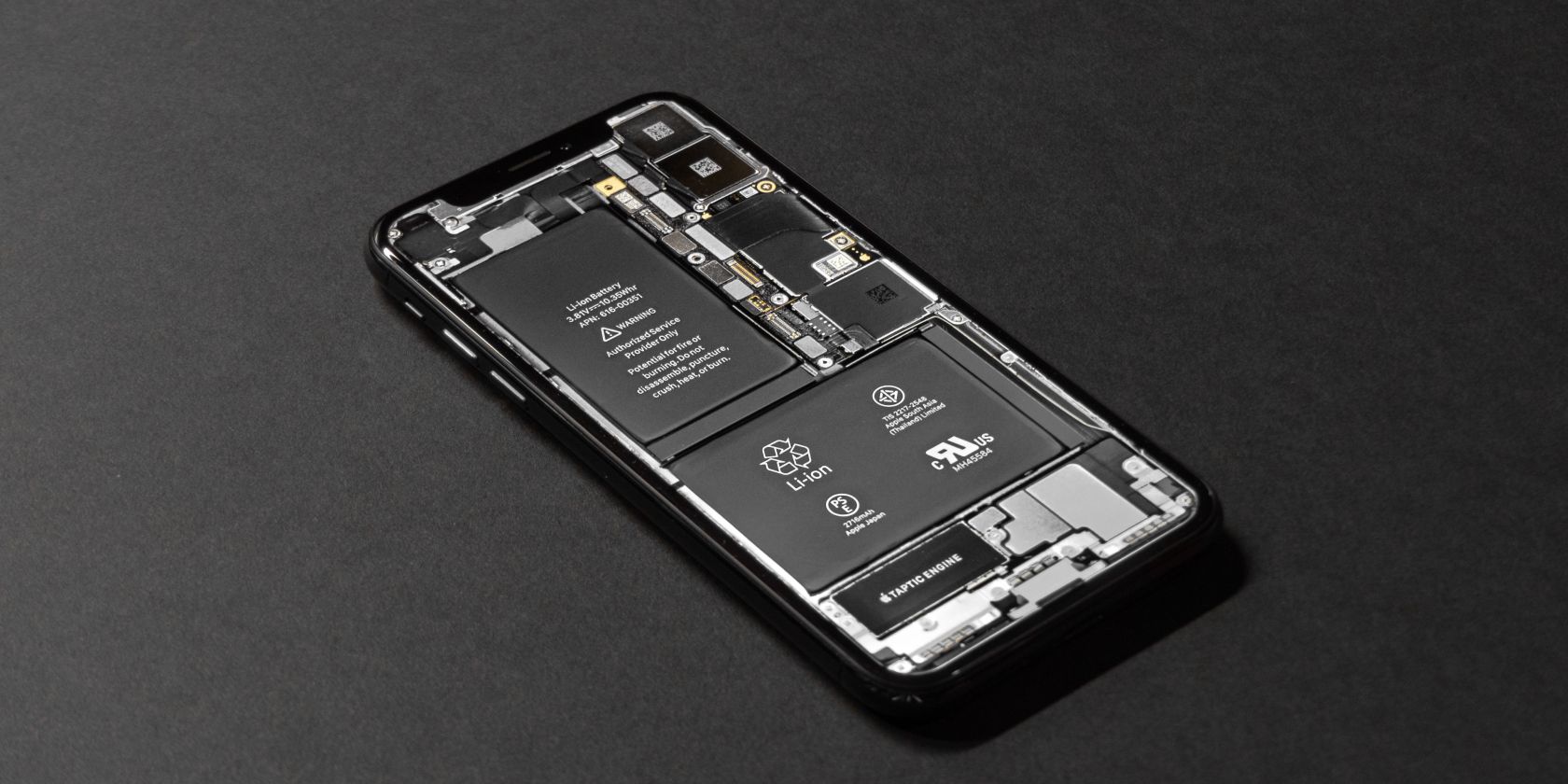
5. Вздутие батареи
Вздутие аккумулятора — опасная аппаратная проблема.
Что делать немедленно
- Немедленно прекратите использование устройства.
- Уберите телефон с открытых мест и от воспламеняющихся материалов.
- Если возможно, сделайте аккуратную разрядку до минимально допустимого уровня и ни в коем случае не пробуйте прокалывать или давить на батарею.
- Обратитесь в авторизованный сервисный центр для замены батареи.
Работа без батареи
- В экстренных случаях некоторые телефоны можно временно запустить напрямую от адаптера без батареи, но это требует навыков и не рекомендуется для обычных пользователей.
6. Снижение ёмкости со временем
Естественный износ
- Литий-ионные батареи теряют часть ёмкости при повторных циклах заряд/разряд. Это нормальный процесс.
Практики продления срока службы
- Частичные циклы: по возможности заряжайте в диапазоне примерно 40–80% вместо частых полных циклов 0→100%. Это уменьшает стресс на батарею.
- Избегайте длительного хранения при 100% заряде и при экстремальных температурах.
- Не держите телефон постоянно включённым в зарядке после достижения 100% в течение долгого времени.
Когда нужна замена
- Если реальная ёмкость заметно упала и время работы стало критичным — замените батарею у официального сервис-партнёра.
7. Перегрев
Причины перегрева
- Ресурсоёмкие игры и приложения
- Фоновые приложения с высокой нагрузкой
- Проблемы при зарядке (некачественный адаптер, повреждённый кабель)
Перегрев при играх
- Снизьте настройки графики в игре, ограничьте FPS до 30, уменьшите качество текстур и эффектов.
- Закройте фоновые приложения и уведомления перед запуском длительных сессий.
Перегрев в обычных приложениях
- Найдите плохо оптимизированные приложения и при необходимости удалите их.
- Ограничьте фоновые процессы: Настройки > Приложения > [приложение] > Батарея > Ограничить.
Перегрев при зарядке
- Проверьте кабель и адаптер; замените на оригинальные или сертифицированные.
- Заряжайте в хорошо проветриваемом месте, не накрывайте телефон во время зарядки.
- По возможности зарядите телефон при выключенном экране/выключенном устройстве.
Когда обращение в сервис обязательно
- Если телефон нагревается даже в режиме ожидания или при лёгких задачах — это может свидетельствовать о проблемах с аппаратной частью (контроллер питания, короткое замыкание) или о серьёзной деградации батареи.
Универсальная методология диагностики
Шаг 1. Начальная проверка аппаратного обеспечения
- Кабель, адаптер, USB-порт — визуально и с заменой на заведомо рабочие.
Шаг 2. Изоляция программного фактора
- Перезагрузка → безопасный режим → наблюдение 24 часа.
Шаг 3. Сбор метрик
- Использование батареи (Настройки > Батарея > Использование), время экрана, фоновые процессы.
Шаг 4. Возврат к чистой системе
- Если причина программная не ясна — сделайте резервное копирование и сброс к заводским настройкам.
Шаг 5. Аппаратная диагностика
- Тест ёмкости батареи (в сервисе или с помощью диагностического ПО), проверка контроллера и разъёма зарядки.
SOP: Быстрая проверка пользователем (чеклист)
- Попробовать другой кабель и адаптер
- Очистить USB-порт
- Перезагрузить телефон
- Запустить в безопасном режиме и понаблюдать
- Проверить Использование батареи в настройках
- Включить Экономию батареи и Адаптивную яркость
- Если батарея вздута — немедленно перестать использовать и обратиться в сервис
Чеклист для сервисного инженера
- Проверка физического состояния батареи (вздутие, повреждения)
- Тест ёмкости и внутреннего сопротивления батареи
- Проверка контроллера заряда и портов USB
- Проверка прошивки/микропрограммы питания
- Замена батареи и последующее тестирование в реальных условиях
Тест-кейсы и критерии приёмки
- Тест зарядки: подключить оригинальный адаптер, зарядить с 15% до 80% — время не должно критически превышать паспортное (±20% от ожидаемого).
- Тест простоя: телефон в режиме ожидания без SIM и Wi‑Fi — потеря не выше 1,5%/час.
- Тест под нагрузкой: 30‑минутная игровая сессия при высоких настройках — телефон греется, но не превышает безопасную температуру по ощущениям и не аварийно перезагружается.
Критерии приёмки
- Выполнение всех тестов без аварий и с результатами в пределах разумных допусков для модели телефона.
Когда описанные методы не помогают
- Батарея физически деградировала и требует замены.
- Повреждение платы зарядки или контроллера питания.
- Сбои в прошивке, требующие обновления или отката.
- Наличие вредоносного ПО, глубоко внедрённого в систему — в редких случаях помогает полный сброс и повторная установка приложений вручную.
Альтернативные подходы
- Использование внешних аккумуляторов (power bank) как временное решение.
- Откат к предыдущей стабильной версии прошивки, если обновление вызвало проблемы.
- Установка специализированного ПО для мониторинга батареи (только из проверенных источников).
Риск-матрица и меры снижения рисков
- Вздутие батареи: высокий риск — выключить устройство, изолировать и отнести в сервис.
- Перегрев: средний риск — уменьшить нагрузку, проверить зарядные устройства.
- Быстрое разряжение без видимых причин: средний — провести диагностику ПО и сети.
Факт-бокс: ориентиры и диапазоны
- Нормальная потеря в режиме ожидания: 0,5–1,5% в час.
- Проблемным считается уровень >3% в час в режиме ожидания.
- Рекомендуемый рабочий диапазон заряда для продления срока службы: ~40–80%.
- Быстрая зарядка работает только при совместимом кабеле/адаптере и поддержке протокола в телефоне.
Краткий словарь (1‑строчные определения)
- Ёмкость: количество заряда, которое может хранить батарея, обычно в мА·ч.
- Цикл заряд/разряд: один полный цикл от 0% до 100% эквивалентен одному циклу.
- Контроллер питания: электроника, управляющая зарядкой и безопасностью аккумулятора.
- Вздутие: механическое расширение батареи из-за газов — опасное состояние.
Дерево решений для быстрой диагностики
flowchart TD
  A[Проблема: батарея ведёт себя ненормально] --> B{Вздутие?}
  B -- Да --> C[Прекратить использование и отнести в сервис]
  B -- Нет --> D{Зарядка медленная?}
  D -- Да --> E[Заменить кабель/адаптер, очистить порт]
  D -- Нет --> F{Разряд быстро в покое?}
  F -- Да --> G[Запустить в безопасном режиме; проверить использование батареи]
  F -- Нет --> H[Проверить перегрев и фоновые процессы]
  G --> I{Проблема в приложениях?}
  I -- Да --> J[Ограничить фоновые процессы/удалить приложение]
  I -- Нет --> K[Обратиться в сервис для теста батареи]
Локальные замечания и безопасность
- Используйте только сертифицированные аксессуары и оригинальные зарядные устройства, чтобы снизить риск повреждения.
- Не держите телефон на мягких поверхностях во время зарядки — это ухудшает теплоотвод.
Обзор альтернатив и когда выбирать замену батареи
- Физическое повреждение или вздутие — замена батареи без вариантов.
- Ёмкость упала критично и время автономной работы стало непригодным для задач — замена батареи рекомендована.
- Если проблема — в ПО, замена батареи не поможет; требуется фиксация ПО или полный сброс.
Краткое руководство по обращению в сервис
- Сохраните резервные копии данных.
- Описание симптомов и последовательность действий, которые вы выполняли.
- Укажите модель и версию ОС.
- Передайте сервису подозрительные аксессуары (кабели/адаптеры), если нужно.
Заключение
Большинство проблем с батареей Android можно диагностировать по простой методике: исключите аппаратные аксесуары, проверьте настройки и фоновые приложения, выполните безопасный режим и при необходимости обратитесь в сервис. При вздутии батареи или постоянном перегреве немедленно прекращайте использование и обращайтесь к профессионалам.
Важно: если вы не уверены в своих действиях при аппаратных проверках, лучше доверить диагностику и замену специалистам.

Похожие материалы

Несколько аккаунтов Skype: Multi Skype Launcher

Журнал для работы: повысить продуктивность

Персональные звуки уведомлений на Android

Скачивание шоу Hulu для офлайн‑просмотра

Microsoft Start: персонализированная новостная лента
