
6 признаков того, что ваш компьютер может быть заражён вредоносным ПО
Важное примечание: большинство описанных шагов безопасно выполнять самостоятельно, но при подозрении на серьёзный взлом лучше отключить устройство от сети и обратиться к специалистам по IT-безопасности.
Почему это важно
Малые странности системы редко происходят без причины. Вредоносные программы часто скрыты и работают в фоне, потребляя ресурсы и изменяя настройки. Ранняя диагностика позволяет минимизировать утечку данных, финансовые потери и риск дальнейшего распространения вредоносного ПО в сети.
Как пользоваться этой статьёй
- Пройдите список признаков и выполните проверки под каждой секцией.
- Если хотя бы одно из описанных поведения подтверждается, следуйте блоку “Методология реагирования” для безопасного восстановления.
- Используйте чеклисты для пользователя и администратора перед и после очистки.
1. Внезапная медленная работа и зависания
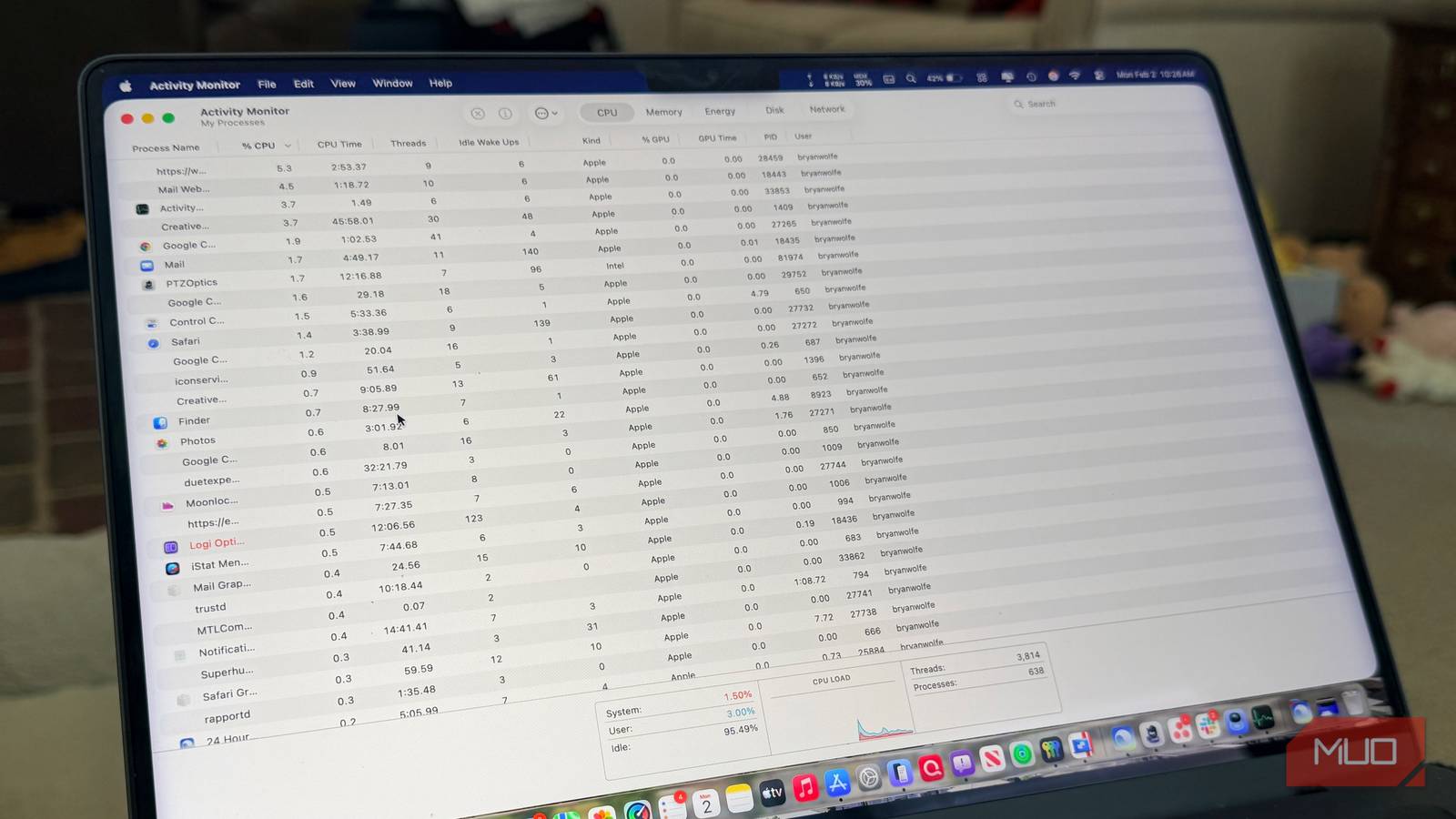
Проверка производительности через Task Manager и Activity Monitor

Alt: Отображение Activity Monitor на Mac с графиками использования ресурсов
Когда вредоносное ПО работает в фоне, оно может активно потреблять GPU, память и диск. Это вызывает долгую загрузку приложений, подвисания и случаи, когда вентилятор запускается на максимум без видимой причины.
Что проверить:
- На Windows откройте Task Manager (Диспетчер задач) ⇢ вкладки “Процессы” и “Производительность”. Отсортируйте по использованию CPU, памяти и диска.
- На Mac откройте Activity Monitor (Мониторинг системы) ⇢ вкладки CPU, Memory и Energy.
- Ищите неизвестные процессы с высоким потреблением ресурсов. Поиск имени процесса в интернете поможет определить, легитимное это приложение или потенциальная угроза.
Рекомендации:
- Выполните полное сканирование антивирусом и анти-малваре (Malwarebytes или аналог).
- Перезагрузите компьютер и снова проверьте поведение. Если после перезагрузки процессы исчезают, это может указывать на временную нагрузку; если нет — продолжайте расследование.
Когда это может быть иначе:
- Фоновая индексация файлов или обновления ОС могут временно повышать нагрузку.
- Старый жёсткий диск или недостаток памяти (RAM) создают похожие симптомы без вредоносного ПО.
2. Частые всплывающие окна и незнакомые программы
Удаление подозрительных расширений и приложений

Alt: Иллюстрация окна ошибки Windows и векторного изображения ошибки
Навязчивые поп-апы, предлагающие загрузить “инструменты безопасности”, новые панели инструментов в браузере или непонятные приложения на рабочем столе — классические признаки adware или PUP (potentially unwanted programs).
Шаги проверки:
- В браузерах (Chrome, Edge, Firefox, Safari) откройте меню расширений и удалите неизвестные или подозрительные расширения. Повторите для всех браузеров на устройстве.
- В Windows: Settings → Apps или Control Panel → Programs and Features — найдите и удалите недавно установленные непонятные программы.
- На Mac: Applications → переместите неизвестные приложения в корзину.
Полезный принцип: любое внезапное всплывающее окно с требованием позвонить или оплатить что-либо — почти всегда мошенничество или вредоносный код. Никогда не звоните по указанным номерам и не переводите деньги.
Альтернативный подход:
- Используйте отдельно антирекламный сканер (adware cleaner) и антималваре.
3. Отключилась антивирусная защита или системные средства безопасности
Проверка функций реального времени и переустановка защитных программ
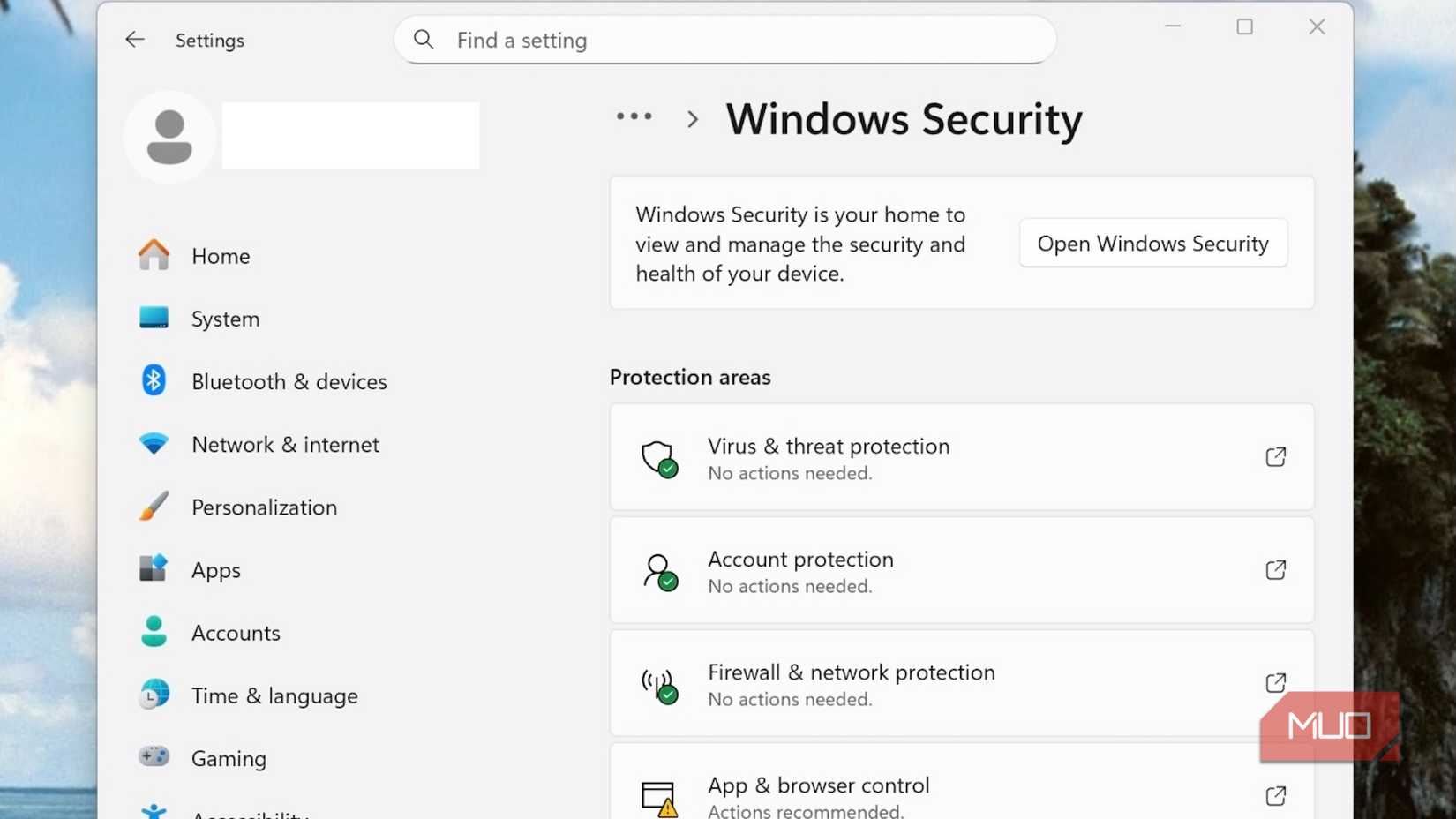
Alt: Окно Windows Security с информацией о защите от вирусов и угроз
Некоторые виды вредоносного ПО целенаправленно отключают защиту, чтобы оставаться незамеченными. Если встроенная или сторонняя защита недоступна или постоянно отключается — это тревожный знак.
Проверка и действия:
- На Windows: Settings → Privacy & security → Windows Security → Virus & threat protection. Убедитесь, что Real-time protection включена.
- Если защита не включается, перезагрузитесь в Safe Mode (без сети) и попробуйте включить или переустановить антивирус.
- На Mac проверьте настройки безопасности и обновления ОС.
Руководство по Safe Mode:
- Windows: при старте системы удерживайте Shift и выберите “Перезагрузка” → Дополнительные параметры → Устранение неполадок → Параметры загрузки → Безопасный режим.
- macOS: при запуске удерживайте клавишу Shift для безопасной загрузки.
Важно: если антивирус не удаётся переустановить или он сразу отключается, рассмотрите изоляцию устройства и обращение к специалисту.
4. Браузер открыл другую домашнюю страницу или поисковик по умолчанию изменён
Возврат настроек браузера и удаление захватчиков

Alt: Диспетчер задач Windows 11 с вкладкой процессов
Захватчики браузера (browser hijackers) меняют домашнюю страницу, новую вкладку или поисковую систему. Они могут добавлять закладки или перенаправлять трафик на рекламу.
Как вернуть контроль:
- Откройте настройки браузера и восстановите домашнюю страницу, страницу новой вкладки и поисковую систему.
- Удалите неизвестные расширения и очистите кэш браузера.
- Сбросьте настройки браузера в исходное состояние, если изменения повторяются.
Дополнительные меры:
- Проверьте файл hosts на Windows и macOS на предмет перенаправлений. На Windows файл находится в C:\Windows\System32\drivers\etc\hosts. На macOS в /etc/hosts.
- Проверьте параметры прокси в системных настройках — вредоносное ПО может настроить прокси для перехвата трафика.
5. Индикатор веб-камеры или периферия работают сами по себе
Проверка доступа к камере и периферийным устройствам

Alt: Индикатор работы веб-камеры на Mac, светящийся зелёным
Если камера светится, когда вы не в видеозвонке, или мышь двигается сама по себе — это может указывать на удалённый доступ.
Проверки:
- Закройте все видеоприложения (Zoom, Teams, FaceTime и т.д.). Если индикатор камеры остаётся включённым, проверьте процессы в Task Manager/Activity Monitor.
- Просмотрите системные настройки конфиденциальности: какие приложения имеют доступ к камере и микрофону, и отзовите разрешения у неизвестных.
Экстренные действия:
- Отключите устройство от интернета. Если индикатор камеры сразу погас — высокий риск удалённого контроля.
- Сделайте полный бэкап важных данных и рассмотрите чистую переустановку ОС.
6. Неожиданные письма о смене пароля, входы или сообщения, отправленные от вашего имени
Проверка входов, почты и учётных записей

Alt: Клиент почты Outlook с результатами поиска писем в Windows
Внезапные уведомления о смене паролей, письма от вас к контактам, которые вы не отправляли, или напоминания о входах с неизвестных устройств — явные признаки компрометации учётной записи.
Действия:
- Проверьте логины: многие сервисы (Google, Microsoft, Facebook) имеют разделы «Последние входы» или «Активность учётной записи».
- Немедленно смените пароли для всех пострадавших учётных записей и включите двухфакторную аутентификацию (2FA).
- Проверьте и удалите все нераспознанные приложения и сессии. В почтовых клиентах проверьте правила пересылки и автоматические ответы.
Если вы считаете, что почта взломана, оповестите контакты о возможных фишинговых письмах и временно приостановите автоматические платежи и подключения важных сервисов.
Методология быстрого реагирования (SOP)
- Отключите устройство от сети (Wi‑Fi/кабель). Это предотвращает дальнейшее распространение угрозы и удалённый доступ.
- Сохраните важные файлы на внешний диск (офлайн), не копируя исполняемые файлы или сомнительные документы.
- Перезагрузитесь в безопасный режим и выполните полное сканирование антивирусом и анти-малваре.
- Проверьте и восстановите системные настройки (браузеры, hosts, прокси).
- Смените пароли с другого, безопасного устройства и включите 2FA.
- Если угроза сохраняется — выполните чистую установку ОС и восстановите файлы из проверенного бэкапа.
Краткая мини-методология для пользователя:
- Stop (Остановите соединение), Scan (Сканируйте), Backup (Создайте резервную копию), Reset (Восстановите систему при необходимости), Secure (Обновите пароли и включите 2FA).
Чеклисты по ролям
Для обычного пользователя
- Отключить интернет при подозрении на взлом.
- Сохранить важные документы офлайн.
- Запустить полное сканирование антивирусом.
- Сменить пароли и включить 2FA.
- Удалить неизвестные расширения и приложения.
Для IT‑администратора
- Изолировать устройство и просканировать сеть на сопутствующие индикаторы компрометации.
- Проверить журналы событий и сетевой трафик.
- Выполнить форензик‑анализ процессов и автозагрузок.
- Обновить политики безопасности и оповестить пользователей.
Шпаргалка: быстрые команды и проверки
Windows:
- Открыть диспетчер задач: Ctrl+Shift+Esc.
- Hosts: C:\Windows\System32\drivers\etc\hosts (редактировать с правами администратора).
- Безопасный режим: Shift+Перезагрузка → Доп. параметры → Параметры загрузки.
macOS:
- Activity Monitor: Spotlight → Activity Monitor.
- Hosts: /etc/hosts (sudo nano /etc/hosts).
- Безопасная загрузка: удерживать Shift при старте.
Браузеры:
- Chrome: chrome://extensions, chrome://settings/reset.
- Firefox: about:addons, Настройки → Сброс настроек.
Почта и учётные записи:
- Google: myaccount.google.com → Security → Your devices and Recent security events.
- Microsoft: account.microsoft.com/security → Recent activity.
Критерии приёмки после очистки
- Сканеры не обнаруживают угроз на чистом запуске в обычном режиме.
- Антивирус и реальное время защиты работают стабильно.
- Нет подозрительных процессов в Task Manager/Activity Monitor более 24 часов.
- Браузеры восстановлены до желаемых настроек и не имеют неизвестных расширений.
- Нет сообщений о неавторизованных входах в учётные записи после смены паролей и включения 2FA.
Примеры ситуаций, когда симптомы не означают вредоносное ПО
- Старое железо: недостаток RAM или медленный HDD дают аналогичные замедления.
- Легитимное ПО обновляется и временно нагружает систему.
- Некорректные или конфликтующие драйверы устройств.
Матрица рисков и способы смягчения
| Симптом | Риск | Смягчение |
|---|---|---|
| Массовые всплывающие окна | Утечка данных, фишинг | Удаление adware, проверка почты, блокировка номеров/писем |
| Отключённый антивирус | Длительная компрометация | Переустановка ПО, безопасная загрузка, анализ автозагрузок |
| Камера активна | Нарушение приватности | Отключение от сети, проверка доступа приложений, чистая установка |
| Неизвестные логины | Захват учётных записей | Смена паролей на безопасном устройстве, уведомление контактов |
Часто задаваемые вопросы
Как быстро понять, заражён ли мой компьютер?
Самые быстрые индикаторы — неожиданные всплывающие окна, значительное и необъяснимое замедление, отключённая защита и неизвестные процессы в Task Manager/Activity Monitor. Однако точный диагноз требует сканирования и проверки логов.
Достаточно ли обычного антивируса для очистки?
Антивирус часто помогает, но некоторые PUP и rootkit‑типы требуют специализированных инструментов и ручного удаления. В тяжёлых случаях лучше делать чистую установку ОС.
Можно ли восстановить систему из резервной копии?
Да, если резервная копия сделана до момента заражения и проверена на отсутствие вредоносных файлов. В противном случае резервная копия может вернуть проблему.
Что делать с устройствами в одной сети?
Проверяйте другие устройства: если заражение распространяется по сети, необходимо проверить и обновить защиту на всех узлах и сменить общие пароли.
Короткое резюме
- Заметные признаки заражения: замедления, всплывающие окна, отключённая защита, изменение браузера, активная камера, неожиданные письма о входах.
- Действуйте быстро: изолируйте устройство, сохраните данные, выполните сканирование, смените пароли и при необходимости выполните чистую установку.
- Предотвращение: обновляйте систему и приложения, используйте надёжный антивирус и включайте двухфакторную аутентификацию.
Подпишитесь на рассылку, чтобы получать инструкции по обнаружению угроз и пошаговые руководства по восстановлению безопасности ваших устройств.
Источник изображений и авторы указаны в подписи рядом с изображениями.

Похожие материалы

Несколько аккаунтов Skype: Multi Skype Launcher

Журнал для работы: повысить продуктивность

Персональные звуки уведомлений на Android

Скачивание шоу Hulu для офлайн‑просмотра

Microsoft Start: персонализированная новостная лента
