
Почему iPhone работает медленно — причины и проверенные решения
iPhone славятся стабильностью и высокой производительностью. Тем не менее со временем они могут начать работать медленнее. Медленный интерфейс, задержки при открытии приложений и зависания — распространённые симптомы. Часто причину легко найти и устранить, не тратя деньги на новую модель.
В этой статье мы подробно разберём возможные причины замедлений и пошаговые решения. В конце есть чек-листы, простая методика быстрого теста, диаграмма принятия решения и рекомендации, когда действительно пора менять устройство.
Краткий план проверки
- Проверьте обновления iOS.
- Оцените свободное место на iPhone.
- Проверьте фоновые процессы и использование батареи.
- Сканируйте устройство на подозрительные приложения.
- Перезагрузите или выполните сброс при необходимости.
- Учитывайте внешние факторы (температура).
Основные причины и подробные действия
1. Устаревшее ПО
Почему это влияет: Обновления iOS содержат исправления ошибок и оптимизации. Старые версии могут работать медленнее на новых приложениях и службах.
Как проверить и обновить:
- Откройте “Настройки > Основные”.
- Перейдите в “Обновление ПО”.
- Если доступна новая версия, скачайте и установите её.
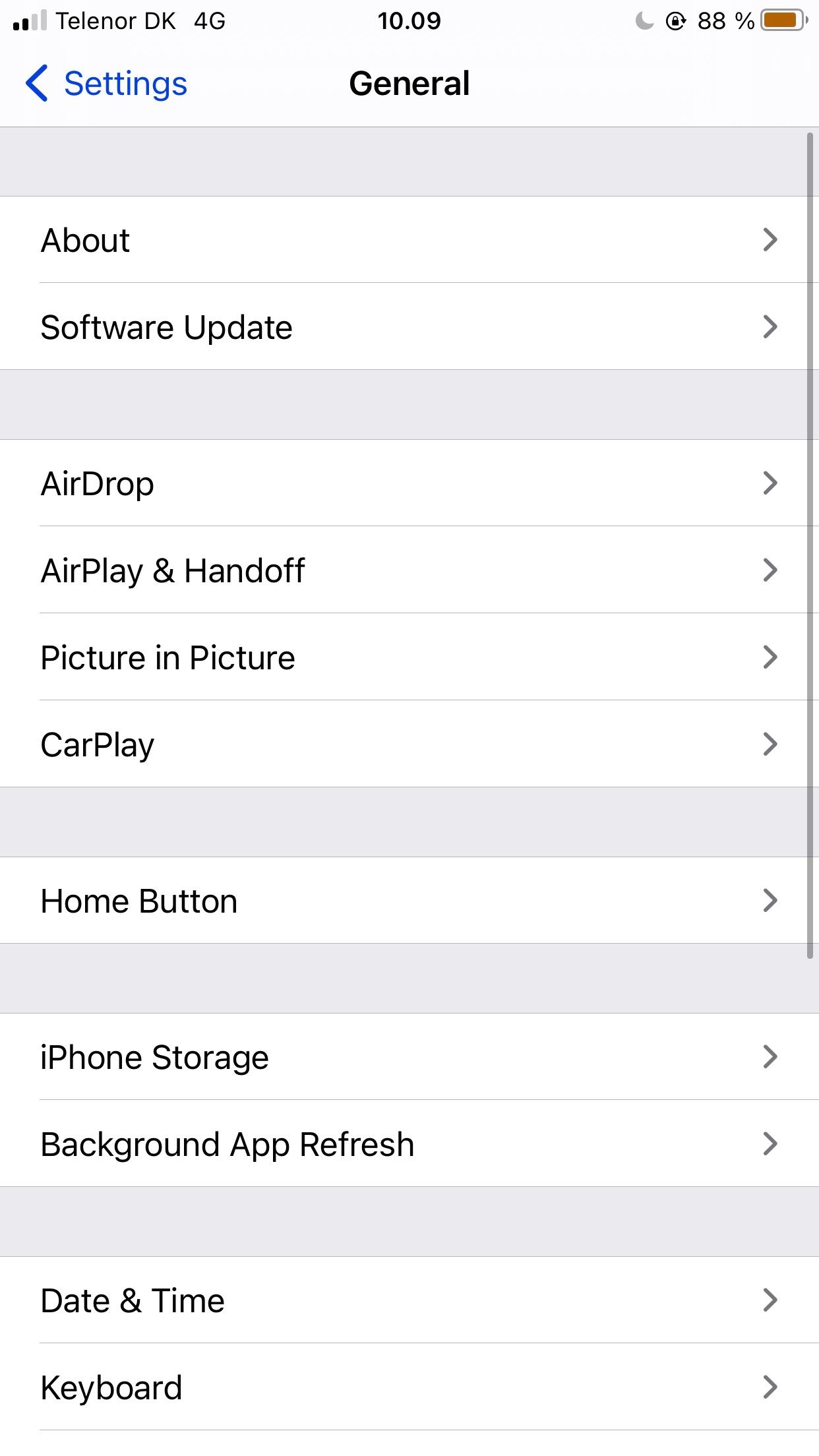
Если не хотите обновлять вручную — в “Обновление ПО” включите “Автоматическая установка” и активируйте “Устанавливать обновления iOS”.
Важно: некоторые крупные обновления меняют поведение системы. Прежде чем обновлять, сделайте резервную копию через iCloud или iTunes/Finder.
2. Нехватка места в хранилище
Почему это влияет: Операционной системе нужно место для временных файлов и кэша. При почти заполненном накопителе телефон замедляется.
Как посмотреть использование памяти:
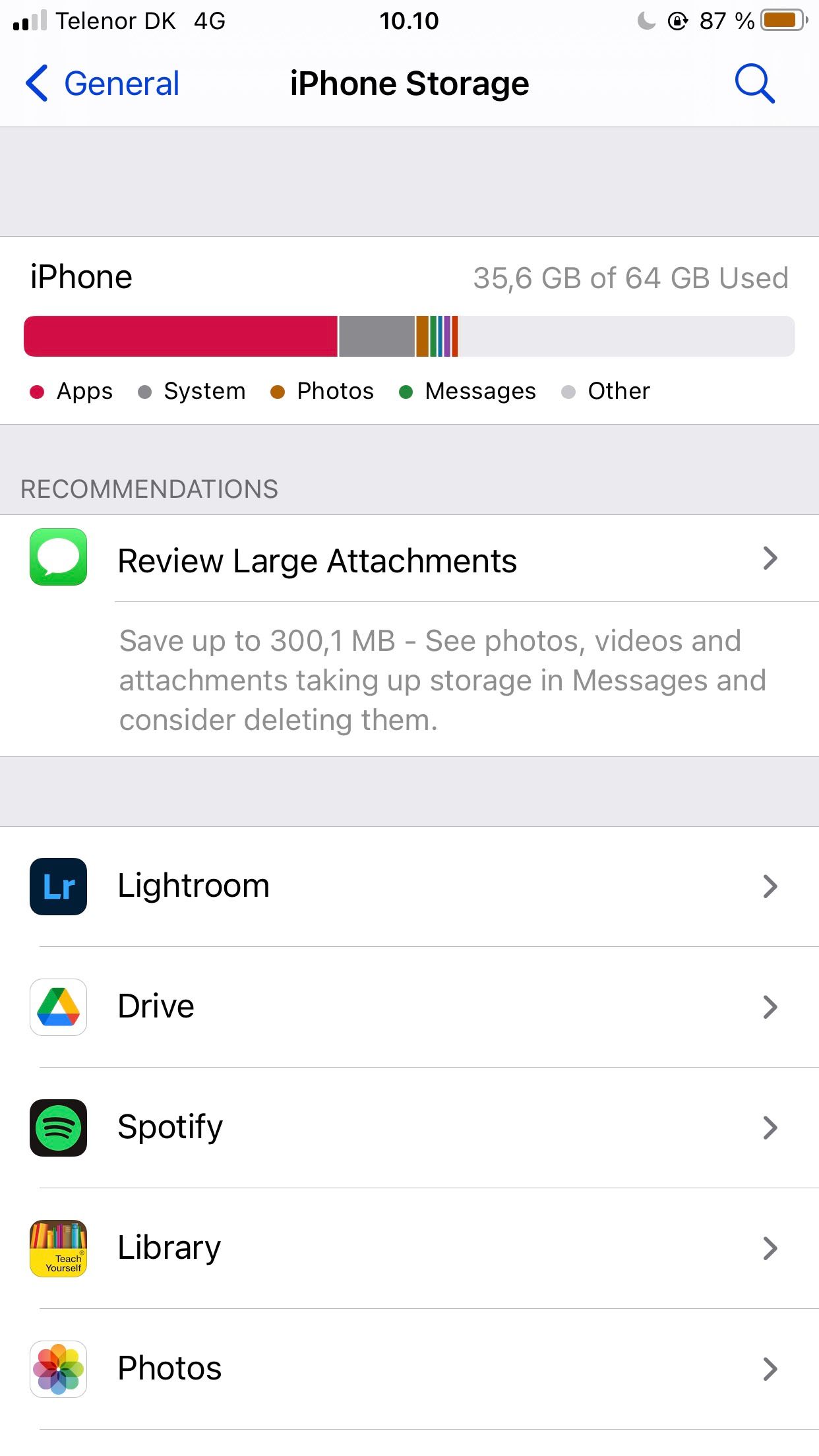
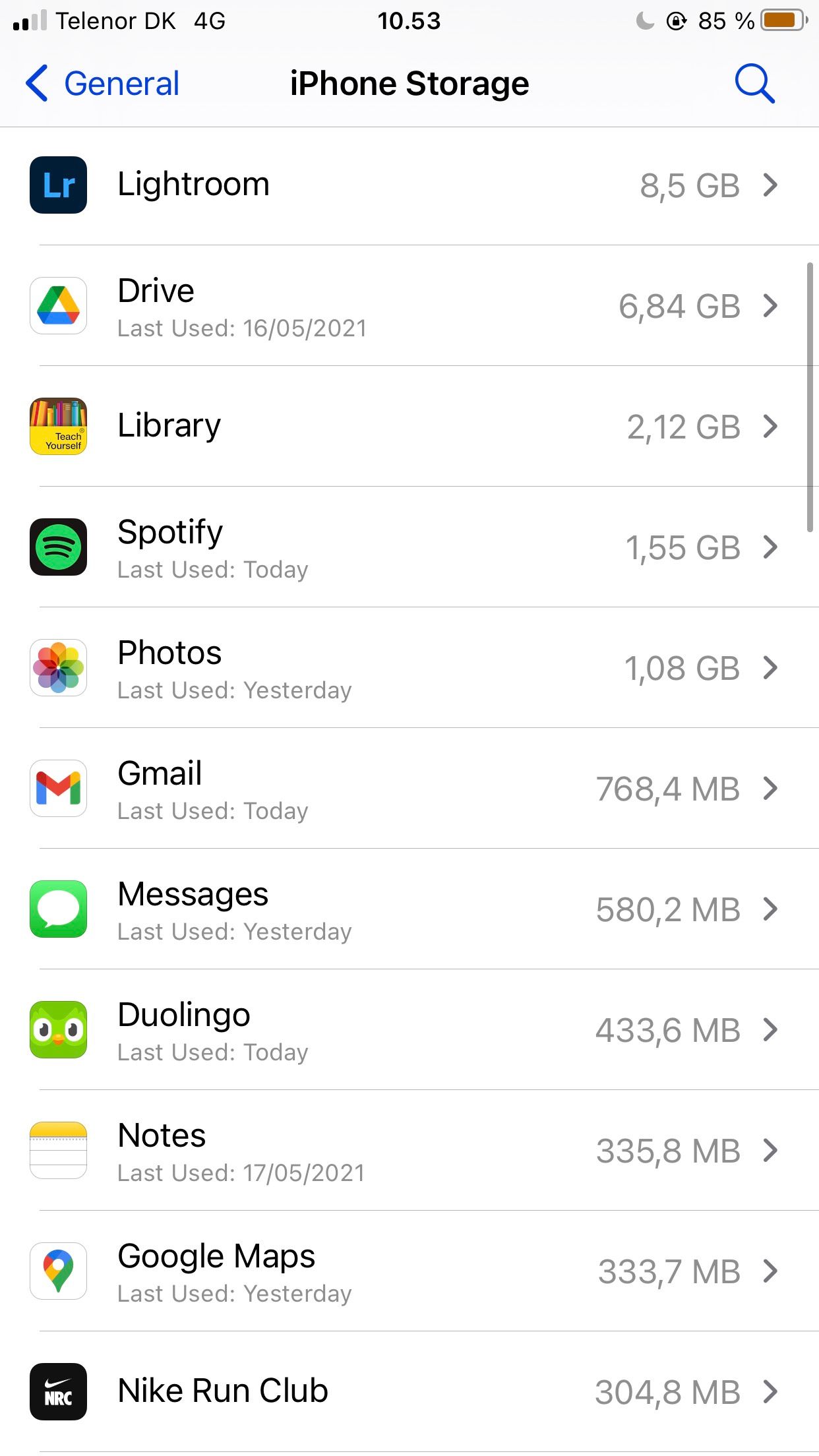
- Откройте “Настройки > Основные > Хранилище iPhone”.
- Посмотрите, какие приложения и файлы занимают больше всего места.
Что делать:
- Удалите неиспользуемые приложения.
- Очистите старые фото и видео (сделайте резервную копию в облако, затем удалите локально).
- Используйте встроенные рекомендации в “Хранилище iPhone” — iOS предлагает выгрузку редко используемых приложений и удаление больших вложений.
Правило на практике: оставляйте 10–20% свободного места для лучшей производительности и обновлений.
3. Возможный вредоносный софт
Риск невелик, но он существует, особенно на взломанных (jailbreak) устройствах.
Признаки: неожиданные приложения, быстрое расходование батареи, всплывающие окна, непонятный сетевой трафик.
Как действовать при подозрениях:
- Удалите незнакомые приложения.
- Обновите iOS до последней версии.
- Перезагрузите iPhone.
- Если следы остаются — выполните полную очистку: “Настройки > Основные > Перенос или сброс iPhone > Стереть контент и настройки” и восстановите данные только из доверенной резервной копии.
Примечание: перед сбросом убедитесь, что у вас есть резервная копия всех важных данных.
4. Приложение использует ресурсы в фоне
Почему это влияет: баги в приложении или некорректные разрешения могут заставлять программу постоянно работать в фоне.
Как найти и остановить «проблемное» приложение:
- Откройте “Настройки > Батарея” и посмотрите, какие приложения потребляют больше всего энергии. Часто высокая активность батареи коррелирует с высоким использованием ресурсов.
- Закройте проблемные приложения: свайпните вверх в переключателе приложений.
- Отключите фоновое обновление: “Настройки > Основные > Обновление контента” и выключите для отдельных приложений.
- Ограничьте доступ к локации: “Настройки > Конфиденциальность > Службы геолокации” и выберите “При использовании программы” вместо “Всегда”.
Совет: принудительное закрытие всех приложений редко необходимо, но полезно при непредсказуемом поведении.
5. Перезагрузка или сброс настроек
Почему это помогает: перезагрузка очищает временные процессы и освобождает ресурсы. Сброс к заводским настройкам удаляет системные ошибки, появившиеся со временем.
Как правильно перезагрузить и сбросить:
- Простой перезапуск: удерживайте боковую кнопку и любую кнопку громкости, затем сдвиньте ползунок выключения. Подождите 30 секунд и включите.
- Сброс до заводских настроек: “Настройки > Основные > Перенос или сброс iPhone > Стереть контент и настройки”.
Важно: перед сбросом сделайте резервную копию и убедитесь, что знаете Apple ID и пароль для активации после сброса.
6. Влияние температуры

iPhone оптимально работает при температуре от 0°C до 35°C. Холод замедляет работу батареи и CPU, а экстремальная жара может ограничить производительность устройства для защиты компонентов.
Практические рекомендации:
- Не используйте телефон продолжительно на морозе.
- Если на улице холодно — храните телефон в тёплом кармане, а не в руках.
- При слишком низкой или высокой температуре выключите устройство на время.
- В экстремальных условиях можно использовать специализированный чехол для сохранения тепла.
Быстрая методика диагностики (микро‑SOP)
- Перезагрузите iPhone.
- Проверьте “Настройки > Основные > Обновление ПО”.
- Оцените свободное место: “Основные > Хранилище iPhone” и освободите минимум 10%.
- Посмотрите “Настройки > Батарея” на предмет приложений с высокой активностью.
- Отключите фоновое обновление для подозрительных приложений.
- Включите iPhone в нормальных температурных условиях.
- Если ничего не помогло — сохраните данные и выполните сброс к заводским настройкам.
Эта методика занимает 15–30 минут и решает большинство повседневных проблем.
Диаграмма принятия решения
flowchart TD
  A[Телефон медленный] --> B{Проблема системная или приложений?}
  B -->|Системная| C[Проверьте iOS]
  B -->|Приложения| D[Проверьте батарею и фон]
  C --> E{Обновлён iOS?}
  E -->|Нет| F[Обновите iOS и перезагрузите]
  E -->|Да| G{Много занято места?}
  G -->|Да| H[Освободите хранилище]
  G -->|Нет| I{Температура в норме?}
  I -->|Нет| J[Переместите в нормальные условия]
  I -->|Да| K[Сброс к заводским настройкам]
  D --> L{Какой процесс потребляет батарею?}
  L -->|Конкретное приложение| M[Отключите фон и удалите]
  L -->|Неясно| K
Ролевые чек-листы
Чек‑лист для обычного пользователя:
- Перезагрузить iPhone.
- Обновить iOS.
- Освободить пространство (удалить 1–3 больших файла).
- Отключить фоновое обновление для соцсетей/стримингов.
- Проверить “Батарею” на предмет активных приложений.
- Использовать телефон в пределах 0–35°C.
Чек‑лист для техника / продвинутого пользователя:
- Проверить логи и консоль через macOS (при подключении).
- Оценить использование процессора и памяти сторонними утилитами.
- Выполнить чистую установку iOS и тест с минимальным набором приложений.
- Протестировать аппаратную часть: батарею, датчики температуры.
- При необходимости заменить аккумулятор или обратиться в сервис.
Когда рассматривать замену устройства
Замените телефон, если одно или несколько условий выполняются:
- устройство старое — заметные аппаратные ограничения (очень медленный процессор, отсутствие поддержки нужной версии iOS);
- замена аккумулятора не помогает и автономность критически низкая;
- аппаратные неисправности (постоянные перегревы, проблемы с памятью или флеш-памятью) подтверждены сервисом;
- вы регулярно используете тяжёлые приложения, которые требуют более современной платформы.
Если сомневаетесь, сходите в авторизованный сервис: там проведут диагностику и подскажут, рационально ли менять устройство.
Когда советы не помогут: примеры
- Устройство имеет физические повреждения плат или памяти — программные меры не исправят это.
- Сильно изношенный аккумулятор — требует замены.
- Если iPhone слишком стар и не поддерживает новые версии iOS, замедления ожидаемы.
Критерии приёмки
После выполнения всех шагов приёмка считается успешной, если:
- интерфейс стал отзываться без заметных лагов;
- время автономной работы соответствует ожидаемому для модели;
- приложения открываются и работают стабильно;
- проблемы не возвращаются после минимальной нагрузки в течение суток.
1‑строчный глоссарий
- iOS — операционная система iPhone.
- Фоновое обновление — функция, позволяющая приложениям обновлять контент вне активного использования.
- Сброс к заводским настройкам — удаление всех данных и настроек с устройства.
Быстрые советы по безопасности
- Не делайте jailbreak: это увеличивает риск вредоносного ПО.
- Загружайте приложения только из App Store.
- Делайте регулярные резервные копии в iCloud или на компьютер.
Итог и рекомендации
Медленная работа iPhone обычно решается последовательной диагностикой: обновление системы, освобождение хранилища, проверка фоновых процессов и перезагрузка. Температура и редкие случаи вредоносного ПО тоже могут влиять. Примените методику из раздела “Быстрая методика диагностики” и используйте чек‑листы для контроля. Если после всех шагов устройство остаётся медленным, обратитесь в сервис для аппаратной диагностики или подумайте о замене.
Важно: перед любыми радикальными действиями создавайте резервные копии.
Примечание: краткий перечень действий для печати или отправки другу — внизу.
Список для передачи:
- Перезагрузите телефон.
- Проверьте обновления iOS.
- Освободите 10–20% свободного места.
- Отключите фоновое обновление и ограничьте доступ к локации.
- Проверьте температуру использования.

Похожие материалы

Несколько аккаунтов Skype: Multi Skype Launcher

Журнал для работы: повысить продуктивность

Персональные звуки уведомлений на Android

Скачивание шоу Hulu для офлайн‑просмотра

Microsoft Start: персонализированная новостная лента
