
Лучшие бесплатные экшены для Photoshop: экономьте время и получайте профессиональный результат
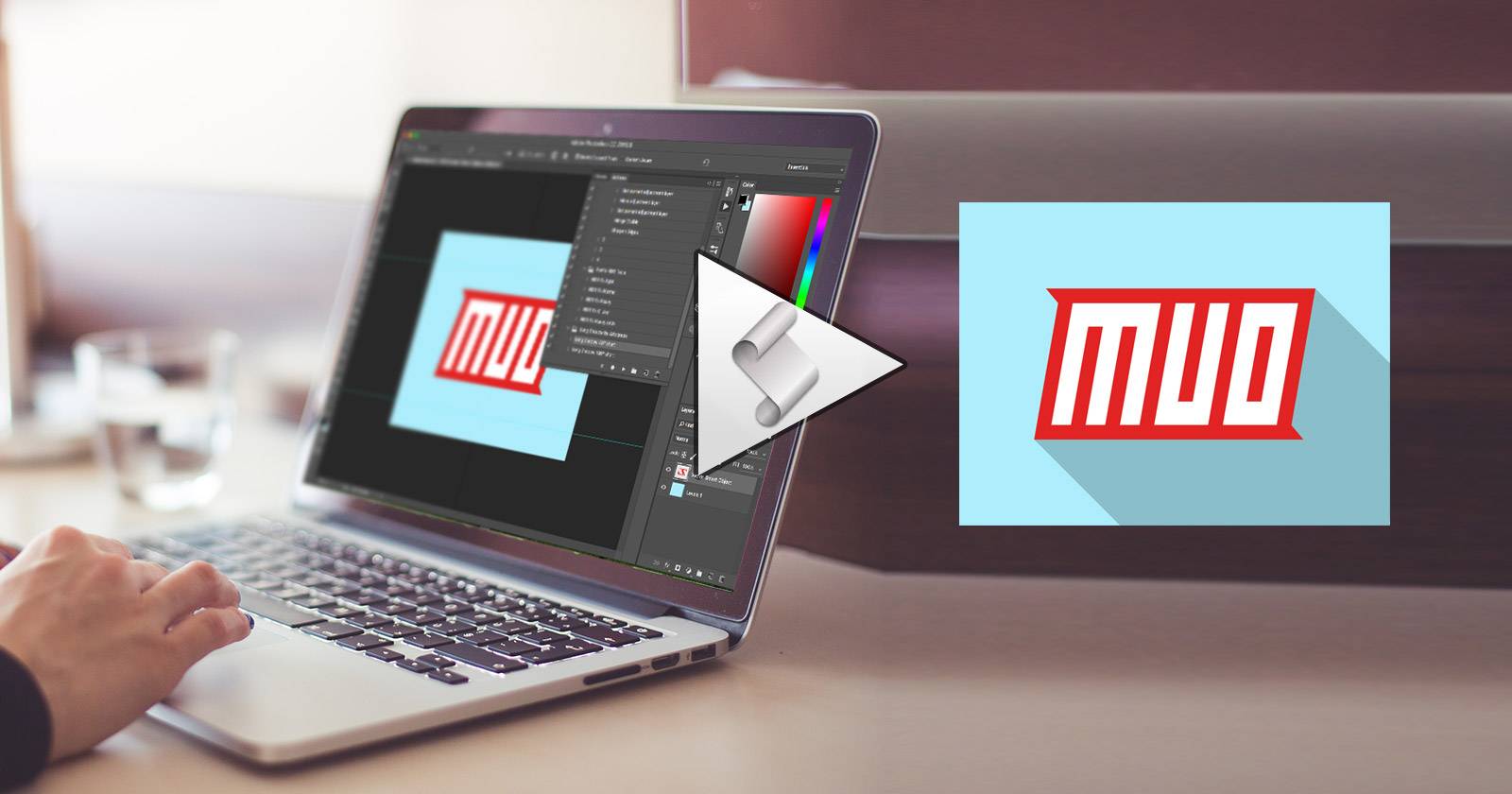
Что такое экшен в Photoshop
Экшен — это запись последовательности действий в Photoshop, которую можно воспроизвести автоматически. Проще: вы один раз выполняете набор шагов, сохраняете его как файл .ATN и затем применяете к другим файлам.
Короткое определение: Экшен — автоматизированная последовательность команд Photoshop, сохранённая в файле .ATN.
Почему это полезно:
- Ускоряет повторяющиеся задачи.
- Обеспечивает согласованность визуального стиля.
- Позволяет пакетную обработку большого объёма изображений.
Важно: экшены записывают команды, а не результат пикселей. Это значит, что некоторые шаги могут зависеть от разрешения, цветового режима или структуры слоёв в исходном файле.
Как включить и использовать экшены
- Откройте Photoshop.
- Перейдите в меню Window и включите Actions (Действия).
- Панель Actions откроется; она выглядит как набор папок и файлов и иконка «Play».
Как запустить экшен:
- В панели Actions выберите набор и конкретный экшен.
- Нажмите кнопку воспроизведения (треугольник) внизу панели.
- Экшен выполнит записанные шаги автоматически.
Как установить файл .ATN:
- Дважды кликните по файлу ATN — Photoshop распознает и установит его автоматически.
- Или в панели Actions нажмите меню настроек (иконка) и выберите Load Actions.
Как отменить применение экшена:
- Откройте панель History (Окно → History).
- Найдите запись до применения экшена и кликните по ней — Photoshop откатит состояние документа.
Примечание: при применении экшенов к изображению с иным размером или режимом цвета, некоторые шаги могут требовать ручной корректировки.
Полезные бесплатные экшены и когда их применять
Ниже — подборка популярных бесплатных экшенов и краткие рекомендации по использованию.
Long Shadow
Эффект длинной тени популярен в современном дизайне. Он создаёт плоскую, удлинённую тень, которая повторяет контур текста или формы. Существует два подхода: простая плоская тень и версия с градацией оттенков, имитирующая объём.
Преимущества:
- Отлично подходит для иконок, логотипов и заголовков.
- Быстро придаёт стильный, современный вид.
Когда не подойдёт:
- Для сложных фото с множеством перекрывающихся объектов.
- Если нужно реалистичное освещение.
Советы: применяйте экшен на отдельном слое с текстом или векторной формой. Если результат слишком «плоский», поправьте непрозрачность и размытие тени.
HDR Effect
HDR (High Dynamic Range) в контексте экшенов — способ усилить детализацию и контраст. Экшен настраивает уровни, насыщенность и накладывает корректирующие слои для более «чистого» и насыщенного вида.
Применение:
- Подходит для пейзажей и городской фотографии.
- Хорош для восстанавливающей обработки слабоконтрастных снимков.
Ограничения:
- Может усиливать шум на тёмных участках.
- Требует последующей локальной правки теней и светов.
3D / RGB-смещение (глитч-эффект)
RGB-смещение имитирует сдвиг цветовых каналов. Изображение выглядит как цифровой артефакт или 3D-эффект без очков. Это популярный приём для ретро- или техностиля.
Когда использовать:
- Для обложек, постов в соцсетях, промо-страниц.
- Когда нужен заметный визуальный акцент.
Удаление белого или чёрного фона
Одно из самых востребованных применений экшенов — вырезание объекта из однотонного фона. Набор Transparent Channels предлагает готовые экшены для белого и чёрного фона.
Процедура для белого фона:
- Откройте изображение.
- Перейдите в Image → Mode и выберите CMYK Color. CMYK чаще используется для печати, но переключение каналов помогает в отделении светлых областей.
- Запустите экшен CMYK > Trans для отделения объекта от белого фона.
Для чёрного фона оставьте режим RGB и запустите соответствующий экшен.
Ограничения и подводные камни:
- Если объект содержит участки, близкие к цвету фона (например, белые элементы на объекте и белый фон), автоматическое вырезание может удалить и нужные пиксели.
- В таких случаях полезно использовать маски и ручную ретушь после запуска экшена.
Примеры до и после:
Совет: всегда сохраняйте исходник и работу в отдельном PSD с масками, чтобы можно было быстро откатить изменения.
Light Leaks
Имитация утечки света создаёт винтажные, атмосферные и слегка «грязные» эффекты, популярные в мобильных фильтрах.
Когда подходит:
- Портреты, уличная фотография, атмосферные сцены.
- При создании ностальгического визуального ряда.
Недостатки:
- Неумелое использование может испортить важные детали лица или продукта.
Clear Tape и Sticker
Набор Panos FX Stickers включает эффекты «скотч» и «наклейка». Они добавляют декоративный реалистичный слой — прозрачную ленту или отстающий край наклейки.
Применение:
- Коллажи, макеты упаковки, декоративные посты.
- Быстро придают дизайну «осязаемый» эффект.
Краткая методология: как тестировать экшен перед массовым применением
- Создайте копию исходного файла.
- Запустите экшен на копии.
- Проверьте ключевые области: края объекта, тени, цвета кожи, мелкие детали.
- Если нужно, остановите экшен и внесите коррективы вручную в слоях (маски, кисти, коррекция).
- Примените к небольшой выборке изображений с разными исходными условиями (размер, формат, освещение).
- Только после успешных тестов запустите пакетную обработку.
Ментальная модель: «Тест → Оценка → Коррекция → Масштабирование». Всегда работайте на копиях.
Ролевые чек-листы (кто как использует экшены)
Дизайнер:
- Тестирует экшен на векторных элементах и текстах.
- Проверяет выравнивание и резкость после применения.
- Сохраняет экшенные слои как Smart Object для последующей правки.
Фотограф:
- Тестирует HDR и Noise Reduction на высоких ISO.
- Контролирует баланс белого и тональные кривые после экшена.
- Делает финальную локальную ретушь.
Менеджер интернет-магазина:
- Использует экшены для вырезания фона и стандартизации размера.
- Проверяет соответствие требованиям платформы (PNG с прозрачным фоном, размеры, sRGB).
- Подготавливает пакет изображений заранее на тестовой выборке.
SMM-менеджер:
- Экспериментирует с Light Leaks и 3D-эффектами для постов.
- Сохраняет пресеты для сторис и обложек.
Критерии приёмки для экшена
Любой экшен можно считать готовым для продакшна, если он удовлетворяет этим условиям:
- Применяется стабильно к 90–100% тестовой выборки (без критических артефактов).
- Не удаляет важные детали изображений.
- Не ломает цветовой профиль и формат вывода.
- Лёгок в установке и содержит документацию (короткие инструкции).
Когда экшены не подходят и альтернативы
Когда не подходит:
- Требуется тонкая ручная ретушь (портреты высокого класса).
- Исходники сильно различаются по структуре и освещению.
- Экшен основан на фиксированных размерах и ломается при ресайзе.
Альтернативы:
- Скрипты Photoshop (JavaScript) — более гибкие и программно управляемые.
- Действия Lightroom — для пакетной коррекции цвета и экспозиции.
- Плагины и внешние автоматизированные сервисы для e‑commerce (удаление фона, ретушь).
Частые ошибки и как их исправить
Ошибка: экшен «ломает» прозрачность или маски.
Решение: проверьте порядок слоёв и сохраните исходный слой как Smart Object.
Ошибка: сильный шум после HDR-эффекта.
Решение: примените шумоподавление до запуска экшена или вручную после.
Ошибка: при вырезании белого фона удаляются светлые части объекта.
Решение: используйте ручное выделение с перо/маской или уменьшите порог вырезания.
Пример решения: простая инструкция по установке и проверке экшена
- Скачать файл .ATN и распаковать архив.
- Дважды кликнуть .ATN — Photoshop установит набор.
- Открыть панель Actions и найти новый набор.
- Запустить экшен на копии изображения.
- Если экшен создаёт группы слоёв, проверьте названия слоёв и локальные корректирующие слои.
- Сохранить результат в требуемом формате.
Mermaid-дерево для быстрого принятия решения:
flowchart TD
  A[Есть файл .ATN?] -->|Да| B{Экшен проверен?}
  A -->|Нет| C[Скачать экшен]
  C --> B
  B -->|Да| D[Запустить на копии]
  B -->|Нет| E[Тестировать: 3 изображения]
  E --> D
  D --> F{Результат OK?}
  F -->|Да| G[Пакетная обработка]
  F -->|Нет| H[Внести правки вручную]
  H --> D
Часто задаваемые вопросы
Как безопасно скачать экшены?
Скачивайте из проверенных источников или официальных сайтов авторов. Проверяйте содержимое архива и избегайте исполняемых файлов вне .ATN.
Можно ли редактировать экшен?
Да. В панели Actions можно раскрыть список шагов, выделить шаг и отключить или удалить его. Для сложных случаев лучше дублировать экшен и отредактировать копию.
Работают ли экшены на Mac и Windows?
Да, файлы .ATN кросс-платформенные. Различия возможны в путях к шрифтам и внешним ресурсам.
Рекомендации по хранению и совместной работе
- Храните библиотеку экшенов в облачном хранилище проекта.
- Документируйте назначение каждого набора экшенов в README.
- Добавляйте краткие инструкции по тестированию в папку с экшеном.
Итог
Экшены — мощный инструмент для автоматизации рутинной обработки в Photoshop. Они экономят время и помогают сохранять единый стиль. Но не рассматривайте экшены как замену навыкам ретуши: используйте их как ускоритель рабочего процесса, тестируйте на копиях и комбинируйте с ручной коррекцией.
А вы используете экшены в своей работе? Какие задачи они решают для вас? Поделитесь в комментариях.
Image Credit: mimagephotography via Shutterstock

Похожие материалы

Несколько аккаунтов Skype: Multi Skype Launcher

Журнал для работы: повысить продуктивность

Персональные звуки уведомлений на Android

Скачивание шоу Hulu для офлайн‑просмотра

Microsoft Start: персонализированная новостная лента
