
Распространённые ошибки в Microsoft Excel и как их избежать
- Частые ошибки в Excel (слияние ячеек, ручная разметка таблиц, пустые строки/столбцы, ручная вводка последовательностей, неправильные типы ссылок, отсутствие блокировки и проверки данных) приводят к ошибкам сортировки, неверным формулам и потере времени.
- Решения: используйте «Center Across Selection» вместо Merge, форматируйте данные как таблицы, удаляйте пустые строки массово через COUNTA и сортировку, применяйте AutoFill для последовательностей, используйте абсолютные и смешанные ссылки, настройте Data Validation и защиту листа.
- В статье — пошаговые инструкции, чек-листы для разных ролей, стандартизованный SOP, примеры формул, краткий глоссарий и дерево принятия решений.
Важно
Эти рекомендации ориентированы на настольную версию Excel; в Excel для веб большинство шагов аналогичны, там где процедуры отличаются — я это отмечаю.
Почему эта статья полезна
Если вы тратите время на исправление таблиц, получение ошибок при сортировке, неверные расчёты после AutoFill или боитесь отдавать рабочие книги коллегам — вы не одиноки. Правильная структура и базовая дисциплина в файле Excel экономят часы работы и предотвращают ошибки при отчётности.
Кому будет полезно
- Новички, которые только начинают делать рабочие отчёты
- Пользователи среднего уровня, желающие ускорить работу и снизить баги
- Руководители и аналитики, которые делегируют ввод данных другим
Содержание
- Слияние ячеек
- Форматирование таблиц с помощью встроенного инструмента
- Пустые строки и столбцы
- Ввод последовательностей вручную
- Неправильный тип ссылки в формулах
- Отсутствие защиты и проверки данных
- Практические шаблоны и чек-листы
- SOP: стандартный рабочий процесс
- Дерево принятия решений
- Краткий глоссарий
Слияние ячеек
Понятие
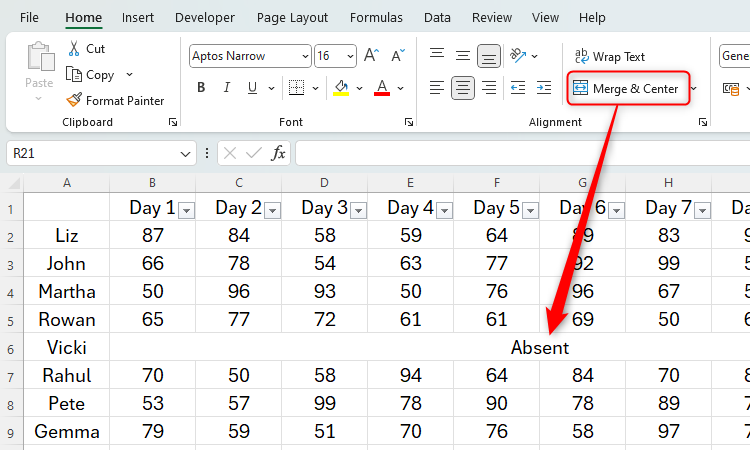
Слияние ячеек (Merge) объединяет несколько соседних ячеек в одну визуально, но ломает табличную структуру. “Center Across Selection” визуально даёт тот же результат без разрушения сетки.
Проблема
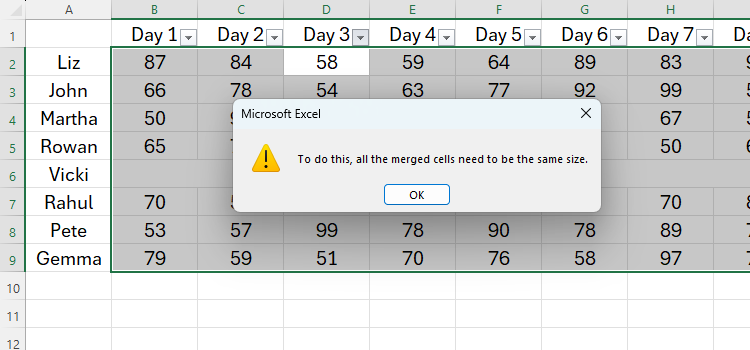
Слияние вызывает ошибки при сортировке, вставке строк/столбцов и при копировании/вставке данных из несоответствующих диапазонов. Excel требует одинакового размера объединённых ячеек для операций сортировки, что часто приводит к сообщению об ошибке.
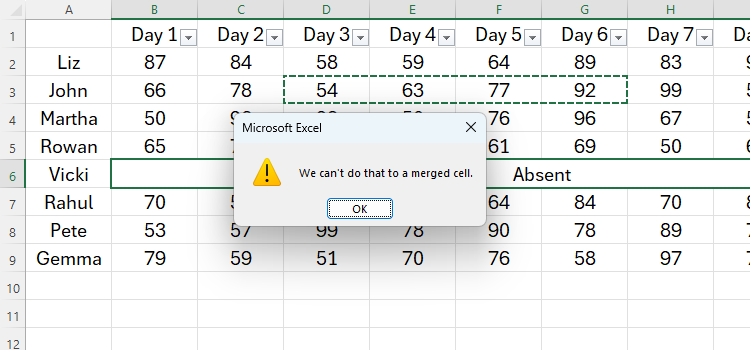
Другой пример — попытка вставить значения из одной строки в объединённую строку вызывает сообщение «You can’t do that to a merged cell.»
Решение — безопасное центрирование
- Снимите объединение: выделите объединённую область и нажмите “Merge and Center” чтобы отменить слияние.
- Выделите ту же область, откройте диалог формата ячеек: в разделе Home нажмите стрелку в правом нижнем углу группы Alignment.
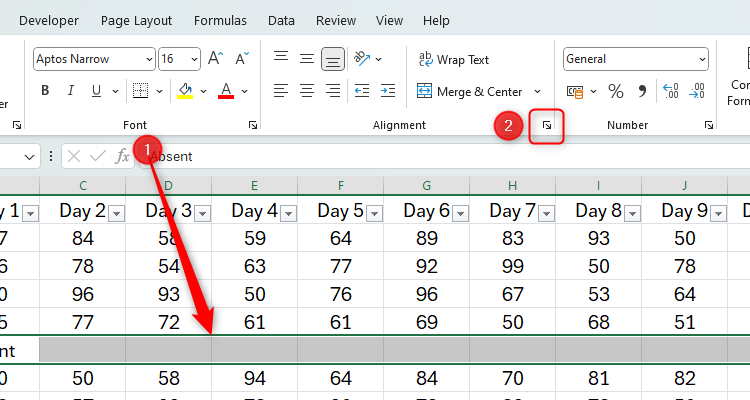
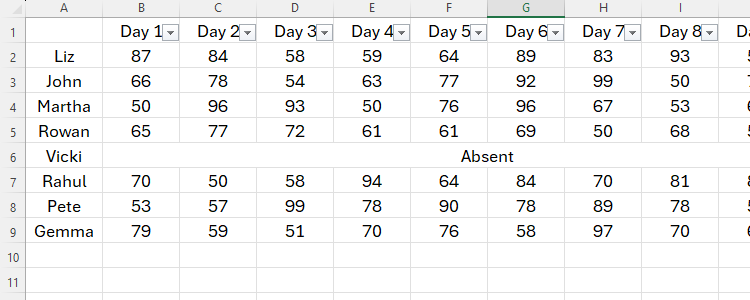
- В списке Horizontal выберите Center Across Selection и подтвердите.

Результат: текст выглядит центрированным без объединения ячеек; структура таблицы остаётся целой.
Примечание
Center Across Selection работает только по строкам, не по столбцам. Для вертикального центрирования сохраняйте отдельные ячейки и используйте вертикальное выравнивание.
Когда слияние всё же допустимо
- Для чисто визуальных одноэкранных отчётов, которые никогда не будут сортироваться или анализироваться.
- Для печатных форм, где структура фиксирована и нет формул.
Когда слияние вредно
- Если вы планируете фильтровать, сортировать, использовать формулы, применять Power Query или экспортировать данные.
Форматирование таблиц встроенным инструментом
Проблема
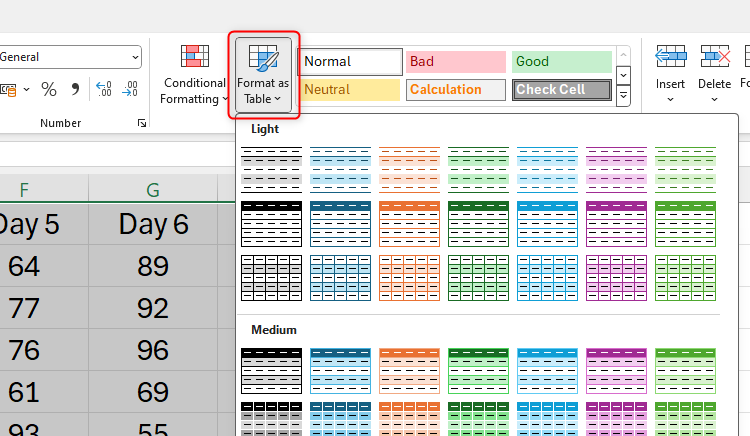
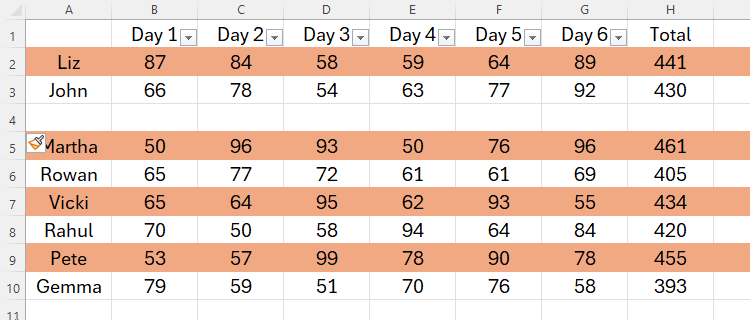
Ручное форматирование (закрашивание строк, копирование формул вручную) ломает автоматическое применение стилей и формул при добавлении или перемещении строк. Фильтрация и сортировка нарушают визуальное форматирование.
Решение
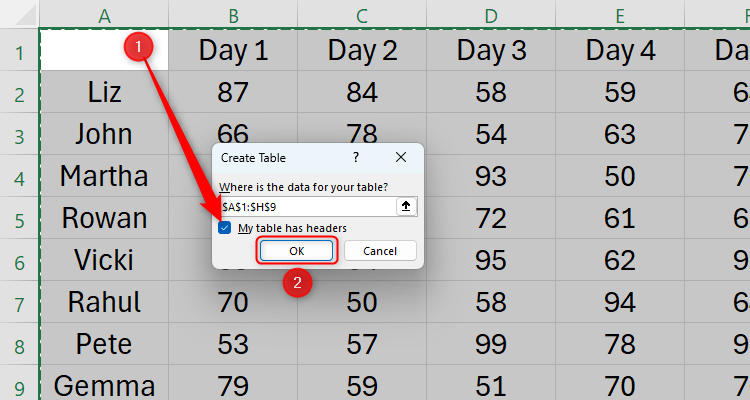
Выделите весь диапазон данных, включая заголовки.
На вкладке Home выберите Format As Table и выберите стиль. В веб-версии: Insert > Table.
В диалоге Create Table включите My Table Has Headers, если у вас есть строка заголовков.
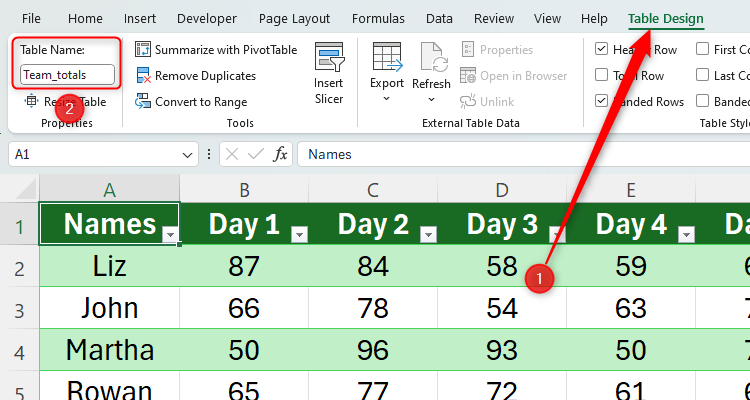
- Дайте таблице имя на вкладке Table Design — это облегчит использование ссылок по имени в формулах.
Преимущества
- Форматирование автоматически применяется ко всем новым строкам.
- Формулы в столбцах копируются автоматически.
- Лёгкий доступ к срезам, фильтрам и сводным таблицам.
- Имя таблицы позволяет использовать структурированные ссылки (TableName[ColumnName]).
Советы
- Если нужно, отключите опцию “Banded Rows” и настройте стиль по вкусу.
- Для больших таблиц используйте структурированные ссылки в формулах — они читаемее и устойчивее.
Пример структурированной формулы
=SUM(Table1[Amount])
Пустые строки и столбцы

Проблема
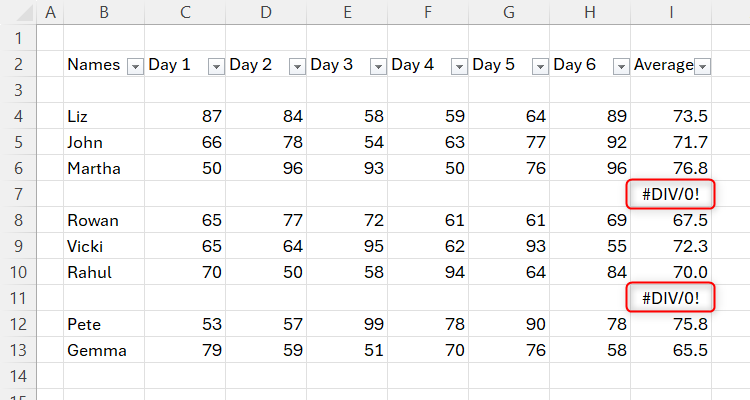
Оставлять пустые строки/столбцы в начале таблицы (особенно строку 1 и столбец A) — распространённая привычка. Это нарушает диапазоны печати, сортировку, AutoFill и может давать ошибки в формулах.
Массовое решение
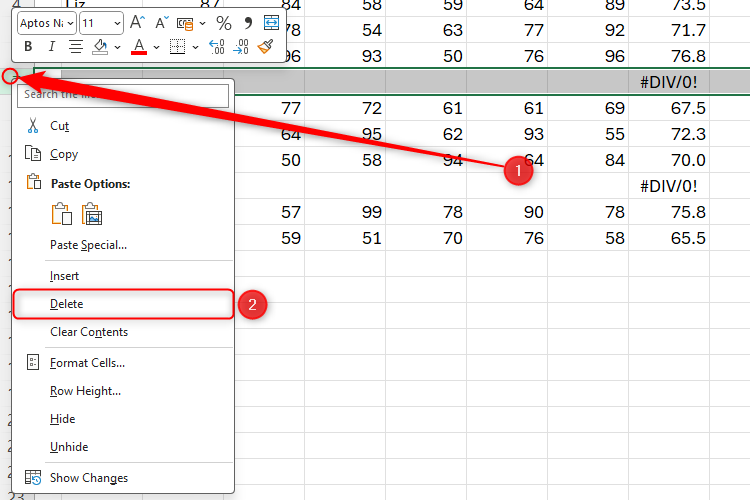
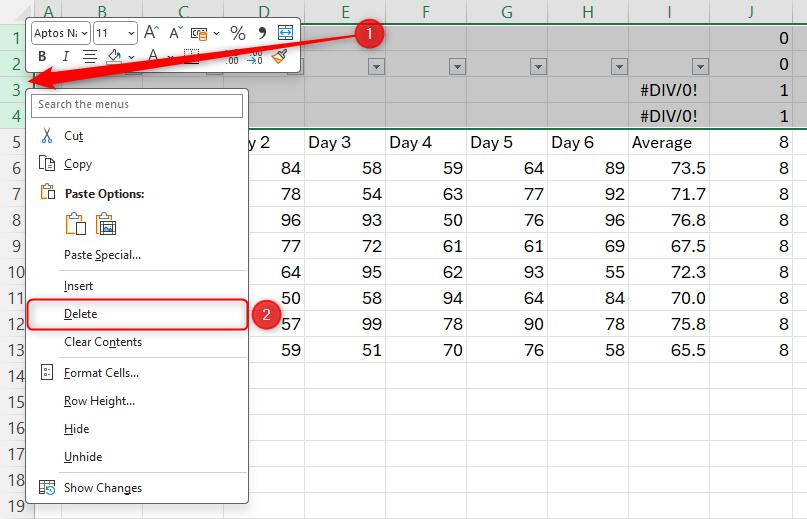
Если пустых строк мало, их можно удалить вручную через правый клик -> Delete.
Если пустых много — используйте функцию COUNTA и сортировку:
- Перейдите к крайнему правому столбцу рядом с вашими данными.
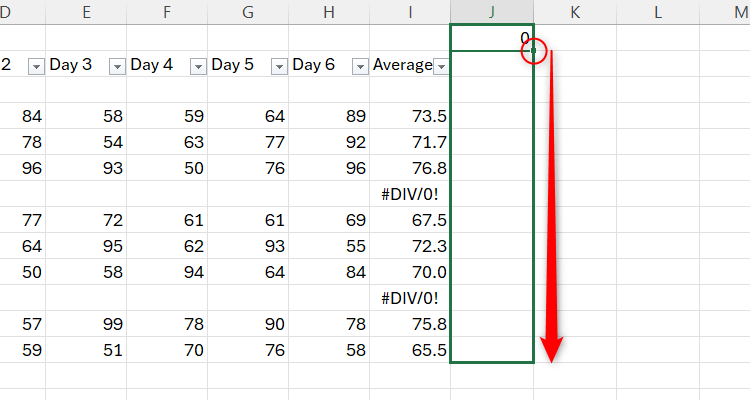
- В верхней ячейке введите формулу:
=COUNTA(и выделите весь ваш рабочий диапазон слева от этой клетки, затем нажмите Enter.

- Протяните AutoFill вниз до конца таблицы.
- Выделите весь столбец с результатами COUNTA и сделайте Sort Smallest To Largest.
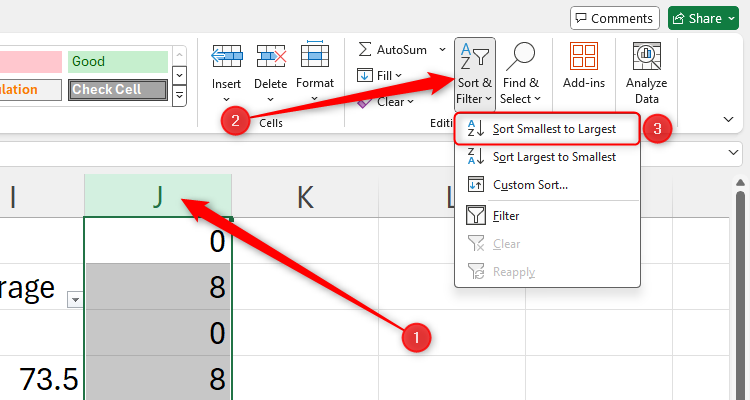
- В диалоге Sort Warning выберите Expand The Selection и нажмите Sort.

- Пустые строки окажутся вверху — выделите их и удалите, затем удалите столбец с COUNTA.
Замечания
- Для больших баз данных лучше работать в Power Query: там легче фильтровать пустые строки и столбцы и затем возвращать данные в лист.
- Если у вас формулы рассчитываются на весь столбец (например, =A:A), будьте осторожны — удаление строк может изменить ссылки.
Ввод последовательностей вручную

Проблема
Ручной ввод последовательных значений (номеров, дат) затратен и подвержен ошибкам, особенно в длинных списках.
Решение — AutoFill
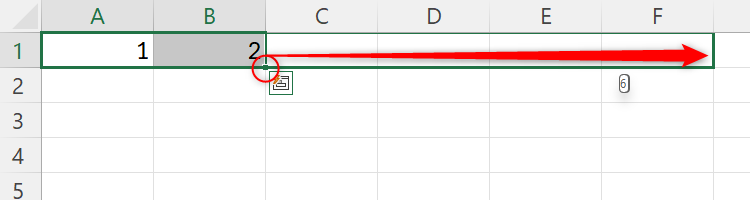
- Введите два начальных значения (например, 1 и 2 или Day 1 и Day 2).
- Выделите обе ячейки, потяните ручку AutoFill в нужном направлении.
Примечания
- AutoFill распознаёт текстовые шаблоны, например «Day 1», «Day 2».
- Excel не распознаёт алфавитные последовательности (A, B, C) как шаблон для AutoFill — используйте числовые метки или формулы.
Альтернативы
- Функция SEQUENCE (Excel 365): =SEQUENCE(10,1,1,1) выдаст 1–10.
- Динамические массивы можно комбинировать с TEXT для формата дат или префиксов.
Неправильный тип ссылки в формулах
Проблема
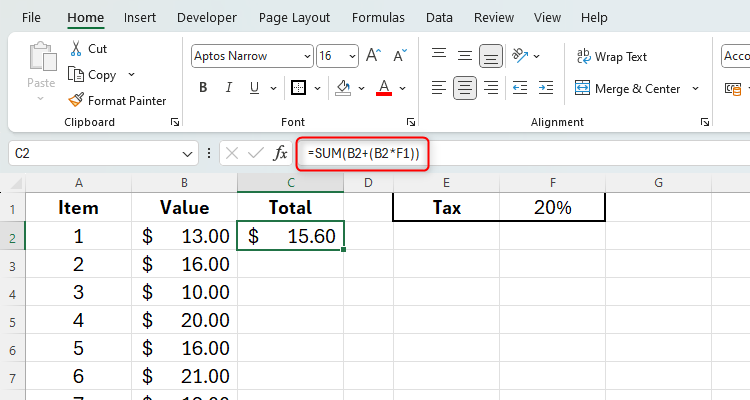
При копировании формул AutoFill изменяет ссылки в зависимости от их типа. Неправильный выбор (относительная vs абсолютная vs смешанная) приводит к неверным вычислениям.
Сценарий
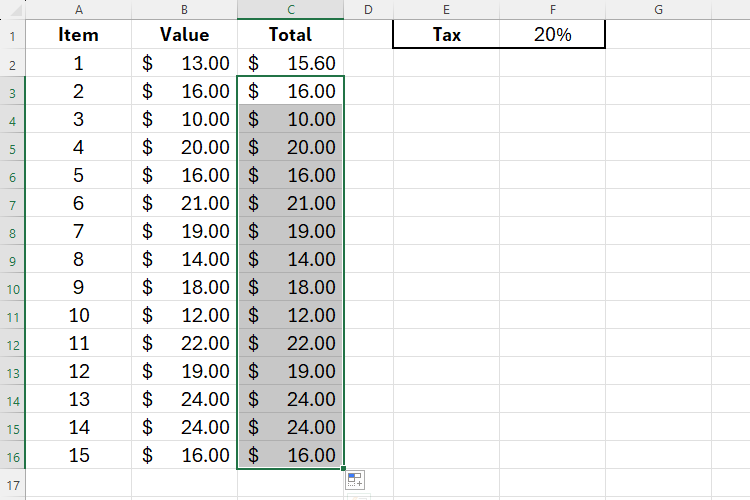
Формула в C2 использует B2 и F1, где F1 — ставка НДС (фиксированное значение). При протягивании вниз Excel сдвигает ссылки, и ставка перестаёт применяться.
Типы ссылок
- Относительная ссылка (B2) меняется при копировании относительно новой позиции.
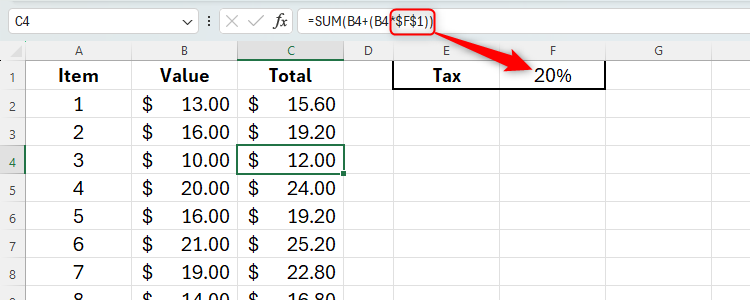
- Абсолютная ссылка ($F$1) всегда ссылается на конкретную ячейку.
- Смешанная ссылка ($F1 или F$1) фиксирует только столбец или только строку.
Решение
- Чтобы фиксировать ставку налога в F1, используйте $F$1. Добавить $, можно вручную или нажать F4 после выбора ячейки.
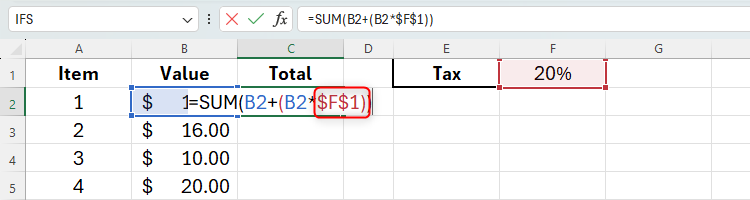
- Протяните формулу; Excel будет всегда брать ставку из ячейки F1.
Когда использовать смешанные ссылки
- Закрепить столбец при горизонтальном копировании: $A1
- Закрепить строку при вертикальном копировании: A$1
Советы
- Для таблиц используйте структурированные ссылки: [@Price] или Table1[Rate] — они делают формулы более читаемыми.
- Проверяйте примеры после протягивания формул: ctrl+’ (показать формулу в ячейке) или проверка отдельных значений.
Отсутствие блокировки и проверки данных
Excel позволяет контролировать ввод и защищать области листа, чтобы снизить человеческие ошибки.
Проблема
Если вы отправляете рабочую книгу коллегам без ограничений, кто-то может случайно стереть формулы, испортить формат или внести недопустимые значения.
Data Validation
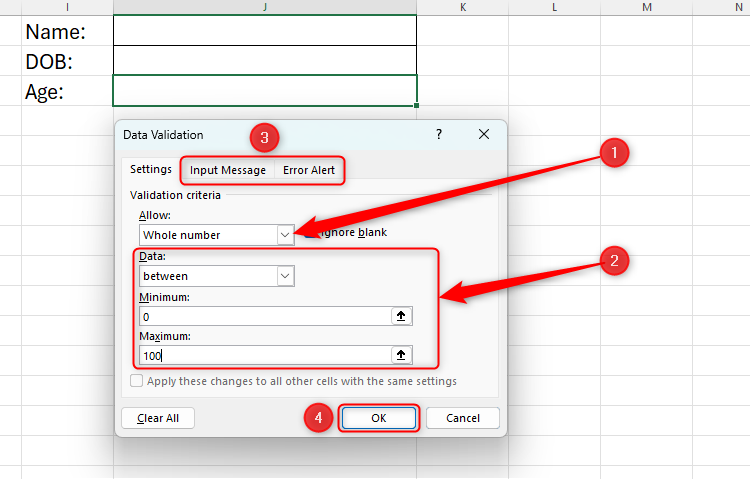
- Выделите ячейку(и), перейдите на вкладку Data > Data Validation.

- В Allow выберите тип (Whole number, List, Date и т. п.), задайте диапазон и при необходимости настройте Input Message и Error Alert.
Пример: список статусов (Drop-down)
- Выберите ячейки со статусами.
- В Allow выберите List и укажите источник (например, $X$1:$X$5 или список, разделённый запятыми).
Блокировка и защита листа
По умолчанию все ячейки листа имеют свойство “Locked”, но это свойство действует только если вы включите Protect Sheet.
- Выберите ячейки, которые можно редактировать, щёлкните Format Cells -> Protection и снимите галочку Locked.

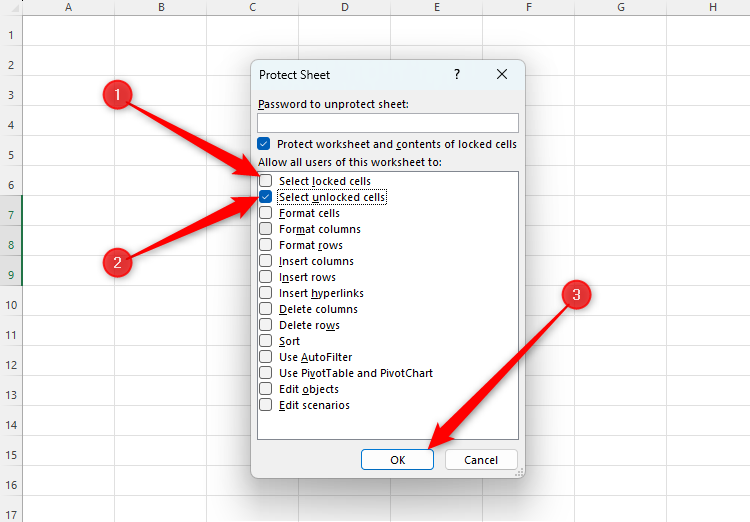
- На вкладке Review нажмите Protect Sheet, снимите Select Locked Cells и поставьте галочку Select Unlocked Cells. При желании задайте пароль.
- Раздайте книгу коллегам — они смогут изменять только те ячейки, которые вы явно разрешили.
Практические рекомендации
- Храните версию без пароля (мастер-копию) в защищённом месте.
- Если используете пароль, задокументируйте процедуру восстановления внутри команды.
Excel для веб
В веб-версии защита доступна через Review > Protection и настраивается в боковой панели. Некоторые расширенные параметры (макросы) недоступны.
SOP: стандартный рабочий процесс для подготовки рабочего листа
Минимальный набор шагов перед тем, как делиться рабочей книгой:
- Структурируйте данные в табличном формате (Format as Table).
- Уберите пустые строки/столбцы через COUNTA и сортировку или Power Query.
- Замените Merge на Center Across Selection для заголовков.
- Пройдитесь по формулам и замените ссылку на фиксированные значения с помощью $. Используйте структурированные ссылки для таблиц.
- Добавьте Data Validation для колонок ввода. Проверьте список допустимых значений.
- Разметьте, какие области доступны для редактирования, снимите Locked только с них.
- Защитите лист и/или книгу, установите пароли при необходимости.
- Проведите smoke-test: добавьте тестовые строки и проверьте сортировки, фильтры и графики.
- Создайте README на первом листе: контакт ответственного, версия файла, дата обновления.
Шаблон README (в ячейках A1:B6)
- Название:
- Версия:
- Дата обновления:
- Ответственный:
- Инструкции по вводу данных:
Чек-листы по ролям
Для вводящих данные (операторы):
- Используйте только отведённые ячейки (снимите попытку редактирования в заблокированных зонах).
- Пользуйтесь раскрывающимися списками и следуйте формату дат.
- Не вставляйте копируете формулы в ячейки для ввода.
Для аналитиков (создают отчёты):
- Создавайте таблицы через Format as Table.
- Используйте структурированные ссылки в формулах.
- Проверьте, что Pivot/Charts ссылаются на имя таблицы, а не на статический диапазон.
Для менеджеров (приём/передача):
- Проверьте README и версию файла.
- Убедитесь, что защита листа включена и назначены ответственные.
- Согласуйте восстановление пароля и права доступа.
Дерево принятия решений
flowchart TD
  A[Есть ли объединённые ячейки?] -->|Да| B{Зачем объединять}
  A -->|Нет| C[Перейти к проверке таблиц]
  B -->|Визуально, без анализа| D[Использовать Center Across Selection]
  B -->|Нужно объединять по вертикали| E[Пересмотреть макет, использовать отдельные колонки]
  B -->|Данные будут сортироваться| F[Не объединять — создать заголовок в отдельной строке]
  C --> G[Отформатирован как таблица?]
  G -->|Нет| H[Выделить диапазон и Format as Table]
  G -->|Да| I[Проверить структурированные ссылки]
  I --> J{Есть ли пустые строки}
  J -->|Да| K[Использовать COUNTA и сортировку или Power Query]
  J -->|Нет| L[Проверить валидацию и защиту]
Примеры и сниппеты формул
- Абсолютная ссылка для ставки:
=C2*(1+$F$1)
- Смешанная ссылка — фиксируем столбец (F), при копировании вниз строка меняется:
=C2*(1+F$1)
- SEQUENCE (Excel 365) для дат по дням:
=WORKDAY(TODAY(),SEQUENCE(10,1,1))
- COUNTA в крайнем правом столбце для поиска пустых строк:
=COUNTA($A2:$I2)
- Data Validation список (источник отдельный диапазон):
- Allow: List
- Source: =$X$1:$X$10
Критерии приёмки
Перед передачей файла убедитесь, что:
- Таблицы отформатированы через Format as Table.
- Нет объединённых ячеек в аналитических таблицах.
- Нет неочевидных пустых строк/столбцов.
- Валидация данных настроена для полей ввода.
- Листы защищены и описан процесс разблокировки.
- README с версией и ответственным наличествует.
Ошибки, при которых предложенные решения не помогут
- Если данные хранятся в несвязанном CSV-файле, локальные правила защиты на листе не предотвратят ошибки при повторном импорте.
- Если кто-то использует макросы или VBA, которые программно объединяют ячейки, нужно исправлять сам макрос.
- Если файл используется в совместном режиме с несколькими пользователями и синхронизация конфликтует, избегайте одновременного редактирования критичных областей.
Ментальные модели и эвристики
- “Таблица прежде чем форматировать” — всегда превращайте диапазон в таблицу до ожидания автоматических правил форматирования.
- “Визуальное выравнивание — не структурная операция” — используйте выравнивание, а не объединение, чтобы сохранить структуру данных.
- “Формула должна быть повторяема” — при проектировании формулы думайте, как она будет работать при копировании в соседние строки.
Факты и оценки (факт-бокс)
- Большинство проблем с сортировкой и фильтрацией в Excel происходят из-за объединённых ячеек и пустых строк. (качественная оценка)
- Форматирование как таблицы обеспечивает автоматическое распространение формул на новые строки.
- Data Validation существенно снижает количество ошибок ввода от сторонних пользователей.
Короткий глоссарий
- AutoFill — ручка в правом нижнем углу выделения для автоматического заполнения.
- Format as Table — встроенный инструмент Excel для превращения диапазона в таблицу.
- Абсолютная ссылка — ссылка с $ ($A$1).
- COUNTA — функция, которая считает непустые ячейки в диапазоне.
Заключение
Практика и стандартизация формируют стойкие навыки работы с Excel. Придерживаясь простых правил — не объединять ячейки в аналитических таблицах, использовать встроенные таблицы, проверять ссылки и защищать данные — вы уменьшите количество ошибок и сэкономите время как себе, так и коллегам.
Короткий план внедрения для команды (в один рабочий день)
- Проведите 20–30 минутный обзор текущих ключевых рабочих книг.
- Внедрите правило: все новые таблицы создаются через Format as Table.
- Настройте шаблон README и стандарт защиты листа.
- Проведите короткий инструктаж (15–30 минут) по Data Validation и абсолютным ссылкам.
Сводка
- Используйте Center Across Selection вместо Merge.
- Форматируйте данные как таблицы.
- Удаляйте пустые строки массово через COUNTA или Power Query.
- Пользуйтесь AutoFill и SEQUENCE для последовательностей.
- Устанавливайте правильный тип ссылок ($) перед массовым копированием формул.
- Настраивайте Data Validation и защищайте листы перед передачей коллегам.
Если нужно, могу подготовить:
- Готовый шаблон README в формате .xlsx.
- Короткую памятку для команды (PDF, 1 страница).
- Тестовый чек-лист для приёмки файлов (Excel-шаблон).

Похожие материалы

Несколько аккаунтов Skype: Multi Skype Launcher

Журнал для работы: повысить продуктивность

Персональные звуки уведомлений на Android

Скачивание шоу Hulu для офлайн‑просмотра

Microsoft Start: персонализированная новостная лента
