
Возьмите контроль над приватностью Windows
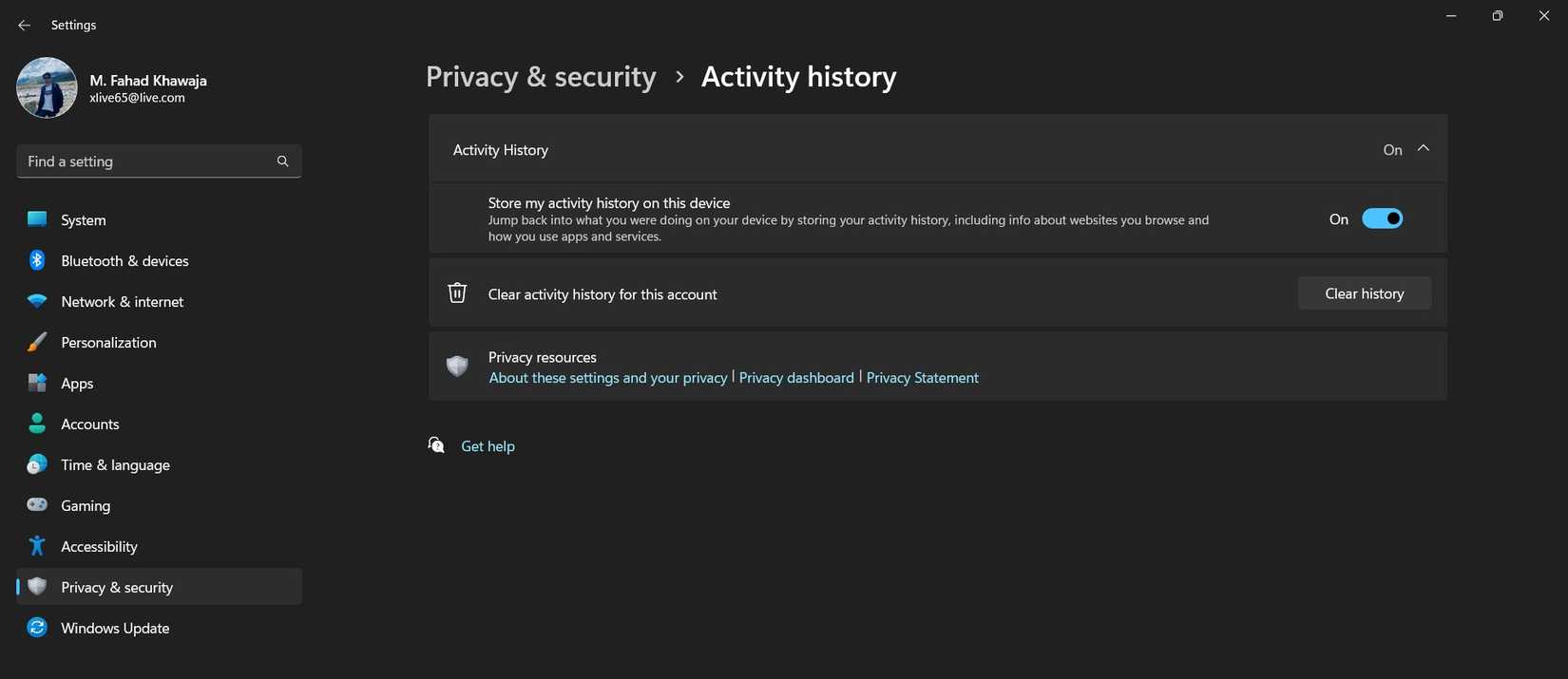
Важно: некоторые параметры выглядят безобидно, но накапливают профиль вашего поведения. Отключение опций уменьшит объём персонализированной функциональности, но повысит конфиденциальность.
Почему это важно
Windows ориентирован на удобство: персонализация, «улучшение опыта» и «рекомендации». Многие опции собирают данные по умолчанию и не всегда очевидны. Даже если система обещает «анонимность», совокупность мелких телеметрий создаёт богатую картину ваших привычек. Цель статьи — объяснить, что делает каждая функция и как её выключить, а также предложить практические чеклисты и методологию аудита.
Содержание (ключевые разделы)
- Activity Tracking — хроника ваших действий
- Diagnostic Data — телеметрия и отчёты об ошибках
- Advertising ID — персонализированная реклама
- App Permissions — привилегии приложений
- Location Services — службы геолокации
- Clipboard Syncing — синхронизация буфера обмена
- Мини-методология аудита приватности
- Роль-ориентированные чеклисты
- Когда это не сработает и альтернативы
- Критерии приёмки и краткое резюме
Activity Tracking
Windows хранит ваши действия

Windows может сохранять историю используемых приложений, открываемых файлов, посещённых сайтов и общего поведения с течением времени. Эти данные помогают возвращаться к прерванным задачам на разных устройствах, но также создают «моментальный снимок» ваших рабочих шаблонов.
Если функция включена, система может хранить данные локально и, при включённом синхронизировании, отправлять их на серверы Microsoft. Даже когда вы не видите историю прямо в интерфейсе, запись может вестись в фоне.
Как отключить (Windows 11/10 — шаги)
- Откройте «Настройки».
- Перейдите в раздел «Конфиденциальность и безопасность».
- Найдите блок «История активности» (Activity history).
- Отключите «Сохранять историю моей активности на этом устройстве».
- Нажмите «Очистить историю», чтобы удалить уже собранные данные.
Примечание: в новых сборках Windows 11 страница «Activity History» может быть удалена или переименована. Ищите похожие параметры в разделе приватности и синхронизации.
Когда это полезно и когда мешает
- Полезно: если регулярно переключаетесь между устройствами и хотите быстро возобновлять задачи.
- Вредит приватности: если устройство совместно используется или синхронизировано с облаком, где учётная запись может быть скомпрометирована.
Diagnostic Data
Это не просто отчёты об ошибках

Диагностические данные включают сведения о производительности системы, поведении приложений, сбоях и сообщениях об ошибках. Часть данных обязательна: информация об устройстве, инвентарный список ПО и метрики здоровья. Но опциональные данные — например история приложений, ввод с клавиатуры и расширенные метрики ошибок — можно отключить.
Опциональная телеметрия может содержать данные о шаблонах использования приложений и взаимодействии с интерфейсом. Если вы цените приватность, отключите необязательные отправки.
Как ограничить телеметрию
- Откройте «Настройки».
- Перейдите в «Конфиденциальность и безопасность».
- Выберите раздел «Диагностика и отзыв» (Diagnostic & feedback).
- Отключите «Отправлять необязательные диагностические данные».
- Отключите «Персонализированные рекомендации» (Tailored experiences) и «Улучшение распознавания ввода» (Improve inking and typing).
- При возможности удалите уже собранные данные через соответствующую кнопку удаления в том же разделе.
Примечание: минимально необходимая телеметрия не отключается — это системная защита обновлений и корректная работа ОС.
Advertising ID
Идентификатор, на который вы не подписывались

Для каждого пользователя Windows генерируется уникальный рекламный идентификатор. Приложения используют его для показа персонализированной рекламы и профилирования интересов.
Отключение ID не убирает сами рекламные показы, но прекращает таргетирование на основе вашей истории и действий.
Как отключить рекламный идентификатор
- Откройте «Настройки» → «Конфиденциальность и безопасность».
- Выберите раздел «Общие».
- Отключите опцию «Разрешить использование рекламного идентификатора для назначения более релевантной рекламы».
Если вы снова включите опцию, Windows создаст новый идентификатор, разрывая связь с предыдущими данными.
Разрешения приложений
Когда приложение просит больше, чем нужно
Многие приложения запрашивают доступ к камере, микрофону, контактам, календарю и другим функциям. Часто пользователи соглашаются без проверки причины. Это даёт приложениям возможность собирать лишнюю информацию.
Логика простая: разрешения дают приложениям постоянный доступ к ресурсам. Если доступ не нужен — его следует отозвать.
Как проверить и отозвать разрешения
- Откройте «Настройки» → «Конфиденциальность и безопасность».
- В разделе «Разрешения приложений» просмотрите категории: Камера, Микрофон, Контакты, Календарь и т.д.
- Для каждой категории проверьте список приложений и при необходимости отзовите доступ.
Пример: обычному калькулятору не нужен доступ к камере или микрофону. Отзыв таких разрешений снижает риск ненужного сбора данных.
Службы геолокации
Функция, скорее для телефонов

Для большинства ноутбуков и настольных ПК службы геолокации не критичны. Если включить геолокацию, Windows может определять ваше физическое местоположение и отправлять данные на серверы Microsoft для служб карт, погоды и т. д.
Геоданные — одни из наиболее чувствительных. Они раскрывают маршруты, режимы передвижения и места, которые вы посещаете.
Как отключить геолокацию
- Откройте «Настройки» → «Конфиденциальность и безопасность».
- Перейдите в раздел «Местоположение» (Location).
- Выключите глобально службы местоположения или настройте доступ по приложению.
Если нужен геосервис для карт, ограничьте доступ только к тем приложениям, которым он действительно необходим.
Синхронизация буфера обмена
Буфер обмена может попасть в облако

Функция синхронизации буфера обмена позволяет использовать историю буфера между устройствами через вашу учётную запись Microsoft. Содержимое буфера часто хранится в простом тексте: пароли, фрагменты писем, номера карт — всё это может оказаться в облаке.
Если ваша учётная запись будет скомпрометирована, синхронизированный буфер обмена откроет доступ к этим данным. При совместном использовании компьютера любой пользователь с доступом к вашей учётной записи увидит историю буфера.
Как отключить синхронизацию буфера обмена
- Откройте «Настройки» → «Система».
- Выберите «Буфер обмена» (Clipboard).
- Выключите опцию «Синхронизировать между устройствами» (Sync across your devices).
- При желании очистите историю буфера обмена.
Совет: используйте менеджер паролей вместо копирования паролей в буфер обмена.
Мини-методология аудита приватности (практическая): 6 шагов
- Инвентаризация: перечислите все учётные записи Microsoft, устройства и используемые приложения.
- Базовые настройки: переключитесь на локальную учётную запись, если не нужно синхронизироваться.
- Отключение по приоритетам: сначала отключите буфер обмена, историю активности и рекламный ID.
- Проверка разрешений: промаркируйте приложения по ролям (обязательно/необязательно) и отзовите ненужные разрешения.
- Логи и очистка: удалите накопленные диагностические данные и историю активности.
- Мониторинг: установите периодический чек (раз в квартал) для контроля изменений после обновлений.
Эта методология компактна и подходит как для домашних пользователей, так и для IT-администраторов.
Роль-ориентированные чеклисты
Для обычного пользователя
- Отключить синхронизацию буфера обмена.
- Отключить рекламный идентификатор.
- Ограничить разрешения у приложений (камера, микрофон).
- Отключить геолокацию для ненужных приложений.
Для админа малого бизнеса
- Создать групповую политику, запрещающую синхронизацию буфера обмена.
- Отключить необязательную телеметрию через MDM/GPO.
- Настроить инвентаризацию приложений и регулярные аудиты разрешений.
Для специалиста по приватности/ответственного за данные
- Провести DPIA (оценку воздействия на приватность) для корпоративных сценариев.
- Настроить процессы удаления диагностических данных и запросов субъектов данных (по требованию).
- Документировать и уведомлять пользователей о политике сбора данных.
Альтернативные подходы и когда они применимы
- Локальная учётная запись Windows: уменьшает синхронизацию с облаком, но ограничивает фичи Microsoft Store и сервисов.
- Использование корпоративного подписанного образа ОС с отключённой телеметрией через GPO/MDM: оптимально для компаний.
- Установка сторонних инструментов конфиденциальности: могут помочь, но проверяйте надёжность ПО.
- Переход на альтернативную ОС (Linux) для максимальной контроля: радикально, но подходит для тех, кто готов к смене экосистемы.
Примеры, когда отключения не помогут: если вы используете облачные приложения (например, Office 365) которые сами удалённо собирают телеметрию; отключение локальных опций не остановит сбор данных внутри облачных сервисов.
Модель угроз — как думать о риске
- Уровень 1 (низкий): личный ноутбук, не содержит чувствительных рабочих данных — базовые отключения (рекламный ID, буфер).
- Уровень 2 (средний): рабочий ноутбук с личными файлами — отключить всё перечисленное, использовать надежный пароль и двухфакторную аутентификацию.
- Уровень 3 (высокий): критичные данные и доступ к инфраструктуре — групповая политика, защита MDM, шифрование диска и ограничение облачных синхронизаций.
Эта простая градация помогает выбирать меры в зависимости от потенциального ущерба при утечке.
Когда этот подход не сработает (контрпримеры)
- Корпоративные устройства с централизованным управлением: администраторы могут принудительно включать сбор данных для поддержки.
- Использование облачных сервисов и сторонних приложений, собирающих данные независимо от локальных настроек.
- Заражённое устройство: даже при отключённых опциях вредоносное ПО может отправлять данные напрямую.
В таких случаях приоритет — защита от угроз (антивирус, EDR, политики доступа) и контроль над правами приложений.
Критерии приёмки
Чтобы считать аудит выполненным, проверьте:
- Рекламный идентификатор отключён.
- «Отправка необязательных диагностических данных» отключена.
- История активности не сохраняется и очищена.
- Службы геолокации выключены для ненужных приложений.
- Синхронизация буфера обмена отключена.
- Все приложения имеют минимально необходимые разрешения.
Если все пункты выполнены, можно считать, что базовый уровень приватности достигнут.
Практическая шпаргалка: краткая команда/настройка
- Настройки → Конфиденциальность и безопасность → История активности → Отключить и очистить.
- Настройки → Конфиденциальность и безопасность → Диагностика и отзыв → Отключить необязательные диагностические данные.
- Настройки → Конфиденциальность и безопасность → Общие → Отключить рекламный идентификатор.
- Настройки → Конфиденциальность и безопасность → Разрешения приложений → Проверить и отозвать.
- Настройки → Система → Буфер обмена → Отключить «Синхронизировать между устройствами».
Безопасность и соответствие (коротко)
Если вы работаете с персональными данными граждан Евросоюза, помните: отключения на клиентских устройствах помогают уменьшить сбор, но не освобождают организацию от обязанностей как контролёра данных. По запросу субъектов данных организация обязана описать, какие данные собираются и как они обрабатываются.
Короткая памятка перед подпиской на рассылку
Подписка на рассылку может давать инструкции и шаблоны для администраторов и пользователей. Перед подпиской проверьте, какие данные требует форма рассылки и можете ли вы отказаться от маркетинговых писем.
Краткое резюме
Отключение перечисленных шести настроек даёт видимый прирост приватности без серьёзного ущерба для повседневной работы. Для корпоративной среды добавьте групповые политики и регулярные аудиты. Поддерживайте привычку проверять настройки после крупных обновлений Windows — производители часто меняют расположение и названия опций.
Что сделать прямо сейчас
- Откройте Настройки и проделайте пункты из чеклиста.
- Переведите важные аккаунты на защиту 2FA.
- Установите период проверки настроек (ежеквартально).
1‑линейный глоссарий
- Телеметрия — автоматический сбор данных о работе системы и приложений.
- Рекламный идентификатор — уникальный ID для таргетинга рекламы.
- MDM/GPO — инструменты управления устройствами и групповыми политиками в компаниях.

Изображение: интерфейс «Конфиденциальность и безопасность» в настройках Windows, отображающий доступные категории приватности.
Заключение
Приватность в Windows — это не цель «всё выключить», а осознанный выбор: какие функции вам действительно нужны, а какие — риск. Делайте аудит регулярно, применяйте роль‑ориентированные политики и документируйте решения. Эти простые шаги снизят вероятность случайных утечек и дадут вам больше контроля над данными.

Похожие материалы

Несколько аккаунтов Skype: Multi Skype Launcher

Журнал для работы: повысить продуктивность

Персональные звуки уведомлений на Android

Скачивание шоу Hulu для офлайн‑просмотра

Microsoft Start: персонализированная новостная лента
