
Что знает о вас Facebook и как это проверить

В 2018 году скандал с Cambridge Analytica и показания Марка Цукерберга привели к закономерному вопросу: что именно Facebook знает о каждом из нас? Даже при высоких настройках приватности сеть может хранить множество сведений о вашей активности — и не только ту, которую вы сознательно публиковали.
Ниже — полный обзор инструментов и методов, которые помогут вам:
- увидеть, какие данные Facebook уже получил;
- понять, как и откуда эти данные поступали;
- принять меры: удалить данные, ограничить трекинг или окончательно удалить аккаунт;
- провести базовый аудит приватности лично или как организация.
Важно: если ваша цель — просто проверить, была ли утечка в Cambridge Analytica, начните с официального инструмента Facebook по этому вопросу.
1. Sign Up For Facebook (Web): простое объяснение условий Facebook
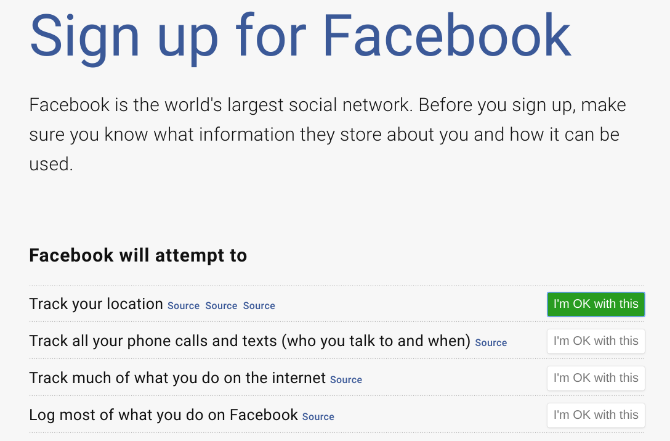
Пояснение: «Sign Up For Facebook» — это простой сайт, который переводит юридический язык пользовательского соглашения Facebook на понятный английский. Он показывает, какие права вы фактически отдаёте сети при регистрации.
Что делает сайт полезным:
- переводит сложные юридические фразы в короткие пояснения;
- даёт ссылки на соответствующие разделы политики Facebook и сторонние источники для проверки;
- помогает решить, стоит ли регистрироваться вообще.
Как использовать:
- Откройте страницу с объяснениями.
- Пройдитесь по основным пунктам: реклама, сбор данных, права платформы на контент, условия деактивации/удаления.
- Сохраните или распечатайте наиболее важные пункты, которые вас беспокоят.
Когда это не помогает: сайт объясняет, что написано в соглашении, но не показывает, какие данные уже собраны о вашей конкретной учётной записи. Для этого нужны отдельные инструменты ниже.
2. Off-Facebook Activity (Веб): что другие сайты и приложения пересылают Facebook
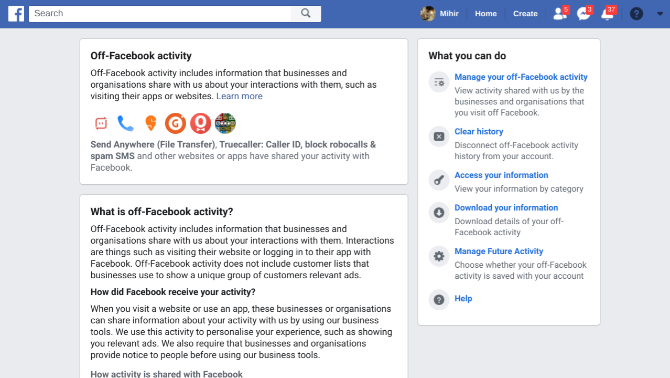
Описание: «Off-Facebook Activity» — встроенный инструмент Facebook, который показывает активность, которую сторонние приложения и сайты передали платформе. Это данные о посещениях, покупках, использовании приложений и т. п.
Как найти и использовать:
- Войдите в Facebook.
- Перейдите в Настройки > Ваша информация на Facebook > Действия вне Facebook (Your Facebook Information > Off-Facebook Activity).
- Просмотрите список приложений и сайтов, отправляющих данные.
- В разделе «Получить свою информацию» и «Скачать свою информацию» сохраните копию логов.
- Если вам некомфортно, откройте «Управление будущей активностью вне Facebook» (Manage Future Off-Facebook Activity) и отключите пересылку или отсоедините отдельные приложения.
Практические советы:
- скачайте экспорт, прежде чем отключать источники, если хотите сохранить записи;
- отключайте сначала сервисы, которыми вы редко пользуетесь;
- учтите, что отключение не удалит историю, которую Facebook уже получил — но прекратит привязку новых данных.
Ограничения: инструмент показывает собранные метаданные и списки источников, но не всегда объясняет семантику записей (например, какие именно параметры передачи означают покупку или просмотр).
3. Jumbo (Android, iOS): простой интерфейс для настройки приватности

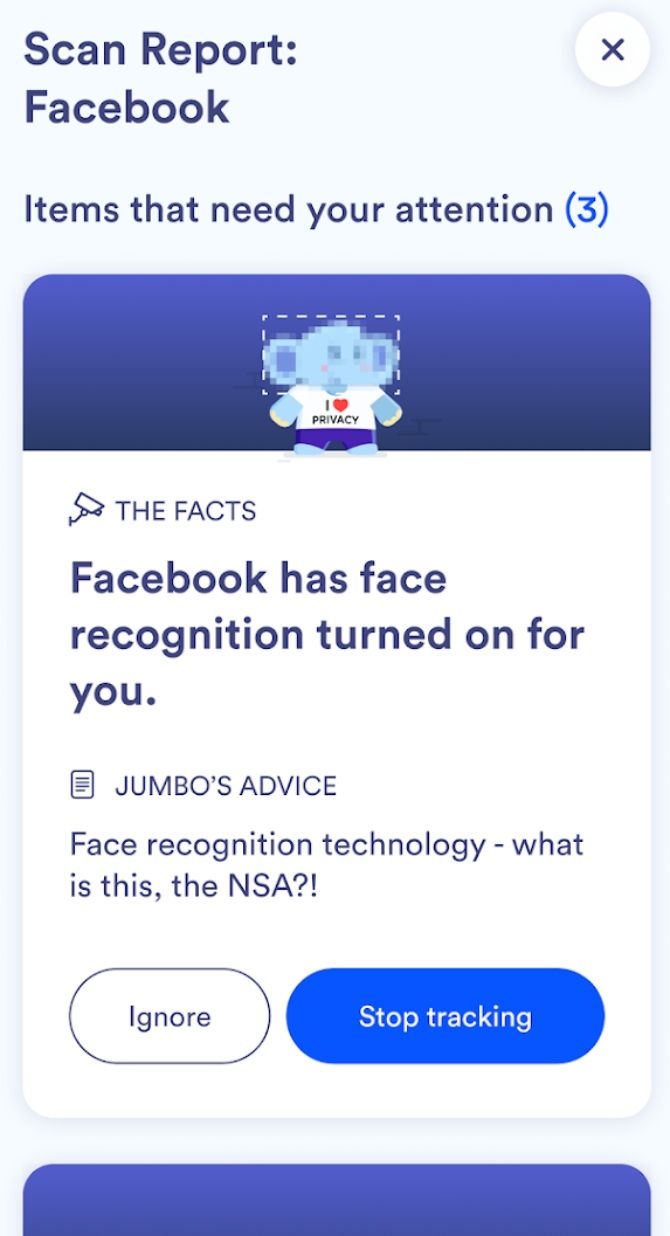
Описание: приложение Jumbo предназначено для людей, которые не хотят вникать в настройки Facebook, но хотят быстрых рекомендаций и операций нажатием одной кнопки.
Что умеет Jumbo:
- анализирует ваши настройки приватности и переводит термины в простые карточки;
- удаляет историю поиска, старые посты, рекомендации по рекламе и т. п.;
- показывает, какие рекламодатели таргетируют вас на основе контактов;
- даёт возможность бэкапить посты перед удалением.
Как использовать правильно:
- Установите приложение (Android/iOS).
- Войдите через Facebook и дайте разрешения (временный доступ для анализа).
- Просмотрите карточки рекомендаций и примените изменения по одному пункту или все сразу.
- Сделайте бэкап важных материалов перед массовым удалением.
Когда Jumbo полезен: если вы хотите быстро удалить следы и не разбираться в интерфейсе Facebook.
Когда Jumbo не подойдёт: если вам нужны «тонкие» корпоративные решения, интеграции для нескольких учётных записей или юридически зафиксированные логи действий — для этого нужны другие инструменты.
Скачать: Jumbo для Android | iOS (бесплатно, внутри возможны покупки)
4. Facebook Container (Firefox): изолируйте сессию Facebook в отдельный контейнер
Описание: расширение от Mozilla для Firefox создаёт «контейнер» для вашей сессии Facebook. Это означает: куки и идентификаторы Facebook ограничены одной вкладкой/контейнером и не передаются другим сайтам браузера.
Преимущества:
- уменьшает количество межсайтового трекинга;
- сохраняет удобство — вы всё ещё можете заходить в Facebook в отдельной «песочнице»;
- простая установка и минимальные настройки.
Ограничения:
- доступно только для Firefox;
- не блокирует полностью все способы отслеживания (например, трекинг на уровне сети или мобильные SDK остаются);
- не помогает на устройствах, где не установлен Firefox.
Скачать: Facebook Container для Firefox (бесплатно)
5. Privacy Badger (Chrome, Firefox): интеллектуальный блокировщик трекеров

Описание: расширение от Electronic Frontier Foundation (EFF). Оно автоматически учит блокировать домены, которые отслеживают вас в разных сайтах. В отличие от списков фильтров, Privacy Badger адаптивно учится на основе поведения трекеров.
Основные возможности:
- показывает домены и трекеры, которые пытаются собрать данные;
- автоматически блокирует повторяющиеся трекеры;
- совместимо с несколькими браузерами: Chrome, Firefox, Opera.
Как установить и проверить:
- Установите расширение из официального магазина браузера.
- Просмотрите панель расширения: увидите список трекеров и их статус (разрешён/ограничен/заблокирован).
- При необходимости дополните его списками AdBlock/ uBlock для жёсткого блокирования.
Когда использовать: Privacy Badger — хорош для повседневного использования: он невидимо работает в фоновом режиме и защищает от кросс-сайтового трекинга.
Скачать: Privacy Badger для Chrome | Firefox | Opera (бесплатно)
6. Delete Facebook (Веб): как окончательно удалить учётную запись
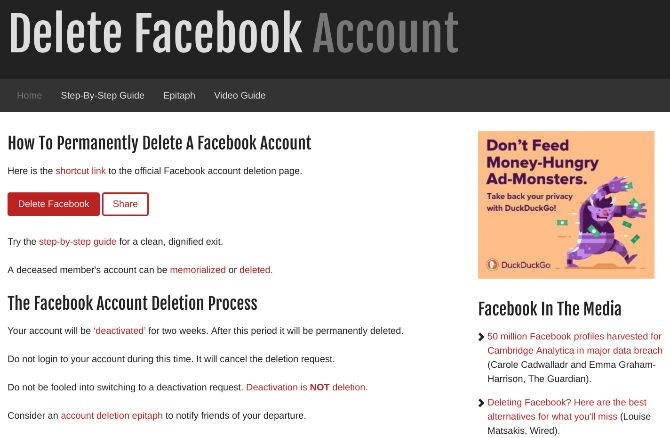
Описание: сайт Delete Facebook — это практическое руководство по удалению аккаунта. Facebook часто превращает удаление в деактивацию и использует формулировки, чтобы затруднить окончательное удаление. Этот ресурс пошагово объясняет, как выполнить удаление правильно.
Ключевые шаги удаления (с общими рекомендациями):
- Скачайте копию данных (Настройки > Ваша информация > Скачать информацию).
- Отвяжите учётные записи и приложения, где вы использовали Facebook для входа.
- Убедитесь, что у вас есть доступ к адресам электронной почты/номерам телефона, связанным с другими сервисами.
- Перейдите в «Удаление и деактивация» и выберите «Удалить навсегда».
- Не входите в аккаунт в течение отведённого периода (обычно 30 дней), иначе запрос на удаление может быть отменён.
Советы:
- создайте резервную копию сообщений и важных фото заранее;
- помните, что некоторые данные (например, переписки с другими пользователями) могут сохраняться у них и оставаться в их копиях;
- при переходе к удалению отключите двухфакторную аутентификацию, чтобы избежать блокировок доступа к аккаунту в процессе.
Почему это важно: окончательное удаление минимизирует дальнейший сбор новых данных, но не всегда удаляет все «теневые» профили, которые могли быть созданы о вас.
Даже если у вас нет Facebook, он может знать о вас
Facebook собирает данные не только от самих пользователей. Он получает информацию через:
- контакты ваших друзей (например, их адресные книги);
- встраиваемые виджеты и кнопки «Поделиться», которые отправляют сигналы на сервера Facebook;
- рекламные сети и сторонние аналитические инструменты;
- метаданные и синтетические профили, созданные на основе агрегатов.
Эти так называемые «теневые профили» (shadow profiles) не сопровождаются страницей в сети — зато при регистрации Facebook может «присвоить» вам уже существующую собранную информацию.
Подробнее: проверьте свои контакты в Facebook, отключите синхронизацию адресной книги в мобильном приложении и используйте ограничения в Off-Facebook Activity.
Практический чеклист: что проверить за 30–60 минут
- Скачать данные Facebook и сохранить резервную копию.
- Проверить Off-Facebook Activity и отключить будущую привязку.
- Удалить историю поиска и старые публикации (через Jumbo или вручную).
- Отключить сторонние приложения, где вы входили через Facebook.
- Установить Facebook Container (Firefox) или Privacy Badger (Chrome/Firefox).
- Сменить настройки рекламы и убрать персонализацию на основе контактов/активности.
- Если нужно — инициировать удаление аккаунта, следуя инструкциям Delete Facebook.
Важно: перед удалением аккаунта убедитесь, что вы сохранили важные данные и отвязали сторонние сервисы.
Мини-методология аудита приватности (для личного и небольшого командного использования)
Шаг 1. Сбор данных: экспортируйте всю информацию через «Скачать информацию» (Facebook).
Шаг 2. Карта данных: создайте список источников (приложения, сайты, контакты друзей).
Шаг 3. Оценка риска: для каждого источника решите, насколько критична информация (низкий/средний/высокий риск).
Шаг 4. Митигирование: примените меры — отключение, удаление, замена паролей, настройка контейнеров.
Шаг 5. Мониторинг: установите повторную проверку через 3 месяца и обновляйте карту данных.
Пояснение терминов: «карта данных» — простой список источников и типов данных, которые они передают Facebook.
Ментальные модели и эвристики
- Модель «источникового риска»: чем больше внешних источников связан с вашей учётной записью, тем быстрее данные могут аккумулироваться.
- Эвристика «удалить или ограничить»: если вы не используете сервис регулярно — отключите его или удалите связь с Facebook.
- Модель «задержки данных»: отключение остановит будущую передачу, но не исправит прошлые записи — для этого нужны экспорты и шаблоны запросов на удаление.
Когда методы не работают: контрпримеры и ограничения
- Если рекламодатели уже купили агрегированные сегменты, простое отключение не вернёт потраченные данные.
- Теневые профили могут существовать независимо от вашей активности: даже удаление аккаунта не моментально удалит все производные профили.
- Многие мобильные SDK продолжают собирать данные вне браузера: расширения браузера не помогут в мобильных приложениях.
Роль‑специфичные чеклисты
Пользователь (личный):
- проверить Off-Facebook Activity;
- удалить старые посты;
- отключить синхронизацию контактов в мобильном приложении.
Power user / журналист:
- скачать полный архив данных;
- сохранять метаданные публикаций;
- регулярно проверять рекламные сегменты и отчёты таргетинга.
Администратор сообщества / SMM:
- минимизировать доступ приложений к администраторским аккаунтам;
- разделять личные и рабочие учётные записи;
- документировать все интеграции с внешними сервисами.
Родитель:
- проверять настройки приватности детских аккаунтов;
- отключать видимость профиля для незнакомцев;
- контролировать синхронизацию контактов и приложений на устройствах детей.
Юридические и приватные заметки (GDPR и общие принципы)
- Право доступа: в ряде юрисдикций вы можете требовать копию всех персональных данных.
- Право на удаление: GDPR даёт право требовать удаления персональных данных «в разумных пределах», но аггрегированные или технические записи могут сохраняться.
- Доказательность: при требовании удаления храните скриншоты и официальные подтверждения от платформы.
Примечание: юридические процессы зависят от страны. Для официальных действий лучше консультироваться с адвокатом по защите данных.
Матрица решений: оставаться, ограничить или удалять
- Оставаться и ограничивать: если вы используете Facebook для работы или контактов, ограничьте трекинг и настройте приватность.
- Удалить часть активности: если вы беспокоитесь о конкретных данных (поисках, старых постах), очистите их и ограничьте будущую активность.
- Полное удаление: если компромисс невозможен и вы не готовы рисковать данными — удаляйте аккаунт, соблюдая чеклист по удалению.
Технические советы по безопасности
- Используйте менеджер паролей и двухфакторную аутентификацию (2FA) — даже при удалении они важны для защиты старых аккаунтов.
- Регулярно проверяйте активные устройства и сессии в настройках Facebook.
- Ограничивайте доступ сторонних приложений: предоставляйте минимальные права, необходимые для работы.
Частые вопросы
Вопрос: удалит ли отключение Off-Facebook Activity уже собранные данные? Ответ: отключение предотвратит привязку новых данных, но не обязательно удалит старые записи; скачайте архив данных и проверьте, какие записи существуют.
Вопрос: поможет ли Privacy Badger полностью остановить сбор данных мобильными приложениями? Ответ: нет, расширения браузера действуют только в браузере; в мобильных приложениях нужны настройки приватности и удаление прав у приложений.
Вопрос: если я удалю аккаунт, исчезнут ли «теневые профили»? Ответ: удаление аккаунта не гарантирует удаление всех производных профилей; часть агрегированных данных может оставаться у Facebook.
Краткие шаблоны действий (быстрые команды)
- Проверить Off-Facebook Activity: Настройки > Ваша информация > Действия вне Facebook.
- Скачать архив: Настройки > Ваша информация > Скачать вашу информацию.
- Удалить аккаунт: Настройки > Ваша информация > Удаление и деактивация > Удалить аккаунт.
Важно: после запроса на удаление не входите в аккаунт до завершения периода удаления.
Заключение
Facebook собирает больше информации, чем видно на первый взгляд. Но у вас есть инструменты и приёмы, чтобы увидеть эту информацию, ограничить сбор новых данных и в крайнем случае удалить аккаунт. Начните с простых шагов: скачайте свои данные, проверьте Off-Facebook Activity и примените расширения и приложения, соответствующие вашему уровню технической подготовки.
Ключевые выводы:
- проверьте Off-Facebook Activity и скачайте архив;
- используйте Jumbo, если хотите быстро и понятно;
- установите Facebook Container или Privacy Badger в браузере;
- если решите удалять аккаунт, следуйте инструкциям Delete Facebook и заранее сделайте бэкап данных.
Важно: ни один инструмент не даёт абсолютной гарантии. Задача — минимизировать риски и контролировать поток новых данных.
Список полезных ссылок и загрузок:
- Jumbo для Android | iOS
- Facebook Container для Firefox
- Privacy Badger для Chrome | Firefox | Opera
- Delete Facebook — подробное руководство
Короткая заметка для социальных публикаций: если вы планируете делиться этой статьёй, используйте краткое превью с призывом к действию — «Проверьте, что Facebook знает о вас: 5 простых шагов».
КОНЕЦ

Похожие материалы

Несколько аккаунтов Skype: Multi Skype Launcher

Журнал для работы: повысить продуктивность

Персональные звуки уведомлений на Android

Скачивание шоу Hulu для офлайн‑просмотра

Microsoft Start: персонализированная новостная лента
