
USB‑C: что это, возможности и как выбрать
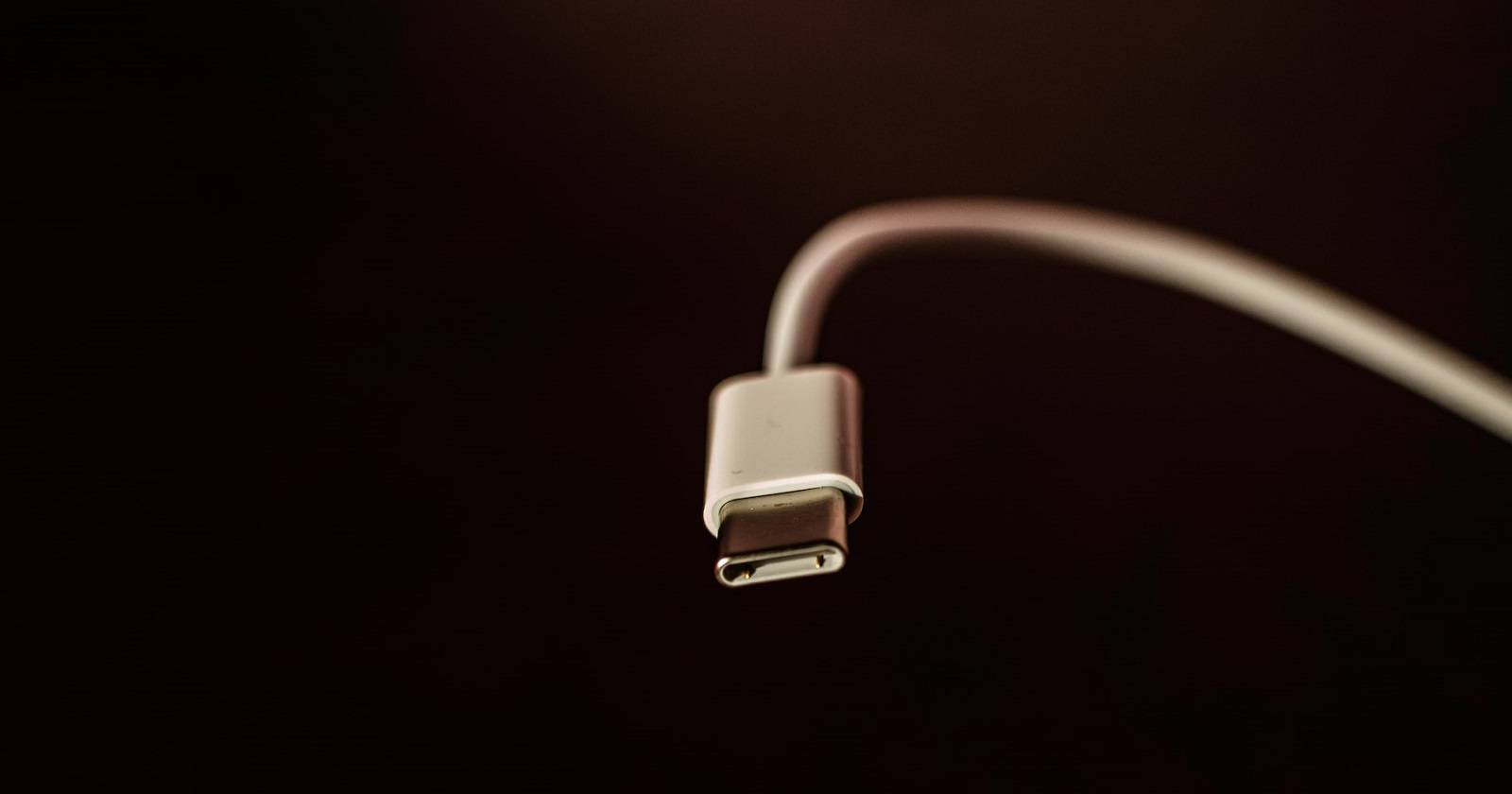

USB‑разъёмы сегодня встречаются на большинстве ноутбуков, смартфонов и периферийных устройств. Несмотря на название Universal Serial Bus, на рынке существует множество вариантов USB. USB‑C — одна из современных спецификаций, быстро завоёвывающая популярность благодаря компактности, скорости и универсальности.
Что такое USB‑C
USB‑C, или USB Type‑C, — это тип физического разъёма и сопутствующего интерфейса, который служит для передачи данных, питания и альтернативных режимов (видеовыход, аудио). “C” обозначает форму разъёма и не гарантирует набор функций — они зависят от реализации в конкретном устройстве или кабеле.
Ключевые характеристики USB‑C:
- Реверсивный симметричный штекер — вставлять можно любой стороной.
- Поддержка широкого диапазона скоростей передачи данных (вплоть до стандартов USB4 / USB4 2.0).
- Поддержка Power Delivery (PD) — динамическая подача мощности до 100 Вт (20 В / 5 А) при наличии соответствующей реализации.
- Возможность альтернативных режимов (Alt Mode) для передачи видео и аудио, например DisplayPort, HDMI, Thunderbolt.
Важно: наличие физического разъёма USB‑C не гарантирует поддержку PD, высоких скоростей передачи или видеовыхода — проверяйте спецификации устройства и кабеля.
1. Реверсивный разъём
Самая очевидная и удобная особенность USB‑C — симметричный штекер. В отличие от USB‑A или USB‑B, которые имеют явную ориентацию, USB‑C можно вставить любой стороной, что устраняет классическую проблему “вставляю‑невставляю”.
Также USB‑C позволяет организовать двунаправленную передачу энергии и данных между устройствами при использовании кабеля USB‑C — кабель может быть как “хост‑к‑устройству”, так и “устройство‑к‑хосту” в зависимости от роли (hosts/clients) и настроек PD.
2. Высокие скорости передачи данных
Стандарты, связанные с USB‑C, определяют разные скорости передачи:
- USB4 2.0 — до 80 Гбит/с (80 Гбит/с) при наличии совместимого хост‑контроллера, кабелей и устройств.
- USB 3.2 Gen 2x2 — до 20 Гбит/с (две линии по 10 Гбит/с).
- USB 3.2 Gen 2 (ранее USB 3.1 Gen 2) — 10 Гбит/с.
- USB 3.2 Gen 1 (ранее USB 3.0/USB 3.1 Gen 1) — 5 Гбит/с.
На практике устройство работает на скорости, которую поддерживают все элементы цепочки: устройство ↔ кабель ↔ хост. Для больших объёмов данных (внешние NVMe‑корпусы, резервное копирование серверов) правильный выбор кабеля и контроллера критичен.
3. Power Delivery — подача питания
Фото: Maurizio Pesce / Flickr
Power Delivery (PD) — протокол управления подачей питания по USB‑C. При наличии поддержки PD через один кабель можно заряжать смартфоны, планшеты и даже многие ноутбуки.
- Типичные уровни: до 100 Вт (20 В / 5 А) — достаточно для большинства ноутбуков.
- Многие ноутбуки заряжаются от 45–65 Вт; более мощные рабочие станции могут требовать более высокой мощности или специализированных адаптеров.
- PD позволяет динамически согласовывать напряжение и силу тока, чтобы устройство получало оптимальную и безопасную мощность.
Важно: не все кабели и порты поддерживают 5 А — для 100 Вт нужны кабели с соответствующей маркировкой и проводниками.
4. Альтернативные режимы (Alt Modes)
USB‑C не ограничивается “только USB”. Альтернативные режимы позволяют по тому же разъёму передавать видео, аудио и использовать другие протоколы.
Популярные Alt Mode:
- DisplayPort over USB‑C — позволяет передавать аудио и видео DisplayPort напрямую по USB‑C.
- HDMI Alt Mode — прямой вывод картинки на HDMI‑совместимые дисплеи без конвертера.
- Thunderbolt 3/4 — физически использует разъём USB‑C, но расширяет пропускную способность и возможности подключения высокоскоростных устройств.
- MHL — менее распространён, но позволяет зеркалирование мобильного экрана на телевизоры и поддерживает до 8K в некоторых реализациях.
Не все порты поддерживают все Alt Mode. Производитель должен указывать поддержку конкретных режимов.
Краткие отличия основных режимов
- DisplayPort: удобен для мониторов, многомониторных конфигураций и профессиональной графики.
- HDMI: распространённый стандарт для телевизоров и домашних кинотеатров.
- Thunderbolt: универсален и быстр для высокопроизводительных накопителей и док‑станций.
5. Компактный размер и дизайн
USB‑C значительно меньше старых Type‑A и Type‑B, что даёт производителям свободу в проектировании тонких ноутбуков и телефонов. Это сокращает количество портов и упрощает единую экосистему для зарядки и передачи данных.
Когда USB‑C не решает задачу
- Старые устройства: если у вас периферия на USB‑A, вам может понадобиться адаптер или кабель с USB‑A на USB‑C.
- Ограниченная реализация PD: порт может физически быть Type‑C, но поддерживать только зарядку малого тока (например, 7.5–12 Вт) или не поддерживать PD вовсе.
- Ограничения по скорости: дешёвые кабели могут ограничивать скорость до USB 2.0 (480 Мбит/с).
- Alt Mode отсутствует: видеовыход невозможен, если в порту или кабеле Alt Mode не реализован.
Как правильно выбрать кабель, адаптер и устройство
Ниже — практическая методика (шаги) для выбора:
- Определите цель: зарядка смартфона, зарядка ноутбука, передача данных, вывод видео.
- Узнайте максимальную требуемую мощность устройства (например, ноутбук 65 Вт).
- Проверьте спецификации порта на устройстве: поддерживает ли PD, какие профили мощности, поддерживает ли Alt Mode/DisplayPort, Thunderbolt.
- Выберите кабель с нужной маркировкой: USB‑IF, указание уровня (например, USB4, 40 Гбит/с, 100 Вт, E‑marker для 5 А).
- Если нужен видео‑выход — уточните, поддерживает ли порт DisplayPort Alt Mode или HDMI Alt Mode.
- Для высокопроизводительных периферийных устройств выбирайте Thunderbolt‑сертифицированные кабели и док‑станции.
Шпаргалка по маркировке кабелей
- “USB4” или “USB4 80Gbps” — поддерживает до 40 или 80 Гбит/с (проверьте устройство).
- “40 Gbps / Thunderbolt” — кабель совместим с Thunderbolt 3/4.
- “100W / 5A” или наличие E‑marker — поддерживает 20 В / 5 А.
- Если на коробке указано только “USB‑C” без стандарта — ограниченная функциональность возможна.
Рольовые чек‑листы для часто встречающихся сценариев
Чек‑лист: зарядка ноутбука
- Устройство: узнать требуемую мощность (Вт).
- Кабель: 100 Вт, E‑marker, PD.
- Адаптер: поддерживает указанную мощность и профили PD.
- Тест: зарядка при нагрузке (запущенные приложения), проверка скорости зарядки.
Чек‑лист: подключение внешнего монитора
- Порт на ноутбуке: поддерживает DisplayPort Alt Mode? Thunderbolt?
- Кабель или переходник: поддерживает нужное разрешение и частоту (например, 4K@60 Гц).
- Монитор: входы (HDMI/DP) и режимы.
Чек‑лист: быстрый перенос данных
- Кабель: USB 3.2 Gen 2 или выше (10 Гбит/с+).
- Накопитель: NVMe‑корпус с USB‑C/Thunderbolt.
- Проверка: реальная скорость копирования, тест бенчмарком.
Альтернативные подходы
- Если устройство не поддерживает нужный Alt Mode: используйте внешние адаптеры/док‑станции с собственной электроникой (активные конвертеры).
- Для совместимости с USB‑A‑периферией: применяйте активные адаптеры, а не дешёвые пассивные кабели, чтобы избежать проблем с PD и USB‑OTG.
- Для корпоративного развёртывания: стандартизируйте кабели и адаптеры по марке и сертификации, чтобы сократить инциденты.
Модель принятия решения (мерцание ума)
Используйте простой эвристический триггер: цель → мощность и данные → Alt Mode → совместимость кабеля.
flowchart TD
  A[Определите цель] --> B{Зарядка, Данные, Видео}
  B --> C1[Зарядка]
  B --> C2[Данные]
  B --> C3[Видео]
  C1 --> D1{Нужна мощность >45Вт?}
  D1 -->|Да| E1[Выбрать 100Вт PD кабель и адаптер]
  D1 -->|Нет| E2[Выбрать 45–65Вт PD кабель]
  C2 --> D2{Скорость >5Гбит/с?}
  D2 -->|Да| E3[USB 3.2 Gen2 или Thunderbolt]
  D2 -->|Нет| E4[USB 2.0/3.0 кабель]
  C3 --> D3{Нужен 4K/60?}
  D3 -->|Да| E5[DisplayPort Alt Mode или HDMI Alt Mode, активный адаптер]
  D3 -->|Нет| E6[Базовый Alt Mode или адаптер]
Критерии приёмки (проверки)
- Кабель: маркировка скорости и мощности, физическая целостность, наличие E‑marker для >3 А.
- Устройство: спецификация порта (PD, Alt Mode, Thunderbolt).
- Соединение: стабильное питание и/или скорость в реальных задачах (тест копирования, зарядка под нагрузкой, вывод видео без артефактов).
Совместимость и миграция
- Переход от USB‑A к USB‑C: используйте сертифицированные адаптеры и проверяйте PD‑поддержку.
- Док‑станции и хабы: для старого парка устройств разумно выбирать док‑станции с поддержкой USB‑C и USB‑A одновременно.
- Оборудование с Thunderbolt: убедитесь, что кабели и хабы поддерживают Thunderbolt, иначе вы получите уменьшенную пропускную способность.
Безопасность и конфиденциальность
- Используйте только качественные, сертифицированные кабели и адаптеры — дешёвые несертифицированные изделия могут привести к перегреву и повреждению устройств.
- Для обмена данными по сети по USB (например, USB‑Ethernet) учитывайте политики безопасности и шифрование, особенно в корпоративной среде.
Частые ошибки и как их избежать
- Покупка “просто USB‑C” кабеля без указания скорости и мощности — результат: медленная передача данных или невозможность зарядить ноутбук.
- Подключение внешнего монитора без проверки Alt Mode — экран не будет работать.
- Попытки экономии на кабеле для высоких нагрузок — риск перегрева и выхода из строя.
Краткая выжимка (Факт‑бокс)
- Реверсивность: да.
- Максимальная теоретическая скорость (USB4 2.0): до 80 Гбит/с.
- PD максимальная мощность: до 100 Вт (20 В / 5 А) при условии поддержки.
- Альт‑режимы: DisplayPort, HDMI, Thunderbolt, MHL (реализация зависит от устройства).
Заключение
USB‑C — технологический стандарт, который призван упростить подключение устройств, совместить питание, данные и видео в одном разъёме. Однако важно осознавать, что наличие физического разъёма само по себе не гарантирует всех функций: скорость передачи, поддержка Power Delivery и Alt Mode зависят от реализации на уровне устройства и кабеля. При покупке ориентируйтесь на реальные спецификации и сертификаты, стандартизируйте решения в корпоративной среде и используйте проверенные аксессуары, чтобы избежать проблем с производительностью и безопасностью.
Важно: если вы планируете массовую миграцию на USB‑C (в офисе или домашней студии), составьте список устройств и их реальных требований (мощность, видео, скорость) и подбирайте кабели/доки исходя из самого требовательного устройства.
ПРИМЕЧАНИЕ: Все рекомендации являются качественными и основаны на действующих спецификациях USB; конкретная поддержка зависит от производителя и модели оборудования.

Похожие материалы

Несколько аккаунтов Skype: Multi Skype Launcher

Журнал для работы: повысить продуктивность

Персональные звуки уведомлений на Android

Скачивание шоу Hulu для офлайн‑просмотра

Microsoft Start: персонализированная новостная лента
