
Как пользоваться Facebook Messenger в браузере

Facebook — популярная социальная сеть, а Facebook Messenger — её платформа для обмена сообщениями. Раньше мессенджер требовал отдельного приложения на мобильных и настольных устройствах, но теперь у Messenger есть полноценная веб‑версия, доступная прямо в браузере.
В этой статье вы найдёте пошаговые инструкции по использованию Messenger в браузере, сравнение браузеров, советы по безопасности и приватности, типичные проблемы и готовые check‑list для пользователей и администраторов.
Что такое Facebook Messenger в браузере
Facebook Messenger в браузере — это веб‑интерфейс для текстовых чатов, отправки фото и видео, групповых разговоров и видеозвонков. Он позволяет работать с переписками без установки мобильного приложения.
Кратко: это тот же мессенджер, но в окне браузера. Некоторые функции полностью совпадают с приложением, другие — урезаны или работают иначе.
Важно: веб‑версия зависит от возможностей браузера — поддержка WebRTC (для звонков), современных HTML/CSS/JS API и политики безопасности влияет на функциональность.
Преимущества и ограничения
Преимущества:
- Нет необходимости устанавливать отдельное приложение.
- Отсутствие ленты новостей и рекламных всплывателей — вы видите только переписку.
- Простая навигация и возможность использовать несколько аккаунтов в разных вкладках.
- Удобно для рабочих ПК и случаев, когда приложение недоступно.
Ограничения:
- Некоторые интеграции и расширенные функции (например, платёжные операции, часть фильтров камер) могут быть недоступны.
- Качество видеозвонков зависит от браузера и его поддержки WebRTC.
- Возможны ограничения с уведомлениями в зависимости от настроек ОС и браузера.
Можно ли использовать Messenger в браузере?
Да. Вы можете открыть Messenger через браузер и вести переписку без установки приложения. Однако не все браузеры одинаково хороши: функциональность и стабильность зависят от выбора браузера и его версии.
Как открыть Messenger в браузере — шаги для разных сценариев
1. Режим «Полная версия сайта» в Chrome на телефоне
- Откройте Chrome на телефоне и коснитесь адресной строки.
- Перейдите на официальный сайт Facebook.
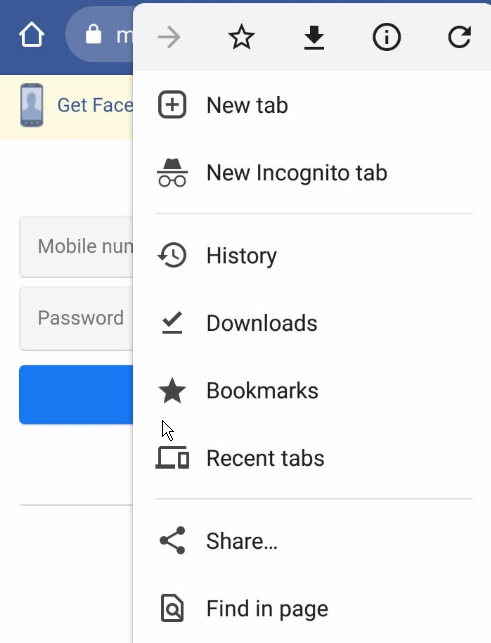
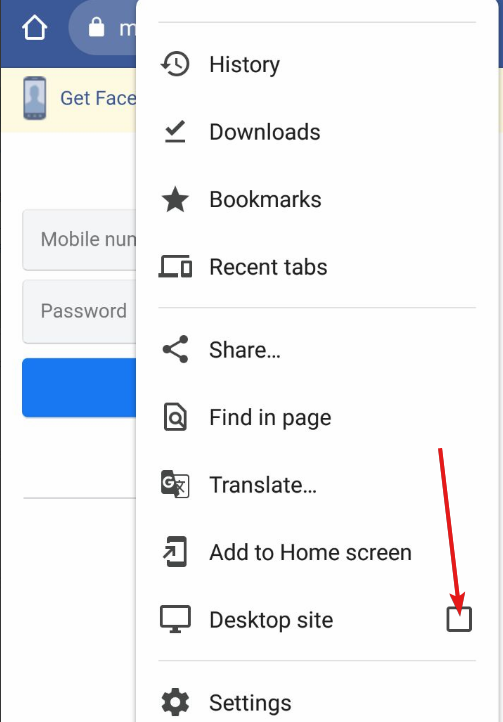
- На странице входа откройте меню браузера (три точки) и пролистайте вниз.
- Включите опцию «Полная версия сайта».
- После перезагрузки страницы введите логин и пароль и войдите в аккаунт.
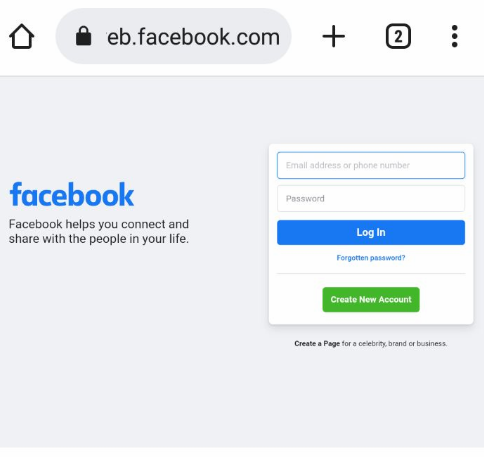
Примечание: некоторые изображения в инструкции выше показывают меню и кнопки Chrome для наглядности.
2. Добавление закладки на мобильном устройстве
- Откройте Chrome и перейдите на страницу Messenger.
- Нажмите на иконку справа от адресной строки и выберите «Добавить на главный экран» или «Закладки».
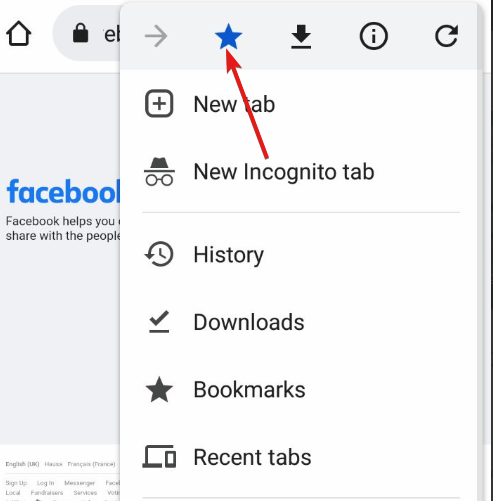
Это создаст быстрый доступ к веб‑версии без установки приложения.
3. Использование Opera One
Opera One интегрирует Messenger в боковую панель. Вы можете открыть мессенджер в отдельном окне браузера и оставаться в нём во время серфинга. 
Шаги:
- Откройте Opera One.
- Нажмите иконку Messenger в боковой панели.
- Войдите в аккаунт и начните общение.
4. Доступ с компьютера
На компьютере перейдите на facebook.com или messenger.com и войдите в систему. Веб‑версия для десктопа обычно предлагает полный набор функций, близкий к мобильному приложению. 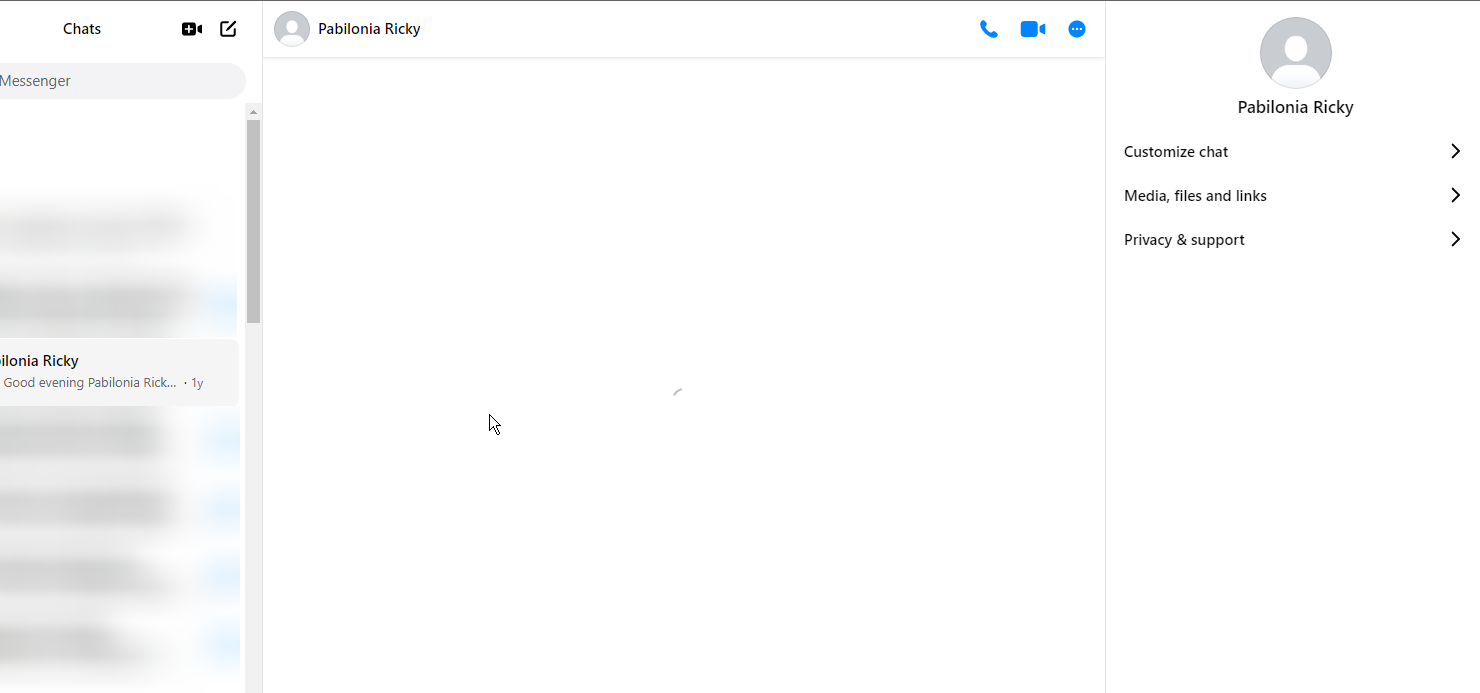
5. Вход без приложения
Если вы удалили приложение Messenger, всё равно можно войти через браузер:
- Удалите приложение с устройства (при необходимости).
- Откройте браузер и перейдите на https://facebook.com/home.php
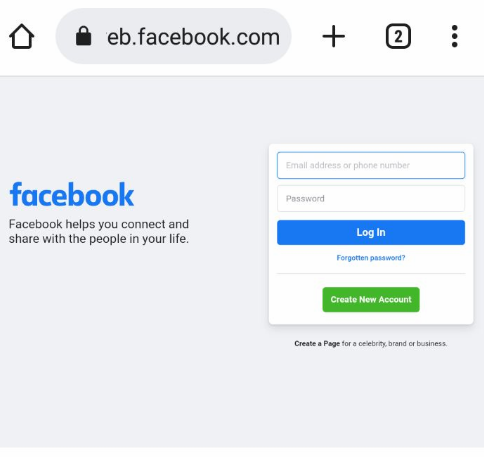
- Введите учётные данные и войдите.
Можно ли совершать видеозвонки в Messenger Web?
Да, Messenger поддерживает видеозвонки в веб‑версии через WebRTC. Но стабильность и качество зависят от браузера, настроек микрофона/камеры и пропускной способности сети. Для лучшего опыта используйте современные версии Chrome, Firefox, Edge или Opera One.
Какой браузер лучше всего подходит для Facebook Messenger
Ниже — практическая матрица и рекомендации по браузерам.
| Браузер | Преимущества | Ограничения |
|---|---|---|
| Opera One | Интегрированный Messenger в боковой панели, удобно для многозадачности | Меньше расширений по сравнению с Chrome |
| Google Chrome | Широкая поддержка современных веб‑технологий, стабильные обновления | Потребляет больше оперативной памяти |
| Mozilla Firefox | Хорошая приватность и защита DNS, гибкие настройки безопасности | Могут быть специфические несовместимости с некоторыми сайтами |
| Safari | Оптимизирован для macOS/iOS, экономно использует батарею | Доступен только на устройствах Apple |
| Microsoft Edge | Оптимизирован для Windows, быстрый и безопасный | Может быть зависим от политики корпоративной среды |
| Aloha | Встроенный блокировщик рекламы и VPN, меньше рекламы | Меньшее количество расширений и специфические особенности |
Выбор зависит от приоритетов: если вам важна интеграция с другими сервисами и расширениями, выбирайте Chrome или Firefox. Для приватности — Firefox или Safari. Для удобства многозадачности — Opera One.
Руководство по выбору браузера — мини‑методология
- Оцените цель: общение, работа или приватность.
- Проверьте поддержку WebRTC и последней версии браузера.
- Оцените настройки уведомлений и разрешений для микрофона/камеры.
- Запустите пробный видеозвонок и проверьте качество.
- Зафиксируйте настройки в чек‑листе и используйте их как стандарт.
Ниже — простая схема принятия решения:
flowchart TD
  A[Нужен видеозвонок?] -->|Да| B{Поддерживает WebRTC}
  B -->|Да| C[Выберите Chrome/Firefox/Edge/Opera]
  B -->|Нет| D[Обновите браузер или смените его]
  A -->|Нет| E[Достаточно текстовой переписки]
  E --> F[Любой современный браузер подойдёт]
Роль‑based checklists (пользователь / администратор)
Пользователь — чек‑лист перед видеозвонком:
- Проверить разрешения на камеру и микрофон в браузере.
- Отключить сторонние блокировщики рекламы, если мешают загрузке медиа.
- Перезагрузить вкладку Messenger при зависании.
- При проблемах использовать инкогнито/гостевой режим для исключения конфликтов расширений.
Администратор IT — чек‑лист внедрения в организации:
- Убедиться, что браузеры на рабочих станциях обновлены.
- Разрешить WebRTC и необходимые домены в корпоративном брандмауэре.
- Настроить политики безопасности для хранения логинов и двухфакторной аутентификации.
- Обучить сотрудников правилам приватного общения и хранению данных.
Технический чек‑лист для устранения проблем
- Проверьте версию браузера и обновите её.
- Очистите кэш и куки для facebook.com и messenger.com.
- Отключите расширения по очереди (особенно блокировщики рекламы и VPN), чтобы найти конфликтующее.
- Проверьте разрешения на камеру/микрофон в настройках ОС и браузера.
- Попробуйте другой браузер или откройте окно инкогнито.
- Перезагрузите маршрутизатор, если возникают проблемы с сетью.
Типичные проблемы и как их решать — пошаговый план (runbook)
Ситуация: видеозвонок не запускается
- Убедитесь, что браузер поддерживает WebRTC и обновлён.
- Проверьте, видит ли сайт камеру и микрофон (иконка в адресной строке).
- Если устройство не определяется, откройте системные настройки камеры и микрофона и разрешите доступ.
- Временно отключите VPN и блокировщики рекламы.
- Если проблема сохраняется, попробуйте другой браузер (Chrome/Firefox/Edge).
- Сохраните логи и сделайте снимок экрана для техподдержки.
Ситуация: уведомления не приходят
- Проверьте системные и браузерные уведомления для Facebook.
- Убедитесь, что сайт не заблокирован в настройках уведомлений.
- Для мобильных — проверьте настройки батареи, чтобы фоновые уведомления не ограничивались.
Когда веб‑версия не подойдёт (примеры)
- Если вы используете устаревшее устройство, где браузер не поддерживает современные API.
- Когда вам нужны специфические функции приложения: следящие расширения от продавцов, некоторые AR‑фильтры камеры, или интеграция с SMS.
- В случаях, когда корпоративная политика блокирует необходимые сервисы и порты.
Безопасность и приватность
Советы по безопасности при использовании Messenger в браузере:
- Включите двухфакторную аутентификацию в аккаунте Facebook.
- Используйте менеджер паролей или встроенные хранилища паролей браузера.
- Не сохраняйте логины на чужих или общественных компьютерах.
- Закрывайте вкладку с Messenger после работы на общей машине.
- Отключайте или тщательно конфигурируйте расширения, которые имеют доступ к содержимому страниц.
Примечание о приватности и защите данных: веб‑версия использует те же политики конфиденциальности Facebook. Если в вашей юрисдикции действуют требования GDPR, убедитесь, что право доступа и удаления данных реализованы через аккаунт Facebook.
Альтернативные подходы
- Использовать настольное приложение Messenger (Windows/macOS) если вам нужен офлайн‑доступ к кэшу сообщений.
- Использовать мобильное приложение для полнофункциональной работы с камерами и фильтрами.
- В корпоративной среде — настроить официальные клиенты и политики безопасности через MDM (Mobile Device Management).
Факты и рекомендации
Ключевые факты:
- Веб‑версия Messenger поддерживает текст, файлы, фото, видео и видеозвонки через современные браузеры.
- Качество звонка напрямую зависит от браузера, сетевого соединения и настроек микрофона/камеры.
- Для наилучшего опыта используйте актуальные версии Chrome, Firefox, Edge или Opera One.
Рекомендации:
- Обновляйте браузер и систему безопасности.
- Тестируйте видеосвязь до важных встреч.
- Храните резервные способы связи на случай проблем с платформой.
Часто задаваемые вопросы
Можно ли использовать все функции Messenger в браузере?
Большая часть функций доступна, но некоторые расширенные возможности приложения могут отсутствовать. Веб‑версия ориентирована на переписку и звонки.
Как войти в Messenger без приложения?
Откройте facebook.com или messenger.com в браузере, введите логин и пароль и войдите в систему.
Что делать, если не работает видеозвонок?
Проверьте разрешения камеры и микрофона, обновите браузер, отключите блокировщики рекламы и попробуйте другой современный браузер.
Какие браузеры лучше для Messenger?
Рекомендуются Opera One, Google Chrome, Mozilla Firefox, Safari и Microsoft Edge — выбор зависит от платформы и приоритетов (скорость, приватность, интеграция).
Итог
Facebook Messenger в браузере — удобный способ оставаться на связи без установки отдельного приложения. Для стабильной работы отдавайте предпочтение современным браузерам, проверяйте разрешения на камеру и микрофон и следите за настройками приватности. В большинстве случаев веб‑версия покрывает повседневные задачи: текстовые чаты, обмен медиа и видеозвонки.
Если вы столкнулись с конкретной проблемой в десктопной версии, посетите нашу страницу с советами по устранению неисправностей и пошаговыми инструкциями.
FAQ
- Можно ли использовать Messenger в браузере? Да.
- Можно ли звонить по видео? Да, при поддержке браузера.
- Как войти без приложения? Через facebook.com или messenger.com.

Похожие материалы

Несколько аккаунтов Skype: Multi Skype Launcher

Журнал для работы: повысить продуктивность

Персональные звуки уведомлений на Android

Скачивание шоу Hulu для офлайн‑просмотра

Microsoft Start: персонализированная новостная лента
