
Вернуть удалённые функции Google Search

Кратко: если вам не хватает старых функций Google Search — «Просмотреть изображение», «Поиск по изображению», «Мне повезёт», «Discussions», клавиатурные сокращения Instant и Instant Preview — их можно вернуть через сторонние расширения браузера или альтернативные приёмы. Это не официальные решения Google: проверяйте разрешения расширений и будьте готовы к вариациям в работе по браузерам и регионам.
Важно: расширения — сторонние продукты. Перед установкой проверьте отзывы, права доступа и политику конфиденциальности.
Почему это полезно
Google за 20+ лет добавлял и удалял функции. Некоторые решения были удобны для быстрой навигации и проверки результатов. Если Google удалил кнопку или вкладку, это не всегда значит, что она была бесполезной — иногда это конфликт бизнес-решений и удобства для пользователя. Если вы полагаетесь на конкретные рабочие процессы, возвращение этих функций экономит время и снижает вероятность ошибок.
Ключевые варианты использования:
- Быстрая проверка источника изображения;
- Мгновенный переход к первому результату для сёрфинга/тестов;
- Поиск по специализированным форумам и обсуждениям;
- Быстрая визуальная проверка страниц перед переходом.
1. Вернуть «Просмотреть изображение» и «Поиск по изображению»
Google убрал две удобные кнопки из поиска по изображениям: View Image (Просмотреть изображение) и Search By Image (Поиск по изображению). Разработчики быстро выпустили расширения, которые восстанавливают эти кнопки в интерфейсе и возвращают прежний рабочий процесс.
Что делает расширение:
- Добавляет кнопку «Просмотреть изображение», которая открывает изображение в отдельной вкладке;
- Восстанавливает контекстное меню/кнопку для поиска по изображению (если расширение поддерживает эту функцию);
- Сохраняет привычный интерфейс без ручного формирования запросов.
Ограничения:
- В некоторых случаях расширение не может полностью повторить поведение, зависящее от серверной части Google (например, быстрый поиск обратным изображением через собственные сервисы Google может требовать дополнительных обходов);
- Варианты для Firefox могут быть урезанными — разработчики ещё не везде реализовали «Поиск по изображению».
Установка и проверка:
- Шаг 1: Установите расширение для Chrome;
- Шаг 2: Обновите страницу поиска изображений;
- Шаг 3: Нажмите «Просмотреть изображение» — изображение должно открыться в новой вкладке.
Загрузить: View Image для Chrome (Бесплатно)
Загрузить: Google Search View Image Button для Firefox (Бесплатно) — ссылка недоступна или удалена, ищите аналогичные расширения в магазине дополнений.
2. Вернуть кнопку «Мне повезёт» в Omnibox (адресная строка Chrome)
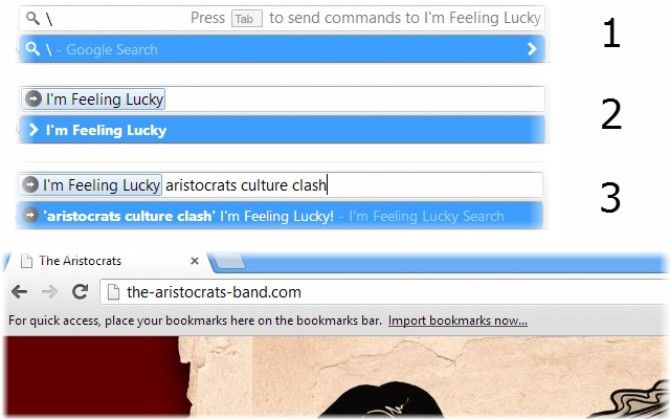
Когда Google только начинал, кнопка “I’m Feeling Lucky” (Мне повезёт) сразу отправляла пользователя на первый релевантный результат. Она осталась на главной странице Google, но исчезла из Omnibox — адресной строки Chrome, где большинство людей сейчас и ищут.
Как восстановить:
- Установите расширение, которое добавляет триггер в Omnibox; обычно нужно ввести обратную косую черту () и нажать Tab, после чего поиск выполняется по принципу “Мне повезёт” и вы сразу попадаете на первый результат.
- Некоторые расширения также поддерживают пасхалки Google и скрытые страницы.
Советы:
- Если расширение не работает — проверьте сочетание клавиш и конфликт с другими плагинами, использующими Omnibox.
- Для Firefox есть аналогичные надстройки; в наших тестах они работали менее стабильно, но основную функцию выполняли.
Загрузить: I’m Feeling Lucky для Chrome (Бесплатно)
Загрузить: Google I’m Feeling Lucky для Firefox (Бесплатно)
3. Поиск по форумам: вернуть вкладку «Discussions»
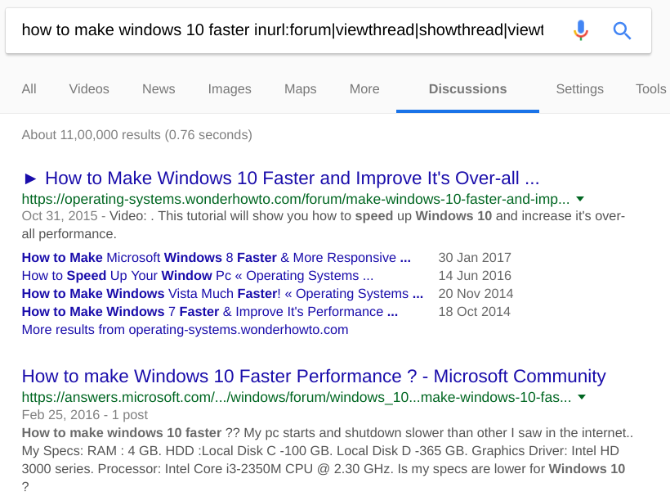
Раньше Google позволял фильтровать результаты по обсуждениям и форумам через вкладку Discussions (Обсуждения). Google удалил эту вкладку, но расширение может воссоздать видимость и функциональность, модифицируя запросы пользователя.
Как это работает:
- Расширение автоматически добавляет оператор поиска или подставляет параметры, близкие к старому алгоритму, чтобы показать тематические форумы;
- Внешне вы видите вкладку «Обсуждения», по клику — только сообщения с форумов и площадок вопрос-ответ.
Ограничение:
- Google убрал не только интерфейс, но и часть серверной логики. Расширение эмулирует поведение и использует публичные поисковые операторы; в специфических запросах результаты могут отличаться.
Загрузить: Discussions Button для Chrome (Бесплатно)
4. Клавиатурные сокращения от Google Instant
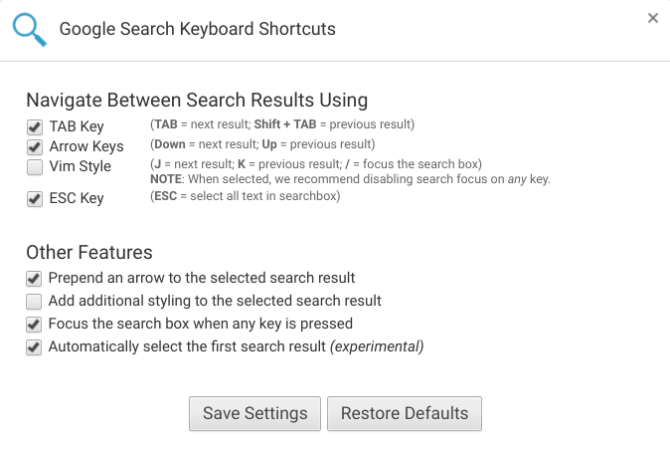
Google Instant (быстрые результаты во время ввода) был отключён в 2017 году. Полноценного возврата серверного Instant не будет, но можно вернуть удобные клавиатурные сочетания, которые Instant добавлял.
Основные сочетания:
- Tab / Shift + Tab — переход между элементами;
- j / k — навигация по списку результатов (в духе vim-подхода);
- Enter — открыть выделенный результат.
Это удобно, если вы предпочитаете клавиатуру мыши, хотите ускорить серфинг и снизить нагрузку на руки.
Загрузить: Google Search Keyboard Shortcuts для Chrome (Бесплатно)
5. Вернуть Google Instant Preview (Предпросмотр страницы)
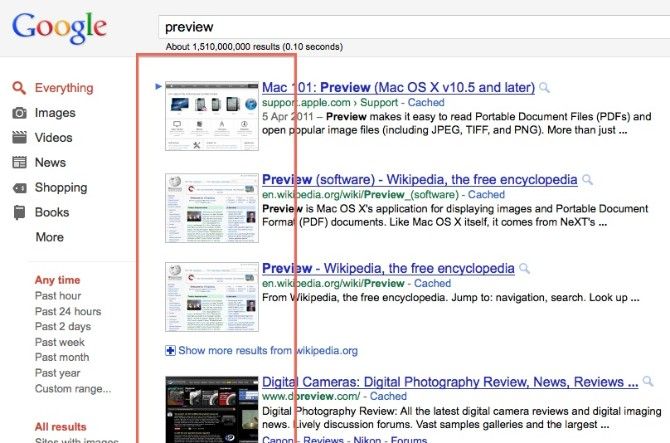
Instant Preview показывал миниатюру страницы рядом с результатом, чтобы вы могли оценить внешний вид сайта до перехода. Google снял эту функцию, мотивируя невысокой популярностью. Но расширения типа Search Preview восстанавливают предпросмотр и даже расширяют его на другие поисковые системы.
Плюсы и минусы:
- Плюсы: быстрое визуальное сопоставление результатов, удобство при поиске шаблонов страниц, дизайна и рекламы;
- Минусы: миниатюры формируются не на серверах Google — загрузка может задерживаться, а качество зависит от кеширования расширения.
Кому полезно: дизайнерам, SEO-специалистам, модераторам и тем, кто часто проверяет сайты перед открытием.
Загрузить: Search Preview для Chrome | Firefox | Safari (Бесплатно)
Практическое руководство: как безопасно вернуть функции
Шаги перед установкой расширения:
- Оцените необходимость: сопоставьте, какая функция действительно экономит ваше время;
- Проверьте рейтинг и отзывы в магазине расширений;
- Посмотрите запрашиваемые разрешения (чтение истории, доступ к сайтам и т.д.);
- Отдавайте предпочтение расширениям с открытым исходным кодом или проверенными авторами;
- Тестируйте на непрофильном браузере или профиле для уменьшения риска.
Контроль качества после установки:
- Проверьте, что кнопки появились и работают на основных страницах поиска;
- Сравните результаты с оригинальным поиском Google, чтобы увидеть отличие;
- При сильном различии — удалите расширение и протестируйте альтернативы.
Критерии приёмки
- Базовая функциональность воспроизведена (кнопка/вкладка/сокращение функционирует);
- Нет неожиданного перенаправления на сторонние сайты;
- Разрешения расширения соответствуют заявленной функции;
- Производительность браузера остаётся приемлемой.
Когда это не сработает (контрпримеры)
- Сценарии, где серверная логика Google необходима: некоторые автоматические фильтры или ранжирование нельзя полностью восстановить;
- Ограничения регионов: в разных странах поиск возвращает разные результаты, расширения не преодолевают геолокационные ограничения;
- Обновления Google: при изменениях на стороне Google расширение может перестать работать до обновления разработчика.
Альтернативные подходы
- Использовать другие поисковые движки (Bing, DuckDuckGo, Startpage) — у них свои кнопки и API для предпросмотра;
- Локальные инструменты: скачивание страницы в режиме «просмотр» (view-source) для оценки верстки;
- Пользовательские скрипты (Tampermonkey/Greasemonkey) для тонкой настройки поведения поиска.
Проверочный чек-лист для установки (роль: администратор/пользователь)
Для администратора:
- Собрать список расширений, необходимых командам;
- Проверить совместимость с политиками компании;
- Протестировать на контролируемых профилях;
- Утвердить список и внедрить через централизованную установку.
Для конечного пользователя:
- Чтение детальной страницы расширения;
- Проверка даты последнего обновления;
- Просмотр отзывов и ответов разработчика;
- Тестирование в течение 48 часов и удаление при подозрениях.
Советы по безопасности и приватности
- Расширения запрашивают доступ к содержимому страниц. Если расширение заявлено как «добавляет кнопку отображения изображений», оно не должно требовать доступ к всему трафику. Подозрительные права — основание не устанавливать.
- Предпочитайте расширения с открытым кодом или с хорошей репутацией.
- Регулярно обновляйте браузер и расширения — уязвимости закрываются именно через обновления.
- При работе с конфиденциальными данными временно отключайте сторонние расширения.
Короткий глоссарий
- Omnibox — адресная строка браузера, в которой можно вводить запросы и URL;
- Instant Preview — визуальный предпросмотр страниц рядом с результатами;
- «Мне повезёт» — поиск с моментальным переходом к первому результату;
- Расширение — плагин для браузера, добавляющий функции.
Итог
Если вы скучаете по функциональности старого Google Search, сторонние расширения дают практичные варианты возврата привычных инструментов. Они не всегда идеально повторяют серверное поведение Google, но чаще всего полностью воспроизводят удобство работы. Всегда оценивайте риски: проверяйте права, читающие отзывы и тестируйте расширения перед массовым внедрением.
Полезные действия прямо сейчас:
- Выберите одно нужное расширение и протестируйте его в отдельном профиле;
- Проверьте разрешения и отзывы;
- Если используете в рабочей среде — согласуйте с ИТ.
Спасибо за внимание — пусть поиск будет быстрым и удобным.

Похожие материалы

Несколько аккаунтов Skype: Multi Skype Launcher

Журнал для работы: повысить продуктивность

Персональные звуки уведомлений на Android

Скачивание шоу Hulu для офлайн‑просмотра

Microsoft Start: персонализированная новостная лента
