
Evernote: недостатки, альтернативы и план миграции

Что важно знать в нескольких предложениях
Evernote — зрелое приложение для заметок с массой функций, но последние изменения тарифов и направление развития продукта сделали его менее привлекательным для многих пользователей. Если вы храните много вложений, используете несколько устройств или хотите офлайн-доступ — бесплатная версия может не подойти. С другой стороны, у Evernote есть сильные стороны: хорошая индексация, сканирование визиток и интеграции, которые по-прежнему ценят профессионалы.
В этой статье вы найдёте:
- подробный разбор проблем Evernote;
- сравнение с популярными альтернативами;
- пошаговый план экспорта и миграции;
- чек-листы для пользователей и команд;
- критерии приёмки и рекомендации по откату.
Основные проблемы Evernote сегодня
1. Бесплатный тариф слишком ограничен
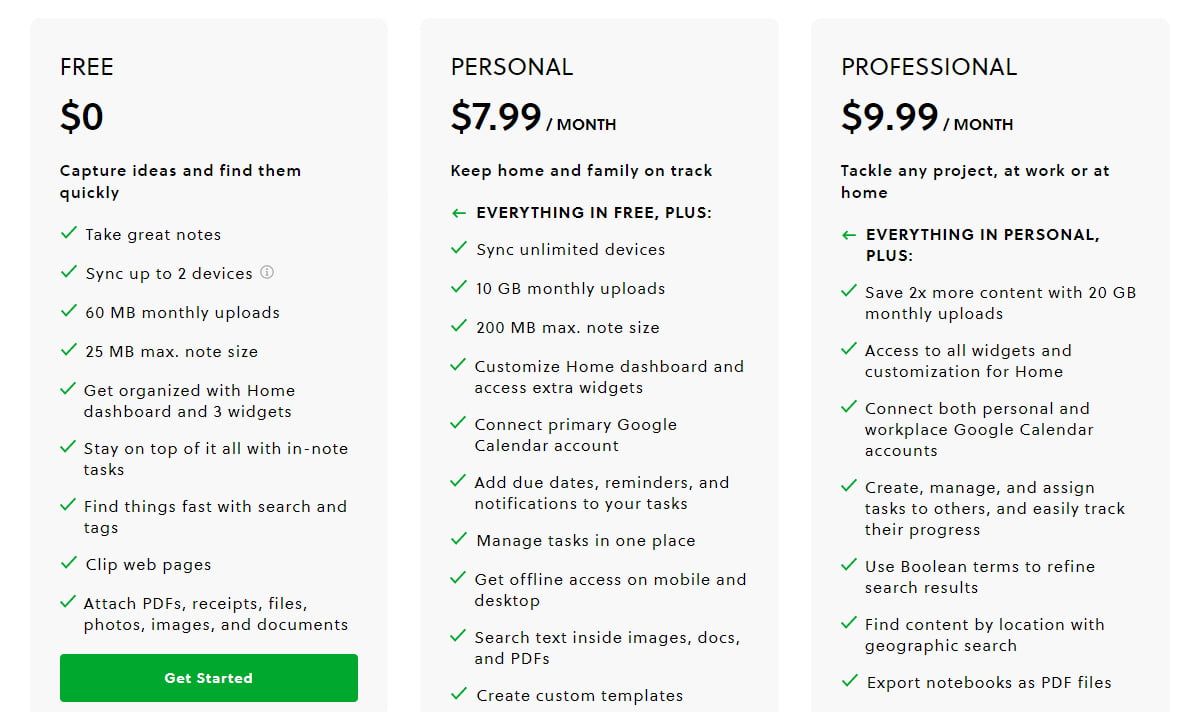
Бесплатный план Evernote остаётся пригодным только для самых простых сценариев. Главные ограничения, о которых часто жалуются пользователи:
- Ограничение на два устройства в аккаунте. Это означает, что вы не сможете одновременно использовать Evernote на Mac, iPhone и Android-планшете — придётся выбирать.
- Отсутствие доступа к заметкам в офлайне на бесплатном тарифе: при потере сети доступ к важным заметкам пропадает.
- Лимит загрузки 60 МБ в месяц, что быстро съедает при сканировании PDF, изображений и визиток.
- Нет пересылки писем в Evernote — ранее удобная функция для сбора информации по электронной почте.
- Нет дедлайнов и напоминаний в бесплатной версии; базовые таск-функции доступны только в платных планах.
Эти ограничения превращают бесплатный Evernote больше в демо-версию, чем в надёжный инструмент для работы с заметками.
2. Платные планы выглядят дорого и не всегда оправданы
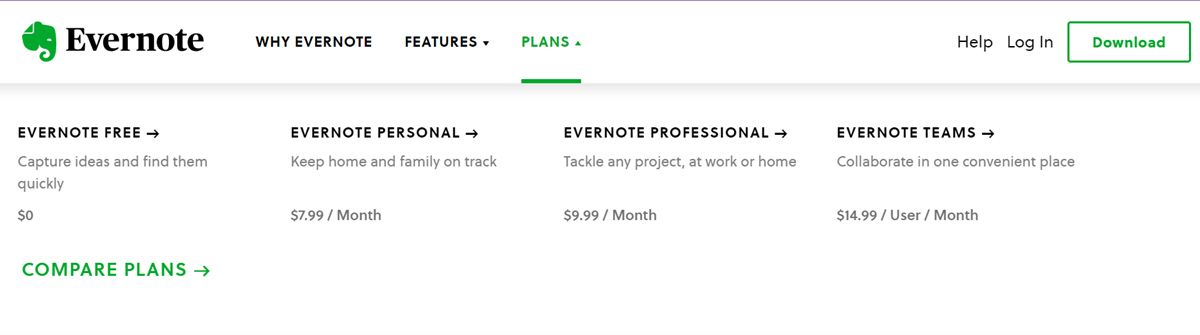
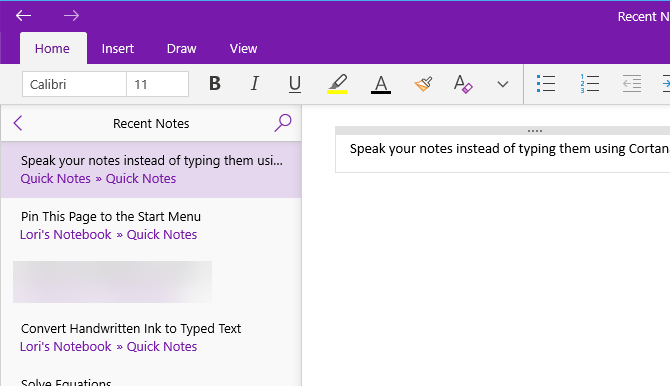
Evernote предлагает несколько уровней: Free, Personal и Professional (названия и доступность функций могут меняться). Для рядового пользователя экономически более выгодной может оказаться подписка на офисный пакет: например, годовая подписка Office 365 (Microsoft 365) за дополнительные $99.99 в год часто включает 1 ТБ облачного хранилища на пользователя и возможность совместного доступа с семьёй — при этом OneNote бесплатен и функционален.
Многие платные «фишки» Evernote (PDF-аннотации, презентационный режим, inline-теги) важны не всем. Если вы не используете эти возможности регулярно, цена подписки теряет смысл.
3. Отсутствуют базовые премиум-функции
Список очевидных для многих пользователей возможностей, которых не хватает:
- Поддержка Markdown. Для написания и экспорта текстов Markdown важна, и её отсутствие снижает удобство для авторов и разработчиков.
- Блокировка отдельных заметок на всех платформах. Apple Notes уже давно предлагает лок-блокировку заметок, а Evernote — нет.
Вместо работы над этими «ядром» приложения компания инвестировала ресурсы в дополнительные отдельные приложения и менее востребованные функции, что вызывает недовольство пользователей, ожидавших улучшения базовой функциональности.
4. Проблемы с приложениями и стабильностью
Многие пользователи отмечают замедления в десктопном клиенте и нестабильность мобильных приложений. Типичные жалобы:
- Заметки исчезают при переключении между приложениями или вкладками на iPhone.
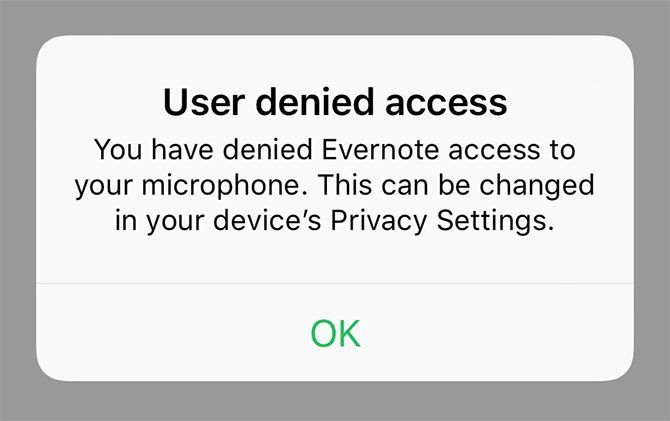
- iOS-приложение может «переполнять» локальное хранилище, если длительно работает запись голоса.
- Кнопка записи голоса расположена близко к другим элементам, что ведёт к случайным нажатиям и расходу квоты загрузки.
Если вы зависите от скорости открытия заметки и надёжной синхронизации между устройствами — проблемы с производительностью и синхронностью могут стать решающим фактором для перехода.
5. Сильные и слабые стороны Evernote
Evernote сохраняет преимущества: многофункциональный редактор, OCR для изображений и PDF, мощный веб-клиппер. Это по-прежнему сильный инструмент для тех, кто ценит гибкость и богатую экосистему. Тем не менее, для многих пользователей нынешняя цена и направление развития не соответствуют их ожиданиям.
Популярные альтернативы и когда их выбирать
Ниже — краткое сравнение наиболее часто упоминаемых альтернатив, с указанием сильных сторон и ограничений.
| Приложение | Сильные стороны | Ограничения |
|---|---|---|
| Microsoft OneNote | Полностью бесплатно, нет ограничений по устройствам, хорошая интеграция с Office и OneDrive | Интерфейс может показаться непривычным; синхронизация блокнотов иногда требует внимания |
| Apple Notes | Простота, встроенная сканировка, блокировка заметок, быстрый офлайн-доступ (на устройствах Apple) | Только для экосистемы Apple (есть веб-версия через iCloud) |
| Simplenote | Бесплатно, идеален для текстовых заметок и Markdown | Нет вложений и медиа |
| Bear | Отличный редактор и типографика, поддержка Markdown, хорошо для macOS/iOS | Платный подписочный план для синхронизации между устройствами |
| Joplin | Open-source, поддержка Markdown, импорт ENEX, работает офлайн | Требует настройки, интерфейс менее «гламурный» |
| Standard Notes | Сильный фокус на шифровании и приватности | Некоторые функции доступны только в платной версии |
Когда Evernote всё ещё выигрывает
Примеры сценариев, где Evernote остаётся оправданным выбором:
- Вы используете богатую мультимедийную коллекцию (сканы, визитки, PDFs) и цените встроенные функции OCR.
- Вам важны глубокие возможности веб-клипа и интеграции, которые уже настроены в Evernote.
- Ваша рабочая команда или процессы завязаны на Evernote и миграция повлечёт значительные организационные затраты.
Если хотя бы одно из этих утверждений про вас — остаётся смысл оценить, перекрывают ли преимущества переходные издержки.
Полный план: как экспортировать данные из Evernote и мигрировать
Ниже — пошаговый SOP для миграции ваших заметок в другое приложение. Этот план пригоден для индивидуальных пользователей и небольших команд.
- Подготовка и проверка
- Решите, куда вы будете мигрировать: OneNote, Joplin, Standard Notes, Bear и т.д.
- Проверьте поддерживаемые форматы импортёра выбранного приложения (обычно ENEX или HTML).
- Сделайте резервную копию текущего клиентского профиля и экспорт для безопасности.
- Экспорт заметок из Evernote (на macOS или Windows)
- Откройте десктопное приложение Evernote.
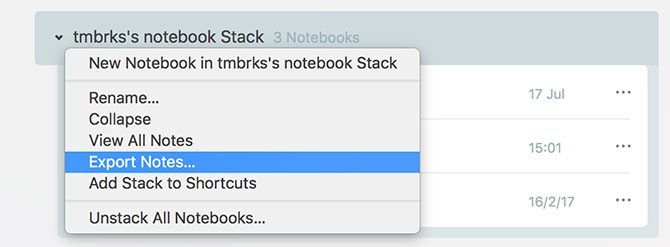
- Экспортируйте блокнот за блокнотом: правый клик по блокноту → Export Notes (Экспорт заметок).
- Сохраняйте в формате ENEX (Evernote XML). ENEX сохраняет заметки, вложения и метаданные.
- При необходимости экспортируйте в формат HTML (single-page или multi-page) для сохранения читабельности в браузере.
- Проверка экспортированных файлов
- Откройте несколько экспортированных ENEX/HTML-файлов в текстовом редакторе — убедитесь, что вложения и OCR-тексты присутствуют.
- Если у вас много вложений, проверьте суммарный объем и отдельные файлы на предмет повреждений.
- Импорт в целевое приложение (выбор примера)
- Joplin: поддерживает импорт ENEX напрямую (Файл → Импорт → Evernote Export (.enex)).
- OneNote: Microsoft предлагала утилиту миграции Evernote → OneNote; если вы выбираете OneNote, проверьте текущую утилиту на сайте Microsoft.
- Если выбранное приложение не принимает ENEX, используйте промежуточный формат (HTML) или специализированные конвертеры.
- Валидация и тестирование
- Откройте несколько заметок в новом приложении: проверьте форматирование, вложения, теги и ссылки.
- Настройте индексацию и офлайн-синхронизацию, чтобы убедиться, что заметки доступны без сети.
- Переключение и откат
- Не удаляйте аккаунт Evernote сразу — держите его активным как резервный источник.
- В течение 2–4 недель параллельно пользуйтесь новой системой и сравнивайте рабочие сценарии.
- Если вы заметили критические потери данных, используйте ENEX-файлы для повторного импорта или восстановления.
Критерии приёмки (что проверить перед окончательным переходом)
- Все критичные заметки (рабочие задачи, документы, квитанции) доступны в новом приложении.
- Вложения открываются и читаются корректно (PDF, изображения, голосовые записи).
- Метаданные (теги, даты создания/редактирования) перенесены или восстановимы.
- Офлайн-доступ работает на всех ключевых устройствах.
- Интеграции, которые вы используете регулярно, либо доступны, либо есть рабочие альтернативы.
Чек-листы по ролям
Чек-лист для обычного пользователя:
- Экспортировать все личные блокноты в ENEX.
- Импортировать ENEX в выбранное приложение.
- Проверить 10 самых важных заметок на корректность.
- Настроить офлайн-доступ и синхронизацию.
- Отключить автоматическую отправку данных в Evernote (если нужно).
Чек-лист для руководителя команды:
- Оценить зависимость процессов от Evernote.
- Провести опрос команды по критичным функциям.
- Запланировать пилотный переход и контроль качества.
- Обеспечить резервное копирование до и после миграции.
Чек-лист для power user / контент-менеджера:
- Экспортировать заметки с сохранением тегов и структуры.
- Проверить OCR и полнотекстовый поиск в новом приложении.
- Перенастроить веб-клиппер/расширения браузера.
Технические примеры и тест-кейсы
Примеры тестов, которые стоит пройти после миграции:
- Открыть заметку с несколькими вложениями (PDF, JPG, DOCX) и убедиться, что файлы открываются.
- Проверить поиск текстов, которые были распознаны OCR.
- Проверить теги и переадресацию ссылок внутри заметок.
- На мобильном устройстве: отключить сеть и убедиться, что критичные заметки читаемы в офлайне.
Критерии успеха: не менее 95% проверенных заметок должны быть доступны и читабельны; критичные файлы открываются без ошибок.
Когда переход не стоит усилий (контрпримеры)
- Вы — часть большой команды, где Evernote встроен в процессы и замена повлечёт значительные обучающие и организационные расходы.
- Вы регулярно используете уникальные интеграции Evernote, которые сложно или невозможно повторить в альтернативе.
- Ваш объём вложений невелик и вы довольны скоростью и функциональностью текущего клиента.
В этих случаях имеет смысл остаться на Evernote и по возможности требовать от провайдера улучшений по ключевым болевым точкам.
Безопасность, приватность и юридические моменты
- Если вы переносите корпоративные данные, согласуйте миграцию с службой информационной безопасности.
- Шифрование при хранении: Standard Notes и некоторые другие сервисы предлагают шифрование клиентом; если конфиденциальность критична, выбирайте решения с end-to-end шифрованием.
- GDPR и местные законы: убедитесь, что выбранный сервис соответствует требованиям вашей юрисдикции при обработке персональных данных.
Быстрые рекомендации и стратегия выбора
Ментальная модель для выбора приложения: оцените по трёхфакторной матрице — Функции × Надёжность × Стоимость.
- Если приоритет — бесплатный офлайн-доступ и отсутствие ограничений по устройствам → OneNote или Joplin.
- Если приоритет — простота и шифрование → Standard Notes.
- Если вы пользуетесь только текстом и хотите минимализм → Simplenote.
- Если вы в экосистеме Apple и цените интеграцию и лок-блокировку → Apple Notes.
Мини‑шаблон плана перехода (срок 2–4 недели)
1–3 день: Экспорт всех данных, базовая проверка. 4–7 день: Пилотный импорт в выбранное приложение, проверка 50–100 заметок. 8–14 день: Параллельная эксплуатация, сбор замечаний. 15–30 день: Полный переход или откат, создание инструкций для команды.
Краткий словарь терминов
- ENEX — формат экспорта Evernote (XML).
- Markdown — лёгкий язык разметки для форматирования текста.
- OCR — оптическое распознавание текста в изображениях и PDF.
- Веб-клиппер — расширение для браузера, сохраняющее страницы в заметки.
Часто задаваемые вопросы
Как экспортировать все заметки из Evernote?
Экспортируйте блокнот за блокнотом в ENEX через десктопное приложение (правый клик по блокноту → Export Notes). Для проверки можно также экспортировать в HTML.
В каких случаях лучше выбрать OneNote вместо Evernote?
Если вам нужен бесплатный, кроссплатформенный инструмент без лимита устройств и с глубокой интеграцией в Microsoft 365 — OneNote обычно лучше подходит.
Сколько времени займёт миграция?
Для индивидуального пользователя — от нескольких часов до пары дней. Для команды — от нескольких дней до нескольких недель в зависимости от объёма данных и интеграций.
Итог и рекомендации
Evernote остаётся мощным и функциональным инструментом, но ограничения бесплатного тарифа, ценовая политика и направление развития продукта вынуждают многих пользователей искать альтернативы. Перед принятием решения:
- Оцените, какие функции критичны именно для вас.
- Попробуйте пилотно один из альтернативных инструментов с импортом части заметок.
- Если решите уходить — сделайте экспорт и организуйте параллельную эксплуатацию в течение нескольких недель.
Если вам нужно краткое резюме: 1) Для большинства пользователей есть достойные бесплатные или более дешёвые альтернативы; 2) для профессионалов с большим объёмом вложений и специфическими рабочими процессами Evernote всё ещё может быть оправдан; 3) миграция реальна и управляемая — при планировании риск минимален.
Если хотите, могу подготовить персональный план миграции с учётом объёма ваших данных и списка используемых интеграций.

Похожие материалы

Несколько аккаунтов Skype: Multi Skype Launcher

Журнал для работы: повысить продуктивность

Персональные звуки уведомлений на Android

Скачивание шоу Hulu для офлайн‑просмотра

Microsoft Start: персонализированная новостная лента
