
Как решить распространённые проблемы после обновления до Mavericks
Коротко о проблемах и подходе к их решению
Mavericks — бесплатное обновление macOS с множеством полезных функций, но у него есть мелкие баги, которые проявляются на отдельных конфигурациях. Большинство проблем можно устранить локально: от перезапуска загрузки до изменения настроек приватности и аутентификации. Если локальные шаги не помогают — фиксируйте симптомы и готовьте отчёт для поддержки.
1. Загрузка Mavericks зависла
Причина: скачивание через Mac App Store иногда зависает на стороне клиента — это частая ситуация при обновлении крупных пакетов.
Что делать — быстрый чек‑лист:
- Откройте Launchpad (или Папку «Программы» → Launchpad).
- Если иконка загрузки приостановлена, один клик возобновит процесс.
- Если не помогает, нажмите и удерживайте иконку: значки начнут «дрожать», появится крестик (X). Нажмите его, чтобы отменить текущую загрузку, а затем запустите загрузку заново через App Store.
Пояснение: переходы между состояниями «загрузка/приостановлена/отменена» часто «оживляют» процесс и очищают неудачные сессии загрузки.
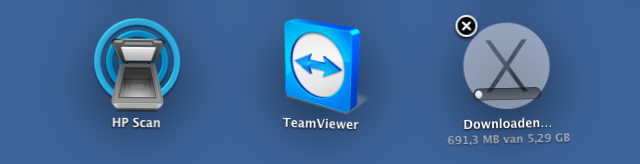
Критерии приёмки: загрузка дорабатывает до 100% и устанавливается обновление; в Launchpad и App Store статус изменяется на «Установлено» или «Открыть».
2. Проблемы в приложении Почта
Mavericks привнёс изменения, которые повлияли на поведение клиента «Почта». Ниже — два распространённых и легко решаемых сценария и дополнительные советы.
2.1 Проблемы с архивацией Gmail
Симптом: при перемещении писем из входящих они снова появляются в Inbox или не архивируются как ожидалось.
Причина: label «All Mail» (Вся почта) в Gmail может быть скрыт от IMAP-клиента.
Как исправить:
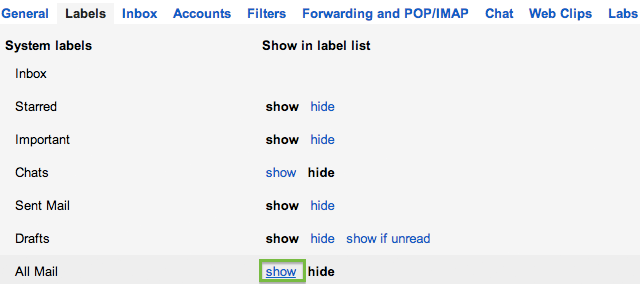
- Войдите в Gmail через браузер.
- Нажмите значок шестерёнки → Настройки.
- Вкладка Ярлыки → под Системные метки найдите «Вся почта» и установите «показывать» (Show / Показать).
Пояснение: Mail синхронизирует только те ярлыки, которые разрешены для IMAP. Включение «Вся почта» устраняет расхождение между образом сообщения в Gmail и локальным клиентом.
2.2 Проблемы с паролем iCloud
Симптом: почта iCloud постоянно запрашивает пароль и не запоминает его.
Причина: способ аутентификации по умолчанию изменился и Mail может не сохранять учётные данные при старых параметрах.
Как исправить:
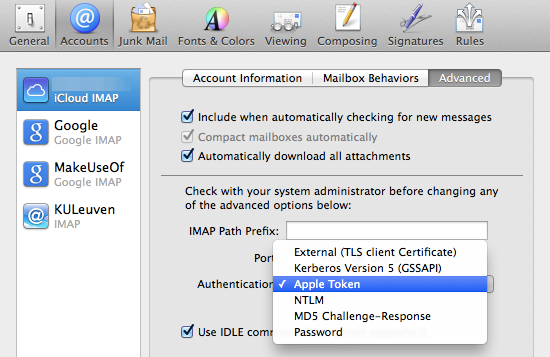
- Откройте Почта → Настройки → Учетные записи → Дополнительно.
- В выпадающем списке Аутентификация выберите “Apple Token”.
- Закройте окно — Mail должен сохранить токен и больше не запрашивать пароль.
Примечание по безопасности: при выборе Apple Token фактический пароль не хранится в открытом виде; токены можно отозвать через учётную запись Apple ID.
2.3 Другие странные поведения Почты
Проблемы: «фантомные» непрочитанные письма, ошибки входящей/исходящей почты, невозможность удаления писем.
Когда это случается: чаще всего на кастомных почтовых серверах, при специфичных правилах фильтрации или при старых настройках IMAP/SMTP.
Рекомендации:
- Сделайте резервную копию почтовых ящиков (Export / Архивировать).
- Удалите и заново добавьте проблемную учётную запись в Почте.
- Проверьте настройки IMAP (использовать SSL/TLS, порты по стандарту).
- Если проблема системная — дождитесь обновления Mail от Apple (внутренние сборки тестировались как Mail 7.0 build 1822).
3. Приложения, использующие возможности Универсального доступа, перестали работать
Некоторые утилиты (менеджеры окон, авто‑вставки текста, автотипы) требуют разрешения на управление компьютером через «Универсальный доступ».
Почему: в Mavericks права стали назначаться по приложению индивидуально.
Как вернуть работу приложениям:
- Откройте Системные настройки → Защита и конфиденциальность → Конфиденциальность → Универсальный доступ.
- Нажмите на замок и введите пароль администратора, чтобы внести изменения.
- Поставьте галочки рядом с нужными приложениями (например, Moom, TextExpander).
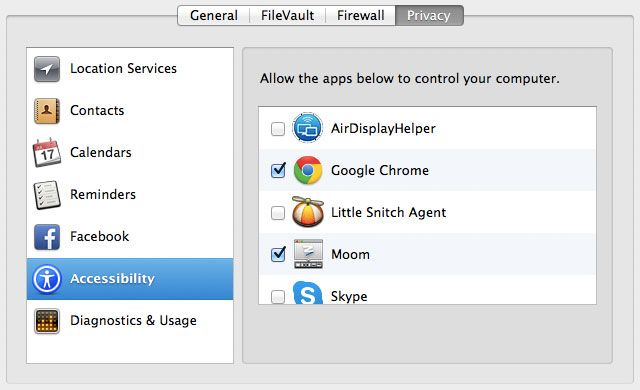
Короткий SOP для администратора:
- Проверить список приложений в разделе Универсальный доступ.
- Для корпоративных машин применять профиль управления устройствами (MDM) для выдачи разрешений.
- Логировать изменение прав и проверять совместимость после обновлений Mavericks.
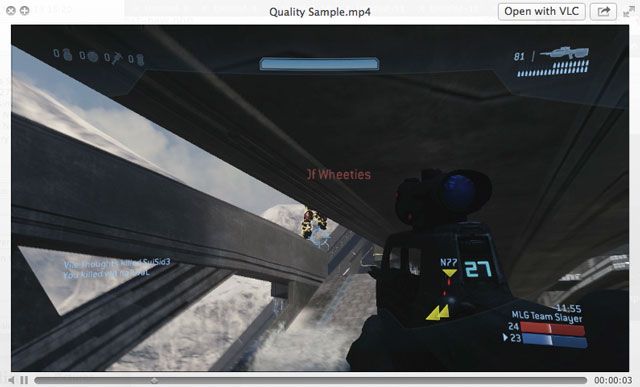
4. Превью видео в Quick Look не показываются
Симптом: некоторые видеофайлы перестали генерировать предпросмотр в Quick Look.
Причина: Mavericks строже относится к поддерживаемым кодекам. H.264 и MPEG‑4 обычно показываются корректно; другие кодеки — нет.
Решения и варианты:
- Конвертировать видео в совместимый формат (H.264/MPEG‑4) с помощью HandBrake, FFmpeg или другого конвертера.
- Поискать и установить плагин Quick Look, который добавляет поддержку нужного кодека.
Мини‑методика выбора конвертера:
- Определите кодек: откройте файл через VLC → Инструменты → Кодеки.
- Если кодек нестандартный — используйте FFmpeg для конвертации: ffmpeg -i input.mkv -c:v libx264 -preset fast -crf 22 output.mp4
- Тестируйте Quick Look на полученном файле.
5. Прокрутка перестала работать в отдельных приложениях
Симптом: мышь/трекпад перестаёт прокручивать содержимое в приложениях, чаще всего в Google Chrome.
Причина: в Mavericks поведение полос прокрутки изменено — они скрываются при бездействии, что может конфликтовать с некоторыми программными обработчиками событий прокрутки.
Как временно устранить:
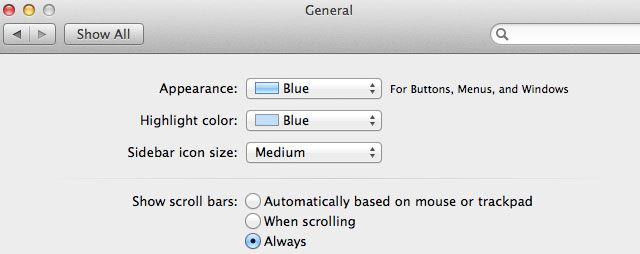
- Откройте Системные настройки → Основные.
- В опции «Показывать полосы прокрутки» выберите «Всегда».
Это принудительно заставит полосы прокрутки отображаться постоянно и часто восстанавливает корректную работу прокрутки в проблемных приложениях.
Методика быстрой диагностики — пошаговый алгоритм
- Сформулируйте симптом (что перестало работать, какие приложения затронуты).
- Найдите прямые связи (после какого действия появилась проблема: обновление, установка ПО, смена учётной записи).
- Попробуйте простые шаги: перезагрузка, выход и повторный вход в учётную запись, отмена и повтор загрузки, переустановка приложения.
- Проверьте системные настройки, связанные с правами и приватностью.
- Если локальные шаги не помогают — соберите логи (Console.app), сделайте скриншоты и обратитесь в поддержку Apple или к разработчику приложения.
Mermaid: простой поток принятия решений по проблеме
flowchart TD
  A[Симптом] --> B{Локальная проблема?}
  B -- Да --> C[Перезагрузка и проверка настроек]
  C --> D{Решено?}
  D -- Да --> E[Закрыть тикет]
  D -- Нет --> F[Переустановить приложение / отменить загрузку]
  B -- Нет --> G[Проверить совместимость и логи]
  G --> H{Требуется помощь разработчика?}
  H -- Да --> I[Создать отчёт с логами]
  H -- Нет --> F
Ролевые чек‑листы
Для пользователя:
- Сделать резервную копию данных (Time Machine / внешний диск).
- Попробовать простые шаги: перезагрузка, выход/вход, отмена и новая загрузка через App Store.
- Проверить настройки Почты и ярлыки Gmail.
- Включить полосы прокрутки, если прокрутка ломается.
- Если не уверены — обратитесь в службу поддержки или к системному администратору.
Для администратора/ИТ‑специалиста:
- Проверить политики MDM и права в разделе Универсальный доступ.
- Собирать логи Console и отчёты о сбоях.
- Тестировать обновление на контрольной группе машин до полного развёртывания.
- Подготовить инструкции по откату и план обновления.
Тестовые случаи и критерии приёмки
Тестовый сценарий: загрузка Mavericks
- Шаги: инициировать загрузку через App Store, мониторить состояние в Launchpad.
- Ожидаемый результат: загрузка достигает 100%, установка запускается автоматически.
Тестовый сценарий: почта iCloud
- Шаги: настроить учётную запись iCloud в Почте с опцией аутентификации “Apple Token”.
- Ожидаемый результат: пароль не запрашивается повторно при нормальном сетевом соединении.
Нюансы безопасности и приватности
- При смене способов аутентификации (Apple Token) убедитесь, что вы используете только доверенные устройства.
- Не вводите пароли в сторонние приложения, если они не используют официальные механизмы OAuth/Token.
- Для рабочих машин используйте централизованное управление правами через MDM, чтобы избежать ручного вмешательства на каждом компьютере.
Короткая памятка (cheat sheet)
- Застряла загрузка — Launchpad → нажать/удерживать → крестик → скачать заново.
- Gmail: включите ярлык «Вся почта» в веб‑интерфейсе Gmail.
- iCloud Mail: Почта → Настройки → Учетные записи → Дополнительно → Apple Token.
- Универсальный доступ: Системные настройки → Защита и конфиденциальность → Конфиденциальность → Универсальный доступ.
- Превью видео: конвертировать в H.264/MPEG‑4.
- Прокрутка: Системные настройки → Основные → Показать полосы прокрутки → Всегда.
1‑строчная глоссарий
- Quick Look — встроенный просмотрщик macOS для быстрого предпросмотра файлов.
- Универсальный доступ — система разрешений macOS, позволяющая приложениям управлять системой от имени пользователя.
- Apple Token — токен аутентификации Apple вместо хранения пароля в приложении.
Заключение
Многие раздражающие мелкие баги Mavericks решаются простыми действиями: изменение настроек, восстановление прав доступа и конвертация форматов. Если локальные шаги не дают результата — собирайте логи и передавайте полную информацию разработчикам или в службу поддержки. Поделитесь своим опытом перехода на Mavericks в комментариях: какие проблемы встретились и как вы их решили?
Важно: перед массовым обновлением на рабочей технике всегда тестируйте апдейт на небольшой выборке компьютеров.

Похожие материалы

Несколько аккаунтов Skype: Multi Skype Launcher

Журнал для работы: повысить продуктивность

Персональные звуки уведомлений на Android

Скачивание шоу Hulu для офлайн‑просмотра

Microsoft Start: персонализированная новостная лента
