
Частые проблемы BitDefender и как их исправить

О чём статья
В этой статье подробно описаны самые частые проблемы с BitDefender: разрыв SSL, отказ загрузки системы после установки, невозможность запускать сканирование, блокировки сохранения файлов и проблемы с активацией встроенного брандмауэра. Для каждой проблемы приведены: причины, пошаговые инструкции по исправлению, альтернативные подходы, критерии приёмки и рекомендации по безопасности.
Important: прежде чем вносить изменения в систему, сделайте точку восстановления Windows и резервную копию важных данных.
1. Сканирование SSL ломает сайты и приложения
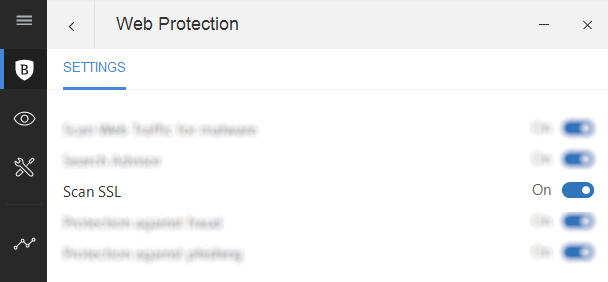
Симптомы: при открытии некоторых сайтов, в Microsoft Outlook или в онлайн‑играх появляется ошибка, связанная с сертификатом SSL/TLS (невозможно проверить подлинность сертификата, несоответствие даты/времени и т.п.).
Краткое объяснение: BitDefender перехватывает HTTPS‑соединения для сканирования содержимого. Если промежуточный сертификат или механизм перехвата не распознаётся приложением (например, Outlook) или сервером, это вызывает ошибки. Также причиной могут быть некорректные системные часы или неподписанные сертификаты на сервере.
Шаги для устранения:
- Откройте BitDefender.
- Перейдите в Функции > Веб‑защита > Настройки > Сканировать SSL и временно отключите опцию «Сканировать SSL». На старых версиях: Настройки > Контроль конфиденциальности > Антифишинг > отключите «Сканировать SSL».
- Проверьте сайт/приложение — проблема должна исчезнуть.
- Если отключение исправило ситуацию, создайте тикет в службе поддержки BitDefender и уведомите администратора сервиса/сайта о проблеме с их сертификатом.
Когда не стоит отключать сканирование SSL:
- если вы работаете в корпоративной сети с централизованной политикой защиты трафика без согласования с ИБ;
- если ваш трафик может содержать чувствительные данные и вы не хотите временно снижать уровень проверки.
Альтернативы и дополнительные шаги:
- Добавьте проблемный сайт или приложение в исключения веб‑защиты вместо полного отключения SSL‑сканирования.
- Проверьте системные часы и временную зону на клиенте и сервере — это частая причина ошибок проверки сертификатов.
- Для корпоративных почтовых серверов согласуйте установку промежуточного корневого сертификата BitDefender по процедурам ИТ‑отдела.
Критерии приёмки:
- Проблемный сайт/приложение открывается без ошибок сертификатов.
- После включения сканирования SSL добавленные исключения работают корректно.
- Инцидент зарегистрирован в службе поддержки при необходимости.
2. ПК не загружается после установки BitDefender
Симптомы: после установки BitDefender Windows зависает на экране загрузки, система не доходит до рабочего стола или сразу уходит в синий экран.
Причина: чаще всего остаются невыполненные следы предыдущего антивирусного ПО или старая версия BitDefender, которые конфликтуют с новым установщиком/драйверами.
Шаги для восстановления:
- Перезагрузите компьютер в Безопасном режиме (Safe Mode). Для Windows 10/11: при перезагрузке удерживайте SHIFT или используйте Расширенные параметры загрузки > Устранение неполадок > Дополнительные параметры > Параметры загрузки > Перезагрузить и выберите Безопасный режим.
- В Безопасном режиме откройте браузер и перейдите на bitdefender.com/uninstall.
- Скачайте и запустите официальный инструмент удаления BitDefender от имени Администратора. Дождитесь завершения.
- Если ранее использовался другой антивирус — скачайте с сайта производителя его утилиту удаления и запустите её.
- Перезагрузите систему в обычном режиме и попробуйте установить BitDefender снова.
- Если загрузка всё ещё не проходит, используйте Восстановление системы (System Restore) и откатитесь к точке до установки программного обеспечения.
Альтернативный подход:
- Запустите среду восстановления Windows и выполните восстановление загрузки или удаление недавно установленных драйверов/обновлений.
Критерии приёмки:
- Система успешно загружается в обычном режиме.
- BitDefender корректно устанавливается или подтверждается удаление.
3. BitDefender не запускает сканирование
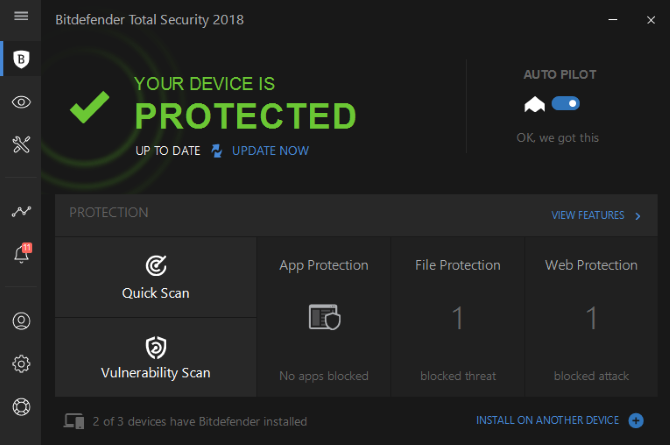
Симптомы: при попытке запустить полное или быстое сканирование ничего не происходит, индикатор сканирования не стартует, или сканирование зависает.
Основные причины:
- Некорректная/неполная установка BitDefender.
- Остатки предыдущего антивируса или конфликт с другим защитным ПО (включая стандартный Windows Defender при определённых конфигурациях).
Шаги устранения:
- Попробуйте перезапустить службу BitDefender: откройте Службы Windows (services.msc), найдите службы, относящиеся к BitDefender, и перезапустите их.
- Если не помогает — удалите BitDefender с помощью официального инструмента (см. раздел 2) и установите заново.
- Если подозреваете конфликт — временно отключите или удалите другое ПО безопасности (например, сторонний антишпион или второй антивирус) и проверьте работу сканирования.
Примечание по безопасности: не оставляйте систему без защиты дольше, чем необходимо для тестирования. Если удаляете Windows Defender, убедитесь, что установлена альтернативная защита.
Критерии приёмки:
- Сканирование запускается и проходит без зависаний.
- Нет конфликтов служб безопасности в диспетчере задач и службах Windows.
4. BitDefender блокирует создание файлов (например, сохранение игровых прогресса)
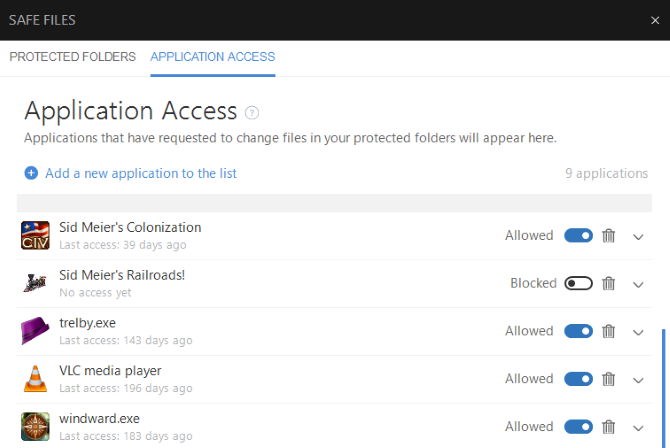
Симптомы: игра или приложение не может сохранить файл прогресса; при попытке сохранить появляется сообщение о блокировке доступа или приложение не создаёт файлы в папке «Документы».
Почему так происходит: BitDefender защищает папки пользователя от несанкционированного доступа, особенно от программ‑шифровальщиков (ransomware). Это встроенная функция защиты данных.
Как разрешить доступ безопасно:
- Когда появляется диалог «Доступ приложения заблокирован», используйте кнопку «Разрешить» (если уверены в приложении).
- Если диалог не появляется, откройте BitDefender > Уведомления. Найдите запись «Доступ приложения заблокирован» и нажмите «Просмотреть приложение».
- В списке приложений найдите нужную программу. Рядом с ней переключите статус с «Заблокировано» на «Разрешено».
- По возможности проверьте цифровую подпись приложения и источник установки — допустите только доверенные программы.
Совет безопасности: если не уверены — проверьте исполняемый файл на VirusTotal перед разрешением. Не давайте разрешения программам с сомнительными показателями.
Критерии приёмки:
- Приложение успешно сохраняет файлы.
- Функция защиты от шифровальщиков по‑прежнему активна для остальных программ.
5. Не удаётся включить брандмауэр BitDefender (проблемы с BFE)
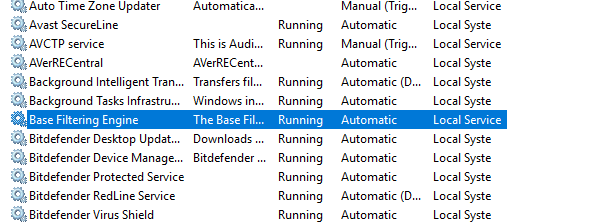
Симптомы: при попытке включить брандмауэр BitDefender система выдаёт ошибку, брандмауэр не запускается, приложение сообщает об отсутствии службы BFE.
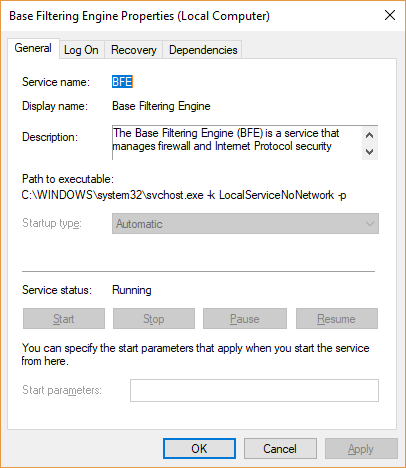
Пояснение: Base Filtering Engine (BFE) — системная служба Windows, необходимая для работы подсистем фильтрации сети (Windows Filtering Platform). Без неё большинство сторонних брандмауэров не смогут работать.
Проверка и восстановление BFE:
- Откройте Проводник, щёлкните правой кнопкой по «Этот компьютер» и выберите Управление.
- Перейдите в Службы и приложения > Службы и найдите Base Filtering Engine.
- Дважды щёлкните по записи и убедитесь, что Тип запуска — Автоматически, а Состояние службы — Выполняется. Если нет — установите значения и нажмите «Запустить», затем перезагрузите систему.
Если появляется ошибка «Доступ запрещён» при попытке изменить настройки BFE:
- Нажмите WIN+R, введите regedit и откройте реестр.
- Перейдите к ключу HKEY_LOCAL_MACHINE\SYSTEM\CurrentControlSet\services\BFE\
- Правой кнопкой по ключу BFE откройте Параметры безопасности (Permissions). Нажмите Добавить, введите Everyone и подтвердите. Для Everyone отметьте «Полный доступ» (Allow Full Control) и примените изменения.
- Перезагрузите систему и повторите проверку службы в Управлении компьютером.
Если ручная правка не помогает — используйте утилиту восстановления BFE:
- Скачайте и распакуйте BFE Repair Tool.
- Запустите файл BFE_repair и подтвердите внесение изменений в реестр (OK / Merge).
- Перезагрузите компьютер и проверьте статус BFE.
Скачать: BFE Repair Tool
Критерии приёмки:
- BFE работает и имеет тип запуска «Автоматически».
- Брандмауэр BitDefender успешно активируется.
- Сетевые фильтры работают корректно (проверка доступа в Интернет и правил приложений).
Когда простые исправления не помогают
Counterexamples — случаи, когда описанные решения могут не сработать:
- Повреждение системных файлов Windows (требуется восстановление образа или переустановка ОС).
- Аппаратные проблемы (сбой накопителя или оперативной памяти), из‑за которых сообщения об ошибках ложные.
- Целенаправленная вредоносная активность, блокирующая антивирусные службы (в этом случае требуется офлайн‑сканирование с загрузочного носителя).
Если ваши попытки не привели к успеху:
- Соберите логи BitDefender и системные журналы (Event Viewer) и откройте тикет в службе поддержки BitDefender.
- При подозрении на вредоносный код используйте загрузочный антивирусный носитель и выполните офлайн‑сканирование.
Быстрый план действий для пользователей, администраторов и службы поддержки
Mermaid диаграмма для выбора пути действий:
flowchart TD
  A[Проблема с BitDefender] --> B{Проблема видна при загрузке?}
  B -- Да --> C[Загрузиться в Безопасном режиме]
  C --> D[Удалить остатки старых AV 'утилиты удаления']
  D --> E[Переустановить BitDefender]
  B -- Нет --> F{Связанно с сетью/SSL?}
  F -- Да --> G[Отключить Scan SSL временно / добавить исключение]
  F -- Нет --> H{Блокировка файлов?}
  H -- Да --> I[Открыть уведомления BitDefender -> разрешить приложение]
  H -- Нет --> J[Проверить службы BitDefender и BFE]
  J --> K[Исправить права реестра или запустить BFE_repair]
  K --> L[Перезагрузить и проверить]
  E --> L
  G --> L
  I --> L
  L --> M[Если не помогло -> тикет в поддержку]
Ролевые чек‑листы
Для конечного пользователя:
- Сделать резервную копию важных файлов.
- Попробовать перезапустить систему и проверить уведомления BitDefender.
- Временно отключить Scan SSL только для проверки.
- Разрешить приложению доступ через уведомления BitDefender (только после проверки репутации приложения).
Для системного администратора:
- Проверить логи BitDefender и события Windows (Event Viewer).
- Убедиться, что служба BFE работает и имеет корректные права в реестре.
- Развернуть утилиты удаления старых антивирусов на проблемных машинах.
- Координировать с отделом поддержки BitDefender при массовых инцидентах.
Для службы поддержки/инженера:
- Собрать скриншоты и логи клиентов (logs, reports, Event Viewer, msinfo32).
- Предложить безопасный обход и инструкции по восстановлению (точки восстановления, офлайн‑сканирование).
- Подготовить инструкции развёртывания и предотвращения повторения инцидента.
Альтернативы и подходы, если BitDefender не подходит
Если после всех попыток BitDefender не устраивает, рассмотрите альтернативные платные и бесплатные комплексные решения: ESET, Kaspersky, Trend Micro, Norton, а также комбинации Microsoft Defender + специализированные EDR/anti‑ransomware решения. Выбор зависит от требований: домашняя защита, бизнес‑уровень, централизованное управление и совместимость с корпоративными приложениями.
Факты и уровень зрелости (Fact box)
- BitDefender — полнофункциональный антивирусный пакет с модулями: антивирус, поведенческий анализ, анти‑шифровальщик, брандмауэр, веб‑защита.
- Частые источники проблем: конфликты с другим ПО безопасности, системные права Windows, перехват SSL и оставшиеся компоненты старых решений.
- На уровне предприятия рекомендуется тестировать обновления/конфигурации в пилотной группе перед развёртыванием.
Риски и рекомендации
Риск: отключение функций защиты (например, сканирования SSL) снижает безопасность трафика. Рекомендация: использовать временное отключение только для диагностики; после подтверждения проблемы — настроить исключения или исправить конфигурацию.
Риск: ручные правки реестра и прав BFE. Рекомендация: делать точку восстановления и документировать изменения.
Короткая сводка и заключение
BitDefender остаётся одним из самых полных коммерческих пакетов защиты, но как и любое сложное ПО он может конфликтовать с системой или другими приложениями. Большинство проблем решаются по алгоритму: проверить уведомления, временно отключить конфликтующие функции, удалить остатки старых антивирусов, восстановить службы Windows (BFE) и при необходимости обратиться в поддержку. Следуйте чек‑листам и не отключайте защиту дольше, чем нужно.
Краткое руководство пользователя: сначала соберите простую диагностику (логи, скриншоты, сообщения об ошибках), затем выполняйте шаги восстановления по порядку и фиксируйте результаты.
Image Credit: alphaspirit/ Depositphotos
Критерии приёмки:
- Базовые функции BitDefender (сканирование, защита данных, брандмауэр) работают устойчиво после применённых исправлений.
- Все изменения документированы и, при необходимости, согласованы с ИБ/администратором.
Глоссарий в 1 строке:
- BFE — Base Filtering Engine, системная служба Windows, необходимая для работы брандмауэров.
- Scan SSL — функция перехвата и проверки HTTPS‑трафика BitDefender.
Короткое объявление (для рассылки, 100–200 слов):
BitDefender помогает защитить ваши данные, но иногда может конфликтовать с приложениями или с системными настройками. Мы опубликовали подробное руководство по устранению самых частых проблем: ошибки SSL, отказ загрузки после установки, проблемы со сканированием, блокировка сохранений и сбои брандмауэра из‑за BFE. Руководство включает пошаговые решения, чек‑листы для пользователей и администраторов, диаграмму принятия решения и рекомендации по безопасности. Прочитайте статью, чтобы быстро восстановить работу и сохранить защиту системы.

Похожие материалы

Несколько аккаунтов Skype: Multi Skype Launcher

Журнал для работы: повысить продуктивность

Персональные звуки уведомлений на Android

Скачивание шоу Hulu для офлайн‑просмотра

Microsoft Start: персонализированная новостная лента
