
Как отключить надоедливые уведомления в Windows

Когда вы работаете за компьютером, сила воли не всегда помогает не переключаться между задачами. Даже если вы держите себя в руках, многие программы будут подсовывать уведомления, которые отрывают внимание. Особенно после настройки нового компьютера или переустановки ОС бывает трудно отследить главных «убийц фокуса» и отключить их.
В этой статье перечислены самые распространённые источники уведомлений в Windows, что именно они показывают и как их отключить шаг за шагом.
Область уведомлений Windows
Вы можете индивидуально отключать уведомления для программ и служб, отображаемых в системном трее. Кликните правой кнопкой по панели задач и выберите Properties (Свойства). В разделе Notification area нажмите кнопку Customize…. Откроется окно Панели управления со списком значков всех программ и служб, когда‑либо зарегистрированных в области уведомлений.
Чтобы отключить уведомления для конкретного пункта, найдите его в списке и в выпадающем меню справа выберите Hide icon and notifications.
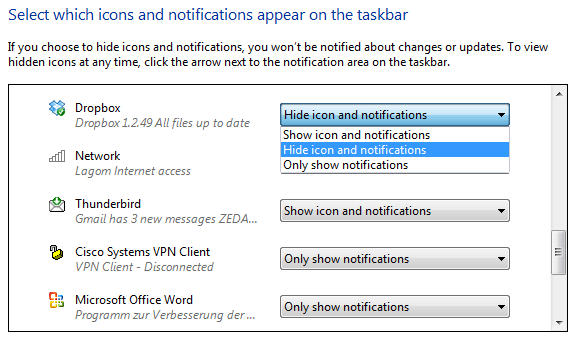
Важно: после скрытия значка приложение продолжит работать в фоне, но не будет показывать всплывающие уведомления в трее.
Skype
Skype часто считается одним из самых навязчивых источников уведомлений: входы/выходы пользователей, мелкие подсказки и рекламные сообщения могут появляться поверх полноэкранных презентаций или видео.
Чтобы управлять уведомлениями Skype, откройте меню Tools → Options… и перейдите на вкладку Notifications. В разделе Notification settings вы увидите список уведомлений Windows tray, которые можно включать и отключать галочками.
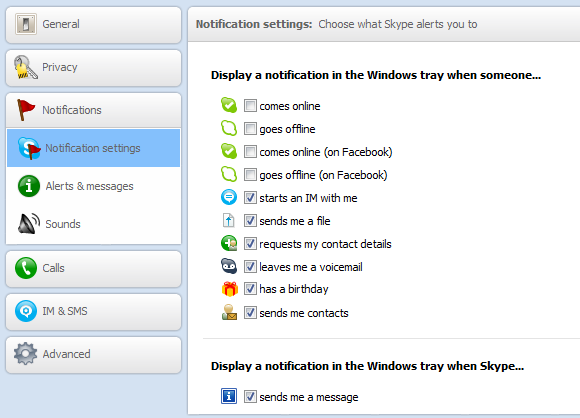
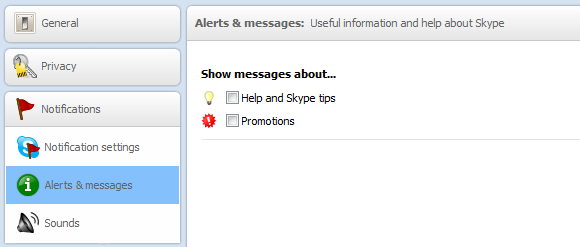
Кроме того, в разделе Alerts & messages отключите Help and Skype tips и Promotions, если не хотите подсказок и рекламных объявлений.
Thunderbird
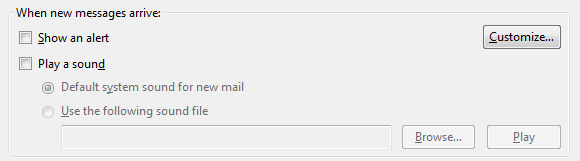
Thunderbird — удобный почтовый клиент, но по умолчанию он может показывать системное уведомление и проигрывать звук при приходе письма.
Чтобы это изменить, откройте Tools → Options…. На вкладке General в разделе When new message arrives снимите галочки Show an alert и Play a sound. При желании можно настроить показываемые поля (темы, отправитель) или свою звуковую схему, но если вам нужно спокойствие — отключите оба пункта.
Google Talk
При переустановке компьютера может неожиданно выясниться, что уведомления почты приходят не из почтового клиента, а из Google Talk.
В Google Talk нажмите Settings в правом верхнем углу, перейдите на вкладку Notifications и снимите галочку Show notification напротив New email.
Системные подсказки Windows — balloon tips
Windows иногда показывает «шаровые» подсказки (balloon tips) с сообщениями для менее опытных пользователей. Если они мешают, можно отключить их через групповую политику.
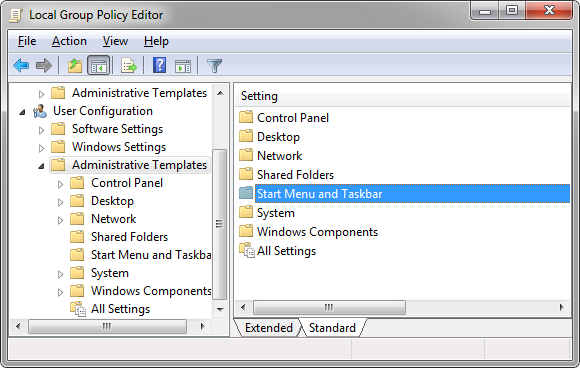
Откройте меню «Пуск» и найдите «Group Policy». Откройте Edit group policy, затем переходите к User Configuration → Administrative Templates → Start Menu and Taskbar. В списке найдите параметр Turn off all balloon notifications и дважды кликните его.
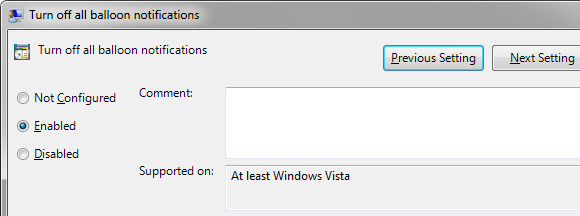
Описание настройки говорит: «If you enable this setting, no notification balloons will be shown to the user.» Чтобы отключить шаровые подсказки, выберите Enabled для этой политики. Чтобы включить — установите Disabled или Not Configured.
Альтернатива для тех, кто не хочет работать с Group Policy: применить готовый реестр (registry fix) или скачать пакет с форума, который автоматически выставит нужный ключ. Делайте резервную копию реестра перед изменениями.
Быстрый чек‑лист отключения уведомлений
- Откройте настройки области уведомлений и спрячьте ненужные значки.
- В Skype: Tools → Options… → Notifications — отключите нежелательные пункты и подсказки.
- В Thunderbird: Tools → Options… → General — снимите Show an alert и Play a sound.
- В Google Talk: Settings → Notifications — отключите уведомления о новой почте.
- Для системных подсказок: Edit group policy → Start Menu and Taskbar → Turn off all balloon notifications → выберите Enabled.
- Сделайте тест: откройте полноэкранное видео и попросите коллегу отправить вам тестовое уведомление.
Роли и быстрые действия
- Для обычного пользователя: скрыть значки в трее и отключить звуковые уведомления в почтовом клиенте.
- Для администратора офиса: применить политику через Group Policy для всех рабочих станций и разослать инструкцию сотрудникам.
- Для фрилансера/письменного работника: дополнительно использовать режим «Не беспокоить» в приложениях и системные фокус‑режимы.
Альтернативные подходы
- Использовать системный режим «Фокусирование» или сторонние утилиты (например, блокировщики уведомлений) вместо отключения в каждой программе.
- Наставить правила фильтрации почты, чтобы только важные письма пробуждали уведомления.
- Настроить отдельный рабочий профиль/учётную запись без мессенджеров для концентрации.
Когда отключение не сработает
- Если приложение работает с правами администратора или использует собственный сервис, скрытие значка в трее может не остановить всплывающие окна. В этом случае нужно менять настройки внутри программы или останавливать службу.
- Облачные синхронизаторы и антивирусы иногда показывают уведомления на уровне службы — их настройка находится в панели управления самого приложения.
Методика проверки изменений
- Выполните шаги настройки для одной программы.
- Перезагрузите приложение (или систему, если применялись политики).
- Сымитируйте событие (тестовое письмо, вход/выход контакта). Если уведомление не появилось — настройка успешна.
- Повторите для остальных программ.
Критерии приёмки
- Уведомления от целевых программ больше не появляются в трее.
- Нет звуков при получении писем или сообщений (если выбрано отключение звуков).
- Полноэкранные презентации и видео не прерываются всплывающими подсказками.
Мини‑метод для массового развёртывания в организации
- Составьте список программ и стандартные настройки уведомлений.
- Подготовьте GPO‑шаблон для системных подсказок и раздачи значков трея.
- Разошлите инструкцию пользователям с пояснением причин и процедурой отката.
- Проведите проверку на выборке ПК и соберите обратную связь.
Модель принятия решения по уведомлениям
- Важность уведомления: критично / информативно / реклама.
- Частота: часто / редко.
- Контекст: в рабочее время / круглосуточно.
Если уведомления некритичны и часты — отключайте. Если они критичны — настройте фильтры и исключения.
flowchart TD
  A[Начать ревизию уведомлений] --> B{Программа показывает уведомления?}
  B -- Да --> C{Можно отключить в настройках?}
  C -- Да --> D[Отключить в программе]
  C -- Нет --> E{Служба/системное уведомление?}
  E -- Служба --> F[Остановить или перенастроить службу]
  E -- Системное --> G[Применить GPO или реестр]
  B -- Нет --> H[Пропустить]
  D --> I[Проверить тестом]
  F --> I
  G --> I
  I --> J[Завершено]
Шпаргалка по типичным настройкам
- Skype: отключить всплывающие уведомления и подсказки.
- Thunderbird: выключить показ всплывающей карточки и звук.
- Google Talk: отключить уведомления о новой почте.
- Системные balloon tips: включить Turn off all balloon notifications в GPO.
Советы по комфортной работе
- Используйте короткие временные окна без уведомлений (pomodoro). Отключайте уведомления на эти интервалы.
- Если нужен профиль «полной концентрации», создайте отдельную учётную запись без мессенджеров.
- Сообщите команде рабочие часы, чтобы важные сообщения приходили только в нужное время.
Заключение
Множество уведомлений походят на мелкие разрывы концентрации: они отнимают время и увеличивают число ошибок при переключениях между задачами. Проактивная ревизия настроек области уведомлений Windows и параметров отдельных приложений — быстрый способ вернуть контроль над рабочим временем. Если вы администратор, примените политики централизованно; если пользователь — начните с трея и основных приложений, а затем расширьте ревизию на фоновые службы.
Важно: перед изменением реестра или GPO делайте резервную копию настроек.
Что для вас наиболее отвлекает при работе за компьютером и с какими уведомлениями было особенно трудно разобраться? Напишите в комментариях.
Image credits: Kitch Bain

Похожие материалы

Несколько аккаунтов Skype: Multi Skype Launcher

Журнал для работы: повысить продуктивность

Персональные звуки уведомлений на Android

Скачивание шоу Hulu для офлайн‑просмотра

Microsoft Start: персонализированная новостная лента
