
Распространённые проблемы с PC-играми и как их исправить
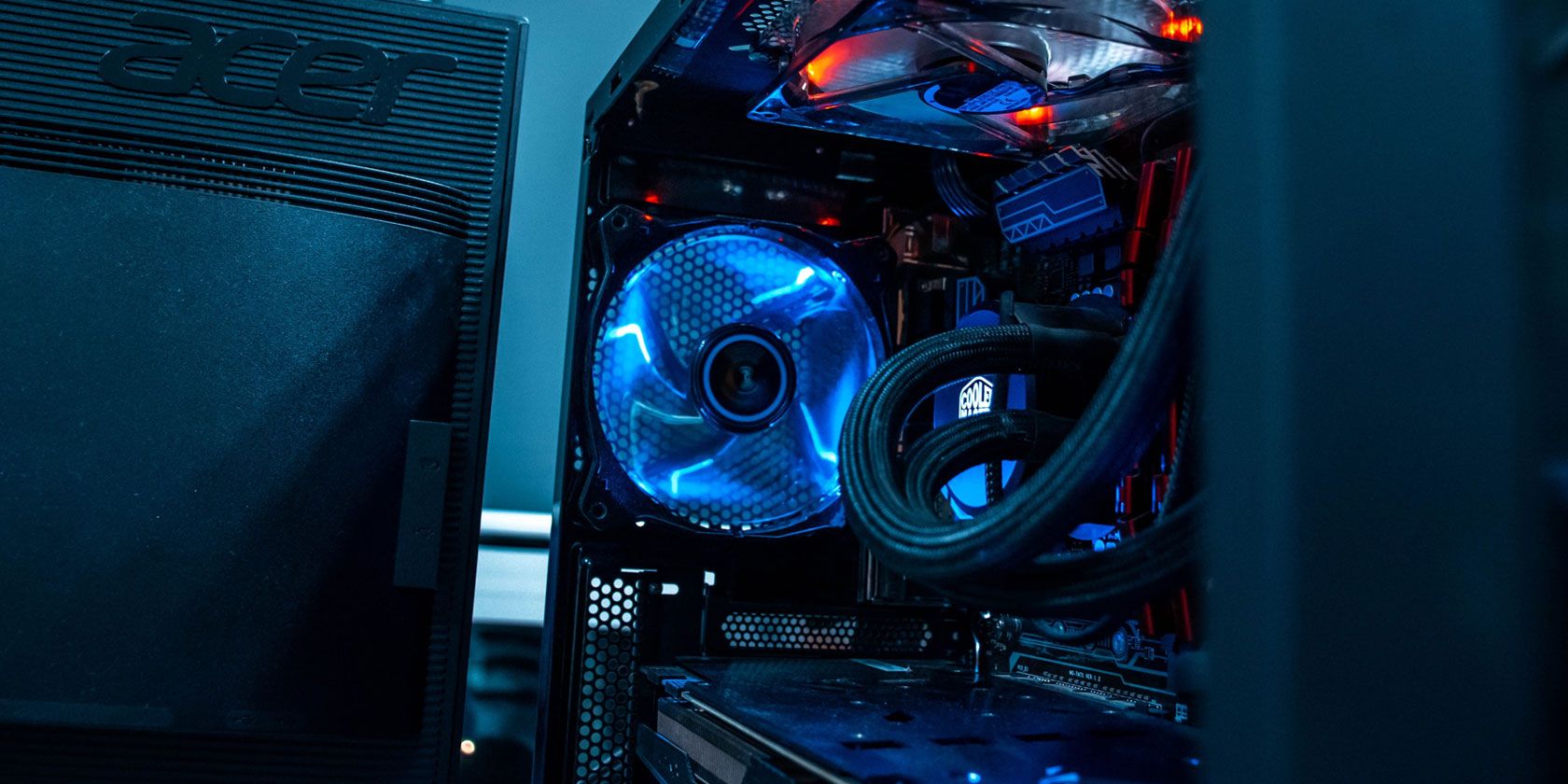
Игры на ПК дают больше гибкости, чем консоли: вы можете менять настройки, обновлять железо и настраивать окружение. Но эта свобода приносит и сложности. На ПК компоненты не стандартизированы, и из‑за этого встречаются графические артефакты, просадки FPS, лаги в сети и другие проблемы.
В этой статье мы подробно разберём самые частые проблемы, почему они возникают и как их исправить. Для каждой категории добавил практические чеклисты, способы тестирования и пошаговые инструкции — чтобы вы могли быстро найти и устранить неисправность.
Содержание
- Визуальные артефакты и графические глюки
- Сильный лаг в онлайне
- Подвисания, «фризы» и проседание кадров
- Разрывы изображения (screen tearing)
- Краш игры (вылеты)
- Универсальная методология диагностики
- Быстрая таблица критичных проверок
- Ролевые чеклисты: игрок, техник, администратор сети
- Критерии приёмки
- Резюме
Что важно знать вначале
- Драйверы — частая причина проблем, их стоит обновлять, но иногда помогает откат и чистая переустановка.
- Температура и плохая вентиляция вызывают графические артефакты и нестабильность.
- Лаг — это не всегда проблема сервера: локальные задачи и Wi‑Fi могут быть виноватыми.
Краткие определения
- Артефакты: искажения изображения — странные пиксели, искажённые текстуры, мерцание.
- Пинг: время в миллисекундах для отправки и получения пакета от сервера.
- Input lag: задержка отклика между нажатием и действием на экране.
1. Визуальные артефакты и графические глюки
Описание проблемы
Артефакты проявляются как искажённые текстуры, «раскрошенные» модели, разноцветные полосы, мерцание или «пучки» пикселей. Часто они появляются в интенсивные моменты игры или при нагрузке на GPU.
Что проверить первым делом
- Обновите драйвер видеокарты до последней версии от производителя (NVIDIA/AMD/Intel).
- Если у вас уже последний драйвер, сделайте чистую переустановку драйвера (используйте Display Driver Uninstaller — DDU, запуск в безопасном режиме для полного удаления старых версий).
- Убедитесь, что в игре установлены последние патчи.
- Проверьте температуру GPU во время игры.
Инструменты диагностики
- MSI Afterburner — мониторинг частот и температур в реальном времени.
- GPU-Z и HWiNFO — детальные метрики платы и памяти.
- FurMark, Unigine Heaven/Valley — стресс‑тесты для выявления артефактов.
Практическая инструкция — шаги
- Закройте все приложения и запустите игру.
- Откройте MSI Afterburner и следите за температурой и частотой GPU.
- Если при обычной игре видите артефакты, запустите стресс‑тест (например, FurMark) на 5–10 минут.
- Если артефакты появляются во время стресс‑теста, вероятна аппаратная проблема (память GPU или чип). Если нет — проблема может быть в драйверах или в ПО игры.
- Очистите ПК от пыли, проверьте термопасту и вентиляцию. Снижение температуры иногда решает проблему.
- Если у вас есть запасная видеокарта или можно попробовать другую систему — попробуйте воспроизвести проблему там.
Когда это аппаратная поломка
- Артефакты появляются в стресс‑тестах и при высоких температурах.
- Видеокарта демонстрирует нестабильную частоту или внезапные падения питания.
Варианты действия
- Если устройство на гарантии — отправьте на ремонт.
- Если гарантия истекла и артефакты постоянны — рассматривайте замену видеокарты.
Важно: частая и быстрая проверка температур и стресс‑тесты помогут понять, связана ли проблема с тепловым режимом или с аппаратным сбоем.
2. Сильный онлайн‑лаг
Описание проблемы
Лаг — задержка между вашим действием и реакцией сервера/других игроков. В шутерах это особенно заметно: вы стреляете, а игрок «проходит» сквозь пули.
Первичные проверки
- Отключите ускоренные загрузки, торренты, стримы и другие источники трафика в локальной сети.
- Перейдите с Wi‑Fi на проводной Ethernet, если возможно.
- Перезагрузите роутер и модем.
Настройки роутера и сеть
- Откройте порты, если игра требует статических переадресаций (port forwarding) — инструкция есть на сайте издателя.
- Включите QoS (Quality of Service) для приоритизации игрового трафика, если маршрутизатор поддерживает.
Когда дело в провайдере
Если проблемы проявляются только в часы пик или с определённым набором серверов, возможно, узким местом является канал провайдера. Свяжитесь с поддержкой оператора или попробуйте сменить DNS/маршрут.
Пинг и что означают числа
- Ping до 50 мс — отлично.
- 50–100 мс — обычно приемлемо.
- Свыше 100 мс — вы начнёте замечать задержку.
Учтите: удалённость сервера влияет на пинг. Выбор ближайшего региона уменьшаeт задержку.
Input lag vs Network lag
- Network lag (пинг) — задержка из‑за сети.
- Input lag — задержка между нажатием и отображением действия. Input lag может быть вызван VSync, обработкой монитора, наложением post‑processing.
Как уменьшить input lag
- Отключите вертикальную синхронизацию (VSync) в играх, если вам важна скорость отклика.
- Выключите режимы пост‑обработки на мониторе (Overdrive/SmartImage), если они прибавляют задержку.
Альтернативы проводному подключению
- Powerline‑адаптеры: используют электропроводку дома для передачи Ethernet‑сигнала.
- MoCA (если есть коаксиальная сеть) — надёжнее powerline в некоторых домах.
3. Подвисания, «фризы» и проседание кадров
Описание
Игра резко замедляется, а затем «догоняет» реальное время. Иногда это проявляется как постоянные колебания FPS.
Быстрые проверки
- Убавьте графические настройки: качество текстур, тени, сглаживание.
- Закройте фоновые программы, особенно браузеры, облачные синхронизации и антивирус.
- Проверьте использование памяти (RAM) и своп-файла.
Причины и решения
- Недостаток RAM: увеличьте объём оперативной памяти или закройте приложения.
- Старый HDD: длительные загрузки и «подвисания» из‑за медленного чтения. Решение — установка SSD.
- Недостаточная видеопамять (VRAM): снизьте качество текстур.
- CPU‑узкое место: если процессор загружен на 100%, попробуйте снизить настройки графики или обновить CPU.
Диагностика узких мест
- Включите мониторинг FPS, загрузок CPU/GPU/RAM (MSI Afterburner).
- Если GPU загрузка 90–100%, а FPS низкий — узкое место в графике.
- Если CPU на 100%, а GPU загружен частично — узкое место в процессоре.
- Если RAM исчерпана — система задействует своп, и идут фризы.
Апгрейд, который даёт результат
- Переход HDD → SSD даёт заметное улучшение загрузок и уменьшает фризы при стриминге/подгрузке локаций.
- Добавление RAM помогает при многозадачности.
4. Screen Tearing (разрывы изображения)
Описание
Когда видеокарта отправляет новый кадр до завершения обновления монитора, на экране может появиться разрыв: верхняя и нижняя части кадра принадлежат разным моментам времени.
Способы борьбы
- Включите VSync в игре — это синхронизирует выдачу кадров с обновлением монитора.
- Если VSync даёт input lag или резкие падения FPS, рассмотрите адаптивные технологии:
- FreeSync для совместимых мониторов AMD
- G‑Sync для мониторов NVIDIA
- Настройте лимит FPS, близкий к частоте обновления монитора (например, 60 FPS для 60 Гц).
Когда отключать VSync
В соревновательных онлайн‑шутерах часто важнее минимальная задержка, чем идеально ровная картинка. В таких случаях VSync лучше выключить.
5. Краш игры (вылеты)
Описание
Игра закрывается сама по себе, зависает на рабочем столе или выдаёт ошибку. Вылеты могут происходить при запуске, в определённых сценах или случайно.
Пошаговая диагностика
- Убедитесь, что система отвечает минимальным требованиям игры.
- Обновите драйверы, Windows и саму игру.
- Запустите игру от имени администратора.
- Отключите антивирус или добавьте игру в исключения.
- Проверьте целостность файлов игры через лаунчер (Steam/Epic/GOG).
- Попробуйте временно отключить оверлеи (Steam Overlay, Discord, GeForce Experience).
Если ничего не помогает
- Посмотрите логи игры (если приложение пишет их) и системные журналы Windows (Просмотр событий).
- Поиск по интернету: нередко у конкретной игры есть собственные баги и обходные пути.
- Переустановите игру полностью.
Крайние меры
- Создайте чистую учётную запись Windows и попробуйте запустить игру там.
- Обновите или откатите драйверы GPU. Иногда последние версии приводят к проблемам с некоторыми старыми играми.
Универсальная методология диагностики (мини‑план действий)
- Соберите симптомы: когда, как часто, что предшествует проблеме.
- Изолируйте: отключите всё лишнее (переферия, оверлеи, фоновые программы).
- Проверьте базовые вещи: обновления, целостность файлов, свободное место на диске.
- Замерьте метрики: температура, загрузка CPU/GPU/RAM, пинг.
- Выполните стресс‑тест или тест производительности.
- Примите решение: софт‑патч, возврат настроек, апгрейд или ремонт железа.
Мини‑чеклист «быстрой проверки» (5 минут)
- Перезагрузите ПК и роутер.
- Закройте браузер и фоновые загрузки.
- Отключите оверлеи.
- Посмотрите pинг в игре и системные логи.
- Запустите мониторинг температуры.
Быстрая таблица критичных проверок
- Драйверы GPU: обновить или чисто переустановить
- Температура GPU/CPU: мониторить и снижать при необходимости
- Коннект: перейти на Ethernet
- Диски: SSD для игр
- RAM: хватит ли для игры и фоновых задач
- Оверлеи/антивирус: временно отключить
Ролевые чеклисты
Чеклист для игрока
- Обновить драйверы и игру.
- Перейти на проводной интернет.
- Выключить лишние приложения и оверлеи.
- Проверить показания FPS и пинга в игре.
Чеклист для техника/сборщика ПК
- Проверить пайку и видеовыходы, очистить от пыли.
- Протестировать GPU в стресс‑тестах.
- Проверить питание (блок питания, кабели PCIe).
- Оценить необходимость апгрейда SSD/RAM.
Чеклист для администратора сети
- Проверить загруженность канала.
- Настроить QoS и приоритеты трафика.
- Проверить пинг и трассировку до игровых серверов.
Критерии приёмки
Проблема считается решённой, если на протяжении 24–72 часов не наблюдается:
- повторяющихся артефактов или визуальных искажений;
- стабильного пинга выше нормального диапазона для вашей географии;
- внезапных фризов и падений FPS;
- непреднамеренных выходов из игры.
Если эти симптомы возвращаются, необходимо углублённое тестирование и возможная замена компонентов.
Диаграмма принятия решений
flowchart TD
  A[Проблема с игрой] --> B{Визуальные или сетевые}
  B -->|Визуальные| C[Проверить драйверы и температуры]
  B -->|Сетевые| D[Проверить пинг и подключение]
  C --> E{Артефакты при стресс‑тесте?}
  E -->|Да| F[Аппаратный сбой → ремонт/замена]
  E -->|Нет| G[Чистая переустановка драйвера/игры]
  D --> H{Wi‑Fi?}
  H -->|Да| I[Переход на Ethernet или Powerline]
  H -->|Нет| J[Обратиться к провайдеру / QoS]
Дополнительные советы и сценарии, когда стандартные решения не помогают
Когда винить игру
- Если проблема только в одной игре и все остальные запускаются нормально, вероятно, это баг самой игры.
- Проверьте форумы, страницы поддержки и патч‑ноты.
Когда винить железо
- Повторяющиеся артефакты на стресс‑тестах и в разных играх.
- Нестабильные показания температур, внезапные перезагрузки системы.
Когда винить сеть
- Пинг скачет только в определённые часы; другие устройства тоже страдают.
Факты и ориентиры
- Идейные температурные ориентиры:
- Покой GPU: ~30–40 °C
- Игровая нагрузка: ~60–85 °C
90–100 °C — тревога, нужна проверка охлаждения
- Пинг:
- <50 ms — отлично
- 50–100 ms — обычно нормально
100 ms — заметные задержки
Эти значения — общие ориентиры. Конкретные пределы зависят от модели GPU/CPU и конструкции ноутбука или корпуса.
Шаблон устранения проблемы — универсальный SOP
- Собрать симптомы и логи.
- Обновить ОС и драйверы.
- Исключить сетевые факторы (переключиться на Ethernet).
- Провести мониторинг метрик (темп., загрузки).
- Выполнить стресс‑тест и воспроизвести ошибку.
- При аппаратной проблеме — ремонт или замена; при программной — чистая переустановка или откат драйвера.
- Верификация: понаблюдать 24–72 часа.
Краткое резюме
Мы рассмотрели пять основных категорий проблем в PC‑играх: графические артефакты, сетевой лаг, фризы и просадки FPS, разрывы изображения и краши. Общий подход к их решению — системная диагностика: обновления, мониторинг, изоляция факторов и тестирование. Часто проблема решается простыми шагами: чистая установка драйвера, переход на проводной интернет или очистка корпуса от пыли. Если базовые методы не помогают, используйте стресс‑тесты и логирование для определения аппаратных неполадок.
Важно: не торопитесь с заменой компонентов — сначала проверьте драйверы, настройки и среду. Аппаратные ремонты и апгрейды нужны лишь после подтверждения неисправности.
Если у вас остались вопросы по конкретной модели видеокарты, материнской платы или конкретной игре — пришлите подробности (модель GPU/CPU, ОС, описание симптомов, скриншоты или видео) и я помогу составить точечный план действий.

Похожие материалы

Несколько аккаунтов Skype: Multi Skype Launcher

Журнал для работы: повысить продуктивность

Персональные звуки уведомлений на Android

Скачивание шоу Hulu для офлайн‑просмотра

Microsoft Start: персонализированная новостная лента
