
Устранение распространённых проблем Google Home
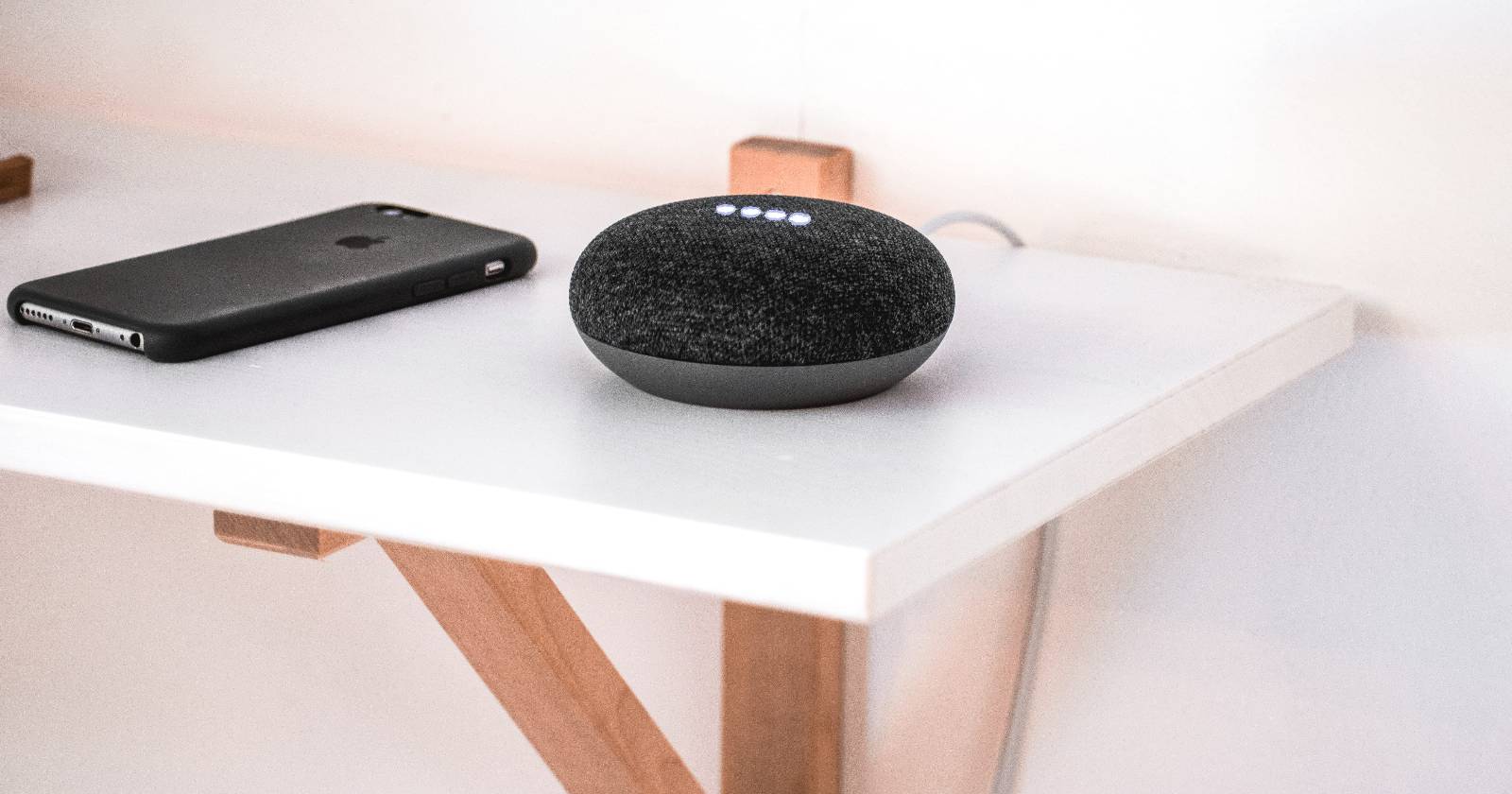

Google Home — это умная колонка от Google, которая помогает готовить, слушать музыку, получать ответы и переводить фразы. Несмотря на удобство, устройство может вести себя нестабильно: терять связь, не воспроизводить музыку, неправильно определять адрес или некорректно работать приложение. Ниже — подробное руководство по самым частым проблемам и методам их устранения.
Основные варианты намерения статьи
- Как решить проблемы с Google Home
- Устранение неполадок Google Home
- Что делать, если Google Home не подключается к Wi‑Fi
- Почему Google Home не отвечает на команды
- Google Home перестал воспроизводить музыку
1. Не подключается к сети
Проблема: Google Home требует подключения к интернету для работы Assistant и умных функций. Колонка может периодически отключаться от домашней сети.
Быстрые проверки:
- Убедитесь, что у вас есть интернет (работают другие устройства).
- Посмотрите, не ведутся ли работы у вашего провайдера (ISP).
- Проверяйте расстояние между колонкой и роутером: толстые стены и металлические предметы ухудшают сигнал.
Пошаговое устранение:
- Перезагрузите маршрутизатор: выключите питание на 30 секунд и включите снова.
- Отключите лишние устройства от Wi‑Fi, чтобы исключить перегрузку по ширине канала.
- Перезагрузите Google Home: отключите от питания на 10–20 секунд и включите.
- Используйте приложение Google Home для перезагрузки устройства:
- Запустите приложение Google Home.
- На главном экране коснитесь вашей колонки.
- Откройте настройки устройства (шестерёнка в правом верхнем углу).
- Нажмите на три вертикальные точки в правом верхнем углу.
- Выберите «Перезагрузить».
Если после перезагрузки колонка по‑прежнему не подключается:
- Попробуйте временно сменить SSID или пароль Wi‑Fi и снова подключить устройство.
- Проверьте, не используется ли частота 5 ГГц, несовместимая с некоторыми моделями или точками доступа — при необходимости переключитесь на 2,4 ГГц.
- Сбросьте параметры устройства к заводским и выполните повторную настройку через приложение.
Важно: перед сбросом убедитесь, что у вас есть доступ к той же учётной записи Google, которой вы настраивали колонку.
2. Музыка внезапно останавливается или зависает
Симптомы: музыка включается, затем внезапно замолкает или застревает на одной песне.
Проверки и решения:
- Перезагрузите колонку — это часто устраняет временные сбои воспроизведения.
- Убедитесь, что колонка подключена к интернету. Скажите «ОК Google, как дела?» и посмотрите ответ.
- Если вы стримите через сервис (Spotify, YouTube Music и т. п.), переподключите аккаунт в приложении Google Home или смените сервис по умолчанию.
- Если вы передаёте музыку с телефона по Bluetooth или Cast, проверьте, что соединение активно и телефон не ушёл в режим энергосбережения.
- Проверьте громкость и режим «Night mode» — он может автоматически притушать громкость.
- Удостоверьтесь, что проигрываемый альбом или плейлист не кончился.
Альтернативные подходы:
- Попробуйте управлять воспроизведением с другого устройства, чтобы исключить проблему конкретного телефона.
- Включите локальную музыку (файлы с телефона) и проверьте, сохраняется ли проблема.
Когда это не сработает:
- Проблема может быть в самом стриминговом сервисе. Попробуйте воспроизвести ту же композицию на другом устройстве, подключённом к этому сервису.
3. Колонка не отвечает или отвечает случайно
Симптомы: устройство не отвечает на «Ok Google/Hey Google» либо, наоборот, реагирует само по себе.
Что проверить:
- Сеть. Если индикатор мигает, а не горит ровно, устройство может быть не в сети.
- Микрофон. На некоторых моделях включённый микрофон отображается индикаторами; если мигнут четыре оранжевых светодиода — микрофон отключён. Включите физический переключатель.
- Фоновые шумы. Громкая музыка или телевизор мешают распознаванию команд. Переместите колонку в более тихое место.
- Громкость ответов. Если индикатор мигает, но вы ничего не слышите — увеличьте громкость, коснувшись правой стороны корпуса (или используйте голосовую команду для увеличения громкости).
Частые причины самопроизнесений:
- В эфире звучат фразы, похожие на «Ok Google», например, в телепередаче или видео. Проверьте фоновые источники звука.
- Чувствительность триггер‑фразы настроена слишком высоко в приложении Google Home. Отрегулируйте чувствительность «Hey Google».
Если ни одно действие не помогает — перезагрузите устройство и проверьте обновления прошивки в приложении.
4. Устройство использует неправильное местоположение дома
Google Home использует адрес дома для прогноза погоды, трафика и рекомендаций ближайших заведений. Если в ответах колонка указывает другой адрес, проверьте настройки в приложении.
Как поменять адрес:
- Откройте приложение Google Home.
- Нажмите «Настройки» на главной странице.
- В разделе «Общие» выберите «Информация о доме».
- Нажмите «Адрес дома» и выберите «Изменить».
- Введите правильный адрес и нажмите «Далее», затем «Готово».
Совет: если у вас несколько домов (второй дом, дача), создайте отдельные «Дома» в приложении и переключайтесь между ними при переносе устройства.
5. Приложение Google Home не открывается или работает некорректно
Если приложение Google Home на телефоне не запускается или глючит — вы не сможете управлять устройством и настраивать его. Вот стандартный набор действий:
- Обновите приложение через App Store или Google Play.
- Удалите и установите приложение заново.
- Очистите кэш приложения (в Android: Настройки → Приложения → Google Home → Очистить кэш).
- Перезагрузите телефон.
- Проверьте, чтобы у приложения были разрешения на местоположение и локальную сеть, если это требуется для настройки.
Если проблема на iOS: убедитесь, что у вас актуальная версия iOS и включены разрешения (Локализация, Локальная сеть).
Дополнительные методы и альтернативы
- Используйте официальную поддержку Google: если базовые шаги не помогают, обратитесь в справочный центр Google или на форумы сообщества.
- Попробуйте подключить колонку к гостевой сети (гость) — это позволит понять, связана ли проблема с текущей конфигурацией роутера (firewall, фильтрация пакетов).
- Проверка с новым роутером: временно подключите колонку к мобильной точке доступа телефона и проверьте поведение.
- Для многоквартирных домов: отключите изоляцию клиентов в точке доступа, если она мешает устройствам общаться в локальной сети.
Мини‑методология диагностики (быстрый план 1‑2‑3)
- Проверка сети: работают ли другие устройства? Перезагрузите роутер.
- Локальная проверка: перезагрузите колонку и приложение, проверьте микрофон и громкость.
- Изоляция причины: смените источник звука (локально/стриминг), подключитесь к другой сети.
Пошаговый SOP для перезагрузки и проверки сети
- Выключите питание роутера на 30 секунд.
- Выключите питание Google Home на 10–20 секунд.
- Включите роутер, дождитесь полного запуска сети.
- Включите Google Home и дождитесь индикаторов.
- Откройте приложение Google Home и проверьте статус устройства.
- Если устройство в офлайне — выполните сброс к заводским настройкам и пройдите настройку заново.
Чеклист по ролям
Для домашнего пользователя:
- Перезагрузить колонку.
- Убедиться в стабильности Wi‑Fi.
- Проверить громкость и микрофон.
- Перепривязать музыкальные сервисы.
Для продвинутого пользователя / администратора сети:
- Проверить настройки DHCP и брандмауэра на роутере.
- Сравнить поведение в 2,4 ГГц и 5 ГГц сетях.
- Проверить MDNS/UPnP, нужные для обнаружения устройств в сети.
Для арендодателя / IT‑поддержки здания:
- Обеспечить сквозную передачу мультимедиа и отсутствие клиентской изоляции.
- Проверить фильтры по портам и IP‑блокировки.
Схема принятия решения (Mermaid)
flowchart TD
  A[Пользователь: устройство не отвечает] --> B{Индикаторы горят?}
  B -- Да --> C{Интернет доступен?}
  C -- Да --> D[Проверьте громкость и микрофон]
  C -- Нет --> E[Перезагрузите роутер и проверьте настройки Wi‑Fi]
  B -- Нет --> F[Перезагрузите устройство]
  D --> G{Проблема решена?}
  E --> G
  F --> G
  G -- Да --> H[Готово]
  G -- Нет --> I[Сброс к заводским и повторная настройка]
  I --> J[Свяжитесь со службой поддержки]
Критерии приёмки
- Устройство стабильно подключается к сети в течение 24 часов.
- Assistant отвечает на команды без искажений в тихой комнате.
- Музыка воспроизводится непрерывно при тестировании трёх разных источников (локально, Spotify, Cast).
Когда это не сработает: возможные причины
- Аппаратный дефект колонки (шум микрофона, аппаратный сбой Wi‑Fi модуля).
- Проблемы со стороны провайдера (Packet loss, высокий пинг).
- Ограничения со стороны роутера или сети (фильтрация портов, блокировка UPnP).
В этих случаях стоит сначала проверить колонку на другой сети и только потом обращаться в сервисный центр.
Факто‑бокс: что нужно помнить
- Частые простые решения: перезагрузка колонки и роутера.
- Частая причина внезапных ответов — совпадение фоновой речи с триггер‑фразой.
- Для стабильной работы предпочтительна сеть 2,4 ГГц в плотных жилых помещениях.
Приватность и соответствие требованиям GDPR
- Google Home обрабатывает голосовые команды и связанную с ними телеметрию через сервисы Google. Записи команд могут храниться в вашей учётной записи Google.
- Вы можете просмотреть и удалить записи голосовых команд в настройках аккаунта Google (Мои действия). Это помогает управлять данными и соблюдать приватность.
- Если вы управляете устройствами других людей (гости, арендаторы), предупредите их о возможной записи голосовых команд.
Важно: при использовании Google Home в рабочей среде соблюдайте внутренние правила компании по обработке данных и конфиденциальности.
Тесты и критерии приёмки
Тест 1: Подключение к Wi‑Fi
- Шаги: перезагрузить роутер, подключить колонку.
- Ожидаемый результат: колонка видима в приложении и отвечает на команды.
Тест 2: Воспроизведение музыки с трёх источников
- Источники: Spotify, локальный телефон, Cast.
- Ожидаемый результат: каждая служба воспроизводит трек без прерываний в течение минуты.
Тест 3: Проверка самопроизвольных ответов
- Шаги: запустить видео с фразами, похожими на триггер.
- Ожидаемый результат: колонка реагирует только при реальных командах; при ложных срабатываниях снизьте чувствительность триггера.
Глоссарий (одно предложение на термин)
- Assistant — голосовой помощник Google, который отвечает на команды и выполняет действия.
- Cast — протокол передачи мультимедиа от телефона к колонке или телевизору.
- SSID — имя вашей Wi‑Fi сети.
- MDNS — протокол обнаружения устройств в локальной сети.
Часто задаваемые вопросы
Почему Google Home включается от фильмов или роликов?
Иногда в аудио фильмов и видео произносятся слова, похожие на «OK Google», что и запускает ассистента. Снижение чувствительности в настройках обычно решает проблему.
Нужно ли обновлять прошивку вручную?
Обычно обновления приходят автоматически. В редких случаях переустановка устройства и приложения может инициировать обновление.
Полезно ли ставить колонку ближе к роутеру?
Да, особенно в больших квартирах и при наличии толстых стен — уменьшение расстояния улучшает стабильность сигнала.
Заключение
Google Home — удобное устройство, но оно зависит от стабильной сети и корректных настроек приложений. Большинство проблем устраняется последовательной диагностикой: сеть → микрофон/громкость → приложение → переустановка. Если базовые шаги не помогли, проверьте работу в другой сети и обратитесь в поддержку.
Резюме
- Перезагрузка часто решает большинство проблем.
- Проверяйте сеть и источник воспроизведения.
- Управляйте чувствительностью ассистента и настройками местоположения.
Контакты и следующий шаг
Если после всех шагов колонка остаётся нестабильной, протестируйте её на другой сети и, при повторении проблем, обратитесь в официальный сервисный центр Google или к продавцу для диагностики и замены.
Часто задаваемые вопросы (FAQ)
- Могу ли я использовать Google Home без аккаунта Google?
- Нет: для настройки и большинства функций требуется аккаунт Google.
- Как удалить голосовые записи?
- Войдите в Мои действия Google и удалите записи голосовых команд.
- Поддерживает ли Google Home Bluetooth‑пары для всех моделей?
- Большинство моделей поддерживают Bluetooth, но возможности могут различаться по модели.

Похожие материалы

Несколько аккаунтов Skype: Multi Skype Launcher

Журнал для работы: повысить продуктивность

Персональные звуки уведомлений на Android

Скачивание шоу Hulu для офлайн‑просмотра

Microsoft Start: персонализированная новостная лента
