
Как исправлять ошибки Cura: полное руководство по устранению неполадок 3D‑печати
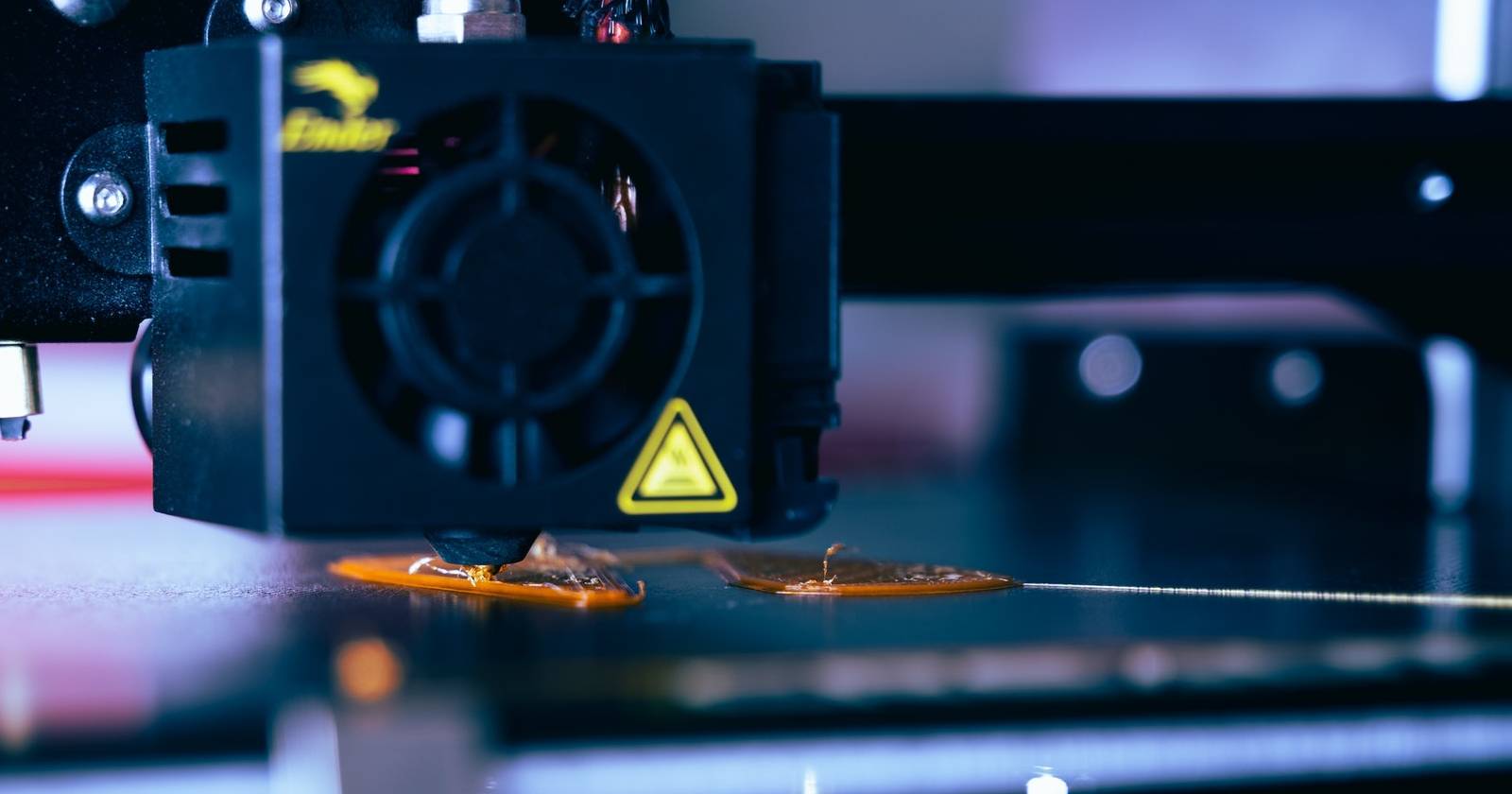

Введение
UltiMaker Cura — один из самых популярных слайсеров для FDM 3D‑печати. Он преобразует 3D‑модель (обычно STL/OBJ) в набор команд, понятных вашему принтеру (G‑код). Однако даже при качественном ПО ошибки возникают часто. Это руководство объясняет причины самых распространённых ошибок Cura и показывает конкретные шаги для их устранения.
Важно. Если вы используете SLA/мастер‑резидентные принтеры (смолы), Cura не подходит — для них нужны другие слайсеры (например, Lychee, Chitubox). Здесь рассматривается Cura для FDM/FFF принтеров.
Краткая методология устранения неполадок (мини‑метод)
- Определите симптом (ошибка/предупреждение, поведение слайса, визуализация).
- Снимите базовую телеметрию: версия Cura, модель принтера, файл модели (STL/OBJ), размер и масштаб.
- Проверьте простые вещи: масштаб, выход за пределы платы, включён ли нужный плагин.
- Попробуйте перезапуск Cura и компьютера.
- Запустите автоматическую проверку/ремонт модели (Blender, FormWare онлайн) и экспортируйте фикс‑файл.
- Пробуйте альтернативные слайсеры или возвращайтесь к исходнику модели для ручного ремонта.
Попробуйте каждый шаг по порядку — большинство проблем решаются до этапа ручного моделирования.
Что такое «маннифолд», «герметичность» и почему это важно
- Маннифолд (manifold) — модель, где каждая грань четко принадлежит одной поверхности, и вершины/ребра не дублируются в одном пространственном положении.
- Герметичность (watertight) — у модели нет дыр, трещин и разрывов в внешней меш‑оболочке; поверхность полностью замыкает объём.
Кратко: если модель не маннифолд или не герметична, слайсер не может однозначно определить внутренность и внешность, поэтому генерация слоёв и поддержек может провалиться.
Как исправить ошибки модели в Cura
Cura сообщает о проблемах с моделью, но не всегда автоматически исправляет их. Частые причины ошибок модели:
- Модель слишком большая для рабочей области (build plate).
- Пересекающиеся или дублирующиеся вершины/граньs.
- Отверстия/пробелы в меше.
- Нормали перевёрнуты (инвертированы внутрь).
Быстрые действия:
- Нажмите «Repair» в вашем 3D‑редакторе (если такой есть). В Cura встроенной полной авто‑починки нет.
- Уменьшите масштаб модели или разбейте её на части.
- Экспортируйте модель заново из CAD/редактора с опцией «Export as solid» или «Make manifold».
Важно: всегда сохраняйте оригинальный файл перед автоматическими исправлениями.
1. «Unable to slice» — Cura не режет модель
Сообщение «Unable to slice» часто означает, что Cura не может построить корректные слои для текущего меша. Причины и порядок действий:
- Проверка размеров и положения
- Убедитесь, что модель помещается на площадке: проверьте размеры и масштаб.
- Попробуйте «Scale» в Cura до 90% или вручную уменьшить по оси.
- Проверьте, не стоит ли модель за пределами оси Z (например, негативная координата).
- Перезапуск и обновление
- Закройте Cura и откройте заново.
- Если проблема повторяется — перезагрузите компьютер.
- Проверьте наличие обновлений Cura: если внизу экрана появляется сообщение об обновлении, нажмите Скачать (Download) и установите.
- Диагностика меша
- Экспортируйте STL и откройте в другом инструменте (Netfabb, Meshmixer, Blender).
- Используйте авто‑ремонт (см. разделы ниже).
- Порядок отладки: плейбук для Unable to slice
- Шаг A: Отключите все плагины Marketplace → Installed → временно выключите дополнительные плагины.
- Шаг B: Отключите сложные поддерживающие настройки; установите профиль «默认/Standard».
- Шаг C: Попробуйте сохранить файл в G‑код и проверьте, генерируется ли он.
- Шаг D: Если проблема остаётся — экспортируйте STL и откройте в Blender → проверьте на не‑маннифолд/дырки.
Критерии приёмки
- Cura успешно генерирует предварительный просмотр слоёв и G‑код без ошибки.
- Визуализация показывает заполнение, периметры и поддержи корректно.
Когда это не помогает
- Модель повреждена на уровне геометрии (сложные самопересечения).
- Принтер/профиль Cura несовместим с используемыми настройками (например, специфичный пост‑процессор).
2. Исправление «Model not manifold» (не маннифолд)
Обозначение: модель имеет пересекающиеся элементы или дублирующиеся вершины. Cura может указывать на этот тип ошибок как на причину невозможности слайсинга.
Практический способ исправить в Blender
- Откройте Blender.
- Edit > Preferences > Add‑ons — найдите 3D‑Print Toolbox и включите галочку.
- Закройте окно настроек, выберите объект и нажмите Tab (режим Edit).
- Нажмите N, чтобы открыть боковую панель, перейдите на вкладку 3D‑Print.
- В разделе Checks выберите Solid — инструмент выдаст список проблем.
- Кликните Non‑Manifold Edge — Blender подсветит проблемные ребра.
- В Clean Up можно нажать Make Manifold — Blender попробует автоматически закрыть дырки и удалить дубликаты.
- Если автоматический ремонт ломает форму, отмените (Ctrl+Z) и исправьте проблемные участки вручную: удалите лишние вершины, объедините совпадающие (Merge by distance), восстановите нормали (Recalculate Normals).
Советы
- Используйте Merge by Distance (раньше «Remove Doubles») с небольшим порогом (0.001–0.01 единицы) для удаления почти совпадающих вершин.
- Для сложных пересечений используйте Boolean операции с осторожностью: сначала делать Apply Scale и проверять нормали.
3. Исправление «Not watertight» (модель не герметична)
Ошибка «не герметична» — частный случай не‑маннифолда: у модели есть отверстие во внешней оболочке.
Онлайн‑ремонт с FormWare
- Перейдите на сайт FormWare Online STL Repair.
- Загрузите свой STL. Инструмент поставит вас в очередь, но после начала ремонта операция обычно быстрая.
- Скачайте «Download Fixed STL».
- Импортируйте в Cura и повторите слайсинг.
Когда FormWare не помогает
- Если отверстие на уровне CAD (логическая ошибка, а не сетка), нужно править исходник в CAD/скульптурном редакторе.
- Если модель содержит тонкие стенки или пересечения с маленькими зазорами, может потребоваться ручной контроль с увеличением масштаба в Blender.
4. Проблемы с USB‑печатью через Cura
Сохранение файлов на флэшку и перенос на принтер — долго. Cura поддерживает печать через USB, но настройка требует действий.
- В Cura нажмите Marketplace (правый верхний угол).
- Во вкладке Installed найдите опцию USB Printing и активируйте её.
- Подключите принтер по USB, включите его.
- В Cura загрузите модель и выполните слайсинг. Подождите, пока пункт Save to File не превратится в выпадающий список.
- В этом списке выберите Print Over USB (Печать через USB).
Советы по диагностике
- Попробуйте другой USB‑порт и кабель. USB‑порты на передней панели ПК/удлинителях иногда дают слабое питание или нестабильный сигнал.
- Проверьте совместимость принтера: в инструкции производителя должно быть указано, поддерживает ли модель печать через USB.
- Закройте другие приложения, которые могут использовать COM/tty‑порты (например, принтерный монитор, скрипты).
Когда лучше не использовать USB печать
- При длительной печати (несколько часов) USB‑связь может быть менее стабильной, чем запись на SD/флешку.
- Если в процессе печати компьютер может уйти в спящий режим — отключите спящий режим или используйте автономный режим на принтере.
5. Когда Cura не генерирует поддержки
Поддержки важны для печати нависающих элементов и сложной геометрии. Cura может не генерировать поддержки по ряду причин.
Параметры, которые проверить
- Support Placement: если стоит Touching Buildplate, Cura будет ставить поддержки только от поверхности платформы. Поменяйте на Everywhere, чтобы разрешить генерацию внутри модели.
- Minimum Support Area: по умолчанию 2 mm² — уменьшите до 0 mm², если нужны тонкие опоры.
- Minimum Support Interface Area: уменьшите, если интерфейс защиты для маленьких выступов не создавался.
- XY Distance: уменьшение расстояния XY сокращает зазор между опорами и моделью; при слишком большом зазоре Cura может считать опору лишней.
Если генерация поддержек всё ещё не работает
- Попробуйте визуализировать срезы (слои) и найдите зоны, где ожидались опоры.
- Используйте пользовательские поддержки (Custom Support) в Cura или создавайте их вручную в CAD/mesh‑редакторе.
- Попробуйте альтернативный слайсер (PrusaSlicer, Simplify3D, IdeaMaker) — разные алгоритмы поддержек дают разные результаты.
Совет по качеству: для сложных «внутренних» опор используйте параметр Support Density 10–15% и Support Pattern как Lines или Grid для лёгкого удаления.
Универсальный плейбук: как пошагово исправить любую ошибку в Cura
- Зафиксируйте версию Cura и профиль принтера.
- Создайте копию исходного STL/OBJ.
- Быстрая проверка: масштаб и позиция модели.
- Простой перезапуск Cura → если не помогло, перезапустите компьютер.
- Отключите плагины Marketplace → повторная проверка.
- Экспорт в STL и проверка в Blender/FormWare/Meshmixer.
- Если исправления прошли — импорт в Cura и тест‑слайс.
- Если слайс успешен — симуляция/предпросмотр, затем тестовая печать с небольшим объектом (1–2 часа).
Роль‑ориентированные чек‑листы
Для дизайнера (создаёт модель):
- Проверить нормали, толщину стенок и соединения.
- Экспортировать как «solid»/closed body.
- Сохранить версию исходника и экспорт.
Для оператора (настройка печати):
- Проверить профиль принтера в Cura.
- Визуализировать слои и поддержи.
- Сделать тестовую печать малого размера.
Для техника/интегратора (аппаратные проблемы):
- Проверить кабели и питание.
- Убедиться в совместимости прошивки принтера.
- Использовать USB‑печать только после тестов стабильности.
Критерии приёмки
- Файл успешно слайсится без ошибок.
- G‑код соответствует ожидаемому профилю (скорости, температуре, заполнению).
- Тест‑печатка прошла без отслоений/пропусков за пределами допустимого.
Тесты и кейсы приёмки (acceptance)
- Тест 1: Малый куб 20×20×20 мм, простая модель — должен слайситься и напечататься полностью.
- Тест 2: Простой мост (overhang) 40 мм — проверить, генерируются ли поддержи и качество свеса.
- Тест 3: Модель со сложными пересечениями — проверить, удалены ли дубликаты вершин и нет ли «не‑маннифолд» ошибок.
- Тест 4: Печать через USB — запустить 1.5–3 часа и убедиться в стабильном подключении.
Когда Cura не справляется: альтернативные подходы
- PrusaSlicer — мощный и бесплатный слайсер с альтернативной логикой поддержек.
- Simplify3D — коммерческий продукт с гибкой генерацией поддержек и улучшенным контролем скоростей/дыханий экструдера.
- IdeaMaker — удобный интерфейс и хорошие дефолтные профили для многих принтеров.
Совет: перед миграцией протестируйте тот же STL на 2–3 слайсерах — это даст понимание, проблема в модели или в Cura.
Совместимость и миграция профилей
- При переносе профиля Cura → PrusaSlicer обратите внимание на отличия в названиях параметров (например, retraction, coasting, ironing).
- Всегда проверяйте эквивалентные параметры: температура, скорость, заполнение, поддержи, retract.
- Если используете кастомные скрипты в Cura (Start G‑code/End G‑code), сохраните их отдельно и перенесите вручную.
Контроль безопасности и конфиденциальность
- Cura сохраняет профили и истории локально. Если вы используете общие рабочие станции, не храните на них приватные файлы без шифрования.
- Не отправляйте исходники, содержащие интеллектуальную собственность, на публичные онлайн‑сервисы без NDA.
Факто‑бокс: ключевые причины ошибок (качественный)
- Геометрические проблемы (не‑маннифолд, дырки) — первичная причина большинства ошибок слайсинга.
- Неправильный масштаб/позиционирование — частая очепятка при экспорте.
- Плагины/баги Cura — периодически влияют на стабильность.
- Аппаратные ограничения принтера (площадь, прошивка, поддержка USB) — влияют на итоговые возможности печати.
Глоссарий (одной строкой)
- Слайсер: программа, превращающая 3D‑модель в G‑код для принтера.
- G‑код: команды управления движением принтера и экструдера.
- Manifold: корректная замкнутая сетка без конфликтующих элементов.
- Watertight: герметичная сетка без отверстий.
Решение типичных задач: примеры и контрпримеры
- Контрпример: автоматический Make Manifold в Blender подчистил меш, но повредил тонкие декоративные элементы — в таких случаях ручная коррекция лучше.
- Альтернатива: вместо авто‑ремонта экспортировать в CAD и пересоздать проблемную область как полноценное тело.
Быстрая шпаргалка (cheat sheet)
- Если Cura не режет: проверьте размеры → перезапустите → экспорт в STL → FormWare/Blender.
- Если поддержки не создаются: Support Placement → Everywhere, уменьшите Minimum Support Area, уменьшите XY Distance.
- Если USB нестабилен: смените кабель/порт, проверьте совместимость и отключите спящий режим ПК.
Краткий итог
Cura решает большинство задач 3D‑печати, но ошибки неизбежны. Следуйте стандартной методике диагностики: проверка размеров, перезапуск, проверка геометрии в Blender или онлайн‑сервисах, тестирование альтернативных слайсеров. Ролевые чек‑листы и плейбук позволяют быстро локализовать проблему и минимизировать время простоя.
Important: Всегда сохраняйте резервные копии исходных моделей перед автоматическими исправлениями.
Краткое объявление для соцсетей (100–200 слов)
Cura — бесплатный и мощный слайсер для FDM‑принтеров, но иногда он выдаёт непонятные ошибки. В статье мы разбираем, почему Cura может не слайсить модель, как исправить ошибки «not manifold» и «not watertight», что делать, если Cura не генерирует поддержки, и как настроить печать по USB. Включены пошаговые инструкции для Blender, советы по безопасной работе с онлайн‑ремонтами, ролевые чек‑листы и тестовые кейсы. Если вы печатаете на FDM‑принтере и хотите меньше тратить времени на устранение неполадок — это руководство для вас.

Похожие материалы

Несколько аккаунтов Skype: Multi Skype Launcher

Журнал для работы: повысить продуктивность

Персональные звуки уведомлений на Android

Скачивание шоу Hulu для офлайн‑просмотра

Microsoft Start: персонализированная новостная лента
