
Как Google отслеживает ваши данные и как его остановить

Оглавление
- Почему и как Google собирает ваши данные
- Google Поиск
- Google Assistant
- Google Карты
- Google Фото
- Утечки данных пользователей Google
- Как помешать Google отслеживать вас
- Отключить отслеживание местоположения
- Отключить персонализированную рекламу Google
- Удалить все данные и активность, сохранённые Google
- Отключить «Веб‑и‑приложения» (Web & App Activity)
- Отключить прослушивание Google Assistant
- Просматривать в приватном режиме
- Когда предложенные меры не работают и что делать дальше
- Альтернативные подходы и инструменты
- Методология проверки приватности — мини‑план аудита
- Ролевые чек‑листы (пользователь, админ, разработчик)
- Пошаговый SOP: удалить и ограничить данные в аккаунте Google
- План реагирования на утечку данных (runbook)
- Риски и меры снижения
- Критерии приёмки изменений и тесты
- Короткий глоссарий
- Часто задаваемые вопросы
- Итог и рекомендации
Почему и как Google собирает ваши данные
Google собирает данные, чтобы улучшать сервисы, персонализировать результаты и показывать релевантную рекламу. Это достигается анализом поведения: поисковых запросов, кликов, истории просмотров, голосовых команд, метаданных фотографий и данных местоположения.
Определение: «Персонализация» — настройка рекламы и контента на основе собранных данных о пользователе.
Важно: сбор данных не означает автоматически злой умысел. Тем не менее объём и длительность хранения могут создавать риски для приватности.
1. Google Поиск

Поиск — один из ключевых источников данных. Google регистрирует запросы, клики по результатам, показы объявлений и взаимодействия с контентом. Браузер (особенно при входе в аккаунт) отправляет дополнительные метаданные: IP, user agent, cookie, локальные хранилища.
Что собирается:
- поисковые запросы и результаты, по которым вы кликали;
- взаимодействия с рекламой и контентом;
- данные о сессии (IP, браузер, устройство);
- история Chrome, если синхронизация включена.
Совет: режим инкогнито скрывает активность от локального браузера и от других пользователей устройства, но не делает вас анонимным для сайта, провайдера или Google.
2. Google Assistant
Ассистент обрабатывает голос и аудиофайлы. Google указывает, что собирается голосовая и аудиоинформация для улучшения распознавания речи и персонализации. Это включает метаданные: язык, регион, частоту активаций и контекст запросов.
Риски:
- случайная активация и запись фрагментов;
- хранение расшифровок и аудио для обучения моделей.
Контекст: другие голосовые ассистенты действуют схоже — это массовая практика в индустрии.
3. Google Карты

Карты собирают координаты, GPS, данные датчиков, IP и сведения о ближайших вышках и точках доступа Wi‑Fi. Сервис сохраняет историю мест (Timeline), которая синхронизируется с фотографиями в Google Фото.
Что это даёт Google:
- улучшение навигации и предложений;
- персонализированные рекомендации и рекламу, основанную на локации;
- аналитики и картографические улучшения.
Примечание: продолжительность хранения локаций можно контролировать в настройках аккаунта.
4. Google Фото
Файлы, которые вы загружаете, анализируются — распознаются лица и объекты, добавляются метки, привязываются геометки. Это удобно для сортировки, но значит, что копии изображений и связанные метаданные хранятся у Google.
Важно: Google утверждает, что данные из Фото не используются для целевой рекламы так же, как поисковые данные, но изображения обрабатываются для сервисных функций (поиск по фото, группировка и т. п.).
Утечки данных пользователей Google
В истории происходили инциденты, которые привели к утечкам или компрометации сервисов. В тексте выше перечислены публичные примеры — 2009, 2014, 2015, 2016, 2018 годы. Эти случаи подчёркивают, что даже крупные компании подвержены рискам.
Важно: даже при хорошем уровне безопасности уязвимости, ошибки в коде или вредоносное ПО могут привести к утечкам.
Как помешать Google отслеживать вас
Заметьте: полное «анонимное» использование экосистемы Google часто несовместимо с удобством. Ниже — практические шаги, от минимальных (контроль настроек) до более радикальных (альтернативы сервисам).
1. Отключить отслеживание местоположения
Отключение «Истории местоположений» (Location History) — один из самых эффективных шагов.
Шаги (обобщённо):
- Откройте страницу «Моя активность» (My Activity) в аккаунте Google.
- Перейдите в раздел «История местоположений» и поставьте паузу или отключите.
- Просмотрите устройства на аккаунте и отключите те, которые вы не хотите отслеживать.
- Включите авто‑удаление данных и выберите интервал (3, 18, 36 месяцев) или «Не удалять».

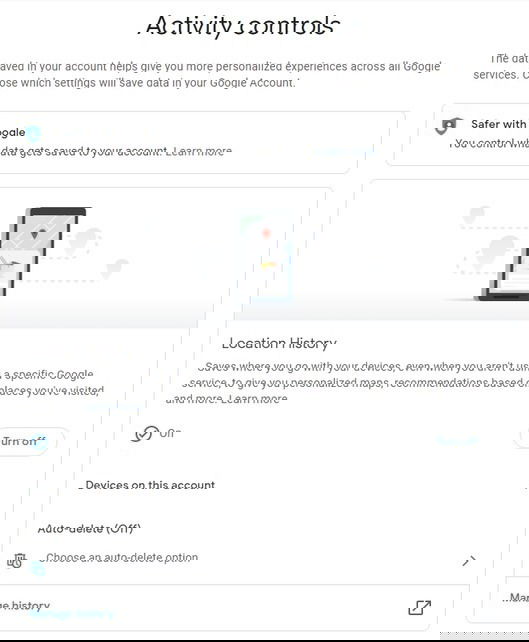
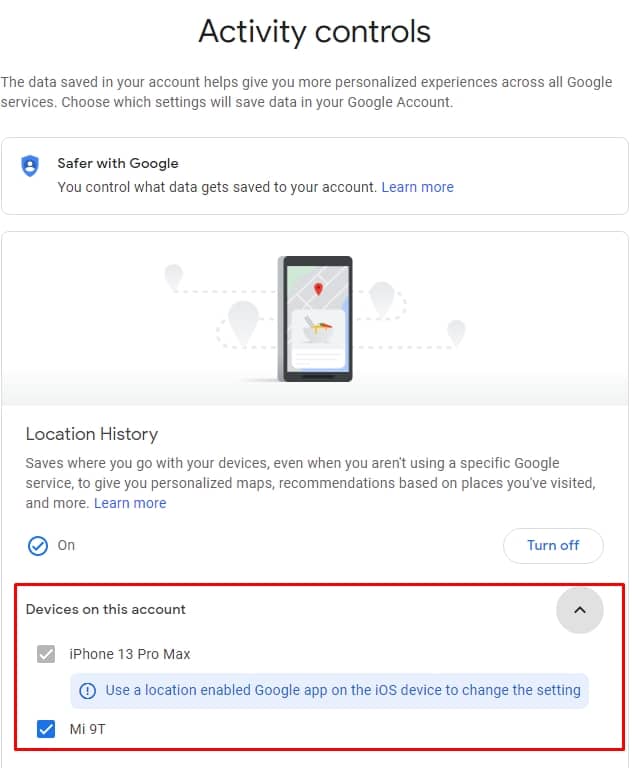
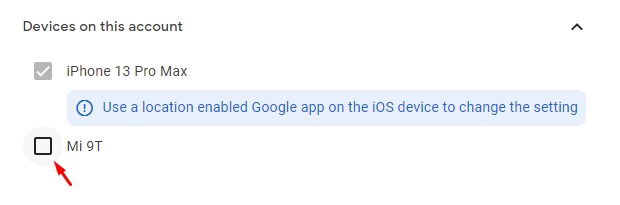
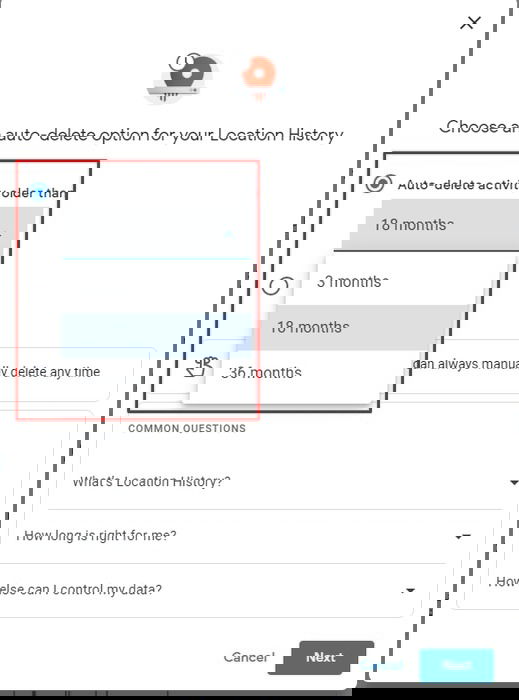
Важно: если на устройстве включена системная служба геолокации, её тоже нужно контролировать (Android / iOS: Настройки → Местоположение).
2. Отключить персонализированную рекламу Google
Отключение персонализации рекламы уменьшит использование ваших интересов и истории для показа таргетированных объявлений.
Шаги (обобщённо):
- Откройте Google Аккаунт → Данные и конфиденциальность (Data & Privacy).
- Найдите «Настройки рекламы» и перейдите в раздел персонализации.
- Отключите «Персонализацию рекламы» (Ad personalization).
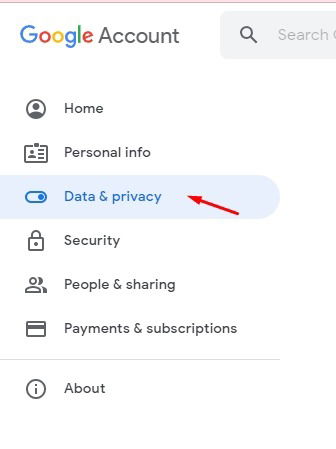

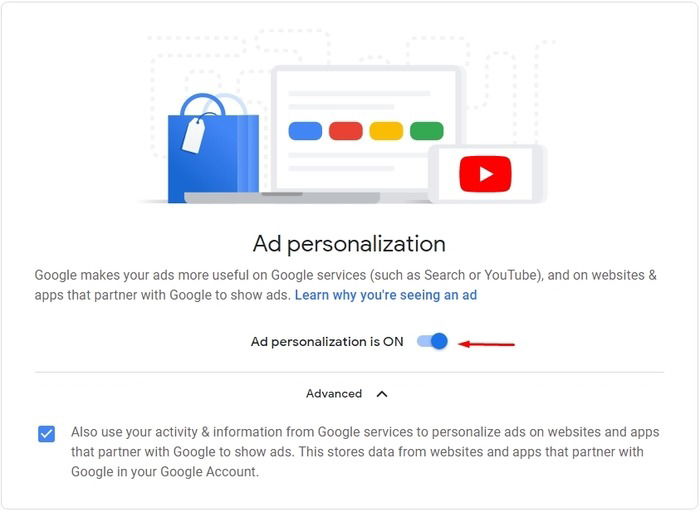
Примечание: реклама по‑прежнему может показываться, но она будет менее персонализированной.
3. Удалить все данные и активность, сохранённые Google
Через «Моя активность» (My Activity) можно удалить историю за выбранный период.
Шаги:
- Войдите в My Activity.
- Нажмите «Удалить активность по» («Delete activity by»).
- Выберите диапазон (последний час, день, всё время, или кастомный период).
- Подтвердите удаление.


Важно: удаление истории не гарантирует удаление всех копий данных в резервных системах и логах; также это не отменяет данных, которые вы сами передали третьим сторонам через сервисы.
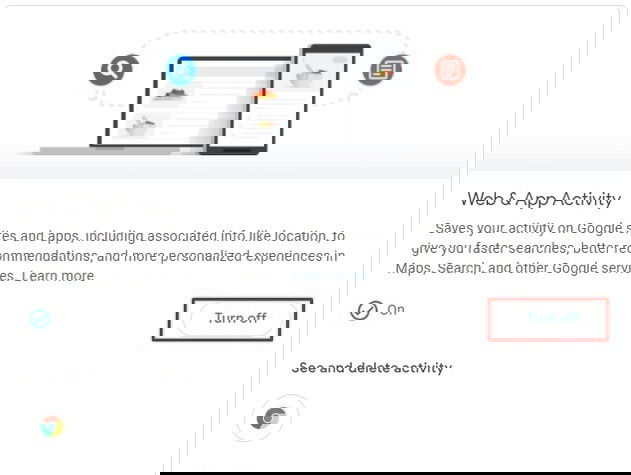
4. Отключить Web & App Activity (Веб‑и‑приложения)
Отключение этой функции ограничит сбор поисковых и приложенческих данных, которые Google использует для персонализации и улучшения сервисов.
Шаги:
- Откройте Google Аккаунт → Данные и конфиденциальность.
- Прокрутите до «Веб‑и‑приложения» и выберите «Отключить» (Turn off).
- При необходимости удалите старую активность и настройте автоудаление.

5. Отключить прослушивание Google Assistant
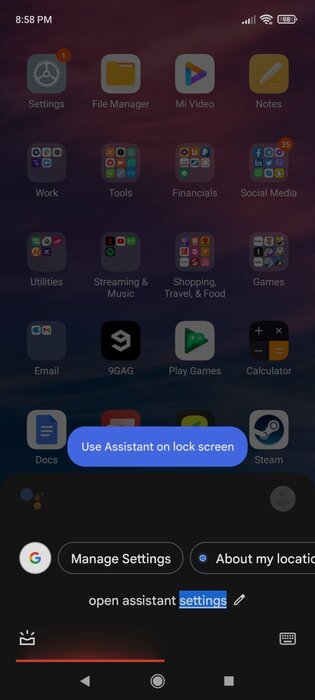
Если вы не используете ассистента, отключение его функций снизит риск записи голосовых фрагментов.
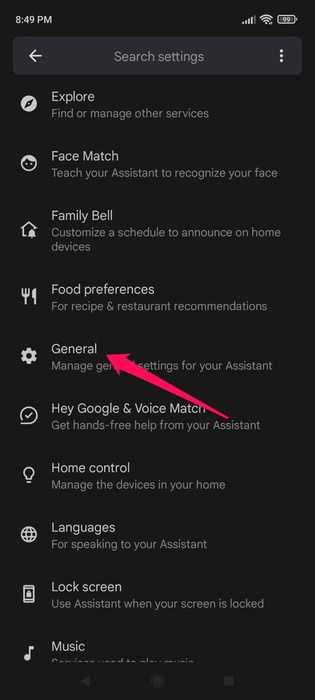
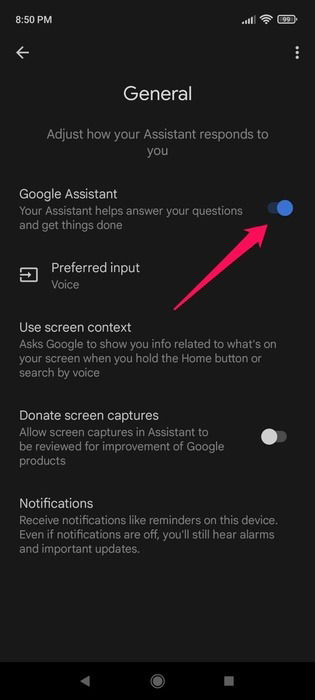
Шаги:
- Откройте настройки Google Assistant («Настройки ассистента»).
- Перейдите в раздел «Общие» (General).
- Выключите Google Assistant (переключатель).
6. Просматривать в приватном режиме
Инкогнито в Chrome скрывает локальную историю и куки между сессиями. Для большей приватности используйте:
- браузер с фокусом на приватности (Firefox, Brave, Tor Browser);
- блокировщики трекеров (uBlock Origin, Privacy Badger);
- VPN или прокси для сокрытия внешнего IP при необходимости.
Как открыть инкогнито: Ctrl + Shift + N (Windows), через меню на мобильном — вкладка «Новое окно в режиме инкогнито».
Когда предложенные меры не работают и что делать дальше
Контроль настроек уменьшает сбор, но не исключает его полностью, если вы:
- используете продукты Google на системном уровне (Android, Chromecast, Nest);
- синхронизируете данные между устройствами;
- входите в аккаунт Google в браузере.
Если нужна более высокая приватность:
- рассмотрите отказ от сервисов Google и переход на альтернативы;
- используйте отдельный «чистый» аккаунт Google для минимального набора сервисов;
- применяйте сетевые фильтры (например, Pi‑hole) для блокировки доменов трекинга.
Альтернативные подходы и инструменты
Замены сервисов:
- Поиск: DuckDuckGo, Startpage;
- Почта: Proton Mail, Tutanota (шифрование по умолчанию);
- Карты: OsmAnd, HERE WeGo, OpenStreetMap‑навигации;
- Фото/хранение: pCloud, Nextcloud, локальное резервное копирование.
Локальные и сетевые меры:
- блокировщик рекламы и трекеров (uBlock Origin);
- DNS‑фильтр или Pi‑hole;
- аппаратные роутеры с OpenWRT и установленными правилами блокировки.
Уровни подхода (heuristic maturity):
- Низкий: отключение персонализации и история мест.
- Средний: использование альтернативных приложений и приватного браузера.
- Высокий: полный отказ от Google‑аккаунта на устройстве и перенос данных.
Методология проверки приватности — мини‑аудит
Шаги для самостоятельного аудита приватности аккаунта Google:
- Сбор: перечислите все Google‑сервисы, которыми вы пользуетесь.
- Карта данных: для каждого сервиса опишите, какие данные собираются.
- Настройки: проверьте и задокументируйте текущие настройки приватности.
- Очистка: выполните удаление истории и включите автоудаление.
- Тест: откройте инкогнито и сравните результаты поиска/рекламы.
- Мониторинг: через 1 месяц перепроверьте рекламные предпочтения и историю.
Мини‑метрика успеха: значительное сокращение количества персонализированных объявлений и уменьшение сохранённых локаций в Timeline.
Ролевые чек‑листы
Чек‑лист для обычного пользователя:
- Отключить Историю местоположений.
- Отключить персонализированную рекламу.
- Включить автоудаление истории (рекомендуется 3—18 мес.).
- Проверить привязанные устройства и удалить лишние.
- Отключить запись голосовых фрагментов в Assistant.
- Установить блокировщик трекеров в браузере.
Чек‑лист для системного администратора / IT‑специалиста:
- Проинвентаризировать корпоративные аккаунты Google.
- Настроить политические правила безопасности для устройств Android.
- Ограничить синхронизацию корпоративных данных с публичными сервисами.
- Внедрить централизованное управление логами и мониторинг доступа.
- Подготовить план реагирования на утечку данных.
Чек‑лист для разработчика мобильных/веб‑приложений:
- Минимизировать отправку персональных данных третьим сторонам.
- Шифровать данные в покое и при передаче.
- Документировать какие данные собираются и зачем.
- Использовать современные методы контроля доступа (OAuth, scopes).
Пошаговый SOP: удалить и ограничить данные в аккаунте Google
Цель: безопасно удалить накопленные данные и уменьшить будущий сбор.
Шаг 0 — подготовка:
- Сделайте резервную копию важных файлов (Google Takeout).
- Проверьте доступы и синхронизацию на всех устройствах.
Шаг 1 — выключение активностей:
- Войдите в Google Аккаунт → Данные и конфиденциальность → Активность.
- Отключите Историю местоположений и Веб‑и‑приложения.
Шаг 2 — удаление истории:
- Откройте My Activity → Удалить активность по → Все время.
- Подтвердите действие.
Шаг 3 — отключение персонализации рекламы:
- Google Аккаунт → Настройки рекламы → Отключить персонализацию.
Шаг 4 — ревизия устройств и приложений:
- Удалите неиспользуемые устройства из аккаунта.
- Отзовите доступы сторонних приложений (раздел «Безопасность» → «Приложения с доступом к аккаунту»).
Шаг 5 — завершение:
- Включите автоудаление данных на подходящий период.
- Перезапустите устройства и проверьте состояние.
Критерии приёмки:
- В Timeline отсутствуют недавние локации, которые вы удалили.
- В My Activity нет записей, относящихся к времени после удаления (за исключением новых действий).
- Персонализированная реклама снизилась (через 2–4 недели).
План реагирования на утечку данных (инцидент‑runbook)
- Идентификация: подтвердите, что произошло (подозрение на утечку, уведомление от Google).
- Ограничение: смените пароли и отзовите все токены/ключи.
- Изоляция: отключите скомпрометированные устройства от сети.
- Оценка: определите объём утёкших данных (какие сервисы, какие типы данных).
- Уведомление: оповестите заинтересованные стороны и при необходимости регуляторов.
- Восстановление: восстановите доступ через двухфакторную аутентификацию и проверку устройств.
- Уроки: проверьте настройки безопасности и обновите SOP.
Важно: при серьёзных утечках рассмотрите консультацию с компетентными специалистами по инцидентам кибербезопасности.
Риски и меры снижения
Риск: долгосрочное хранение метаданных местоположения. Митигатор: включить автоудаление и удалить старые записи.
Риск: запись голосовых команд и случайная активация. Митигатор: отключить ассистента или хранение аудио.
Риск: утечка фотографий и метаданных. Митигатор: не хранить в облаке чувствительные изображения либо использовать зашифрованные альтернативы.
Риск: профильная реклама и трекинг. Митигатор: отключить персонализацию рекламы и использовать браузер с блокировкой трекеров.
Критерии приёмки
- История мест отключена и автоудаление включено.
- Web & App Activity деактивирована.
- Персонализированная реклама отключена.
- Сторонние приложения с доступом к аккаунту проверены и лишние — отозваны.
- Через 30 дней количество персонализированных объявлений заметно уменьшилось.
Тест‑кейсы / Критерии проверки
- После отключения Истории мест: в Timeline не появляются новые локации после тестовой прогулки с GPS (проверка через 24 часа).
- После удаления активности: в My Activity отсутствуют удалённые записи.
- После вызова ассистента: если он отключён, он не должен отвечать на «Hey Google» без явного включения.
- Браузер: при использовании инкогнито профильные объявления в результатах поиска не должны отражать недавние интересы (тест через 2 недели).
Таблица: быстрый чек‑лист настроек
| Действие | Где менять | Рекомендуемое значение |
|---|---|---|
| История местоположений | Google Аккаунт → Данные и конфиденциальность | Отключено / Пауза |
| Web & App Activity | Google Аккаунт → Данные и конфиденциальность | Отключено |
| Персонализированная реклама | Google Аккаунт → Настройки рекламы | Отключено |
| Автоудаление | My Activity → Выбрать автоудаление | 3—18 месяцев |
| Сторонние приложения | Google Аккаунт → Безопасность → Приложения с доступом | Удалить лишние |
Короткий глоссарий — 1 строка определения
- История местоположений: журнал ваших координат, который сохраняет Google.
- Web & App Activity: данные о действиях в поиске и приложениях.
- Персонализация рекламы: использование собранных данных для показа релевантных объявлений.
- Auto‑delete: автоматическое удаление старых записей через заданный период.
Часто задаваемые вопросы
Что делает Google для защиты данных?
Google применяет шифрование, двухфакторную аутентификацию и инструменты безопасности (например, Защищённый просмотр, Security Checkup). Эти меры повышают защиту, но не исключают всех рисков.
Что делает Google при утечке данных?
Компания уведомляет пользователей через доступные каналы (например, уведомления в аккаунте, почта) при подтверждённой компрометации сервиса.
Как удалить мои данные полностью?
Используйте Google Takeout, чтобы экспортировать нужные данные, затем через My Activity удалите записи и обратитесь в службу поддержки Google, если требуется удаление контента из поиска. Право на удаление может зависеть от юрисдикции и типа контента.
Когда это не сработает — примеры и ограничения
- Если вы используете Android‑устройство, некоторые данные о приложениях и диагностике могут продолжать отправляться для сервисов системы.
- Если вы активно используете Google как единую платформу (Gmail, Drive, Calendar), частичный отказ приведёт к ухудшению удобства.
- Блокировщики в сетевом уровне (например, Pi‑hole) могут нарушить работу некоторых сервисов, если блокировать слишком агрессивно.
Итог и рекомендации
- Начните с проверки настроек аккаунта: отключите Историю местоположений, Web & App Activity и персонализацию рекламы.
- Включите автоудаление и периодически проверяйте привязанные устройства и разрешения приложений.
- Для повышенной приватности используйте альтернативные продукты и блокировщики трекеров.
- Если вам нужен полный отказ от слежения, рассмотрите радикальные варианты: отдельный аккаунт для минимальных сервисов или отказ от экосистемы Google.
Если нужно, я подготовлю компактный чек‑лист в формате PDF, готовый к печати, или пошаговые скриншоты с локализованными UI‑подсказками для Android/iOS.

Похожие материалы

Несколько аккаунтов Skype: Multi Skype Launcher

Журнал для работы: повысить продуктивность

Персональные звуки уведомлений на Android

Скачивание шоу Hulu для офлайн‑просмотра

Microsoft Start: персонализированная новостная лента
