
Лучшие бесплатные приложения для редактирования видео на iPhone
Важно: все перечни инструментов и инструкции рассчитаны на текущие версии приложений на iPhone; интерфейс может меняться с обновлениями.
Быстрые ссылки
Таймлайн
Звуковой дизайн
Визуальные эффекты
Текстовые эффекты
Краткое содержание
- Приложение «Фото» на iPhone удобно для базовых правок, но не даёт полноценного таймлайна и некоторых продвинутых функций.
- CapCut — один из лучших бесплатных вариантов для мобильного редактирования с таймлайном, переходами, аудио и шаблонами.
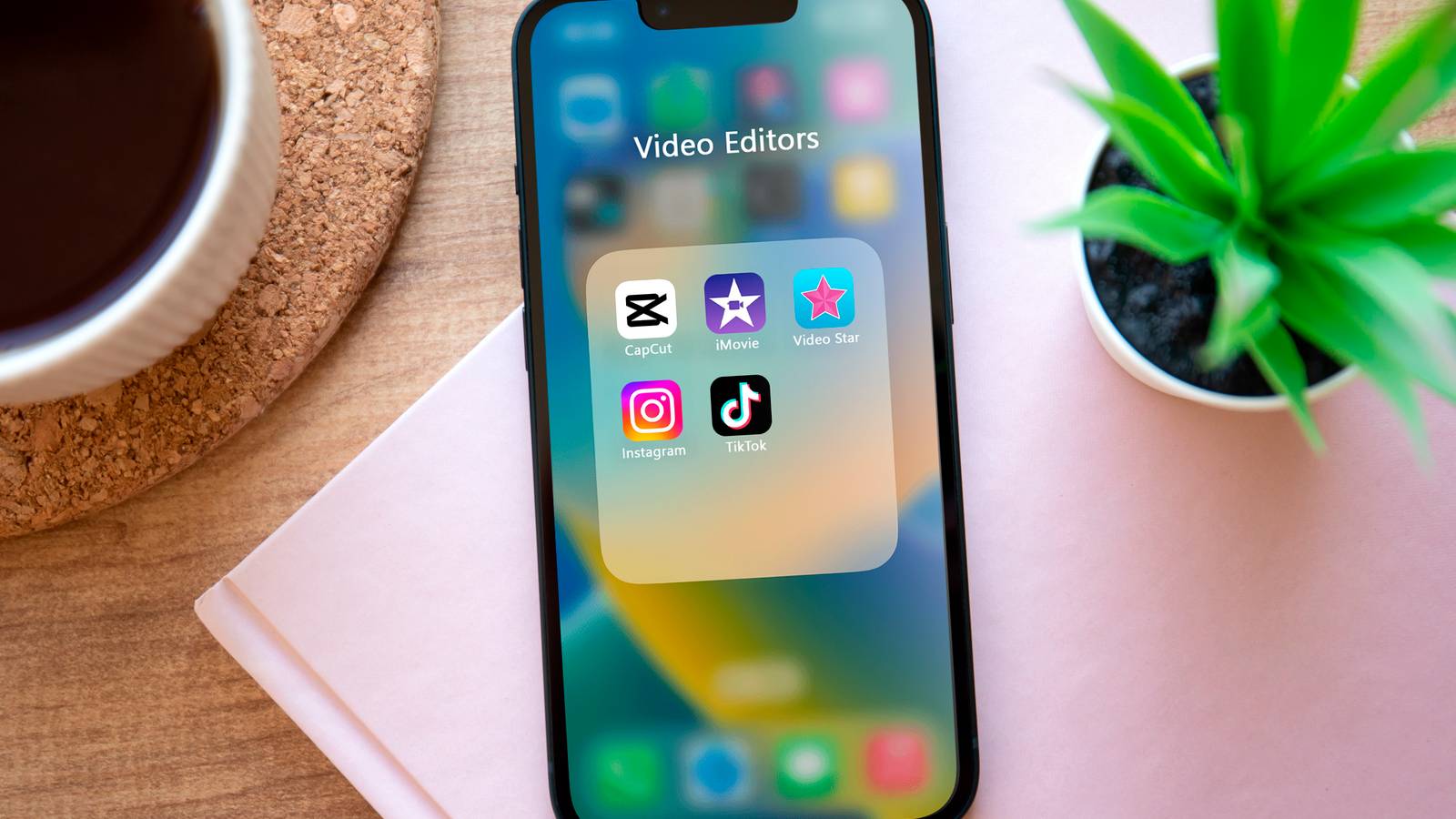
- TikTok и Instagram удобны для быстрого добавления музыки и автоматических субтитров; Video Star имеет более детальный кейфрейминг и маски.
- Выбор приложения зависит от задачи: простая компиляция, звук, хромакей/удаление фона или субтитры.
Почему встроенное «Фото» не всегда хватает
iPhone отлично снимает, но приложение «Фото» фокусируется на просмотре и простых обрезках одного клипа. Оно позволяет подрезать длину, повернуть или немного подкорректировать цвет, но не даёт:
- соединять несколько клипов на таймлайне;
- детально работать со звуком (несколько аудиодорожек, микширование);
- автоматические субтитры и грамотное позиционирование текста;
- продвинутую работу с фоном видео (удаление/маски).
Если вам нужно быстро склеить несколько роликов, свести звук и добавить простые эффекты — сторонние приложения помогут бесплатно.
Таймлайн
Проблема: современные форматы контента требуют соединять несколько клипов в один ролик. В Photos вы можете редактировать только внутри одного видео. Нужен базовый таймлайн, чтобы выбрать несколько клипов и собрать их в последовательность.
Решение: используйте CapCut. Это бесплатное приложение с понятным таймлайном и шаблонами для новичков.
Краткое руководство — как быстро собрать клипы в CapCut:
- Откройте CapCut и перейдите на вкладку Редактирование.
- Нажмите Новый проект.
- Выберите видеофайлы из библиотеки — при первом запуске приложение запросит доступ к вашим медиа (полный или ограниченный доступ).
- Нажмите Добавить — вы попадёте на таймлайн.
- На таймлайне вы можете обрезать клипы, менять порядок, добавлять переходы, регулировать скорость и управлять звуком.
Полезно: CapCut тесно интегрирован с TikTok, поэтому если вы публикуете на TikTok, экспорт из CapCut упростит загрузку.
Ограничения: в бесплатной версии CapCut часть продвинутых функций и пресетов могут быть платными, но базовый таймлайн и большинство инструментов доступны бесплатно.
Когда таймлайн не нужен
- Для одного длинного клипа достаточно обрезки в «Фото».
- Если задача — только наложить фильтр или отреставрировать звук, полноценный таймлайн может быть лишним.
Звуковой дизайн
Даже если вы не ставите цель сделать голливудскую звуковую дорожку, базовые аудио-функции полезны:
- регулировка громкости исходного звука (диагетического);
- добавление фоновой музыки и синхронизация;
- простое микширование нескольких дорожек.
CapCut делает это стандартно. Instagram и TikTok — быстрые варианты для наложения популярной музыки.
Как добавить музыку через Instagram:
- Откройте приложение Instagram.
- Нажмите значок + в нижней панели.
- Выберите Reel (Рил) внизу экрана и выберите видео.
- Нажмите Далее.
- На левой панели выберите значок музыкальной ноты и выберите трек.
- После выбора вы увидите таймлайн синхронизации аудио и видео. При желании добавьте второй трек, выбрав нижнюю дорожку «Tap to add audio».
- Выполните дополнительные правки и нажмите Поделиться.
Примечание: Instagram позволяет скачать отредактированное видео без публикации, но часто без звуковой дорожки. Экспорт с музыкой обычно требует публикации или специальных обходных путей.
Альтернативные подходы к звуку
- Если нужна точная работа с несколькими дорожками, рассмотрите перенос исходных файлов на Mac/ПК и работу в DaVinci Resolve или Premiere.
- Для быстрого микширования и очистки диалога подойдёт отдельное приложение для аудио (например, Hindenburg или Ferrite) на iPhone.
Визуальные эффекты
Apple умеет удалять фон на фото, но для видео такой нативной функции нет (по состоянию на момент написания). Движение в кадре усложняет задачу, но некоторые приложения уже предлагают автоматическое удаление фона на мобильных устройствах.
CapCut: функция удаления фона доступна и работает с простыми сценами — особенно с однородным фоном.
Video Star: если нужна точность уровня ключинга и масок по кадру — Video Star предлагает кейфреймовый редактор масок. Это ближе к возможностям профессиональных программ вроде After Effects, но требует подписки для доступа к продвинутым инструментам.
Советы по использованию удаления фона на телефоне:
- Съёмка на однородном фоне (стена, ткань, хромакей) даёт лучший результат.
- Высокая экспозиция и отсутствие резких теней упрощают автоматическую вырезку.
- Для сложных сцен всё ещё лучше использовать десктопные инструменты.
Текстовые эффекты и субтитры
Современные платформы продвигают ролики с субтитрами. Встроенной автоматической генерации субтитров в «Фото» нет.
TikTok делает автоматические субтитры быстро и просто. CapCut и Instagram тоже предлагают автосубтитры, но интерфейсы и точность распознавания отличаются.
Как добавить автоматические субтитры в TikTok:
- Откройте TikTok и нажмите + внизу экрана.
- Нажмите Загрузить и выберите видео из библиотеки.
- После загрузки видео на правой панели выберите Субтитры.
- TikTok автоматически проанализирует аудио и предложит субтитры. Вы можете изменить язык, редактировать текст через иконку «карандаш» и настроить внешний вид через иконку «A».
- Нажмите Сохранить и экспортируйте видео либо сохраните черновик, либо опубликуйте.
Плюсы: TikTok делает процесс максимально быстрым. Минусы: форматирование и стиль субтитров ограничены возможностями приложения; экспорт с субтитрами возможен, но иногда с потерей редактируемости.
Как выбрать приложение: простая методика (мини-методология)
- Определите цель: «склеить клипы», «добавить музыку», «удалить фон», «сделать автоматические субтитры».
- Оцените срок: нужно быстро опубликовать или готовы потратить время на тонкую правку?
- Оцените навык: новичок — ищите шаблоны и автотулзы; опытный — ищите кейфреймы и тонкие настройки.
- Выберите приложение по приоритету функций и совместимости с платформой публикации (например, CapCut для TikTok).
Сравнение популярных приложений (микро-матрица)
| Задача | CapCut | TikTok | Video Star | «Фото» (iPhone) | |
|---|---|---|---|---|---|
| Таймлайн | Да (хорошо) | Ограниченно | Ограниченно | Да (ограниченно) | Нет |
| Добавление музыки | Да | Да | Да | Да | Нет / сложно |
| Удаление фона | Базовое | Нет | Нет | Продвинутое (платно) | Нет |
| Кейфрейминг/маски | Ограничено | Нет | Нет | Продвинутое | Нет |
| Авто‑субтитры | Да (есть) | Да (лучше) | Есть (ограниченно) | Нет / опции | Нет |
| Стоимость базово | Бесплатно | Бесплатно | Бесплатно | Бесплатно (платные функции) | Бесплатно |
Чек‑лист в зависимости от роли
Новичок/бродкастер:
- Шаблоны в CapCut
- Простые переходы и музыка из встроенной библиотеки
- Быстрая публикация в TikTok/Instagram
Социальный креатор:
- Используйте CapCut для таймлайна и миксования аудио
- TikTok для быстрых автосубтитров
- Instagram для музыки и форматирования под Reels
Полупрофессионал/мобильный видео‑редактор:
- Video Star для кейфреймов и масок
- CapCut для быстрой сборки и экспорта
- Перенос проекта на десктоп при необходимости сложных эффектов
Решающее дерево: какое приложение выбрать
flowchart TD
  A[Нужен таймлайн?] -->|Да| B{Нужна ли продвинутая маска/кейфрейм?}
  A -->|Нет| C[Используйте «Фото» для обрезки]
  B -->|Нет| D[CapCut]
  B -->|Да| E[Video Star]
  D --> F{Нужны автосубтитры?}
  F -->|Да| G[TikTok или CapCut]
  F -->|Нет| H[Экспорт и публикация]
  E --> I{Готов платить за дополнительные функции?}
  I -->|Да| J[Подписка Video Star]
  I -->|Нет| K[Попробовать обходные решения или десктоп]
Критерии приёмки для простого мобильного ролика
- Видео состыковано без заметных скачков экспозиции между клипами.
- Звук выровнен: уровень речи слышен и не заглушается музыкой.
- Субтитры доступны и синхронизированы с речью.
- Если фон удалён — объект вырезан без значимых артефактов на ключевых кадрах.
Примеры, когда мобильные инструменты не подойдут
- Сложные VFX‑проекты с трекингом и 3D‑композитингом.
- Профессиональный цветовой грейдинг для показа на ТВ/киноэкране.
- Проекты с множеством аудиодорожек и требованием к резкой чистоте диалога.
В таких случаях лучше переходить на десктопные решения.
Советы по рабочему процессу (SOP/Playbook) для быстрого ролика
- Снимите все клипы в максимальном качестве (настройки iPhone — 4K при 30/60 fps, если нужно плавное движение).
- Импортируйте клипы в CapCut и соберите таймлайн.
- Отредактируйте звук: выровняйте уровни и добавьте фоновую музыку с правами на использование.
- Добавьте переходы и базовые коррекции цвета.
- Сгенерируйте субтитры (TikTok или CapCut) и проверьте ошибки распознавания.
- Экспортируйте в нужном формате и разрешении для платформы назначения.
- Сделайте тестовый просмотр на телефоне перед публикацией.
Глоссарий (одна строка)
- Таймлайн — линейный редактор, где клипы располагаются в хронологическом порядке.
- Кейфрейм — ключевая точка, задающая изменение параметра в определённый кадр.
- Диагетический звук — звук, который присутствует в сцене изнутри (речь, шумы окружения).
Резюме
CapCut — универсальный бесплатный выбор для большинства мобильных задач: таймлайн, базовый хромакей, аудио и автосубтитры. TikTok и Instagram удобны для быстрого добавления музыки и автоматических субтитров, а Video Star подойдёт, если нужна точная работа с масками и кейфрейминг. Если цели серьёзнее (премиум‑VFX, кино‑уровень цветокоррекции), переходите на десктоп.
Короткий совет: прежде чем пробовать сложные платные опции, проверьте рабочий процесс в бесплатных приложениях — часто этого достаточно для соцсетей.
Примечания
- Интерфейсы приложений обновляются, поэтому названия кнопок могут меняться.
- При использовании музыки обращайте внимание на авторские права и лицензионные ограничения на платформах.

Похожие материалы

Несколько аккаунтов Skype: Multi Skype Launcher

Журнал для работы: повысить продуктивность

Персональные звуки уведомлений на Android

Скачивание шоу Hulu для офлайн‑просмотра

Microsoft Start: персонализированная новостная лента
