
Бесплатные видеоредакторы для iPhone — альтернатива Фото
TL;DR
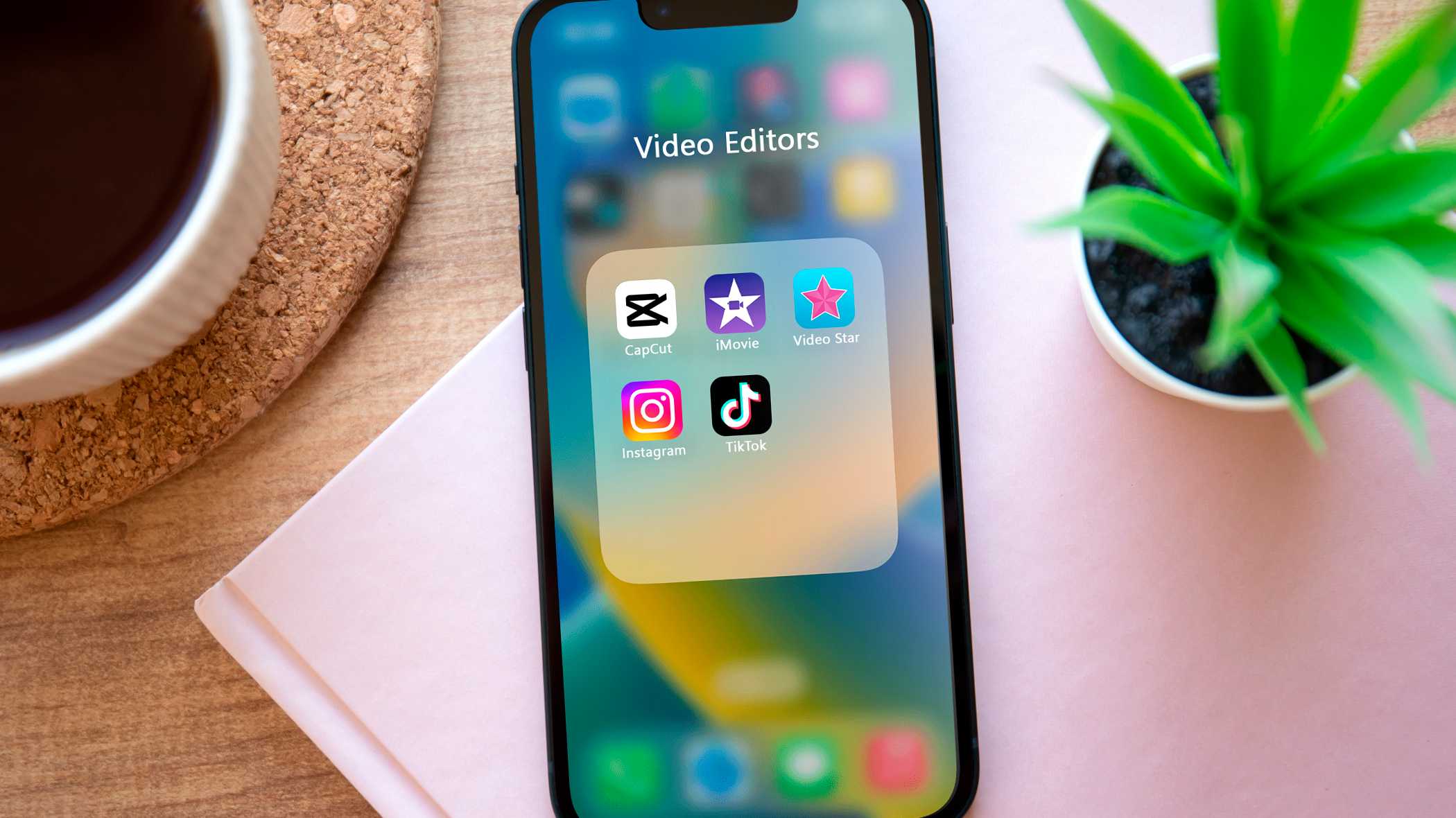
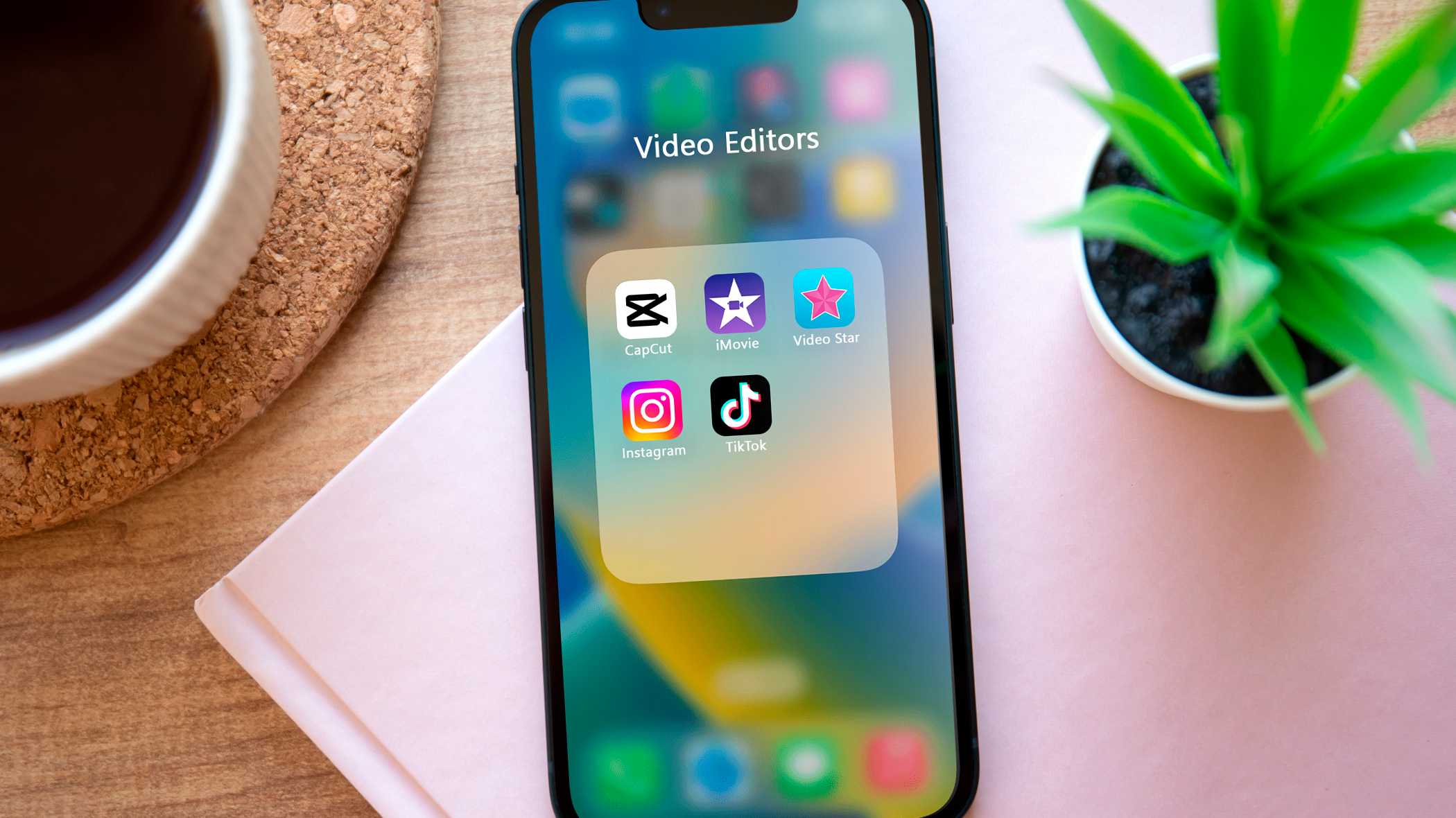
Коротко: приложение Фото на iPhone удобно для базовых обрезок, но не заменяет полноценный видеоредактор. Для таймлайнов, звука, удаления фона и автоматических субтитров используйте бесплатные приложения: CapCut, TikTok, Instagram и Video Star (для продвинутого кейфрейминга нужен платный пакет).
Быстрые ссылки
- Таймлайн
- Звук и аудиомонтаж
- Визуальные эффекты
- Текстовые эффекты
Краткое резюме
- Приложение Фото на iPhone не предоставляет полноценного видеомонтажа; для расширенных задач существуют бесплатные приложения.
- CapCut — одно из лучших бесплатных решений для простого таймлайна и базового аудио/видео монтажа; подходит и новичкам, и продвинутым пользователям.
- Instagram, TikTok и Video Star дают дополнительные возможности: добавление музыки, автоматические субтитры, и продвинутое удаление фона/кейфрейминг.
Важно: многие функции доступны бесплатно, но продвинутые инструменты часто скрыты за платной подпиской.
Таймлайн
Проблема: приложение Фото позволяет обрезать отдельный ролик, но не собирает несколько клипов на одном таймлайне. Пользователям нужен простой способ склеить несколько видео, поменять порядок, добавить переходы и аудиодорожки.
Быстрое решение: CapCut — бесплатное приложение с привычным таймлайном и инструментами редактирования.
Как собрать простой проект в CapCut:
- На вкладке Edit нажмите New Project.
- Выберите видео (при первом запуске приложение запросит доступ к медиатеке — можно дать полный или ограниченный доступ).
- Нажмите Add — открывается таймлайн, где можно: обрезать клипы, менять их порядок, добавлять переходы, регулировать скорость и вставлять аудиодорожки.
Советы при работе с таймлайном:
- Начинайте с rough cut: быстро вырежьте лишнее, затем уточняйте переходы и аудио.
- Используйте маркеры времени или метки, если хотите синхронизировать переломные моменты с музыкой.
- Экспортируйте промежуточные версии для резервной копии.
Ограничения и альтернативы:
- Если нужна простая публикация в TikTok, CapCut интегрируется с TikTok и упрощает отправку.
- Для более сложного монтажа на мобильном устройстве есть платные десктоп-решения, но это выходит за пределы мобильного сценария.
Критерии приёмки
- Проект содержит минимум два клипа, соединённых в единую дорожку.
- Переходы плавные, без заметных «заиканий» при воспроизведении.
- Экспортируемый файл воспроизводится на целевых платформах.
Звук и аудиомонтаж
Проблема: в приложении Фото нет удобных инструментов для добавления музыки, регулировки уровней и сведения дорожек. Базовый контроль громкости — зачастую единственное.
Варианты на iPhone
- CapCut: добавление музыки, регулировка громкости, редактирование аудио по таймлайну, базовые эффекты (fade in/out), синхронизация.
- Instagram: удобный интерфейс для добавления музыки к роликам (Reels), но при скачивании часто возникает ограничение на экспорт со звуком.
- TikTok: встроенные аудиотека и простые инструменты редактирования звука.
Как добавить музыку в Instagram:
- Откройте Instagram и нажмите + в нижней панели.
- Выберите Reel, затем нужные видео и нажмите Next.
- Нажмите иконку с нотой слева и выберите песню.
- Нажмите Next, при необходимости добавьте второй трек на дорожку «Tap to add audio».
- Отредактируйте и нажмите Share.
Ограничения: чтобы поделиться роликом с музыкой, Instagram по умолчанию публикует его в приложении; скачать с сохранением музыки возможно не всегда.
Рекомендации по звуку
- Рабочая схема: сначала вырежьте видео, затем добавьте музыку и доведите громкость дикторской дорожки до удобного уровня.
- Для озвучки используйте отдельную дорожку и применяйте плавные переходы громкости.
- Проверяйте итог на одной-двух целевых платформах — мобильный динамик, наушники и компьютерный плеер.
Визуальные эффекты
Проблема: iPhone умеет убирать фон у фотографий, но видео с движением сложнее. Тем не менее, для простых задач есть мобильные инструменты.
Удаление фона
- CapCut предлагает инструмент удаления фона (AI Background Removal), который работает на большинстве роликов с простым фоном.
- Video Star предоставляет продвинутый кейфрейм-редактор: маски можно привязывать к ключевым кадрам, что даёт гибкость, близкую к After Effects.
Когда один инструмент не подходит
- Если фон сложный, с пересекающимися элементами или большим количеством движения, мобильные авто-инструменты часто ошибаются. В таких случаях лучше перенести проект на десктоп и использовать сложные roto/ключевые инструменты.
Сравнение подходов
- Быстрое автоматическое: CapCut — удобно и быстро, подходит для соцсетей.
- Точный ручной кейфрейминг: Video Star (платные пакеты) — для более тщательной работы с масками.
Практическая рекомендация
- Тестируйте удаление фона на коротком фрагменте. Если результаты приемлемы, применяйте к полному клипу. Если нет — используйте простой одноцветный фон при съёмке или переносите проект на десктоп.
Текстовые эффекты
Текст и автоматические субтитры сейчас критичны для удержания аудитории в соцсетях. Приложение Фото не генерирует автоматические субтитры, поэтому выгоднее использовать сторонние приложения.
TikTok для автоматических субтитров
- Откройте TikTok и нажмите + внизу экрана.
- Нажмите Upload и выберите видео.
- Справа выберите Captions.
- TikTok автоматически распознает речь и предложит текст; язык можно изменить, текст — отредактировать (иконка ручки), формат — через иконку A.
- Нажмите Save, затем скачайте видео или опубликуйте в приложении.
Особенности
- Автоматические субтитры экономят время, но требуют проверки и правок.
- CapCut и Instagram также предлагают авто-субтитры, но интерфейс и точность распознавания могут отличаться в зависимости от языка и качества звука.
Совет по доступности
- Всегда проверяйте субтитры: автоматическое распознавание ошибается с именами, терминами и шумными записями.
- Делайте субтитры читаемыми: крупный шрифт, контраст с фоном, и не перегружайте экран текстом.
Таблица сравнения популярных приложений
| Функция | Фото на iPhone | CapCut | TikTok | Video Star | |
|---|---|---|---|---|---|
| Таймлайн (несколько клипов) | Частично | Да | Ограниченно | Ограниченно | Да |
| Добавление музыки | Нет | Да | Да | Да | Да |
| Удаление фона | Нет | Авто | Нет | Нет | Ручной кейфрейм |
| Авто-субтитры | Нет | Да | Да | Да | | Бесплатно базово | Да | Да | Да | Да | Да (ограничено) | | Продвинутые инструменты | Нет | Платные функции | Платные фишки | Платные фишки | Платные пакеты |
Примечание: таблица отражает общую картину возможностей на момент публикации. Конкретные функции и цены могут меняться по решению разработчиков.
Как выбрать приложение — простое дерево решений
flowchart TD
  A[Нужен только один клип?] -->|Да| B[Используйте Фото]
  A -->|Нет| C[Нужно склеить клипы и редактировать таймлайн?]
  C -->|Да| D[Используйте CapCut]
  C -->|Нет| E[Нужны музыка или авто-субтитры?]
  E -->|Музыка| F[Instagram или TikTok]
  E -->|Субтитры| G[TikTok или CapCut]
  D --> H{Нужен точный кейфрейминг}
  H -->|Да| I[Video Star]
  H -->|Нет| J[CapCut — достаточно]
Быстрый SOP для мобильного монтажа
- Подготовка съёмки: снимайте с запасом по кадрам, следите за звуком и однотонным фоном, если планируете удалять фон.
- Импорт в CapCut: создайте проект и добавьте клипы.
- Rough cut: уберите лишние кадры и соберите последовательность.
- Работа со звуком: добавьте музыку, выровняйте уровни, примените fade.
- Визуальная доводка: добавьте переходы, фильтры и, при необходимости, удалите фон.
- Субтитры: сгенерируйте авто-субтитры и проверьте их вручную.
- Экспорт и проверка: сохраните файл, прослушайте и просмотрите на целевых устройствах.
Критерии приёмки
- Видео воспроизводится без артефактов на целевых платформах.
- Субтитры корректны и читаемы.
- Звук выровнен, пики отсутствуют.
Чек-листы по ролям
Создатель контента (новичок):
- Сделать короткий план видео.
- Снять клипы с запасом по длине.
- Импортировать в CapCut и использовать шаблон для быстрой сборки.
- Добавить авто-субтитры и проверить их.
Продвинутый создатель:
- Использовать маркеры для синхронизации с музыкой.
- Применять ручной кейфрейминг в Video Star при необходимости.
- Делать цветокоррекцию и экспорт в нужном профиле кодека.
SMM-менеджер:
- Проверять требования площадки по длительности и формату.
- Добавлять брендинговые заставки и субтитры.
- Тестировать превью и аудиодорожки на разных устройствах.
Когда мобильные инструменты не подойдут
- Нужен сложный ротоскопинг и анимация — переносите в десктопный NLE/Compositing.
- Требуются точные цветовые профили и профессиональная цветокоррекция — лучше использовать DaVinci Resolve или Premiere Pro на компьютере.
Практические советы по экспорту и совместимости
- Экспортируйте финальную версию в H.264/HEVC для хорошего баланса качества и размера.
- Проверьте, как видео выглядит в вертикальном и горизонтальном вариантах — соцсети по-разному кадрируют.
- Перед публикацией слушайте звук на телефоне и в наушниках — разный звук может скрывать проблемы.
Короткая методология проверки качества
- Воспроизведите видео на трёх устройствах.
- Проверьте субтитры и тайминги.
- Убедитесь, что громкость на средних уровнях и без клиппинга.
- Экспортируйте резервную копию в исходном проектном формате, если приложение позволяет.
Словарь в одну строку
- Таймлайн — последовательность клипов на временной шкале.
- Кейфрейм — точка в времени, к которой привязаны параметры (позиция, маска, прозрачность).
- Рото/ротоскопинг — ручная или полуавтоматическая отделка объекта от фона кадр за кадром.
Заключение
Приложение Фото удобно для быстрых обрезок, но если вам нужен реальный контроль над монтажом — таймлайн, аудио, удаление фона и автоматические субтитры — установите CapCut в первую очередь. TikTok и Instagram удобны для быстрых публикаций и авто-субтитров, а Video Star пригодится, если нужен тонкий ручной кейфрейминг. Выбор зависит от задач: скорость и шаблоны — CapCut/TikTok, точность маскирования — Video Star, быстрая публикация — Instagram.
Важно
- Перед покупкой платных функций протестируйте бесплатную версию и убедитесь, что она покрывает базовые потребности.
- Всегда вручную проверяйте автоматические субтитры и результаты удаления фона.
Спасибо за внимание — редактируйте с удобством и публикуйте уверенно.

Похожие материалы

Несколько аккаунтов Skype: Multi Skype Launcher

Журнал для работы: повысить продуктивность

Персональные звуки уведомлений на Android

Скачивание шоу Hulu для офлайн‑просмотра

Microsoft Start: персонализированная новостная лента
