
Как освободить место в Windows — удалить накопившиеся остатки

Важно: перед массовой очисткой сделайте резервную копию важных данных или создайте новый контрольный снимок (точку восстановления) после очистки.
О чем эта инструкция
В статье описаны четыре основных источника «тихо накапливающихся» данных в Windows и пошагово показано, как их безопасно удалить: остатки обновлений Windows, данные удалённых программ в AppData, патчи и кеши приложений/игр и точки восстановления системы. Также приведены практические советы, чек-листы для разных ролей и методика безопасной очистки.
Основные причины заполнения диска
- Остаточные файлы после обновлений Windows (используются для отката).
- Остатки удалённых приложений — файлы в AppData, ProgramData, записи в реестре.
- Кеши и патчи приложений/игр, которые не оптимизируются автоматически.
- Накопленные точки восстановления (System Restore).
1. Остаточные данные Windows Update
Windows загружает большие пакеты обновлений и часто сохраняет их после установки, чтобы можно было откатиться. Если вы уверены, что текущая версия работает корректно и откат не нужен, эти данные можно удалить.
Шаги:
- Откройте поиск Windows и найдите приложение «Очистка диска» (в англ. Windows — Disk Cleanup). Запустите «Очистка диска».
- Выберите диск (обычно C:) и нажмите «Очистить системные файлы».
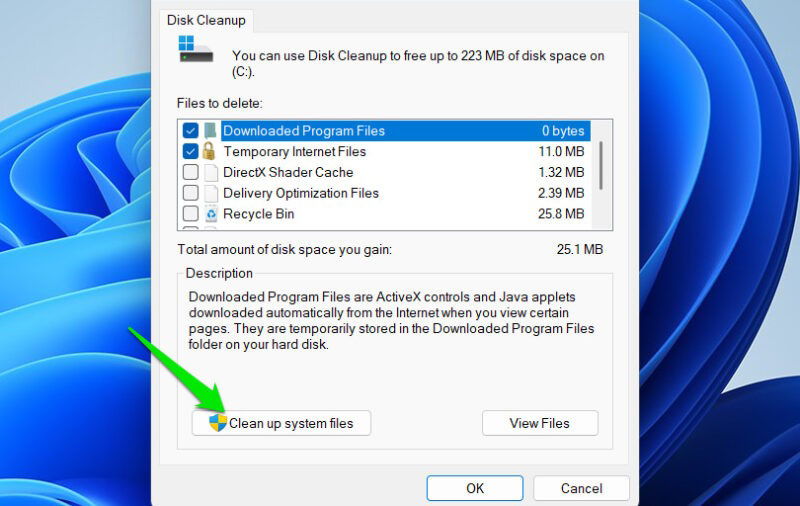
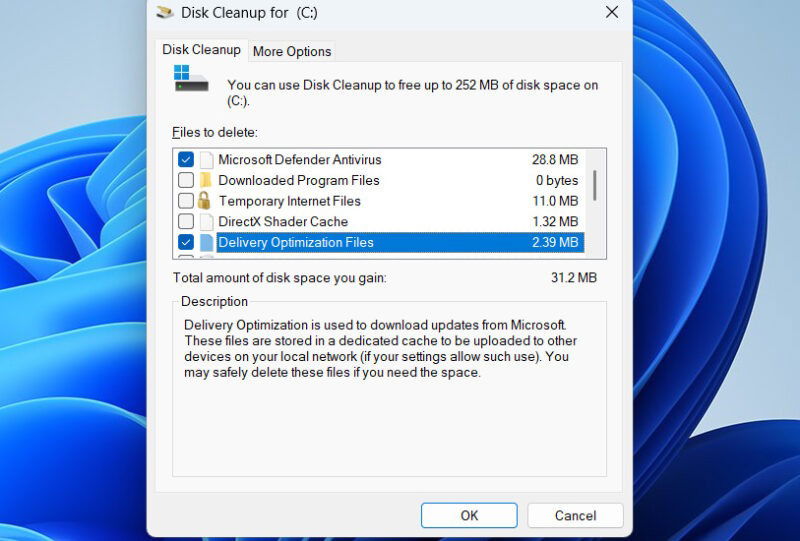
- В списке опций отметьте связанные с обновлениями элементы: «Файлы оптимизации доставки», «Очистка Windows Update», «Временные файлы установки Windows» и другие пункты, если они присутствуют.
- Нажмите «ОК» и подтвердите удаление.
Когда это не стоит делать:
- Если вы готовитесь к откату системы или расследуете баги, связанные с недавним обновлением.
- Если администратор сети оставил политики, требующие сохранения пакетов обновлений.
Альтернатива: можно использовать PowerShell-скрипты для управления компонентами обновления (для администраторов) — но встроенная «Очистка диска» безопаснее для большинства пользователей.
2. Остатки приложений в AppData после удаления программ
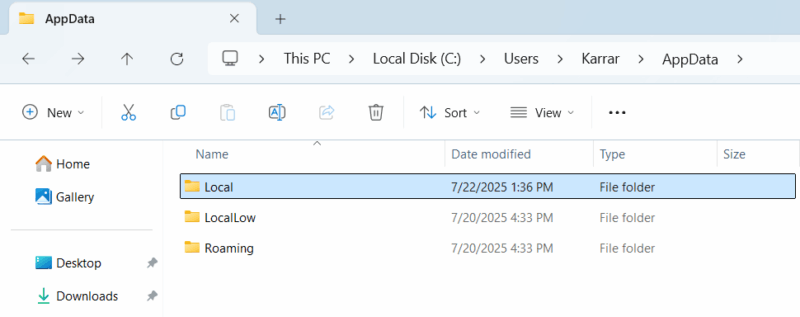
После удаления программ часто остаются папки и настройки в пользователской папке AppData (Local, LocalLow, Roaming). Эти остатки занимают место и могут захламлять реестр.
Где искать: C:\Users\<ВашПользователь>\AppData\Local C:\Users\<ВашПользователь>\AppData\LocalLow C:\Users\<ВашПользователь>\AppData\Roaming
Ручная очистка:
- Откройте Проводник и включите отображение скрытых элементов (Вид → Скрытые элементы).
- Перейдите в указанные папки и найдите папки по названию программы или издателя.
- Убедитесь, что программа удалена, и затем удалите остаточные папки.
Рекомендуемый способ — использовать деинсталлятор, который удаляет связанные файлы и записи реестра автоматически. Примеры: Bulk Crap Uninstaller (бесплатный, с открытым исходным кодом), Revo Uninstaller (имеет бесплатную и платную версии). Bulk Crap Uninstaller позволяет искать остатки в выбранных директориях.
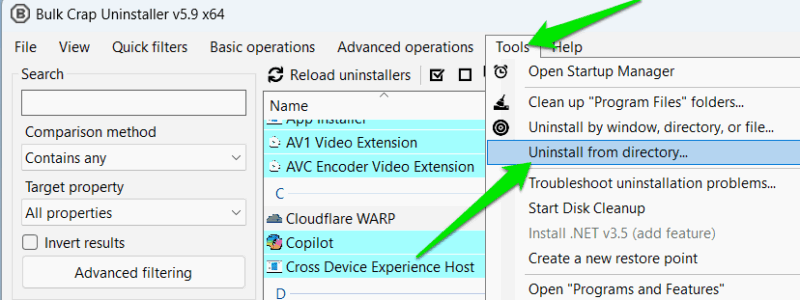
Шаги в Bulk Crap Uninstaller:
- Откройте меню Tools и выберите «Uninstall from directory».
- Укажите папку AppData в вашем профиле и просканируйте на наличие оставшихся данных.
- Проверьте список и удалите безопасно опознанные остатки.
Важно: двойная проверка — удаляемые папки могут содержать важные настройки или локальные сохранения игр. Всегда проверьте размер и содержание перед удалением.
3. Кеши и патчи приложений и игр
Многие игры и приложения загружают крупные патчи и кеши, которые затем не всегда полностью очищаются. Поведение каждого клиента (Steam, Epic, Microsoft Store) отличается.
Рекомендации:
- В Steam: Используйте «Очистить кеш загрузок» в настройках загрузок.
- В Epic/других лаунчерах: ищите опции очистки кеша или временных файлов.
- Для прямых установок: проверьте папку программы — ищите папки с именами cache, patch, update или temp.
Если сомневаетесь — переустановите приложение или игру: удаление и новая установка зачастую сжимают и оптимизируют архивы, избавляя от лишних временных файлов.
Когда перестраховаться:
- Перед переустановкой сохраните игровые сейвы и пользовательские настройки (если они не синхронизируются в облако).
4. Точки восстановления системы
System Restore сохраняет снимки «состояния системы» и может использовать значительную часть диска. По умолчанию Windows ограничивает размер для точек восстановления (до 15% диска), но часто этого бывает достаточно, чтобы занять десятки гигабайт.
Если система работает стабильно, можно удалить старые точки, а затем создать одну новую.
Шаги:
- Нажмите Win+R и введите
sysdm.cpl, чтобы открыть «Свойства системы». - Перейдите на вкладку «Защита системы», выберите диск и нажмите «Настроить».
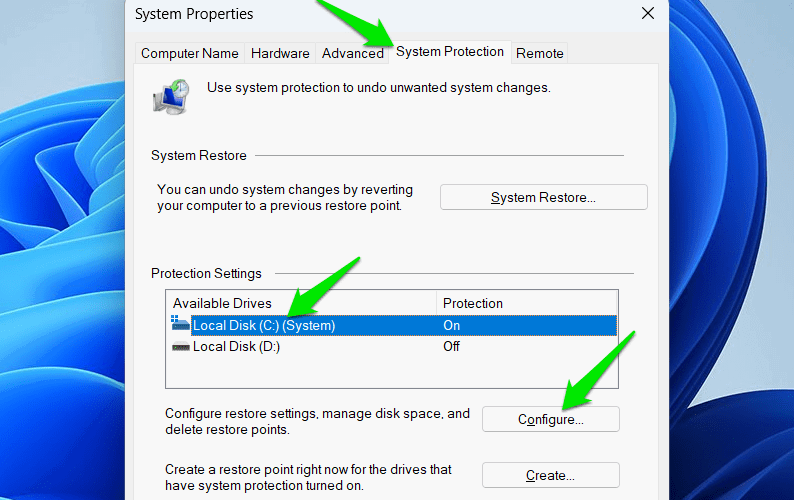
- Нажмите «Удалить», подтвердите и затем при необходимости создайте новую точку восстановления.
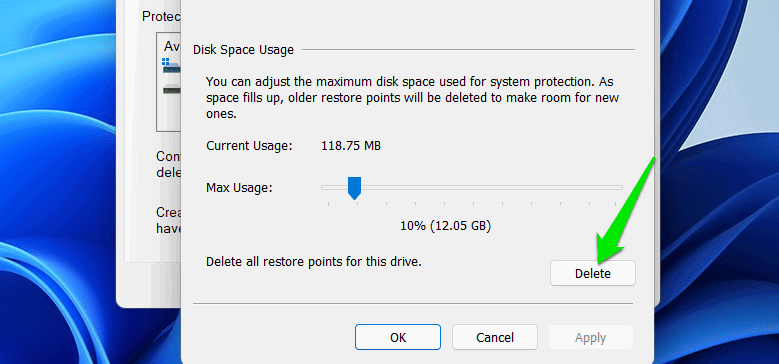
Примечание: если вы управляете сервером или рабочей станцией в корпоративной среде, согласуйте удаление точек восстановления с IT-отделом.
Дополнительные подходы и инструменты
- Встроенное: Настройки → Система → Хранилище → Storage Sense (Можно настроить автоматическую очистку).
- PowerShell: для опытных пользователей доступны команды и модули для очистки компонентов обновлений и временных директорий.
- Минимизируйте использование диска C: — переносите данные и крупные игры на отдельный диск/SSD.
Альтернативные инструменты:
- Bulk Crap Uninstaller — для глубокого удаления приложений и остаточных файлов.
- Revo Uninstaller — сильный в обнаружении следов и в реестре.
- Встроенные средства Windows — безопаснее для большинства пользователей.
Памятка: когда НЕ удалять
- Вы планируете откат на предыдущую сборку Windows.
- У вас есть аппаратно критичные драйверы, которые могут зависеть от пакетов обновлений.
- Вы не сделали резервную копию важных данных.
Ментальные модели и эвристики
- Heuristic A (Ежемесячная проверка): проверяйте свободное место раз в месяц; если размер свободного пространства падает на 5%+ без новых файлов — ищите остатки обновлений и кеши.
- Heuristic B (После крупного обновления): дождитесь стабильности работы 1–2 недели, затем удаляйте остатки обновлений.
- Правило 1: «Удаляй с осторожностью» — сначала удаляйте временные файлы и кеши, затем — резервные точки.
Пошаговый SOP: безопасная очистка диска (короткая версия)
- Сделайте резервную копию важных файлов.
- Очистите временные файлы через «Очистка диска» → «Очистить системные файлы».
- Проверьте AppData на остатки удалённых приложений; используйте деинсталлятор для полного удаления.
- Очистите кеши лаунчеров (Steam, Epic и т.д.).
- Удалите старые точки восстановления и создайте новую.
- Перезагрузите систему и проверьте свободное место.
Критерии приёмки
- Освобождено ожидаемое пространство (визуально или по результату до/после).
- Система загружается и работает стабильно после чистки.
- Важные настройки и данные не потеряны.
Чек-листы для ролей
Обычный пользователь:
- Сделать резервную копию документов.
- Использовать «Очистку диска» и Storage Sense.
- Проверить AppData на очевидные папки от удалённых программ.
Продвинутый пользователь / геймер:
- Очищать кеш лаунчеров, переносить игры на другой диск.
- Делать резервные копии сейвов.
- При необходимости переустановить крупные приложения.
Системный администратор:
- Использовать PowerShell/WSUS/управляемые политики для очистки обновлений.
- Согласовывать удаление точек восстановления и пакетов с политиками резервирования.
Критические риски и меры предосторожности
- Риск: удаление нужных файлов для отката.
Митигирование: создайте новый бэкап перед чисткой или сохраните отдельный образ диска. - Риск: удаление данных настроек приложений.
Митигирование: экспортируйте настройки или сохраните конфигурационные файлы.
Примеры, когда подход не сработает
- Если диск заполняет вирус/малварь — нужно антивирусное сканирование и очистка.
- Если накопление происходит из-за логов серверных приложений — чистка на клиенте не решит проблему; нужен анализ на серверной стороне.
Маленькая шпаргалка (cheat sheet)
- Быстрая очистка: Очистка диска → системные файлы.
- Глубокая очистка AppData: Bulk Crap Uninstaller или ручной поиск в AppData.
- Очистка обновлений: Очистка диска → Windows Update Cleanup.
- Точки восстановления: sysdm.cpl → Защита системы → Удалить.
Итог и рекомендации
Удаление накопившихся остатков в Windows — эффективный способ вернуть десятки гигабайт пространства, особенно на небольших SSD. Действуйте по схеме: резервная копия → очистка временных файлов → удаление остатков приложений → очистка кешей игр/программ → удаление старых точек восстановления. Для организаций используйте централизованные инструменты и политику, чтобы избежать потери данных.
Ключевые действия сегодня: запустите «Очистку диска» и проверьте AppData. Если нужно — используйте Bulk Crap Uninstaller для безопасного удаления остаточных файлов.

Похожие материалы

Несколько аккаунтов Skype: Multi Skype Launcher

Журнал для работы: повысить продуктивность

Персональные звуки уведомлений на Android

Скачивание шоу Hulu для офлайн‑просмотра

Microsoft Start: персонализированная новостная лента
