
Как убрать раздражающие элементы YouTube и настроить воспроизведение под себя
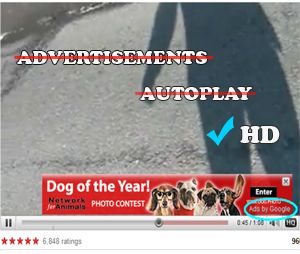
YouTube — мощный ресурс с огромным количеством пользовательского контента. Его гибкость хороша, но встроенные алгоритмы и интерфейс иногда раздражают. Частые жалобы: автозапуск, неконтролируемое буферизирование, постоянная реклама внутри роликов, отсутствие простого способа зациклить нужный фрагмент или задать удобное качество по умолчанию.
В этой статье вы найдёте:
- Обзор пользователейcript’ов, которые решают основные проблемы.
- Как установить и настроить эти скрипты в популярных браузерах.
- Альтернативы расширениям и системные рекомендации.
- Проверки совместимости и меры предосторожности.
Частые проблемы и ожидания
- Автозапуск видео при загрузке страницы.
- Непредсказуемое буферизирование (видео начинает играть и часто останавливается).
- Отсутствие удобного выбора качества по умолчанию.
- Встроенные рекламные ролики внутри видео.
- Невозможность просто зациклить часть ролика.
Важно: изменения, вносимые userscript или расширением, применяются локально в вашем браузере. Они не изменяют видео на стороне YouTube и могут перестать работать после обновлений сайта.
Обзор пользователейcript’ов, упомянутых в исходном материале
YouTube HD Ultimate
YouTube HD Ultimate принудительно выбирает максимально возможное качество для вашего устройства и связи. Есть опции понижения качества, если аппарат или соединение не тянут 1080p.
Поддерживаемые браузеры
- Firefox (через Greasemonkey / Tampermonkey)
- Opera
Опции и где их найти
Опции находятся в правом верхнем углу страницы видео на YouTube. Оттуда можно:
- Установить дефолтное качество для каждого видео;
- Включать/отключать автозапуск (autoplay);
- Скрывать/показывать аннотации.
При наведении на каждую опцию показывается подсказка с рекомендациями по использованию.
Когда не подходит
- Если вы используете встроенные в браузер инструменты для управления потоком (например, мобильный режим экономии трафика), конфликт возможен.
- Скрипт может не учитывать корпоративные прокси или VPN, которые ограничивают пропускную способность.
YouTube Enhancer
YouTube Enhancer — функциональный userscript с широкой кросс‑браузерной совместимостью и собственными элементами управления плеером: воспроизведение, пауза, петля, перемотка, загрузка и конвертация, установка качества.
Поддерживаемые браузеры
- Firefox (Greasemonkey/Tampermonkey)
- Opera
- Google Chrome (последние версии)
- Flock
- Safari
- SeaMonkey (с патчем)
Скрипт добавляет глобальные настройки, доступные через ссылку «Общие параметры» над видео.
Когда лучше использовать
- Если вы хотите иметь дополнительные элементы управления прямо в плеере.
- Если важно иметь опцию загрузки/конвертации медиа (помните про авторские права).
YouTube Auto Buffer & Auto HD & Remove Ads
Этот userscript делает три вещи: отключает рекламу внутри роликов, буферизирует видео без автозапуска и включает HD при включённой опции.
Поддерживаемые браузеры
- Firefox (Greasemonkey / Tampermonkey)
- Opera (есть сообщения о проблемах с опциями Autobuffer)
Опции интегрированы в интерфейс YouTube и позволяют:
- Выбирать между autoplay и autobuffer;
- Задавать дефолтное качество;
- Скрывать встроенные рекламофрагменты.
Примечание: иногда скрипт может дать эффект «воспроизведения на секунду, затем пауза» — это побочный эффект способа, которым он перехватывает плеер.
Endless YouTube
Если вы любите зацикливать целый ролик или только фрагмент, Endless YouTube позволяет выбрать интервал и воспроизводить его по кругу.
Поддерживаемый браузер
- Firefox (Greasemonkey / Tampermonkey)
Интерфейс простой: задайте начало и конец петли или нажмите «Зациклить видео», чтобы проигрывать весь ролик.
Когда полезно
- Для музыки, учебных фрагментов или медитации, которые нужно прослушивать снова и снова.
Как установить userscript — быстрая инструкция
- Установите менеджер скриптов: Tampermonkey (Chrome/Edge/Opera/Safari) или Greasemonkey (Firefox). Tampermonkey удобен и универсален.
- Найдите userscript на проверенном сайте (например, репозитории пользователей или GitHub). Проверяйте исходный код перед установкой.
- Нажмите «Install» в менеджере скриптов. Скрипт появится в панели расширений.
- Откройте YouTube, зайдите в настройки скрипта и задайте желаемые параметры.
- Тестируйте на нескольких видео, чтобы убедиться в отсутствии побочных эффектов.
Важно: всегда просматривайте исходный код скрипта и источник. Скрипты имеют доступ к содержимому страниц — выбирайте только проверенные решения.
Альтернативы userscript’ам
- Расширения в магазине Chrome/Firefox: Enhancer for YouTube, Magic Actions for YouTube, Turn Off the Lights.
- Блокировщики рекламы: uBlock Origin (может блокировать встраиваемые рекламные фрагменты и всплывающие блоки, не всегда эффективен для встроенных рекламных вставок внутри видео).
- Встроенные настройки YouTube: отключение автоплея рядом с рекомендуемыми роликами, настройка качества вручную в каждом видео.
Когда выбрать расширение вместо userscript
- Если вы хотите простую установку и автоматические обновления через магазин расширений.
- Если вам важна поддержка и интерфейс с настройками в виде расширения браузера.
Матрица совместимости (краткая)
| Скрипт / браузер | Firefox | Chrome | Opera | Safari |
|---|---|---|---|---|
| YouTube HD Ultimate | Да | Частично* | Да | Зависит |
| YouTube Enhancer | Да | Да | Да | Частично |
| Auto Buffer & Remove Ads | Да | Нет | Да | Нет |
| Endless YouTube | Да | Нет | Нет | Нет |
*Частично — возможны проблемы с установкой через магазин, но Tampermonkey обычно решает совместимость.
Проверки и критерии приёмки
Критерии приёмки для корректной работы решения:
- Автозапуск отключён или управляется вами.
- Дефолтное качество устанавливается и применяется при загрузке ролика.
- Встроенные рекламные вставки не прерывают воспроизведение (если опция включена).
- Скрипт не вызывает зависания страницы или существенного CPU/памяти.
- Пользователь может быстро отключить скрипт, если что‑то пошло не так.
Мини‑методология выбора решения
- Определите приоритеты: качество, реклама, петли, автозапуск.
- Попробуйте одно решение (userscript или расширение) в режиме инкогнито/профиле для теста.
- Оцените поведение на 5–10 видео разного качества и длительности.
- Откатите изменения при появлении конфликтов.
Роль‑ориентированные чеклисты
Для рядового пользователя:
- Установить Tampermonkey/Greasemonkey.
- Поставить один скрипт и проверить базовые опции.
- Следить за обновлениями скрипта.
Для продвинутого пользователя:
- Просмотреть исходный код скрипта.
- Настроить опции качества и автозапуска.
- Сравнить поведение с блокировщиками рекламы.
Для администратора/IT‑специалиста:
- Проверить совместимость с корпоративным прокси.
- Тестировать нагрузку на сеть при включённом HD.
- Разработать политику установки расширений для сотрудников.
Проблемы, когда скрипты не помогут
- Если у вас медленное мобильное соединение и провайдер ограничивает скорость — скрипт не увеличит физическую пропускную способность.
- Если YouTube меняет API или DOM-структуру — скрипт может временно перестать работать.
- Правовые или корпоративные ограничения: на рабочих местах некоторые расширения запрещены.
Безопасность и приватность
- Скрипты имеют доступ к содержимому страниц. Устанавливайте только из доверенных источников.
- Проверьте, не отправляет ли скрипт данные на сторонние домены (в исходном коде).
- Комбинация блокировщика рекламы и userscript часто даёт лучший результат и снижает риск отслеживания.
Примечание: блокировка рекламы может снижать доход авторов. Поддерживайте любимых авторов альтернативными способами, если блокируете монетизацию.
Частые ошибки и их исправление
- Видео начинает воспроизводиться на секунду и ставится на паузу: попробуйте поменять настройки autobuffer/autoplay в опциях скрипта.
- Скрипт не устанавливается в Chrome: установите Tampermonkey и попробуйте снова.
- Конфликт между двумя скриптами: отключите все и включайте по одному, чтобы найти конфликтующего.
Короткая глоссария
- Userscript — пользовательский скрипт, который изменяет поведение веб‑страниц.
- Tampermonkey / Greasemonkey — менеджеры userscript’ов для браузеров.
- Autoplay — автоматическое воспроизведение следующего ролика.
- Autobuffer — автоматическое предзагрузки (буферизация) без запуска воспроизведения.
Итог и рекомендации
- Для большинства пользователей достаточно одного менеджера скриптов (Tampermonkey) и одного‑двух проверенных userscript’ов или расширений.
- Всегда проверяйте исходный код и источник скрипта.
- Если вы беспокоитесь о приватности — комбинируйте uBlock Origin с расширением, а не полагайтесь только на скрипты.
Спасибо за чтение. Есть другие раздражающие фичи YouTube, которые вы хотите решить? Предложите проблему — вместе найдём решение!

Похожие материалы

Несколько аккаунтов Skype: Multi Skype Launcher

Журнал для работы: повысить продуктивность

Персональные звуки уведомлений на Android

Скачивание шоу Hulu для офлайн‑просмотра

Microsoft Start: персонализированная новостная лента
