
Как убрать раздражающие функции YouTube: скрипты и советы
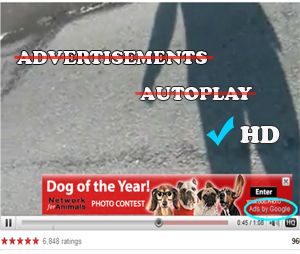
YouTube — замечательный источник пользовательского видео, но у платформы есть функции, которые раздражают многих: автозапуск, навязчивая реклама внутри роликов, неочевидный контроль качества и отсутствие лёгкого способа зациклить фрагмент. Ниже — практические решения в виде userscripts (скриптов для менеджеров расширений типа Tampermonkey/Greasemonkey). Скрипты меняют интерфейс прямо на стороне клиента и дают гибкий контроль над воспроизведением.
Основные раздражители YouTube, которые решают скрипты
- Автовоспроизведение следующего ролика и автозапуск при загрузке страницы.
- Невозможность задать надёжное дефолтное качество видео.
- Встроенная реклама внутри видео, которая требует закрытия X каждый раз.
- Нет простого интерфейса для зацикливания фрагмента видео.
Важно: userscripts меняют работу сайта на вашем компьютере. Это удобно, но требует базовой осторожности — проверяйте код и устанавливайте скрипты из доверенных источников.
Обзор рекомендованных userscripts
YouTube HD Ultimate — принудительное высокое качество и базовый контроль
YouTube HD Ultimate заставляет плеер выбирать максимально возможное качество, которое тянет ваш компьютер и сеть. Есть опции для понижения качества, если возникнут проблемы с воспроизведением 1080p.
Поддерживаемые браузеры
- Firefox (через Greasemonkey/Tampermonkey)
- Opera
Настройки
Опции находятся в правом верхнем углу страницы YouTube (рядом с другими элементами интерфейса). Скриншот показывает меню настроек скрипта:
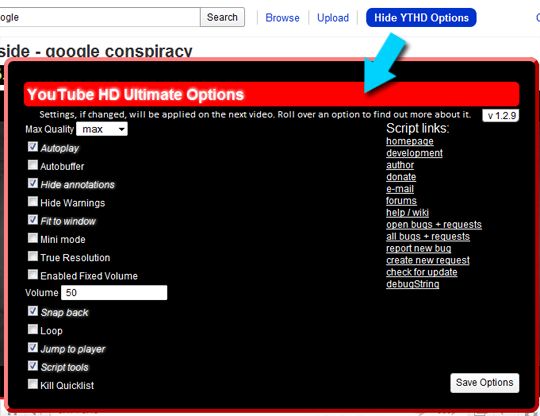
Из настроек можно:
- Задать дефолтное качество для всех видео;
- Включить/выключить автозапуск (autoplay);
- Скрывать/показывать аннотации и подсказки.
Наведение курсора на настройку показывает подсказку и рекомендацию по использованию.
YouTube Enhancer — расширенный контроль и дополнительные кнопки плеера
YouTube Enhancer похож на предыдущий скрипт, но предлагает более широкий набор функций, альтернативный интерфейс и лучшую кросс‑браузерную совместимость.
Поддерживаемые браузеры
- Firefox (Greasemonkey/Tampermonkey)
- Opera
- Google Chrome (последняя версия)
- Flock
- Safari
- SeaMonkey (с патчем)
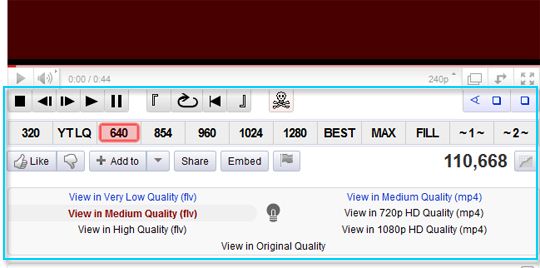
Скрипт устанавливает собственные элементы управления плеером: воспроизвести/пауза, луп, перемотка, скачивание, конвертация и выбор качества.
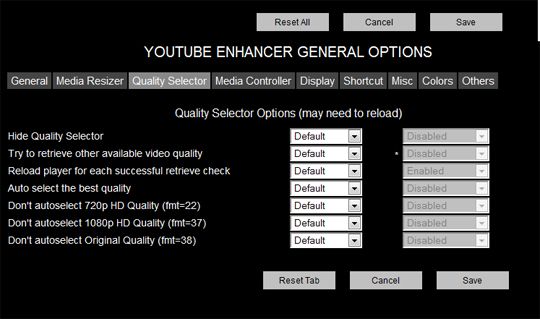
Также есть глобальные настройки, доступные через ссылку «General options» над видео:
YouTube Auto Buffer & Auto HD & Remove Ads — автобуфер, HD и удаление рекламы
Название скрипта описывает его назначение: автобуферинг без автозапуска, принудительный HD (если опция включена) и удаление встроенных рекламных роликов.
Поддерживаемые браузеры
- Firefox (Greasemonkey/Tampermonkey)
- Opera (есть сообщения о проблемах с опциями автобаффера)
Интеграция настроек удобна — параметры появляются прямо в интерфейсе YouTube:
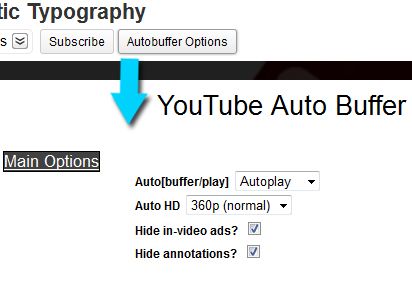
Примечание: возможна небольшая «мигающая» задержка — скрипт иногда позволяет видео проиграться на секунду, затем автоматически ставит на паузу (чтобы применить настройку буфера).
Endless YouTube — зацикливание видео или фрагмента
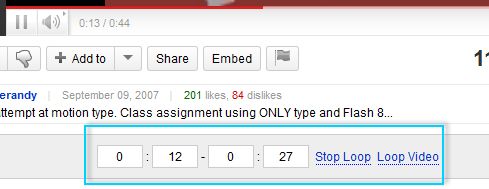
Endless YouTube идеально подходит для тех, кто любит повторять одну и ту же песню или момент из видео. Скрипт позволяет зациклить весь ролик или указанный интервал.
Поддерживаемые браузеры
- Firefox (Greasemonkey/Tampermonkey)
Чтобы включить цикл, задайте начало и конец фрагмента или нажмите «Loop video», чтобы повторять весь ролик:
Как установить userscript — краткая пошаговая методика
- Установите менеджер скриптов: Tampermonkey (рекомендуется для Chrome, Opera, Edge) или Greasemonkey (Firefox).
- Откройте страницу скрипта (на GitHub/Greasemonkey.org/Userscripts.org или доверенном репозитории).
- Нажмите «Install» или «Raw» → установщик менеджера откроется автоматически.
- Проверьте код скрипта при открытом окне менеджера (обратите внимание на строки, которые запрашивают доступ к внешним доменам).
- Сохраните и обновите страницу YouTube.
Совет: включайте скрипт по одному, проверяйте результат и только затем комбинируйте их. Конфликты между скриптами — частая причина непредвиденного поведения.
Режимы использования: пресеты для разных типов пользователей
Ниже — готовые пресеты, которые можно применить в настройках скриптов как шаблоны.
- Для медленного соединения (мобильные сети): авто‑буфер, дефолтное качество 480p, отключён HD; выключить автозапуск.
- Для десктопа с хорошим интернетом: автоматический выбор наивысшего возможного качества, включён HD, автозапуск выключён, блокировка встроенной рекламы.
- Для фонового прослушивания музыки: выключить видео‑рендеринг (если поддерживается), включить автозапись/скачивание по желанию, зациклить фрагмент.
Когда скрипты не помогут: ограничения и контрпримеры
- DRM‑видео и контент, требующий специальных плагинов, могут не переключать качество через скрипты.
- Платные/встроенные плееры на сторонних сайтах, встраивающие YouTube через iFrame с политиками CORS, могут блокировать многие модификации.
- Обновления интерфейса YouTube иногда ломают скрипты — потребуется ждать обновления автора или править код самому.
Безопасность и приватность — важные моменты
Important: userscripts могут запрашивать доступ к страницам и сохранять настройки локально. Проверяйте код перед установкой:
- Откройте исходник скрипта и ищите подозрительные участки (запросы к неизвестным доменам, отправка данных на внешние сервера).
- Устанавливайте скрипты из доверенных репозиториев и читайте отзывы.
- По возможности используйте отдельный профиль браузера или контейнер для экспериментальных скриптов.
Быстрая диагностика проблем (чеклист)
Для каждого сбоя пройдите чеклист:
- Отключите все скрипты — проблема ушла? Значит конфликт.
- Обновите скрипт до последней версии.
- Очистите кэш браузера и перезапустите страницу.
- Проверьте консоль разработчика (F12) на ошибки JavaScript.
- Попробуйте другой менеджер скриптов (Greasemonkey vs Tampermonkey).
Роль‑основные списки проверок
Для начинающего пользователя:
- Установить Tampermonkey/Greasemonkey.
- Установить один скрипт: Auto HD & Remove Ads.
- Проверить настройки качества и автозапуска.
Для продвинутого пользователя:
- Комбинировать HD Ultimate и Endless YouTube для удобного лупа и качества.
- Настроить горячие клавиши (если скрипт поддерживает).
- Следить за обновлениями на GitHub.
Для администратора/родителя:
- Отключать скрипты на общих компьютерах.
- Контролировать список установленных расширений и менеджеров скриптов.
Примеры настроек (шпаргалка)
- «Нормальный просмотр» — Quality: Auto (1080p max), Autoplay: Off, Remove in‑video ads: On.
- «Экономный режим» — Quality: 480p, Autoplay: Off, Autobuffer: On.
- «Луп и фон» — Loop: Whole video, Video render: Off (если доступно), Autoplay: Off.
Как быстро откатить изменения
- В менеджере скриптов используйте опцию Disable или Remove.
- Очистите локальный Storage/Site data для youtube.com: настройки → безопасность/данные сайтов.
- Перезапустите браузер.
Краткий глоссарий
- Userscript — пользовательский JavaScript, который выполняется на страницах сайта для изменения интерфейса или поведения.
- Autoplay — автоматическое начало воспроизведения при загрузке страницы.
- Autobuffer — предварительная загрузка части видео без автозапуска.
- HD — высокое разрешение видео (720p и выше).
Частые вопросы (коротко)
Q: Нужно ли платить за эти скрипты?
A: Нет, большинство userscripts бесплатны и распространяются с открытым исходным кодом.
Q: Работают ли скрипты на мобильных браузерах?
A: На мобильных браузерах поддержка менеджеров скриптов ограничена; чаще скрипты применимы на десктопе.
Q: Могут ли скрипты нарушать правила YouTube?
A: Скрипты лишь изменяют клиентское поведение браузера. Тем не менее, использование некоторых функций (например массовое скачивание) может противоречить условиям сервиса.
Ресурсная карта действий — мини‑методология выбора скрипта
- Определите одну самую раздражающую проблему (реклама, автозапуск, качество, луп).
- Выберите скрипт, который решает именно её.
- Установите и проверьте поведение 24–48 часов.
- Если нет конфликтов — добавьте второй скрипт и протестируйте.
Итог и рекомендации
- Для большинства пользователей рекомендую начать с YouTube Auto Buffer & Auto HD & Remove Ads: удобные опции автобаффера и блокировки встроенной рекламы.
- Если нужна тонкая настройка качества и автопроигрывания — подключайте YouTube HD Ultimate.
- Для зацикливания используйте Endless YouTube.
- Комбинируйте, но тестируйте по одному; проверяйте исходный код и права доступа скриптов.
Summary:
- Userscripts дают гибкий контроль над YouTube без потери функциональности.
- Важна осторожность: проверяйте исходный код и источник скрипта.
- Начинайте с одного скрипта и настраивайте пресеты под свой тип соединения.
Если у вас есть конкретная раздражающая функция YouTube, о которой здесь не сказано — опишите её, и мы подберём или напишем подходящее решение вместе.

Похожие материалы

Несколько аккаунтов Skype: Multi Skype Launcher

Журнал для работы: повысить продуктивность

Персональные звуки уведомлений на Android

Скачивание шоу Hulu для офлайн‑просмотра

Microsoft Start: персонализированная новостная лента
