
Как исправить 4 распространённые проблемы macOS Mojave
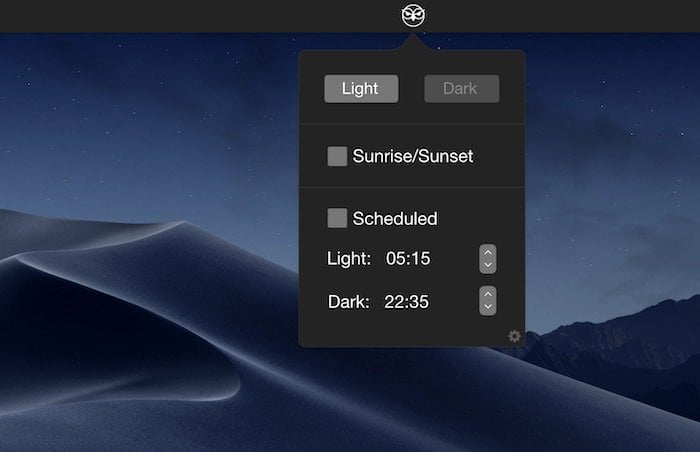
Запланировать тёмную тему в macOS Mojave
Тёмная тема — одна из главных новинок Mojave. Термин: «тёмная тема» — визуальная схема интерфейса с тёмным фоном, уменьшающая яркость экрана ночью.
Apple не включила встроенный планировщик тёмной темы в первой версии Mojave. Решение — сторонние утилиты, одна из самых простых — NightOwl.
Что делает NightOwl:
- Добавляет иконку в строку меню для быстрого переключения темы.
- Позволяет задать расписание (время включения/выключения).
- Может автоматически переключать тему по временам восхода и захода солнца по вашему местоположению.
Как применить:
- Скачайте NightOwl с официальной страницы разработчика или из проверенного источника. (Ссылка в этой статье не указана — используйте надёжный ресурс.)
- Переместите приложение в папку «Программы» и откройте.
- Разрешите доступ в строке меню, если macOS попросит.
- В настройках NightOwl задайте либо фиксированное расписание, либо включите опцию «по рассвету/закату».
Альтернативы и замечания:
- Альтернатива: сторонние приложения-автоматизаторы и AppleScript позволяют привязать переключение темы к расписанию — если хотите более гибкий подход.
- Когда это не поможет: если на вашем Mac запрещён запуск сторонних приложений администратором (например, корпоративный профиль), NightOwl не сможет работать.
Важно: сторонние утилиты меняют системную тему через публичные интерфейсы; они обычно безопасны, но всегда проверяйте источник и подпись приложения.
Альтернатива Caffeine в macOS Mojave
Термин: «не давать компьютеру засыпать» — предотвращать переход Mac в режим сна, когда это мешает задачам вроде длительных загрузок или презентаций.
Популярная утилита Caffeine могла перестать корректно работать после обновления до Mojave. Хорошая замена — KeepingYouAwake.
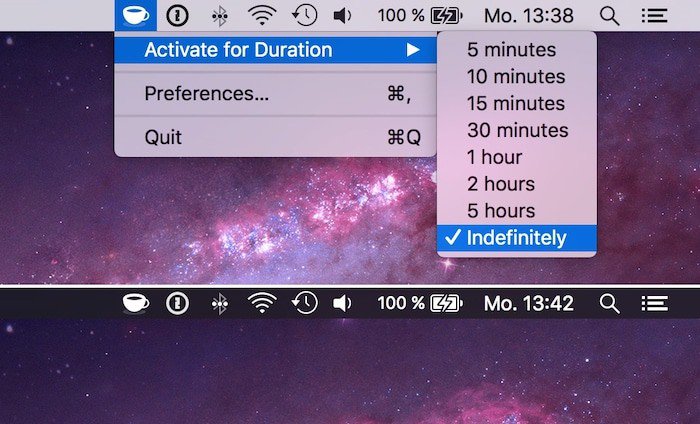
Почему KeepingYouAwake:
- Бесплатная и с открытым исходным кодом.
- Удобная и простая в использовании иконка в строке меню.
- Позволяет устанавливать время или держать систему активной постоянно.
Как использовать:
- Скачайте KeepingYouAwake из репозитория проекта или проверенного источника.
- Перенесите в «Программы» и запустите.
- Выберите продолжительность или режим «Включено/Выключено» через меню приложения.
Альтернативные варианты:
- Amphetamine — ещё одна популярная замена с расширенными опциями (если доступна и совместима).
- Скрипт на основе caffeinate (встроенная утилита macOS):
- Откройте Терминал и выполните: caffeinate -u -t 3600 (удерживает систему активной 3600 секунд).
Когда это не поможет:
- Если у вас ограничены права пользователя и запрещён запуск инструментов, описанных выше.
- Если системные политики централизованно управляются (например, в корпоративной сети).
Исправление размытых шрифтов на ненативных экранах
Проблема: после обновления Mojave текст на некоторых Mac с неретиновыми экранами стал выглядеть более размытым. Причина — отключение устаревшей техники рендеринга пикселей на уровне системы.

Что проверить и как исправить:
Включите опцию сглаживания шрифтов в системных настройках.
- Откройте «Системные настройки» → «Основные» и найдите опцию «Сглаживание шрифтов LCD» (в английской версии — LCD font smoothing). Убедитесь, что она включена.
Если это не помогло, откройте Терминал и выполните команду:
defaults write -g CGFontRenderingFontSmoothingDisabled -bool NO- Перезагрузите компьютер.
Короткая проверка после перезагрузки:
- Откройте несколько приложений с разным текстом: браузер, почту, Notes. Текст должен выглядеть чище.
Критерии приёмки:
- Шрифты на системных элементах и в приложениях стали менее размытыми.
- Никаких побочных изменений интерфейса (необычное расположение элементов) не заметно.
Когда это не сработает:
- Если вы используете внешний монитор с отличным от нативного разрешением — сглаживание не устранит артефакты, связанные с масштабированием.
- Если проблема аппаратная (износ экрана) или вызвана драйвером стороннего производителя.
Дополнительные варианты:
- Попробуйте сменить масштаб отображения в «Системных настройках» → «Мониторы» — иногда другой режим масштабирования улучшает читабельность.
- Утилиты типа TinkerTool позволяют управлять дополнительными графическими параметрами, но их использование требует осторожности.
Важно: команда в Терминале меняет глобальную настройку рендеринга шрифтов. Если после перезагрузки появятся неожиданные эффекты, можно вернуть значение по умолчанию командой:
defaults write -g CGFontRenderingFontSmoothingDisabled -bool YESи снова перезагрузить.
Лишняя разделительная линия в Dock
Проблема: после обновления Mojave в Dock появилась дополнительная линия, разделяющая закреплённые приложения и недавно запущенные приложения.
Причина: это не баг, а новая (включаемая) функциональность — Mojave активирует показ недавно использованных приложений по умолчанию.
Как отключить:
- Откройте «Системные настройки» → «Dock».
- Снимите флажок с опции «Показывать недавно использованные приложения в Dock».
Эти действия убирают разделительную линию и список последних приложений.
Роль‑ориентированный чек‑лист:
- Для обычного пользователя:
- Откройте «Системные настройки» → «Dock» → выключите опцию «Показывать недавно использованные приложения в Dock».
- Для администратора (несколько машин):
- Используйте MDM-профиль или скрипт для массовой настройки параметра Dock, если нужно унифицировать поведение на всех Mac.
Когда это не поможет:
- Если профиль конфигурации принудительно включает отображение недавних приложений, изменять настройку нужно на уровне профиля.
Небольшая методика: как безопасно применять исправления
- Сделайте резервную копию важных данных (Time Machine или другой бэкап).
- Испробуйте одно изменение за раз и проверьте результат.
- Если проблема усугубилась, откатите внесённые изменения (команды Terminal или настройки) и перезагрузите.
- Для корпоративных машин перед внесением изменений проконсультируйтесь с системным администратором.
Короткий глоссарий
- NightOwl — сторонняя утилита для быстрого переключения и планирования тёмной темы на Mac.
- KeepingYouAwake — утилита, предотвращающая переход macOS в режим сна.
- Сглаживание шрифтов LCD — системная опция, влияющая на интерполяцию пикселей текста на ЖК-экранах.
Краткая сводка
- Для расписания тёмной темы установите NightOwl или настройте скрипты.
- Если Caffeine не работает, используйте KeepingYouAwake или встроенную утилиту caffeinate.
- Размытые шрифты часто исправляются включением сглаживания и командой в Терминале с последующей перезагрузкой.
- Разделительную линию в Dock можно убрать в «Системных настройках» → «Dock».
Важно: всегда загружайте приложения из проверенных источников и делайте резервные копии перед внесением системных изменений.
Ключевые действия в одном списке:
- Резервная копия → установить утилиту → применить настройку → перезагрузка → проверка.
Спасибо за чтение — эти шаги помогут вернуть привычную работу macOS Mojave и избежать большинства мелких неудобств после обновления.

Похожие материалы

Несколько аккаунтов Skype: Multi Skype Launcher

Журнал для работы: повысить продуктивность

Персональные звуки уведомлений на Android

Скачивание шоу Hulu для офлайн‑просмотра

Microsoft Start: персонализированная новостная лента
