
4 распространённых проблемы DisplayPort и как их быстро исправить
Краткое введение
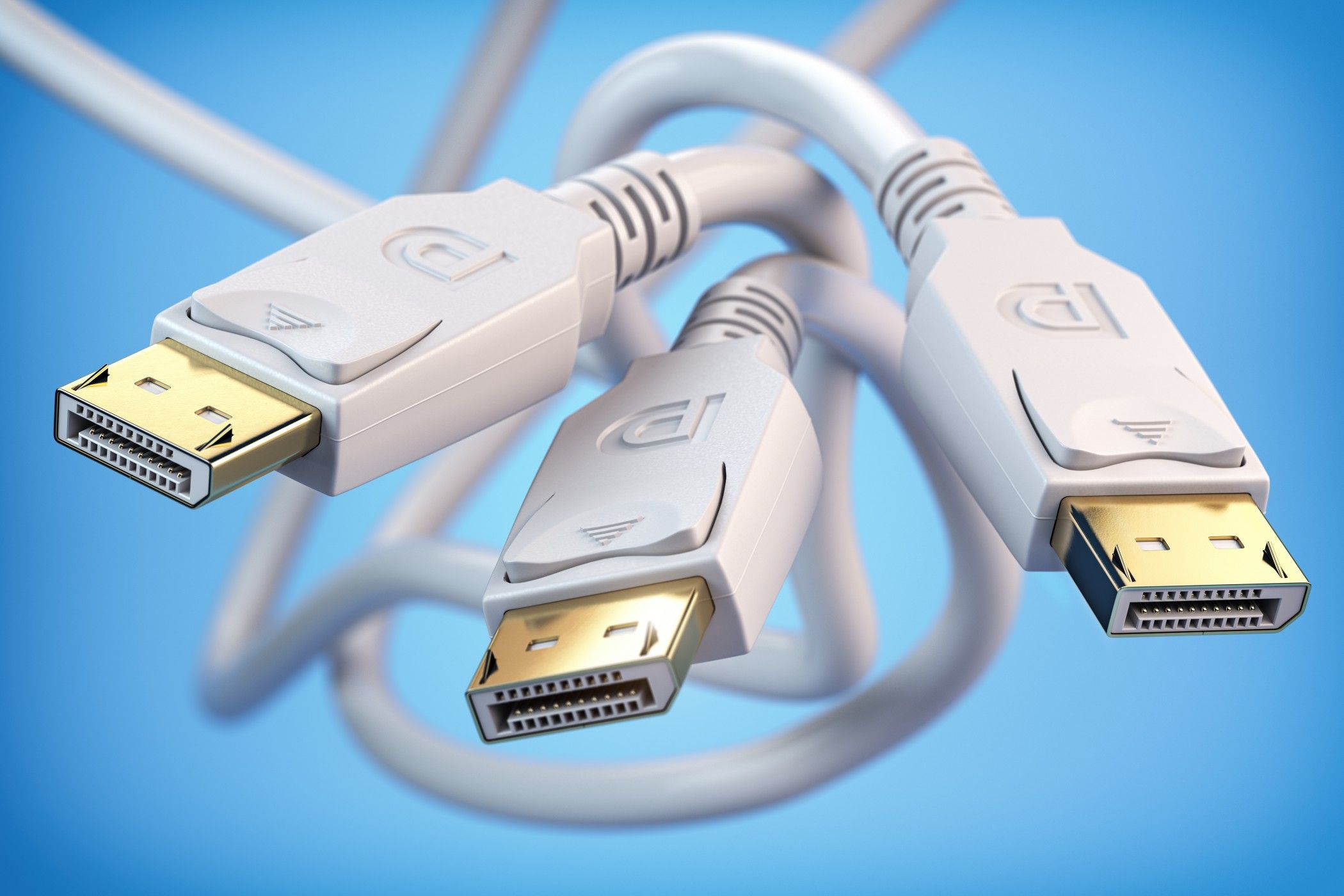
DisplayPort — распространённый стандарт для передачи видео и аудио между видеокартой и монитором. Он обеспечивает высокие разрешения и частоты обновления, поддержку HDR и многомониторные конфигурации. Тем не менее в реальных условиях возникают типовые проблемы: ошибка линка, застрявший разъём, отсутствие сигнала и артефакты изображения. Эта статья описывает причину каждой проблемы, последовательность действий по диагностике и набор практических решений.
Важно: термины в одну строку — “link failure” — потеря связи между видеовыходом и монитором; “locking connector” — защёлкивающийся штекер DisplayPort.
Содержание
- Display Adapter Link Failure (ошибка линка)
- Кабель DisplayPort застрял в разъёме
- DisplayPort не обнаружен / No signal
- Мерцание или разрывы изображения
- План выбора качественного кабеля
- Методика диагностики (шаг за шагом)
- Дерево решений (Mermaid)
- Чек-листы по ролям
- Критерии приёмки и тестовые сценарии
- Таблица совместимости версий и разрешений
- Быстрая сводка — что менять в первую очередь
- FAQ
Display Adapter Link Failure
Признак: монитор внезапно переключается на низкое разрешение или появляется уведомление в ПО видеокарты.
Типичная ситуация: чаще встречается у систем с видеокартами AMD и драйвером Radeon; проявляется после выхода из сна.
Сообщение в Radeon может выглядеть так:
“The system has detected a link failure and cannot set the requested resolution and refresh rate. Your display might not support the requested resolution or there may be an issue with the cable connecting the display to your computer.”
Если ошибка случилась сразу после изменения разрешения или частоты обновления — скорее всего вы превысили поддерживаемые монитором параметры; верните прежние настройки. Если же поведение случайное, следуйте этой процедуре:
Быстрая процедура устранения
- Полное выключение и перезапуск монитора:
- Выключите монитор с кнопки.
- Отключите сетевой кабель и DisplayPort-кабель.
- Подождите не менее 30 секунд.
- Подключите питание, затем вставьте DP-кабель до щелчка и включите монитор.
- Отключите DisplayPort 1.2 в меню монитора (если доступно):
- В некоторых моделях есть переключатель версии DP. Откат на 1.1 обычно не уменьшит качество в типичных сценариях (если у вас не 8K-монитор).
- Переустановите драйверы видеокарты (Radeon/AMD):
- Используйте официальное ПО AMD для распознавания GPU и автоматической установки правильной версии драйвера.
- При необходимости выполните “чистую установку” (полное удаление старого драйвера с помощью Display Driver Uninstaller, затем установка актуального).
Важно: не перепрыгивайте сразу к замене мониторa или видеокарты — 70–80% случаев решаются перезапуском и переустановкой драйверов.
Когда это не помогает
- Если ошибка повторяется через равные интервалы или всегда при одной и той же частоте/разрешении — проверьте совместимость DP-версий и пропускную способность кабеля.
- Если ресет и смена кабеля не помогают — возможен аппаратный дефект видеовыхода на плате или контроллера монитора.
Кабель DisplayPort застрял в разъёме
В отличие от HDMI, у DisplayPort обычна защёлкающаяся конструкция штекера. Это удобно, но может ввести в заблуждение новичков: кажется, кабель «застрял».
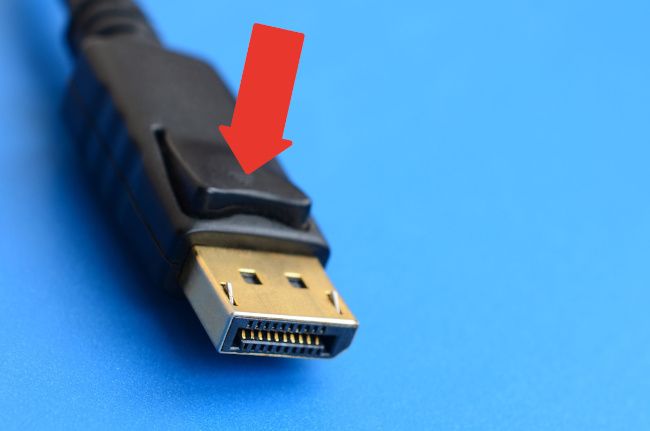
ALT: Крупный план штекера DisplayPort с указателем на кнопку фиксации
Механизм: на корпусе штекера есть кнопка (в разных кабелях она выглядит по-разному — явно выступающая или небольшая пластиковая насечка). Нажатие освобождает защёлку.
Правильный метод извлечения:
- Не тяните резко за кабель — можно повредить порт.
- Освободите натяжение: убедитесь, что кабель не находится под углом и не натянут.
- Аккуратно подтолкните штекер к порту одной рукой, чтобы снять давление с фиксирующей защёлки.
- Другой рукой нажмите и удерживайте кнопку фиксации и вытащите штекер прямолинейно.
Если кнопка сломана или скрыта в жестком корпусе, используйте подсветку и тонкую плоскую лопатку или пластиковый медиатор, чтобы нажать механизм — делайте это осторожно.
Важно: при частом подключении/отключении выбирайте кабели с более удобной и явно обозначенной кнопкой фиксации.
DisplayPort не обнаружен (No signal)
Сценарии: появляется сообщение «DisplayPort not detected» или «No signal» после подключения нового оборудования (монитор, кабель, хаб).
Основные причины и шаги по их исключению:
1) Проверьте вход монитора
- Убедитесь, что выбран правильный вход (Source/Input) в меню монитора.
- На некоторых моделях есть несколько DP-входов — выберите тот, к которому подключён кабель.
- Если доступна опция автоматического определения входа, временно отключите её и выберите вручную.
2) Сбросьте соединение кабеля
- Полностью выключите монитор и компьютер.
- Отключите DP-кабель, подождите 30 секунд, снова вставьте кабель до щелчка.
- Попробуйте другие DP-порты на видеокарте и мониторе по очереди.
3) Установите драйверы монитора (EDID)
- Некоторые мониторы поставляются с дополнительными драйверами/INF-файлами для Windows. Проверьте сайт производителя и установите, если есть.
- Это особенно актуально для профессиональных мониторов с расширенным функционалом (цветопередача, LUT).
4) Обновите или откатите драйверы видеокарты
- Устаревшие или некорректные драйверы могут прерывать распознавание сигнала.
- Обновите драйверы через официальный сайт производителя (AMD/NVIDIA/Intel) или попробуйте откат, если проблема появилась после обновления.
Мерцание или разрывы изображения
ALT: Игрок за монитором с быстрыми сценами — пример мерцания/разрывов изображения
Появление мерцания/разрывов (tearing) чаще связано с кабелем низкого качества, но может быть и программной проблемой.
Диагностика:
- Попробуйте другой кабель DisplayPort и, как альтернатива, HDMI (если монитор и видеокарта поддерживают нужные режимы).
- Проверьте другой DP-порт на видеокарте и на мониторе.
- Если у вас монитор с высокой частотой (120/144 Гц и выше), временно снизьте частоту обновления — если мерцание исчезает, скорее всего, кабель не обеспечивает стабильную полосу пропускания.
- Обновите драйверы видеокарты — хотя драйверные проблемы чаще приводят к полному исчезновению сигнала, иногда они вызывают и периодические артефакты.
Если после всех шагов мерцание остаётся, проверьте монитор и видеокарту на другом ПК, чтобы локализовать неисправность аппаратно.
План при выборе хорошего кабеля DisplayPort
Несколько правил при покупке кабеля:
- Кабели DisplayPort обратно совместимы: кабель с рейтингом DP 2.1 будет работать с мониторами DP 1.2.
- Выбирайте кабель, соответствующий версии DisplayPort, которую поддерживают ваш монитор и видеокарта.
- Обратите внимание на поддерживаемое разрешение и частоту (например, 1440p@240Hz, 4K@144Hz или 8K@60Hz).
- Конструкция: оплетка, усиленные коннекторы, позолоченные контакты и алюминиевые корпуса повышают долговечность.
- Предпочитайте VESA-сертифицированные кабели, если нужен гарантированный уровень качества.
Пример из текста источника:
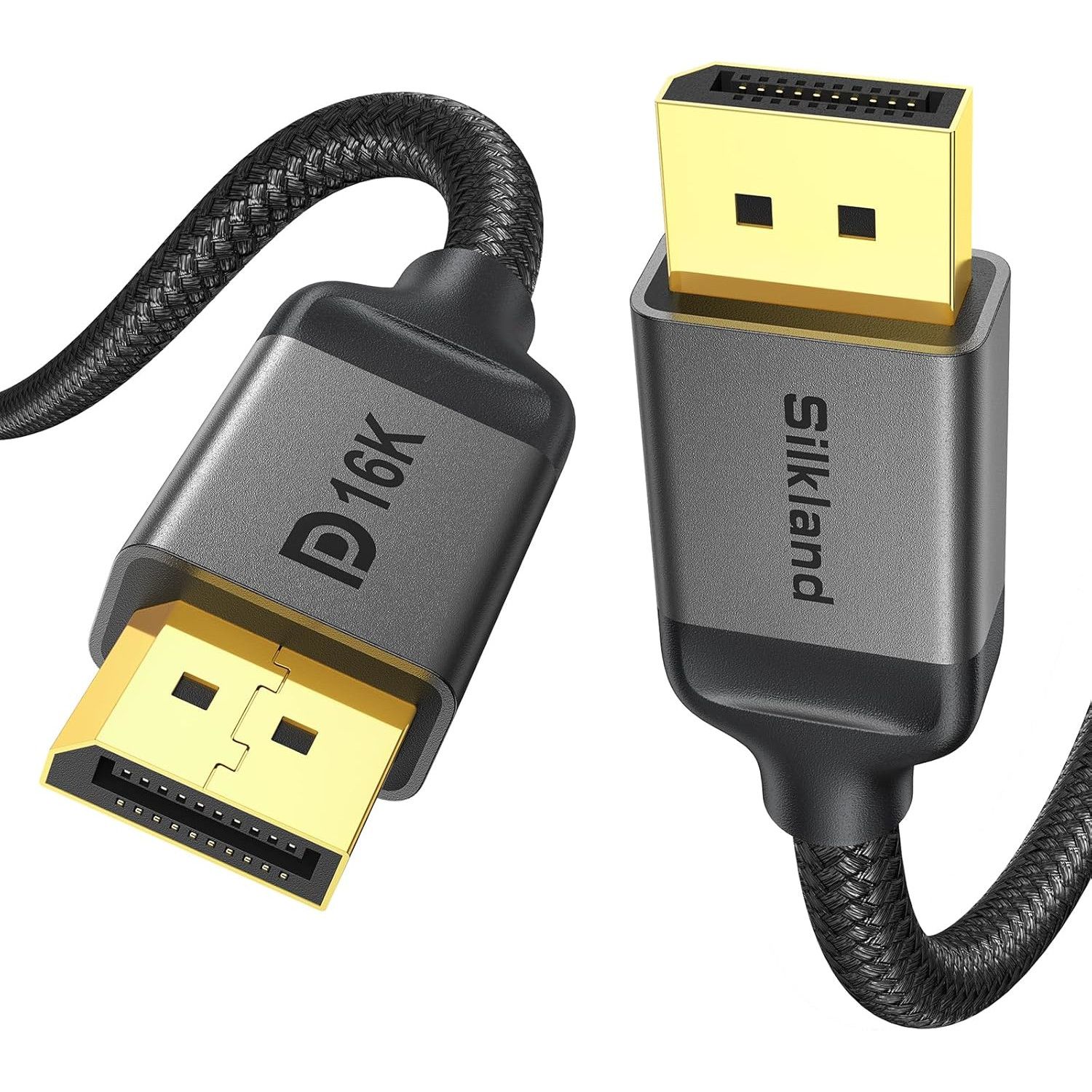
ALT: Разъёмы DisplayPort кабеля Silkland с маркировкой 16K
Silkland 16K DisplayPort Cable — длина 6.6 фута (≈2,0 м), заявлена поддержка до 16K и VESA-сертификация. Проверяйте реальные спецификации у производителя.
Методика диагностики (минималистичный SOP)
Цель: быстро локализовать проблему (кабель / монитор / видеокарта / ПО).
Шаги (быстрое руководство):
- Осмотрите кабель и порты на предмет повреждений, пыли и изгибов.
- Перезапустите монитор и компьютер (с полной отсоединкой питания монитора).
- Подключите известный рабочий кабель и/или другой монитор к тому же порту видеокарты.
- Проверьте, определяется ли монитор в BIOS/UEFI (если доступно) — если нет, проблема аппаратная.
- Обновите или переустановите драйверы графики.
- Попробуйте понизить разрешение/частоту и проверить поведение.
- Если проблема воспроизводится на другом ПК — скорее всего, неисправен монитор или кабель; если нет — видеокарта/драйверы.
Критерий завершения: восстановлен стабильный сигнал при целевых разрешении и частоте без артефактов в течение 10 минут тестовой нагрузки (видео/игры).
Дерево решений (быстрое)
flowchart TD
  A[Нет сигнала / мерцание / link failure] --> B{Проблема воспроизводится на другом ПК?}
  B -- Да --> C[Кабель или монитор]
  B -- Нет --> D[Видеоадаптер или драйвер]
  C --> E{Кабель рабочий при замене?}
  E -- Да --> F[Монитор: проверить меню, прошивку, сервис]
  E -- Нет --> G[Заменить кабель на VESA-сертифицированный]
  D --> H[Переустановить/откатить драйверы]
  H --> I{Помогло?}
  I -- Да --> J[Монитор восстановлен]
  I -- Нет --> K[Тест видеокарты: другой кабель/другой монитор]
Чек-листы по ролям
Чек-лист для обычного пользователя:
- Перезапустить монитор (отключить питание на 30 с).
- Проверить вход в меню монитора.
- Слушать щелчок при подключении кабеля.
- Попробовать другой кабель и другой порт.
- Снизить частоту и разрешение.
Чек-лист для IT-поддержки / сервисного инженера:
- Проверить целостность контактов и отсутствие пыли (компрессор/баллон с воздухом).
- Выполнить тест с заведомо исправным кабелем и монитором.
- Использовать DDU (Display Driver Uninstaller) для чистой переустановки драйверов.
- Протестировать видеокарту в другом ПК и монитор в другом ПК.
- Зафиксировать лог ошибок драйвера и уведомления (Radeon/NVIDIA/Intel).
Чек-лист для покупателя/менеджера по закупкам:
- Выбрать кабели с VESA-сертификацией для корпоративных закупок.
- Подбирать длину + запас по полосе пропускания для выбранной конфигурации.
- Включать в склад рекомендованные модели для быстрого обмена.
Таблица совместимости: версии DisplayPort и примерные возможности
- DisplayPort 1.1 — подходит для 1080p@60 и 1440p@60, базовая поддержка аудио.
- DisplayPort 1.2 — широко распространён, поддерживает 4K@60, мультистрим (MST).
- DisplayPort 1.3/1.4 — поддержка 4K@120, 8K@30 с компрессией DSC (Display Stream Compression).
- DisplayPort 2.0/2.1 — значительно большая пропускная способность, поддержка 8K@60 без компрессии и многомониторных конфигураций высокой плотности.
Совет: прежде чем повышать разрешение или частоту, убедитесь, что и кабель, и монитор, и видеокарта поддерживают нужную полосу пропускания.
Критерии приёмки (после ремонта/замены)
Чтобы считать проблему устранённой, выполните следующие проверки:
- Монитор стабильно отображает целевое разрешение и частоту в течение 10 минут при воспроизведении видео и 10 минут в игре/бенчмарке.
- Отсутствуют случайные переключения на низкое разрешение и сообщения об ошибке link failure.
- Нет видимых артефактов, мерцания или разрывов. При многочастотных сценариях провести отдельный тест для каждого поддерживаемого режима.
- Если меняли кабель — тест повторён с новой и старой (для сравнения).
Тестовые сценарии / acceptance тесты
- Тест «Boot and POST»: Проверить, видит ли монитор сигнал от BIOS/UEFI до загрузки ОС.
- Тест драйверов: Установить последнюю версию драйвера, перезагрузить и запустить 10-минутный видео/игровой тест.
- Тест смены режимов: по очереди выбрать 1080p@60, 1440p@144, 4K@60 и проверить стабильность.
- Тест на разных портах: подключение к каждому доступному DP-порту монитора и видеокарты.
Когда менять кабель в первую очередь
- Визуальные повреждения, заломы или перетёртость.
- Интермиттирующий сигнал, исчезающий или возникающий при малейшем напряжении кабеля.
- Кабель неизвестного происхождения, без маркировки DP версии и без информации о поддерживаемых разрешениях.
Мини-глоссарий (1 строка каждое)
- DP (DisplayPort): цифровой видеоинтерфейс между GPU и монитором.
- EDID: данные монитора, которые сообщают системе поддерживаемые режимы.
- MST (Multi-Stream Transport): трансляция нескольких дисплеев по одному кабелю DP.
- DSC: сжатие потока изображения для передачи больших разрешений при ограниченной полосе.
FAQ
Почему после выхода из сна монитор может упасть в низкое разрешение?
Потеря линка при восстановлении из сна — типичная проблема драйверов или конфликт настроек частоты/разрешения. Перезапуск монитора и переустановка драйвера чаще всего решают её.
Можно ли использовать кабель DP 2.1 с монитором DP 1.2?
Да, кабели обратно совместимы. В этом случае устройство будет работать в режиме старшей версии, поддерживаемом монитором.
Как определить, что виноват кабель, а не видеокарта?
Подключите кабель и монитор к другому ПК. Если проблема повторяется — скорее всего кабель/монитор. Если нет — вероятно видеокарта или драйверы.
Быстрая сводка — что менять в первую очередь
- Переподключить кабель и перезапустить монитор (с отключением питания на 30 с).
- Попробовать другой кабель и другой порт.
- Проверить вход в меню монитора и отключить/изменить версию DP (1.2/1.4).
- Обновить драйверы графики или выполнить чистую установку.
Рекомендации по закупке и поддержке (корпоративная перспектива)
- Держите на складе несколько качественных DP-кабелей длиной 1.8–2 м (6–7 футов) и 3 м для рабочих станций.
- Используйте VESA-сертифицированные кабели для ключевых дисплеев в офисе.
- В политику обслуживания включите проверку DP-кабелей при обращении пользователей с видео-проблемами.
Заключение
DisplayPort даёт отличное качество изображения и гибкость, но даже при нём возникают простые, предсказуемые проблемы. Большинство инцидентов решаются логичным набором шагов: перезапуск, замена кабеля, проверка входов и обновление драйверов. Для служебных и пользовательских сценариев полезны чек-листы и сценарии тестирования — они ускоряют диагностику и сокращают время простоя.

Похожие материалы

Несколько аккаунтов Skype: Multi Skype Launcher

Журнал для работы: повысить продуктивность

Персональные звуки уведомлений на Android

Скачивание шоу Hulu для офлайн‑просмотра

Microsoft Start: персонализированная новостная лента
