
Как сбросить заблокированный iPhone без пароля
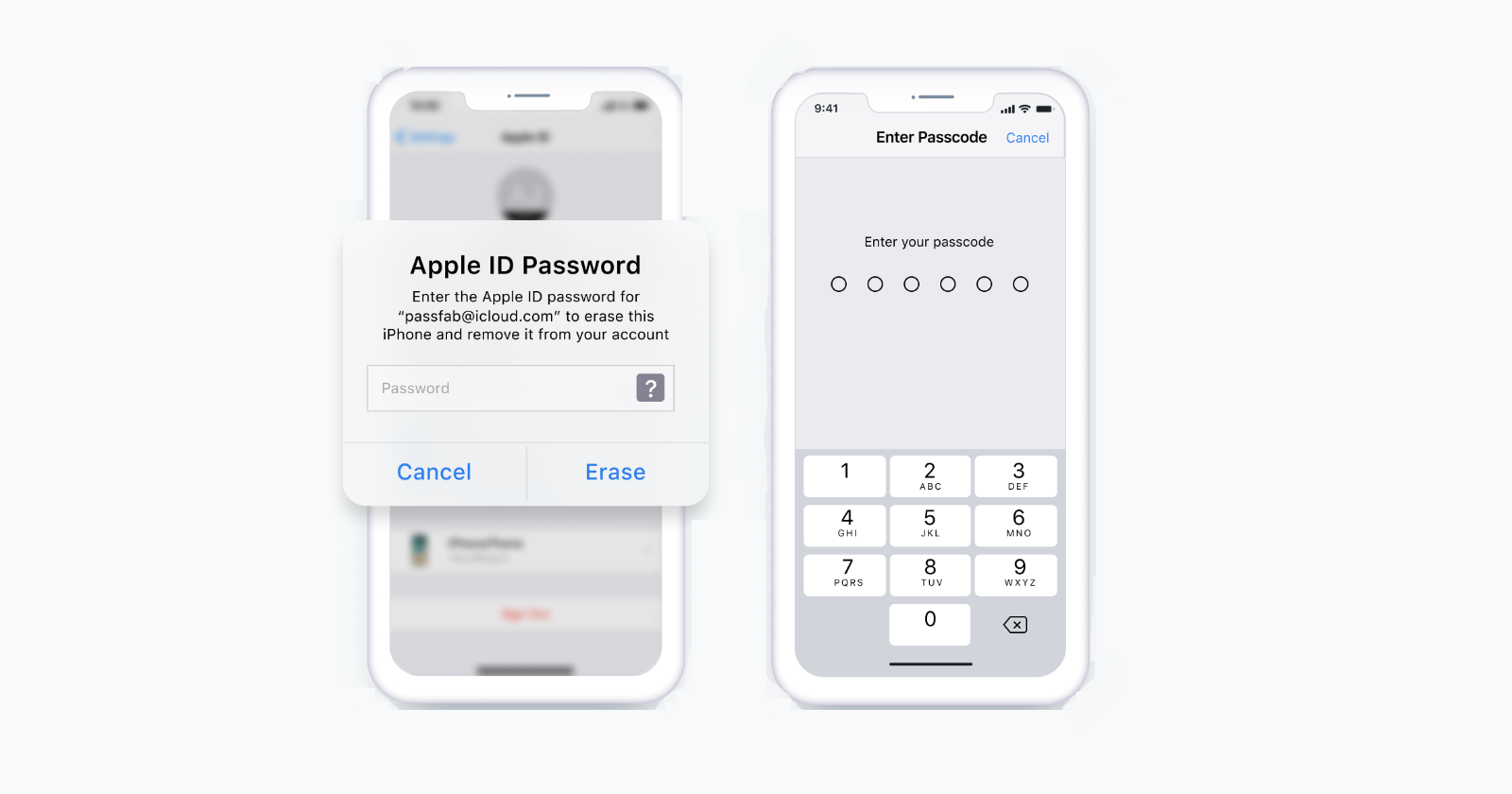
Если вы забыли код-пароль от iPhone или экран слишком повреждён для ввода, единственный надёжный путь — сброс устройства к заводским настройкам. В статье описаны четыре метода: PassFab iPhone Unlocker, Найти iPhone через iCloud, восстановление через iTunes и режим восстановления. Для каждого метода даны пошаговые инструкции, список требований, риски и контрольные проверки перед началом.

Введение
iPhone защищён паролем для безопасности данных. Это удобно при потере телефона, но критично, когда вы сами забыли код. При отсутствии пароля основной рабочий вариант — вернуть устройство к заводским настройкам и заново его настроить. Ни один из методов не сохраняет локальные данные, если у вас нет резервной копии. В этой статье перечислены подходы, когда они работают, и какие у них ограничения.
Важно
- Сброс удалит все данные с устройства, включая сообщения, фото и настройки.
- Для восстановления данных потребуется последняя резервная копия в iCloud или iTunes.
- Для некоторых способов требуется доступ к Apple ID и паролю владельца.
Как выбирать метод
- У вас есть доступ к Apple ID и интернету: используйте Найти iPhone (iCloud).
- Устройство раньше синхронизировалось с iTunes/Finder на вашем компьютере: попробуйте восстановление через iTunes.
- Экран повреждён или устройство отключено, но вы готовы установить ПО стороннего производителя: PassFab iPhone Unlocker.
- Ничего из вышеперечисленного: режим восстановления через компьютер.
Метод 1: PassFab iPhone Unlocker
PassFab iPhone Unlocker — коммерческое ПО для снятия экранного блокирования. Программа позволяет убрать код-пароль, удалить Apple ID в некоторых случаях и работать с повреждённым экраном. Она совместима с iPhone, iPad и iPod Touch и поддерживает новые версии iOS в большинстве ситуаций.
Когда подходит
- Вы забыли код-пароль и не имеете доступа к Apple ID.
- Устройство отключено или экран повреждён и нельзя ввести код.
- Вы готовы установить стороннее ПО и принять риск потери гарантийных обязательств (проверьте правила производителя устройства и условия гарантии).
Требования
- Компьютер под Windows или macOS.
- Полная версия PassFab, бесплатный режим может ограничивать функции.
- Доступ в интернет для загрузки прошивки (примерно 7 ГБ свободного места).
- Оригинальный кабель USB для надёжного соединения.
Пошаговая инструкция
- Установите PassFab iPhone Unlocker на компьютер и запустите программу.
- На стартовом экране выберите функцию Unlock iOS Screen, затем нажмите Start.
- Подключите iPhone или iPad к компьютеру через USB. Дождитесь, пока утилита обнаружит устройство, затем нажмите Next.
- Следуйте подсказкам программы, чтобы перевести устройство в требуемый режим, если потребуется.
- Скачайте пакет прошивки через интерфейс PassFab. В зависимости от скорости интернета загрузка займёт несколько минут. Убедитесь, что на диске есть примерно 7 ГБ свободного места.
- После загрузки нажмите Start Remove для начала процесса удаления экранного замка.
- Дождитесь завершения процесса. После этого устройство будет сброшено и готово к первоначальной настройке.
- На самом устройстве перейдите в Настройки > Основные > Перенос или сброс iPhone и выберите Стереть контент и настройки, если это необходимо для окончательной очистки.
Замечания
- PassFab эффективен, но является сторонним инструментом. Используйте только официальные сайты для скачивания.
- Программа удаляет локальные данные, резервные копии не создаются автоматически.
Метод 2: Найти iPhone через iCloud
Если на устройстве включена функция Найти iPhone и вы знаете Apple ID, то сброс можно выполнить удалённо через iCloud. Это простой и безопасный способ при наличии доступа к аккаунту.
Когда подходит
- На устройстве включена служба Найти iPhone.
- Вы знаете Apple ID и пароль владельца.
- Устройство подключено к интернету или недавно было онлайн.
Требования
- Доступ к компьютеру или другому устройству с браузером.
- Логин и пароль от Apple ID.
Пошаговая инструкция
- Откройте сайт iCloud и войдите в свой Apple ID.
- Перейдите в раздел Найти iPhone и дождитесь загрузки списка устройств.
- Выберите нужный iPhone в списке устройств.
- Нажмите Стереть iPhone и подтвердите действие. Это удалит все данные и отключит блокировку экрана.
- После стирания устройство можно настроить заново и создать новый код-пароль.
Замечания
- Если включена функция Activation Lock, после сброса потребуется ввод Apple ID и пароля того аккаунта, который был привязан к устройству.
Метод 3: iTunes или Finder
Восстановление через iTunes (Windows или macOS с iTunes) или Finder (на новых версиях macOS) подходит, если вы раньше синхронизировали устройство с этим компьютером или если вы готовы перевести iPhone в режим восстановления.
Когда подходит
- Устройство ранее синхронизировалось с этим компьютером и доверие уже установлено.
- Вы готовы восстановить устройство из резервной копии или стереть его.
Требования
- Компьютер с iTunes или Finder.
- Оригинальный кабель USB.
Пошаговая инструкция
- Подключите iPhone к компьютеру и откройте iTunes или Finder.
- Выберите устройство в интерфейсе программы и перейдите в раздел Обзор.
- Нажмите Восстановить iPhone. Подтвердите действие в диалоге. Восстановление займёт некоторое время.
- После завершения вы сможете настроить устройство как новое или восстановить из резервации.
Замечания
- Если система просит ввести код-пароль до того, как вы подключили устройство, и вы не можете его ввести, используйте режим восстановления, описанный ниже.
Метод 4: Режим восстановления
Режим восстановления помогает, когда устройство заблокировано или не отвечает и вы не можете выполнить сброс обычным способом. Этот метод совместим с iTunes/Finder и не требует проверки пароля устройства, но удаляет все данные.
Когда подходит
- Вы не можете ввести код и iTunes не распознаёт устройство в обычном режиме.
- Устройство зависает и не загружается корректно.
Требования
- Компьютер с iTunes/Finder.
- Кабель USB и доступ к интернету для скачивания прошивки.
Как войти в режим восстановления
- iPhone 8 и более новые: быстро нажмите и отпустите кнопку увеличения громкости, затем кнопку уменьшения громкости, затем удерживайте боковую кнопку до появления экрана режима восстановления.
- iPhone 7 и 7 Plus: удерживайте кнопку уменьшения громкости и боковую кнопку одновременно, пока не появится экран режима восстановления.
- iPhone 6s и старее: удерживайте кнопку Home и верхнюю или боковую кнопку одновременно, пока не появится экран режима восстановления.
Пошаговая инструкция
- Подключите iPhone к компьютеру и запустите iTunes/Finder.
- Переведите устройство в режим восстановления согласно модели.
- В iTunes/Finder появится окно с опциями Восстановить или Обновить. Выберите Восстановить.
- Дождитесь завершения процесса и настройки устройства.
Замечания
- Режим восстановления скачает последнюю доступную прошивку и установит её.
- Если процесс занимает очень много времени или завершается с ошибкой, повторите попытку или проверьте соединение кабеля.
Когда методы не работают или вызывают проблемы
Контрпримеры
- Устройство находится в офлайн-режиме и отключена служба Найти iPhone, а у вас нет компьютера — вы не сможете использовать iCloud.
- После стирания устройство запрашивает Activation Lock, и у вас нет данных Apple ID — устройство останется неактивным.
- Использование сторонних инструментов может не сработать при аппаратных неисправностях микросхем безопасности.
Альтернативные подходы
- Обратиться в авторизованный сервис Apple для проверки статуса Activation Lock и возможной помощи при наличии доказательств владения.
- Восстановление из офлайн-резervной копии на компьютере, если такая существует.
Практические рекомендации и эвристики
- Перед сбросом попытайтесь вспомнить возможные варианты кода: даты, привычные комбинации. Пустая попытка не повреждает устройство, но слишком много неправильных попыток приведёт к блокировке.
- Если на устройстве включена двухфакторная аутентификация, подготовьте доступ к доверенным устройствам или номеру телефона, привязанному к Apple ID.
- Всегда проверяйте подлинность сторонних программ через официальные источники и отзывы.
Контрольные чеклисты
Для владельца перед началом
- Есть доступ к Apple ID и паролю
- Есть резервная копия в iCloud или на компьютере
- На компьютере достаточно места для загрузки прошивки
- Кабель USB исправен
Для тех, кто проводит восстановление
- Уточнить модель iPhone и версию iOS
- Проверить наличие Activation Lock и права на учётную запись
- Сообщить владельцу о полной потере локальных данных
Риски и смягчения
Риск: потеря данных. Смягчение: наличие резервных копий.
Риск: невозможность активировать устройство из-за Activation Lock. Смягчение: иметь под рукой данные Apple ID или обратиться в сервис с чеками и документами о покупке.
Риск: вред от стороннего ПО. Смягчение: скачивать только с официального сайта производителя и читать отзывы.
Критерии приёмки
- Устройство загружается до экрана приветствия после сброса.
- Можно настроить устройство и создать новый код-пароль.
- При наличии резервной копии данные успешно восстанавливаются.
- Нет запроса незнакомого Apple ID после сброса (если устройство принадлежит вам).
Краткая методика для быстрого принятия решения
flowchart TD
  A[Забыт код-пароль?] --> B{Есть доступ к Apple ID?}
  B -- Да --> C[Использовать iCloud Найти iPhone]
  B -- Нет --> D{Был ли iPhone синхронизирован с этим компьютером?}
  D -- Да --> E[Восстановление через iTunes/Finder]
  D -- Нет --> F{Готовы установить стороннее ПО?}
  F -- Да --> G[Использовать PassFab или аналог]
  F -- Нет --> H[Режим восстановления через компьютер]
  C --> I[Стереть iPhone и настроить заново]
  E --> I
  G --> I
  H --> I
Короткий глоссарий
- Activation Lock: защита, которая привязывает iPhone к Apple ID и предотвращает активацию после сброса без пароля этого аккаунта.
- Режим восстановления: специальный режим, который позволяет переустановить iOS через iTunes/Finder.
- Резервная копия: сохранённые данные устройства в iCloud или на компьютере.
Часто задаваемые вопросы
Стержёт ли сброс с помощью PassFab Activation Lock
Сброс экрана через PassFab удаляет локальный код-пароль, но если на устройстве включён Activation Lock, после сброса потребуется ввод Apple ID и пароля, ранее привязанного к устройству.
Вернётся ли моя информация после сброса
Только если у вас есть резервная копия в iCloud или на компьютере. Локальные данные, не сохранённые в резервной копии, будут безвозвратно удалены.
Можно ли выполнить сброс, если телефон не включается
Если устройство физически не включается или имеет аппаратные повреждения, ни один из описанных методов может не сработать. В этом случае рекомендуется обратиться в авторизованный сервис.
Итог
Сброс iPhone без пароля возможен четырьмя основными способами: PassFab iPhone Unlocker, Найти iPhone через iCloud, восстановление через iTunes/Finder и режим восстановления. Выбор зависит от доступа к Apple ID, наличия компьютера и готовности использовать стороннее ПО. Всегда делайте резервные копии заранее и проверяйте требования Activation Lock перед сбросом.
Короткое объявление для соцсетей
Потеряли пароль от iPhone и не знаете, что делать? Наш подробный гид объяснит четыре способа сброса устройства без пароля, их требования, риски и контрольные проверки. Выберите безопасный вариант и восстановите доступ.

Похожие материалы

Несколько аккаунтов Skype: Multi Skype Launcher

Журнал для работы: повысить продуктивность

Персональные звуки уведомлений на Android

Скачивание шоу Hulu для офлайн‑просмотра

Microsoft Start: персонализированная новостная лента
