
Как создавать Instagram Stories в Photoshop: пошаговый практический гид
Почему стоит делать Stories в Photoshop
Instagram Stories остаются одним из самых эффективных форматов для привлечения внимания. Создание Stories в Photoshop даёт несколько ключевых преимуществ:
- Контроль композиции и точная верстка под соотношение 9:16 (1080×1920 px).
- Возможность комбинировать несколько видеовкладок на одном слайде и синхронизировать их проигрывание.
- Единый визуальный стиль: шаблоны, цветовые LUT, шрифты и элементы бренда.
- Расширенные инструменты графики: маски, режимы наложения, векторные формы и эффекты.
Важно: Instagram требует специфичных форматов при загрузке (рекомендуется H.264 MP4 для видео и PNG/JPEG для изображений). Подробности — в разделе «Экспорт».
Преимущества подробного подхода
Добавление нескольких видео на один слайд
Нативный редактор Instagram позволяет вставлять только одно видео на слайд. В Photoshop вы можете собрать композицию из нескольких видеороликов, разместив их в отдельных кадрах-фреймах и отрендерив итоговый MP4, где элементы играют одновременно. Это полезно для сравнений, параллельных сцен или художественных коллажей.
Когда это НЕ работает: если итоговый файл превышает ограничения Instagram по размеру или длительности, платформа может обрезать либо снизить качество. Всегда проверяйте итоговый файл перед публикацией.
Более детальное повествование
Photoshop облегчает создание серий сцен с единой стилистикой: вы проектируете визуальную иерархию, добавляете текстовые элементы и применяете корректирующие слои, чтобы истории выглядели как единый рассказ.
Последовательность стиля между постами и Stories
Используя общие шаблоны и пресеты цвета, вы сохраняете фирменный вид профиля. Это особенно важно фотографам, брендам и маркетологам.
Графика вместе с видео и фото
Photoshop — не только про фото. Векторные элементы, иконки, типографика и условные схемы помогают донести идею быстрее и повысить вовлечённость.
Подготовка активов перед работой в Photoshop
Перед запуском проекта создайте организованную папку проекта на компьютере или в облаке. Рекомендованная структура:
- project-name/
- source-images/
- source-video/
- exports/
- assets/ (шрифты, логотипы, LUT)
- docs/ (скрипты текстов для озвучки, расписание постов)
Рекомендации по редактированию перед импортом:
- Фото: первичная ретушь в Lightroom или Capture One; экспорт с профилем sRGB для веб.
- Видео: монтаж и цветокоррекция в Premiere Pro, Final Cut или DaVinci Resolve; нарезка исходных клипов по смысловым блокам.
- Нумерация файлов: используйте логичный формат filename_01.jpg, filename_02.mp4 и т.д., чтобы быстро находить материалы.
Совместимость: вы можете использовать любые инструменты для подготовки; Photoshop лишь собирает и компонует финал.
Создание проекта в Photoshop и сетки для Stories
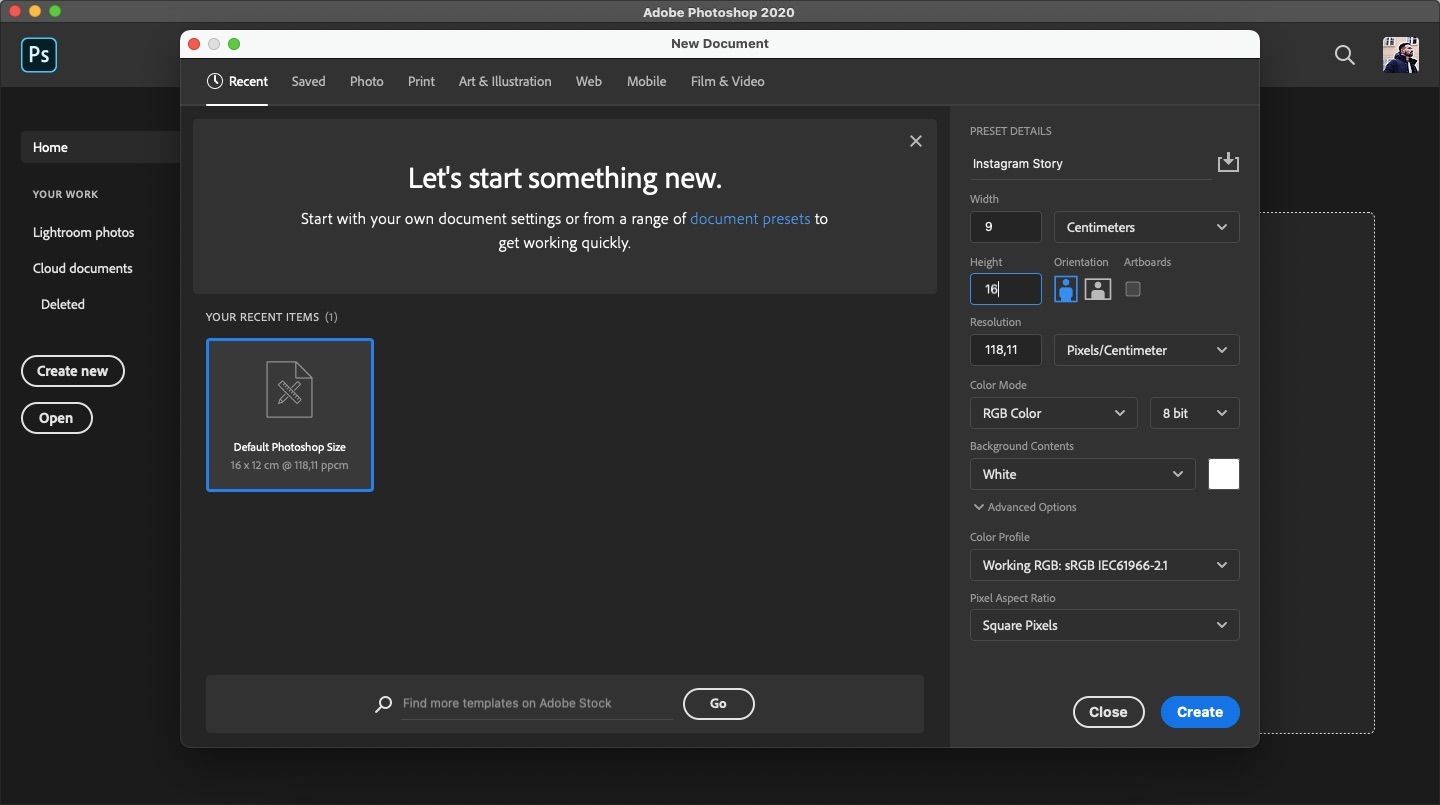
Новый документ: File > New. Чтобы Stories выглядели чётко, задайте 1080 px (ширина) × 1920 px (высота), разрешение 72–150 ppi (72 достаточно для экрана, 150 — если планируете увеличивать масштаб при проверке).
Используйте систему направляющих (View > New Guide Layout) для создания безопасных зон: верхняя панель (ориентиры для заголовков), нижняя панель (CTA и стикеры). Рекомендуемые отступы — 80–100 px сверху и снизу.
Создавайте слои с именами, соответствующими контенту: bg_photo, video_left, overlay_text, logo.
Работа с кадрами (Frame Tool)
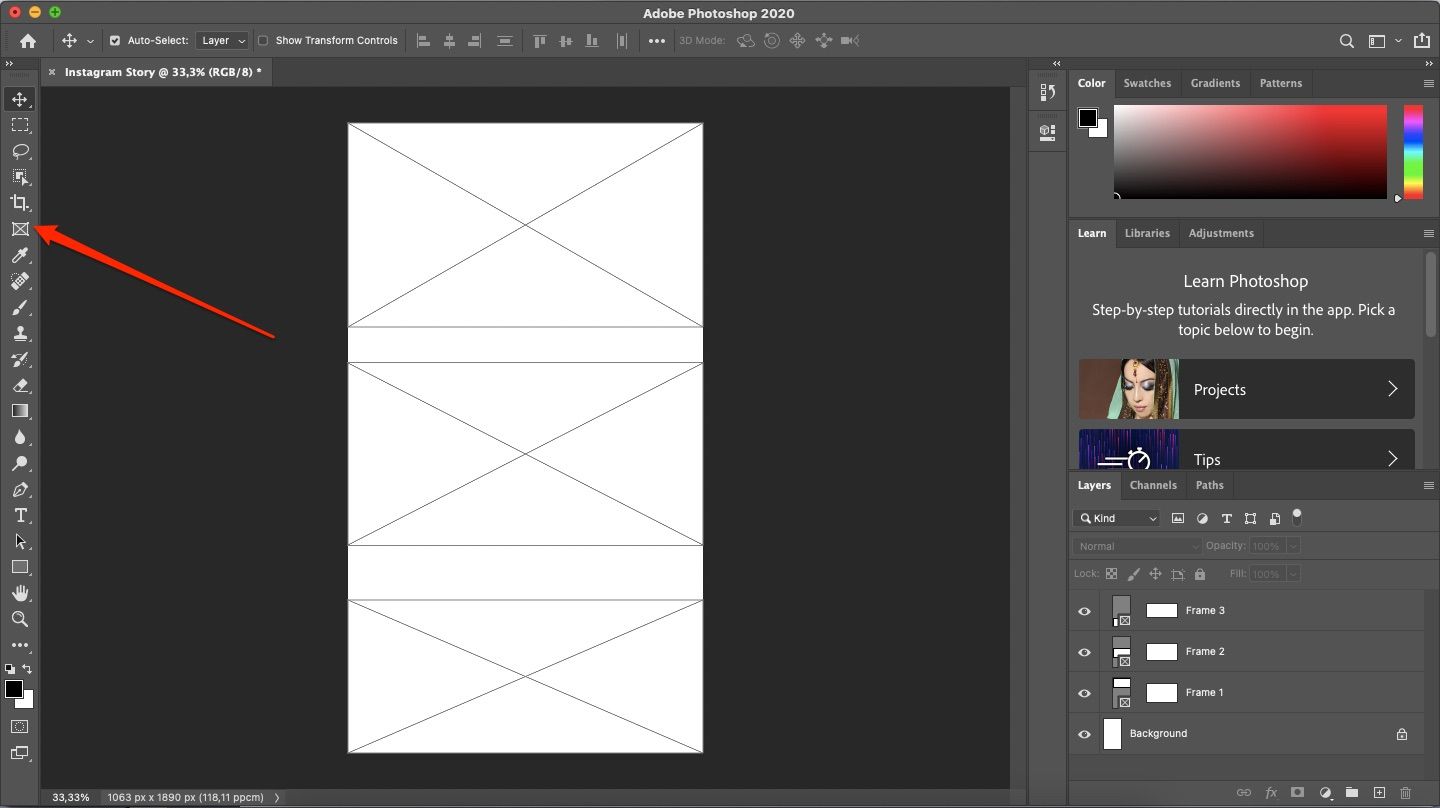
Выберите Frame Tool и создайте области, куда будут вставляться ваши изображения и видео. Frames удобно превращать в Smart Objects, чтобы позже заменять содержимое без разрушения композиции.
Совет: делайте несколько вариантов сетки — один ключевой (основной), один «безопасный» (для текста) и один экспериментальный (для креативных элементов).
Импорт изображений и видео
- Фотографии: File > Place Embedded или перетащите в нужный frame. Преимущество Place Embedded — файл хранится внутри PSD и не ломает структуру при переносе.
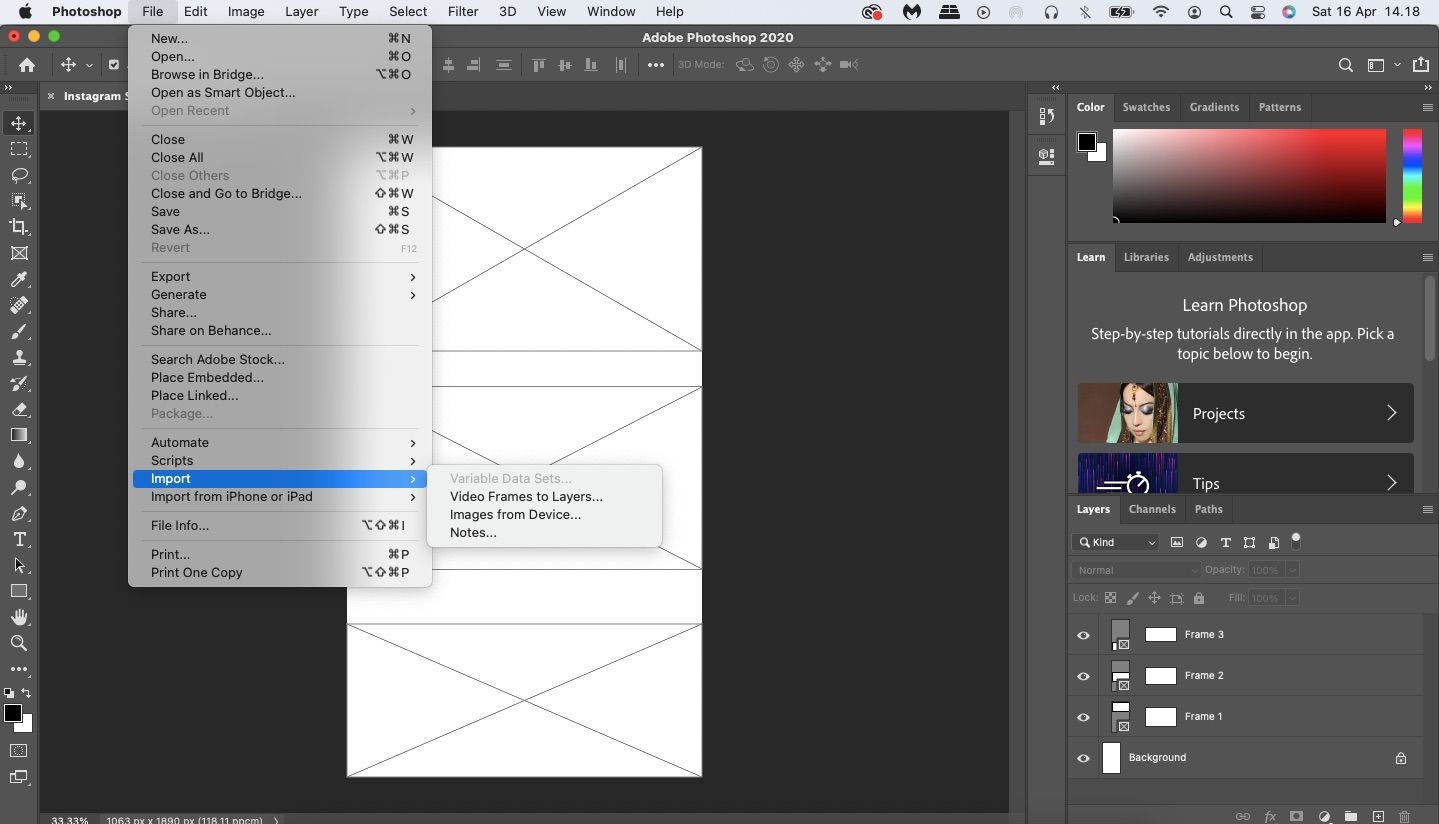
- Видео: File > Import > Video Frames to Layers или File > Video Layers > New Video Layer from File.
Если вы импортируете видео в виде слоёв, затем можно управлять кадрами через Timeline (Window > Timeline). Для сложной анимации используйте режим «Create Video Timeline».
Совет по производительности: активируйте Proxy для больших видеофайлов (создавайте облегчённые версии при монтаже) и работайте в 1/2 или 1/4 разрешении в окне документа (внизу панели документа).
Анимация и монтаж внутри Photoshop
Photoshop поддерживает базовую нелинейную анимацию: положения слоёв, непрозрачность и маски можно анимировать на временной шкале. Для более точной работы используйте Premiere или After Effects, но для простых переходов и микс-роликов Timeline Photoshop часто достаточно.
Ключевые приёмы:
- Анимация положения (Position) — плавные панорамирования внутри кадра.
- Маски и переходы — плавное появление/исчезание части кадра.
- Blend Modes и Adjustment Layers — для единообразия цвета между роликами.
Создание нескольких видео на одном слайде: пошагово
- Создайте документ 1080×1920.
- Разделите область на фреймы (Frame Tool) или вручную разместите видеослои.
- Импортируйте первые клипы как Video Layers.
- Обрежьте длину клипов в Timeline, синхронизируйте начальные кадры.
- Добавьте маски, рамки и границы, чтобы выделить каждый блок.
- Проверьте звук: Instagram обычно воспроизводит аудио с первого видеодорожки; если нужно — сведите аудиотреки к одному файлу.
Важно: итоговый клип должен соответствовать ограничению по длительности. Instagram Stories отображают фрагменты по 15 секунд на слайд — если вы хотите длинный ролик, Instagram автоматически нарежет его на 15-секундные части при загрузке. При экспорте учитывайте это.
Цвет и фирменный стиль
- Храните LUT и корректирующие слои в отдельной папке «assets» и применяйте их через Smart Objects или Adjustment Layers.
- Шрифты: храните список используемых веб-шрифтов и запасной шрифт на случай несовместимости.
- Логотип: используйте векторную версию (.svg или .ai) и экспортируйте в PNG с прозрачным фоном при наложении на видео.
Экспорт: настройки для Instagram Stories
Для видео:
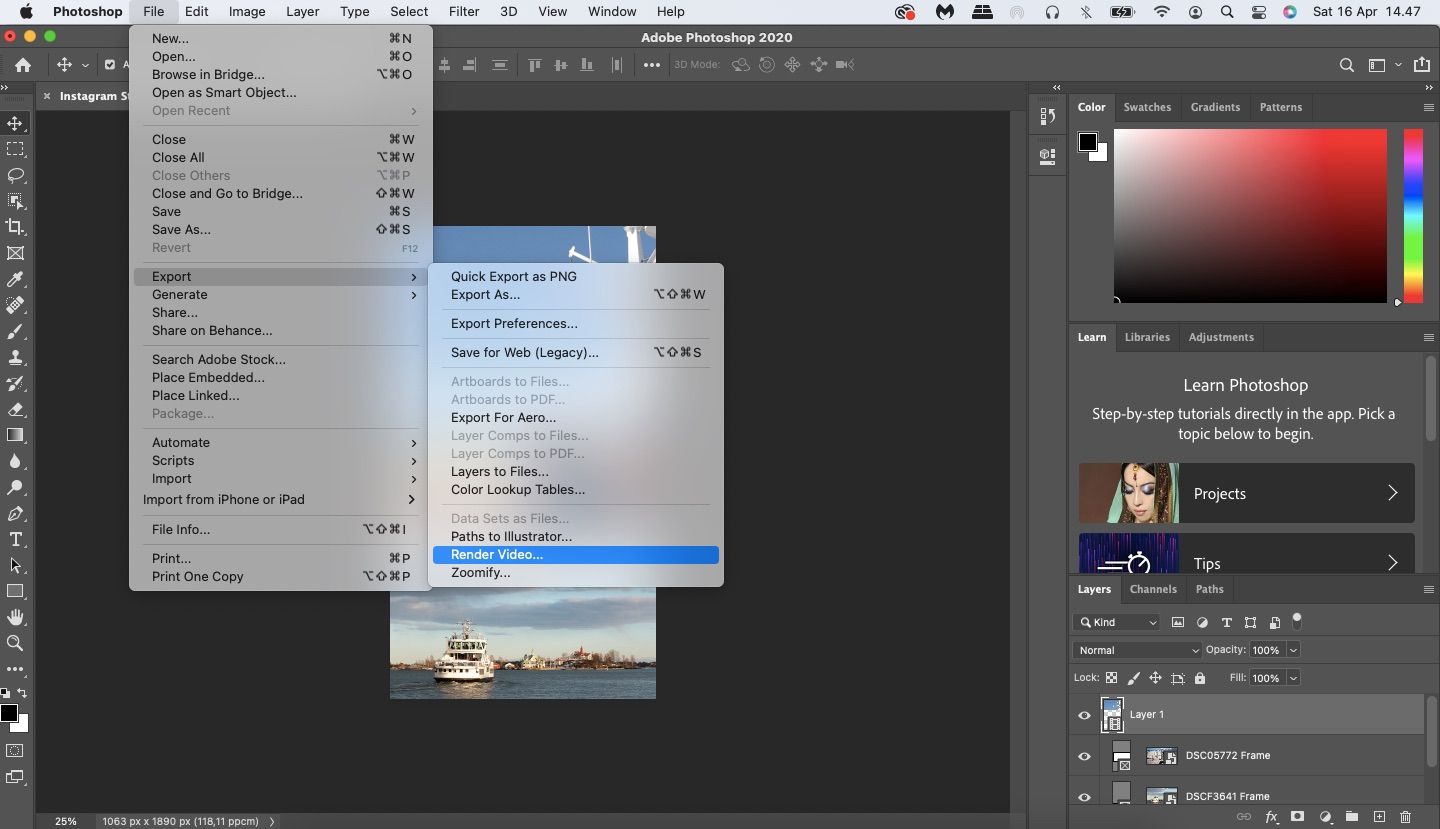
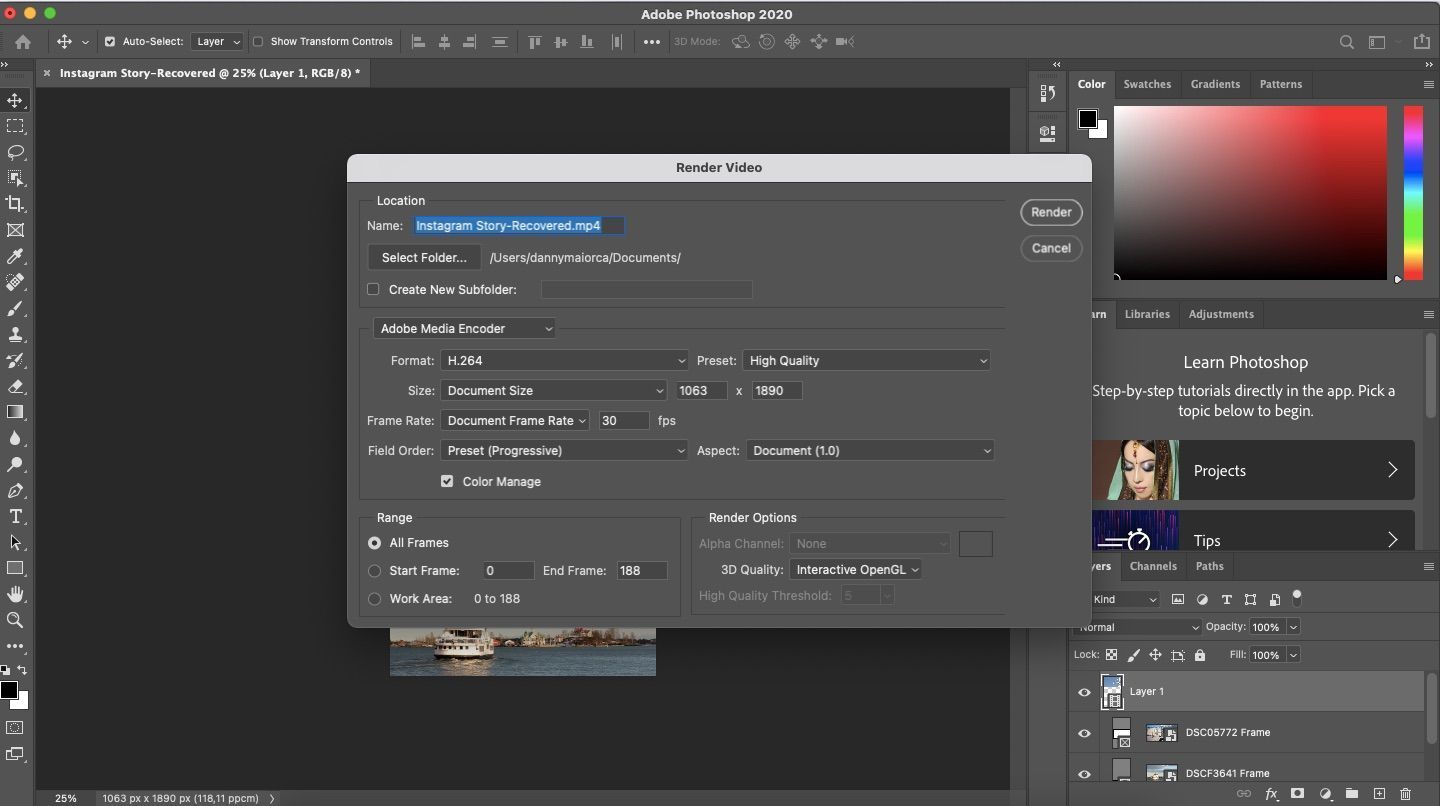
- File > Export > Render Video
- Размер: Custom — 1080 × 1920
- Формат: H.264
- Контейнер: MP4
- Частота кадров: используйте исходную кадровую частоту клипов (обычно 24/25/30 fps)
- Аудио: AAC, 128–256 kbps
- Рекомендуемый порядок действий: проверьте длину, затем Render
Для изображений:
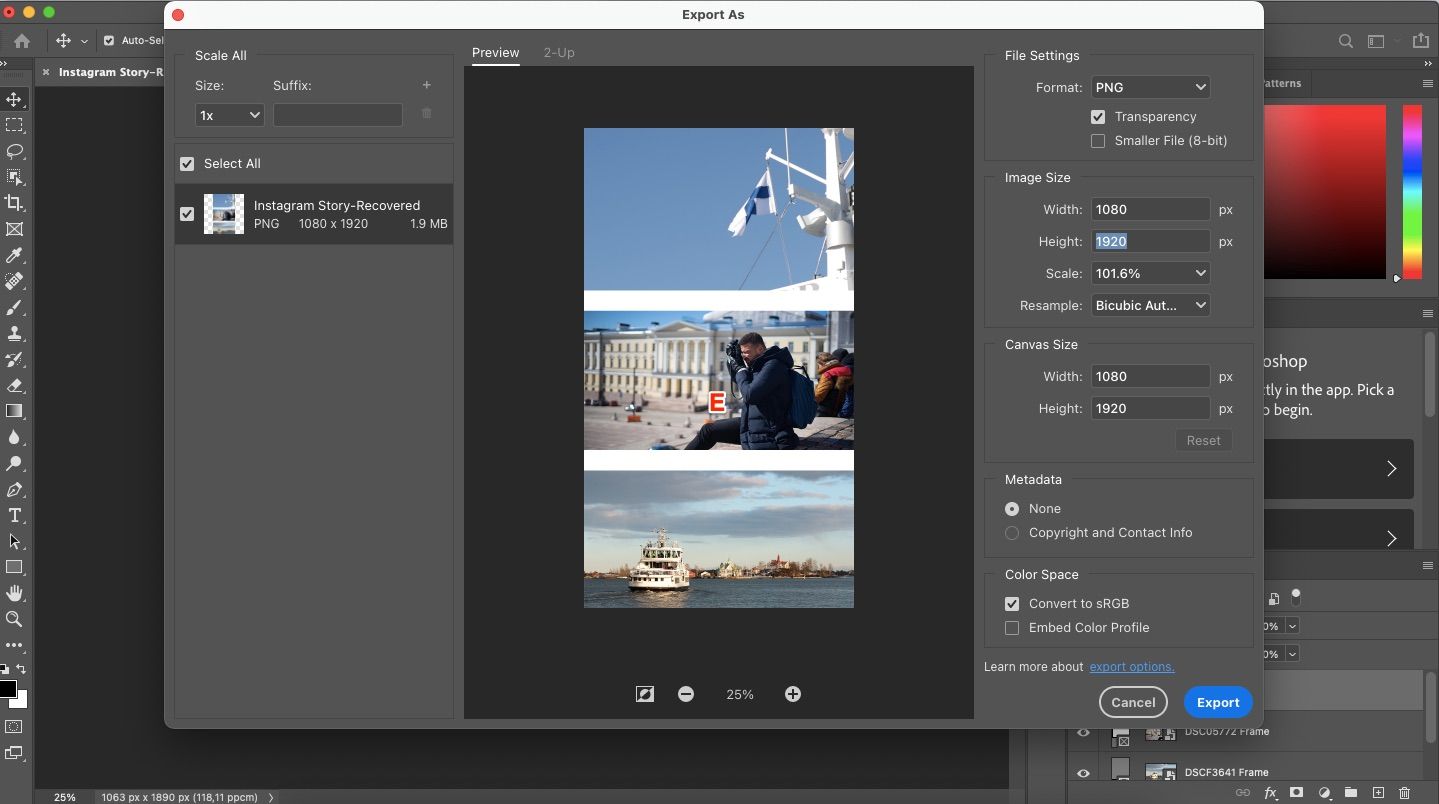
- File > Export > Export As
- Формат: PNG (для прозрачности) или JPEG (для меньшего размера)
- Размер: 1080 × 1920
Проверьте итоговый файл на мобильном устройстве перед публикацией.
Способы передачи на смартфон
- AirDrop (macOS ↔ iPhone): самый быстрый способ для пользователей Apple.
- Облачные хранилища: Dropbox, Google Drive, OneDrive — загрузите и скачайте на мобильном.
- Передача по USB: проводное копирование через провод или приложения типа Image Capture (macOS) / Android File Transfer.
Контроль качества и чек-листы
Перед публикацией пройдите чек-лист:
- Размер 1080×1920, соотношение 9:16
- Формат MP4 (H.264) для видео или PNG/JPEG для изображений
- Аудио при необходимости сведено и синхронизировано
- Безопасная зона для текста учтена (отступы сверху/снизу)
- Логотип и CTA хорошо читаемы
- Файл открывается и проигрывается на смартфоне
Критерии приёмки:
- Качество изображения на смартфоне не теряется при загрузке.
- Текст остаётся читабельным при уменьшении яркости и при ночном режиме.
- Длительность ролика не превышает технических ограничений Instagram (итоговый клип корректно делится платформой, если длиннее 15 с).
Роли и чек-листы по ролям
Шаблон ролей для команды:
Фотограф
- Подготовка оригиналов, экспорт в sRGB
- Метаданные и именование файлов
Видеомонтажёр
- Нормализация громкости
- Создание композиционного клипа под 9:16
Дизайнер в Photoshop
- Сборка финальной сцены
- Применение брендовых корректировок
- Экспорт с нужными настройками
SMM-менеджер
- Проверка соответствия контента календарю
- Тест публикации на тестовом аккаунте
Альтернативные подходы и когда Photoshop не лучший выбор
Альтернативы:
- Прямой монтаж в Premiere/After Effects — лучше для сложной анимации и динамичных эффектов.
- Мобильные приложения типа Canva, InShot или Unfold — быстрее для простых шаблонов и оперативных публикаций.
Когда не использовать Photoshop:
- Нужно быстро опубликовать спонтанный контент — используйте мобильный редактор.
- Требуется сложная анимация с множеством ключевых кадров — лучше After Effects.
Безопасность, авторские права и приватность
- Используйте только те медиафайлы, на которые у вас есть права. Храните лицензионные документы для стоковых изображений.
- При работе с персональными данными (переписки, контакты) учитывайте требования GDPR/локального законодательства: удаляйте лишние метаданные и согласуйте публикацию с участниками.
Важно: не публикуйте личные данные без явного согласия.
Тесты и приёмка (Acceptance Criteria)
Тест-кейсы перед публикацией:
- Открыть итоговый MP4 на iPhone и Android — воспроизводится, звук синхронизирован.
- Загрузить файл в тестовый Instagram-аккаунт — отображается корректно, текст в безопасной зоне видим.
- Проверить, что при снижении яркости экрана текст остаётся читаемым.
Шаблон экспорта и пресет для Render Video
Пример пресета (записать в документацию проекта):
- Название пресета: IG_Stories_1080x1920
- Размер: 1080 × 1920
- Формат: H.264 / MP4
- FPS: 30 (или как исходный материал)
- Битрейт: переменный, до 8 Mbps (снижение — если размер файла слишком большой)
- Аудио: AAC, 192 kbps
Сохраните этот набор настроек как документ в папке docs/ для повторного использования.
Частые ошибки и как их избежать
- Ошибка: невнимание к безопасной зоне — текст обрезается. Решение: добавьте направляющие и тестируйте на разных экранах.
- Ошибка: большой размер MP4 — Instagram может сжать файл и ухудшить качество. Решение: настроить битрейт, использовать 2-проходный экспорт в более продвинутых кодерах.
- Ошибка: цветовые профили — цвета на телефоне отличаются. Решение: работайте в sRGB и тестируйте на целевых устройствах.
Краткое руководство для быстрого старта (SOP)
- Подготовьте исходники в папках project-name/source-*
- Откройте Photoshop, новый документ 1080×1920
- Создайте фреймы и разместите изображения/видео
- Примените брендовые корректировки и шрифты
- Перейдите в Timeline, проверьте анимацию
- Export: Render Video → H.264, 1080×1920 → Render
- Передайте файл на телефон и проверьте воспроизведение
- Загрузите в Instagram и проверьте публикацию
Примеры использования и идеи для контента
- Сравнительные нарезки «до / после» в двух видеокадрах на одном слайде.
- Инфографика + видеопример: статичная графика справа, видео слева.
- Серии «шаг за шагом» с унифицированной типографикой и нумерацией.
Заключение
Photoshop — мощный инструмент для создания Instagram Stories, когда вам нужен контроль, гибкость и единый стиль. Он отлично дополняет рабочие процессы с Lightroom, Premiere и After Effects. Основная рекомендация: планируйте структуру заранее, используйте шаблоны и тестируйте итоговый файл на реальных устройствах перед публикацией.
Важно: лучший способ научиться — экспериментировать. Попробуйте собрать одну тестовую историю с несколькими видеокадрами и оцените результат на телефоне.
Часто задаваемые вопросы
Можно ли в Photoshop сделать вертикальный проект для Reels и Stories одновременно?
Да. Создавайте отдельные документы 1080×1920 для Stories/Reels. Reels обычно имеют те же размеры, но отличаются по логике монтажа и длительности.
Что лучше использовать для сложной анимации — Photoshop или After Effects?
Для сложных и детализированных анимаций предпочтительнее After Effects. Photoshop удобен для статичных макетов, простых переходов и быстрого комбинирования видео и графики.
Какие ограничения Instagram важно помнить?
Самое важное — длительность фрагмента (посты автоматически режутся на 15-секундные части), поддерживаемые форматы (H.264 MP4) и рекомендуемые размеры (1080×1920).

Похожие материалы

Несколько аккаунтов Skype: Multi Skype Launcher

Журнал для работы: повысить продуктивность

Персональные звуки уведомлений на Android

Скачивание шоу Hulu для офлайн‑просмотра

Microsoft Start: персонализированная новостная лента
