
Удаление надоедливых панелей инструментов и защита браузера
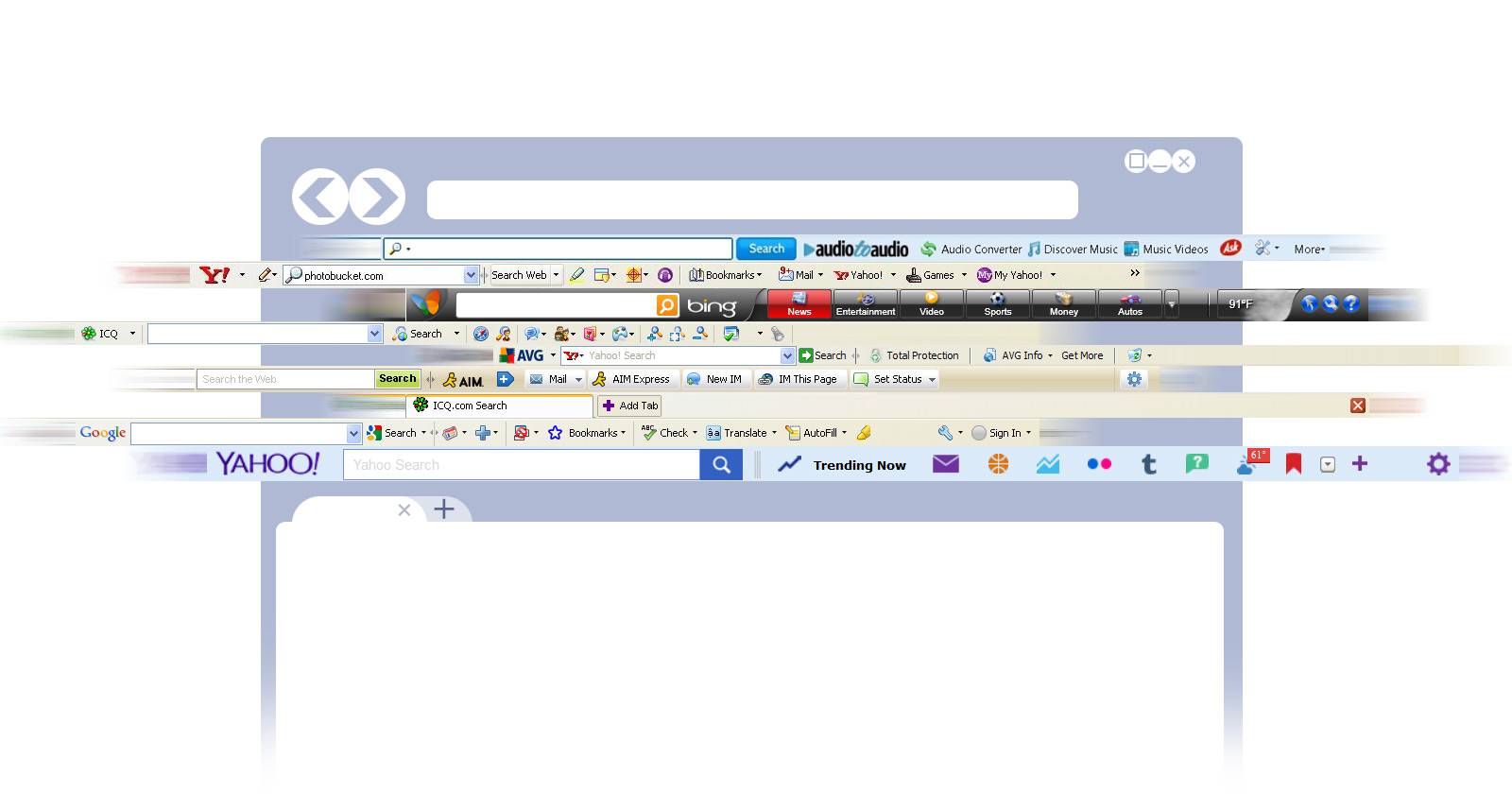
Вы когда‑нибудь видели браузер, переполненный панелями инструментов и расширениями?
Панели инструментов долгое время ассоциируются со «мусором». Современные браузеры уже умеют всё: поиск в интернете, погода, уведомления из соцсетей. Панели обычно не добавляют пользу, занимают место, иногда замедляют работу, перенаправляют поиск и отслеживают активность.
В этой статье разберём самые распространённые панели инструментов, откуда они приходят, как их безопасно убрать и как не допустить повторного появления. Инструкции рассчитаны на ситуацию, когда при установке программ вы случайно согласились на все флажки — это наиболее частый сценарий заражения.
Какие панели инструментов чаще всего встречаются
Ниже — краткое описание наиболее распространённых панелей и типичных способов их попадания на компьютер.
Yahoo! Toolbar
Yahoo! сам по себе не обязательно вреден, но его панель часто добавляют в наборе с другими бесплатными приложениями. Её можно встретить вместе с мессенджерами и бесплатным софтом от третьих лиц.
Ask Toolbar
Ask Toolbar часто встречается в комплекте с Java. При установке Java пользователю иногда показывают переключатели, и многие автоматически оставляют их включёнными. Это одна из самых навязчивых панелей — она может изменить стартовую страницу и перенаправлять поисковые запросы.
Babylon Toolbar
Babylon часто попадает через бесплатные PDF‑ридеры и медиаплееры. Панель может прятаться глубоко и иногда требуется удалить несколько компонентов вручную.
Skype Toolbar
При установке Skype могут попадать дополнительные расширения, например Click‑To‑Call, которые интегрируются в браузер и добавляют функции, которые вам, возможно, не нужны.
Общее правило удаления и защита
Важно: если вы планируете серьёзные манипуляции (редактирование реестра, ручное удаление папок), создайте точку восстановления Windows и экспортируйте закладки браузера.
Базовый порядок действий всегда одинаков:
- Отключить/удалить расширение в браузере.
- Удалить программу из «Программы и компоненты» или «Параметры → Приложения».
- Просканировать систему антивирусом и специальными утилитами (Malwarebytes, AdwCleaner).
- Сбросить настройки браузера и проверить профили пользователя.
- Установить профилактические инструменты и изменить привычки загрузки ПО.
Как удалить панели в популярных браузерах
Ниже — подробные шаги для трёх популярных браузеров. Скриншоты в исходной статье остаются полезными напоминаниями, мы сохраним их.
Internet Explorer
Internet Explorer иногда показывает предупреждение, когда расширение пытается изменить настройки. Но если панель уже установлена, действуйте так:
- Откройте значок шестерёнки → «Свойства обозревателя» (Internet Options).
- Во вкладке «Общие» измените домашнюю страницу на ту, которую хотите видеть.
- Удаление панели в меню браузера может не сработать: многие панели автоматически восстанавливают свои компоненты. Перейдите в «Панель управления → Программы и компоненты» и удалите саму панель и любые связанные программы, особенно с именем «Updater», «Toolbar», «Addon».
- Вернитесь в «Свойства обозревателя» → вкладка «Программы» → нажмите «Управление надстройками» (Manage Add‑Ons).
- Выберите «Поставщики поиска» (Search Providers) и установите знакомый поисковик по умолчанию. Удалите нежелательные провайдеры поисковых услуг.
- Установите флажок «Запретить программам предлагать изменения параметров» (Prevent programs from suggesting changes) — это снизит риск повторной установки.
Важно: в старых версиях Windows и Internet Explorer некоторые панели могли добавлять записи в реестр и оставлять службы. Если стандартное удаление не помогло, продолжайте к сканированию и ручной очистке описанным ниже способам.
Firefox
Firefox предупреждает о попытках вредоносных изменений, но если панель установилась:
- Меню → Дополнения (Add‑Ons) → Extensions. Найдите расширение панели и нажмите «Удалить».
- Вкладка «Плагины» (Plugins): установите «Никогда не включать» для подозрительных пунктов (например, связанные с Yahoo).
- Меню → Настройки (Options) → Общие (General) → проверьте домашнюю страницу и при необходимости восстановите.
- В поле поиска нажмите на иконку текущего поисковика → Управление поисковыми системами. Назначьте предпочитаемый и удалите ненужные.
Chrome
Chrome имеет встроенные механизмы обнаружения вредных расширений и показывает предупреждения.
- Если увидите предупреждение об управлении расширением, немедленно удалите его.
- Откройте Меню → Дополнительные инструменты → Расширения. Отключите или удалите нежелательные расширения.
- Если расширение контролирует вашу стартовую страницу или поиск, Chrome покажет уведомление в настройках стартовой страницы — там же можно сбросить изменения.
- После удаления расширения рекомендуется очистить кеш и перезапустить браузер.
Когда простого удаления недостаточно — расширенные методы
Если панель не удаляется стандартными средствами или появляются остаточные эффекты, используйте один из следующих подходов.
Запустите проверку антималварем
Используйте on‑demand сканеры: Malwarebytes Anti‑Malware, AdwCleaner, SuperAntiSpyware. Эти программы специализируются на удалении рекламного и нежелательного ПО.
Видеообзоры и инструкции можно найти на официальных каналах разработчиков. Если один инструмент не сработал, попробуйте другой: иногда набор сигнатур и эвристика различаются.
Сброс браузера и восстановление профиля
Сброс вернёт параметры браузера к состоянию по умолчанию, удалит расширения и восстановит стартовую страницу. Перед сбросом экспортируйте закладки и сохранённые пароли.
Инструкция:
- Chrome: Настройки → Сброс настроек и удаление вредоносного ПО → «Восстановить настройки по умолчанию».
- Firefox: Меню → Справка → Устранение неполадок → «Обновить Firefox».
- Edge/IE: Параметры → Сброс или «Восстановление настроек».
Ручная очистка файлов и папок
Проверьте и удалите остаточные папки в типичных местах:
- %AppData%\Local
- %AppData%\Roaming
- C:\Program Files
- C:\Program Files (x86)
Ищите папки с именами установленных тулбаров или «Updater». Будьте осторожны: не удаляйте папки с именами системных программ.
Используйте безопасный режим и точку восстановления
Если панель упорно мешает, загрузитесь в безопасном режиме Windows и повторите удаление. В крайнем случае восстановите систему до точки до установки панели.
Профилактика: где загружать программы и как ставить
- Избегайте сайтов‑сборников, которые предлагают «пакетные» инсталляторы (известны: некоторые сайты напирают на предложения установки стороннего ПО).
- Пользуйтесь Ninite для массовой установки популярных программ без бандла и рекламы.
- Используйте Unchecky — инструмент, автоматически снимающий флажки при установщике.
Практическая методика: мини‑план действий (Playbook)
Ниже — последовательный чеклист действий, если вы обнаружили нежелательную панель инструментов.
- Сделайте экспорт закладок и сохранённых паролей.
- Отключите расширение в браузере.
- Удалите программу через «Программы и компоненты» или «Параметры → Приложения».
- Перезапустите браузер и ОС.
- Просканируйте систему Malwarebytes и AdwCleaner.
- Проверьте автозагрузку и службы (msconfig или Диспетчер задач → Автозагрузка).
- Удалите остаточные папки в %AppData% и Program Files.
- Сбросьте настройки браузера при необходимости.
- Включите защитные инструменты (Unchecky), поменяйте привычки скачивания ПО.
Критерии приёмки:
- Панель полностью исчезла из интерфейса браузера.
- Домашняя страница и поисковик восстановлены или изменены по желанию.
- При сканировании антивирус/анти‑адваре не обнаруживает угроз.
- Нет посторонней активности в автозагрузке и службах.
Роль‑ориентированные чеклисты
Для простых пользователей:
- Проверьте список расширений и удалите неизвестные.
- Удалите программу в «Программы и компоненты».
- Установите Unchecky.
Для администраторов IT:
- Используйте групповые политики для блокировки установки расширений.
- Создайте образ чистой установки и шаблоны браузеров.
- Внедрите централизованные сканеры и отчёты о безопасности.
Для службы поддержки:
- Сбор данных: скриншоты, список процессов, сведения о недавних установках.
- Быстрая схема: отключение сети → запуск AdwCleaner → удаление в безопасном режиме → выдача инструкции пользователю.
Проверочные тесты и критерии приёмки
Тесты, которые можно выполнить после удаления:
- Откройте браузер — панель не отображается.
- В панели управления нет записей, связанных с тулбаром.
- Сканер Malwarebytes показывает чистую систему.
- Домашняя страница открывается корректно, поисковые запросы не перенаправляются.
Если все тесты пройдены — задача решена.
Альтернативные подходы и когда методы не работают
- Если панель добавляет вкладки или процесс запускается при старте ОС, возможно, установлен фоновый сервис. Проверьте список автозагрузки и сервисов (services.msc).
- Если панель возвращается после удаления — вероятно, осталась служба или планировщик заданий. Проверьте Планировщик заданий Windows и удалите задачи, связанные с тулбаром.
- В корпоративной среде некоторые тулбары могут устанавливаться через MSI‑инсталляторы. Нужно проверить логи управления пакетами и политики развертывания.
Решение для упорных случаев и крайние меры
Если ничего не помогает:
- Воспользуйтесь точкой восстановления системы до момента до установки тулбара.
- Как крайняя мера — сохраните данные и выполните чистую установку ОС.
Важно: перед радикальными шагами сохраните экспорт закладок, контакты и настройки приложений.
Ментальные модели и эвристики для предотвращения повторного заражения
- «По умолчанию — нет»: если установщик предлагает дополнительные программы, по умолчанию ставьте «Нет» или снимайте все флажки.
- «Источник важнее имени»: скачивайте программы только с официальных сайтов и надёжных репозиториев.
- «Минимум прав»: не устанавливайте ПО под учётной записью администратора без необходимости.
Шпаргалка (Cheat sheet)
- Удаление программ: Панель управления → Программы и компоненты или Параметры → Приложения.
- Расширения Chrome: Меню → Дополнительные инструменты → Расширения.
- Расширения Firefox: Меню → Дополнения → Расширения.
- Сканирование: Malwarebytes → Полная проверка; AdwCleaner → проверка пунктов браузера.
- Профилактика: Ninite для массовой и чистой установки; Unchecky для автоматического снятия флажков.
Диагностическое дерево принятия решений
flowchart TD
  A[Обнаружена панель инструментов] --> B{Можно ли удалить расширение в браузере?}
  B -- Да --> C[Удалить расширение и перезапустить браузер]
  B -- Нет --> D{Присутствует программа в Список программ?}
  D -- Да --> E[Удалить программу в Панели управления]
  D -- Нет --> F[Запустить Malwarebytes и AdwCleaner]
  F --> G{Проблема решена?}
  G -- Да --> H[Проверить автозагрузку и сбросить настройки]
  G -- Нет --> I[Загрузиться в безопасном режиме и удалить вручную]
  I --> J{Проблема решена?}
  J -- Да --> H
  J -- Нет --> K[Восстановление системы или чистая переустановка]
Сравнение инструментов (коротко)
- Malwarebytes: сильный в обнаружении adware и PUP (potentionally unwanted programs).
- AdwCleaner: лёгкий и быстрый, фокусируется на браузерном «мусоре».
- Unchecky: предотвращает установку, не удаляет уже установленное.
- Ninite: безопасная установка программ без бандла.
Часто задаваемые вопросы
Вопрос: Что делать с закладками и паролями?
Ответ: Экспортируйте закладки и, если используете менеджер паролей, убедитесь, что синхронизация включена, прежде чем сбрасывать браузер.
Вопрос: Панель возвращается после перезагрузки — в чём причина?
Ответ: Скорее всего осталась служба, задача планировщика или обновляющий компонент. Проверьте автозагрузку, службы и планировщик задач.
Короткое резюме
- Панели инструментов обычно приходят в комплекте с бесплатным ПО.
- Удаляйте расширения через браузер и программы через «Программы и компоненты».
- Используйте Malwarebytes и AdwCleaner для очистки остаточных компонентов.
- Применяйте превентивные инструменты: Unchecky и Ninite.
Важно: сохраняйте резервные копии закладок и точку восстановления перед серьёзными операциями.
Image Credit: Toolbars via Flickr

Похожие материалы

Несколько аккаунтов Skype: Multi Skype Launcher

Журнал для работы: повысить продуктивность

Персональные звуки уведомлений на Android

Скачивание шоу Hulu для офлайн‑просмотра

Microsoft Start: персонализированная новостная лента
