
Как экономно использовать оперативную память, пока цены на RAM зашкаливают
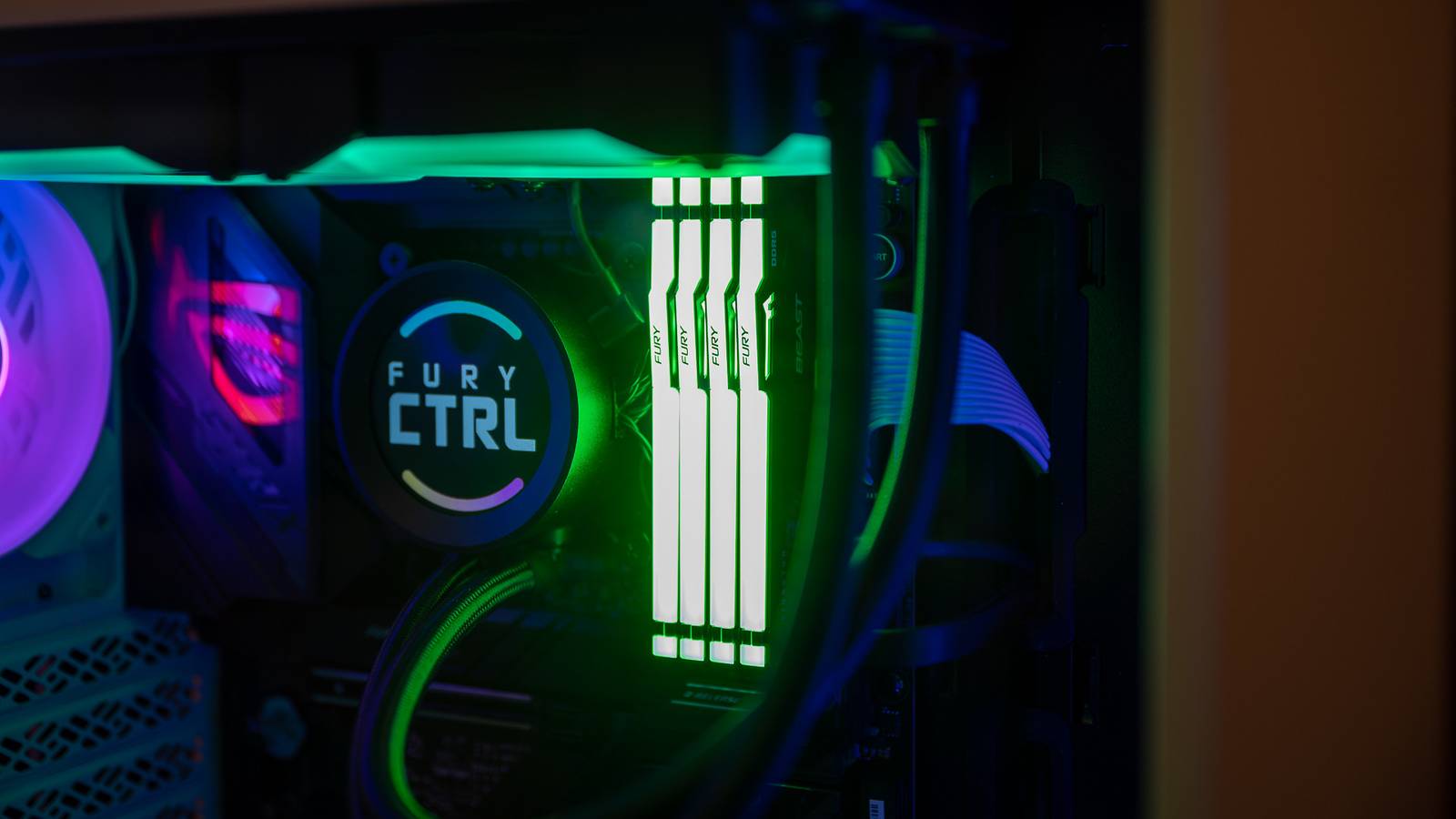
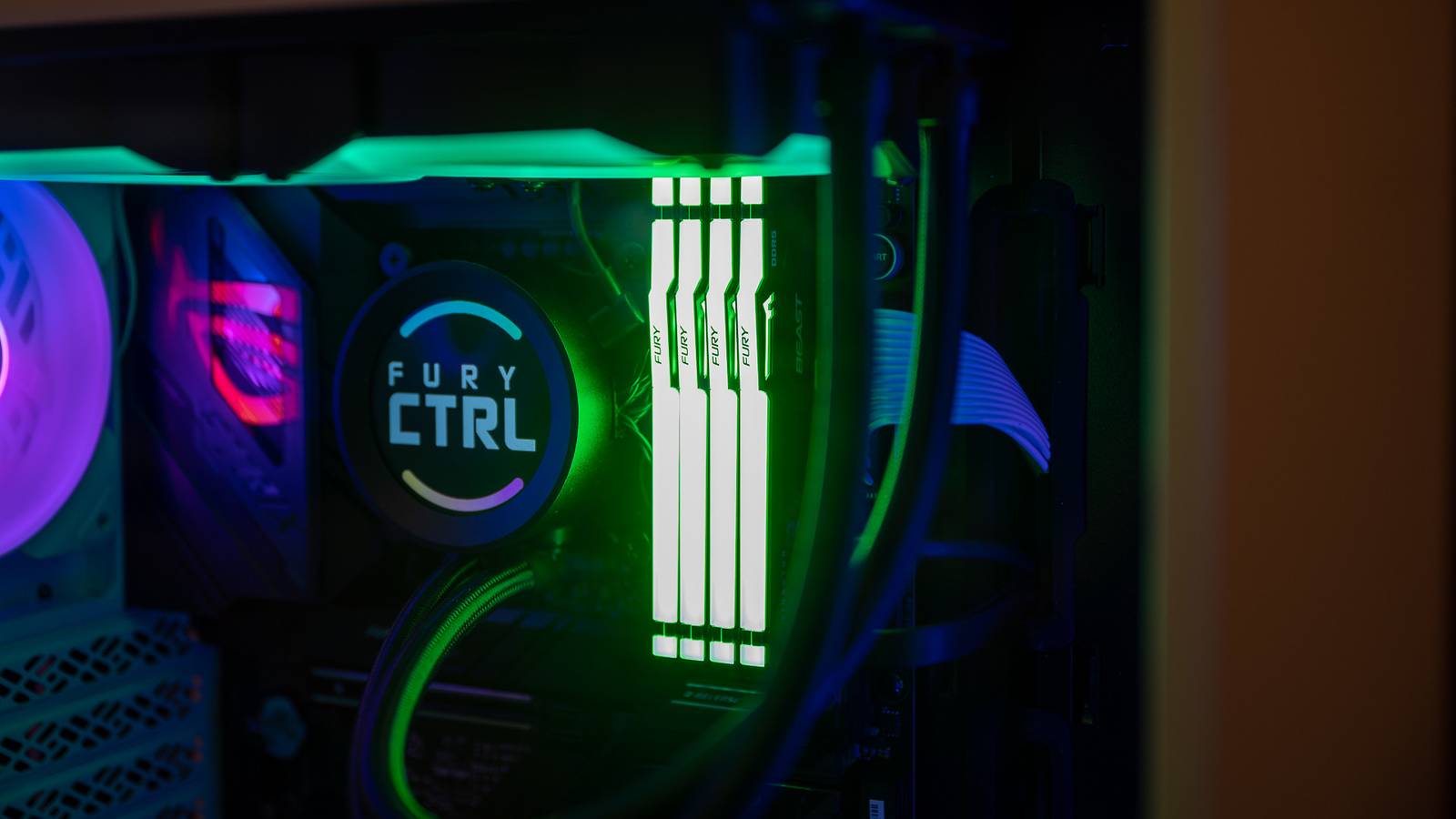
Изображение: модуль оперативной памяти Kingston FURY Beast DDR4 RGB в игровом ПК — вид крупным планом, подчёркивающий планки памяти и подсветку.
Почему сейчас имеет смысл экономить RAM
За последние месяцы цены на модули оперативной памяти резко выросли. В таких условиях простой апгрейд становится дорогим решением, и эффективное управление существующей RAM приносит реальную выгоду: меньше лагов, стабильнее игры и рабочие приложения без дополнительных затрат.
Если ваша рабочая нагрузка или игры требуют больше памяти, оптимальное решение — добавить RAM. Но когда цены значительно выше привычных уровней, многие остаются с текущими комплектами и ищут способы сжать максимум из имеющейся памяти.
Автор исходного материала приводит личный пример: 32 ГБ DDR5, купленные за 93 долларов в январе 2025 года, теперь стоят по сотням долларов в ритейле. Это иллюстрирует, почему разумно сначала попытаться оптимизировать систему, прежде чем платить больше.
Важно
- Апгрейд — самый надёжный путь, но временно дорогой. Прежде чем тратить деньги, попробуйте оптимизацию.
Что именно «жрёт» RAM: фоновые приложения и службы
Изображение: модуль памяти на фоне долларовых купюр, символизирующее стоимость аппаратных компонентов.
Фоновые приложения и системные службы — самые очевидные и часто самые простые для уменьшения потребления памяти виновники. За десять-пятнадцать лет приложения выросли: если раньше типичный фоновый процесс занимал 50–100 МБ, то современные клиенты вроде Discord или Spotify легко потребляют сотни мегабайт.
Windows также запускает множество сервисов в фоновом режиме, часть из которых можно отключить, не потеряв функциональность, если вы понимаете, за что отвечает служба.
Практическая рекомендация
- Откройте «Диспетчер задач» и посмотрите, что потребляет память. Сортируйте по колонке «Память» и отслеживайте стабильно высокие потребители.
- Отключите автозапуск приложений, которые не нужны постоянно: мессенджеры, лаунчеры, инструменты для работы с медиа и утилиты RGB.
- Минимизируйте использование тяжёлых приложений во время игр или рендеринга.
Примечание
Данные «Диспетчера задач» не идеальны: Windows отдаёт приоритет активному приложению, и часть статистики отражает кэширование и механизм управления памятью, а не «плохое поведение» отдельного процесса.
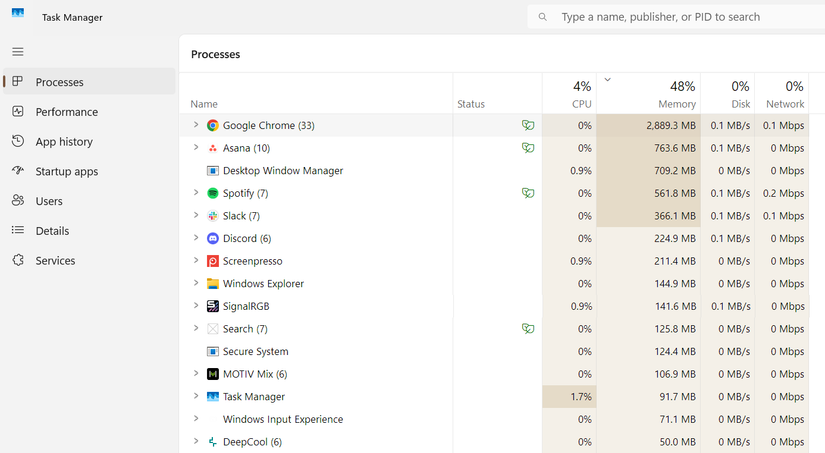
Изображение: окно «Диспетчера задач» с перечнем фоновых приложений и потреблением памяти — пример того, что можно оптимизировать.
Конкретные привычки, которые дают реальную экономию RAM
- Закрывайте приложения, а не сворачивайте их. Минимизация оставляет программу в памяти.
- Перезапускайте долгоживущие программы и игры каждые несколько часов при высокой нагрузке — это убирает накопившиеся утечки памяти.
- Используйте мобильные версии мессенджеров (например, Discord на телефоне) во время игры, если у вас ограничено 8–16 ГБ RAM.
- Отключайте автозапуск приложений через параметры Windows или через их собственные настройки.
Объяснение «утечек памяти» в одну строку
- Утечка памяти — когда приложение резервирует участки памяти и не освобождает их, даже если они больше не нужны.

Изображение: иллюстрация, показывающая проблему высокого потребления памяти клиентом Discord и советы по снижению нагрузки.
Discord получил репутацию высокого потребления памяти; были случаи, когда приложение достигало нескольких гигабайт. Если вам нужна голосовая связь в игре, удобный вариант — запустить Discord на телефоне, а не на компьютере.
Стоит ли использовать «очистители памяти»
Кратко: иногда да, но осторожно. «Очистители» часто критикуют как лишнее ПО, но в некоторых сценариях они действительно помогают временно освободить память от накопленных утечек или корректно сбросить зарезервированные блоки.
Как безопасно пробовать очистители памяти
- Выберите зарекомендовавшее себя инструмент с независимыми обзорами (не скачивайте сомнительные утилиты).
- Проверьте поведение системы до и после запуска: пуск/стоп игр, мониторинг частоты кадров и использования памяти.
- Если нет улучшений или появляются побочные эффекты — удалите программу.
Личный опыт автора: при наличии 16 ГБ RAM использование одного из таких инструментов иногда улучшало плавность игр. Результаты зависят от конкретных программ и конфигурации.
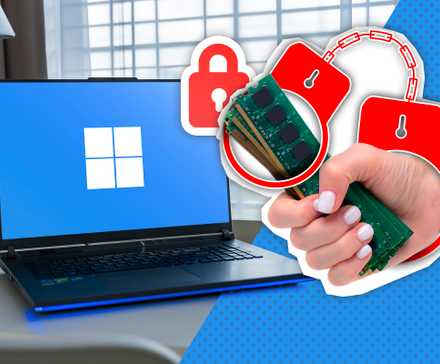
Изображение: ноутбук с планками RAM в руке на фоне наручников — символ привязанности системы к ограниченному объёму памяти.
Используйте виртуальную память с умом
Файл подкачки (page file) — это то место на диске, куда Windows может временно перемещать данные из RAM, когда оперативка заполнена. На быстрых NVMe SSD это решение заметно лучше, чем на старых HDD, но всё равно медленнее RAM.
Рекомендации
- По умолчанию Windows обычно подходит к настройке файла подкачки адекватно. Но в ситуациях, когда вы часто упираетесь в RAM, стоит увеличить его размер.
- Общепринятая рекомендация: 1,5–3× от объёма RAM. Примеры:
- 8 ГБ → 12–24 ГБ
- 16 ГБ → 24–48 ГБ
- 32 ГБ → 48–96 ГБ
Как установить
- Откройте «Параметры» → «Система» → «О программе» → Дополнительные параметры системы → Дополнительно → Быстродействие → Параметры → Дополнительно → Изменить.
- Снимите «Автоматически выбирать объём файла подкачки» и задайте пользовательский размер «Начальный» и «Максимальный» в мегабайтах согласно расчёту.
- Перезагрузите компьютер.
Важно
- Файл подкачки помогает избежать критических сбоев при нехватке RAM, но не даёт такую же скорость, как RAM. Используется как запасной ресурс.
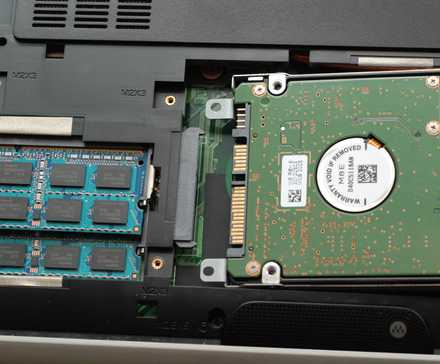
Изображение: внутри ноутбука — планки RAM и NVMe SSD, указывающие на необходимость быстрого накопителя для эффективной виртуальной памяти.
Пошаговая методика диагностики и оптимизации RAM (мини-методика)
- Мониторинг
- Запустите «Диспетчер задач» или систему мониторинга (например, Resource Monitor). Отслеживайте потребление памяти в спокойном состоянии и при нагрузке.
- Идентификация
- Выделите процессы с постоянным высоким потреблением. Убедитесь, что это не системный кэш.
- Временное решение
- Закройте или перезапустите процесс. Если это даёт существенный выигрыш — подозревайте утечку.
- Долгосрочное решение
- Отключите автозагрузку, замените приложение на более лёгкое, используйте мобильную версию или настройте параметры клиента (например, отключение кеширования, уменьшение качества предварительного просмотра).
- Виртуальная память
- При необходимости увеличьте файл подкачки на SSD.
- Тест
- Запустите сценарий, где раньше были тормоза (игра, компиляция и т. п.). Сравните результаты по FPS, времени отклика и использованию памяти.
Критерии приёмки
- Стабильный расход RAM в течение 30–60 минут работы под нагрузкой.
- Отсутствие внезапных падений FPS или «зависаний» интерфейса.
- Если проблема повторяется — переходите к обновлению/замене ПО или апгрейду RAM.
Чек-листы для разных ролей
Для геймера
- Отключить Discord/Steam overlay, когда играете.
- Перенести голосовой чат на телефон.
- Отключить фоновые лаунчеры и утилиты RGB.
- Перезапуск игры каждые 1–3 часа в сессиях длительностью более 2 часов.
Для специалиста по производительности/разработчика
- Использовать профайлеры памяти для выявления утечек.
- Настроить мониторинг и алерты при достижении порогов использования.
- Развернуть тестовые сборки с уменьшенным объёмом данных для выявления регрессий памяти.
Для офисного пользователя
- Отключить автозапуск тяжелых мессенджеров.
- Использовать веб-версии сервисов вместо настольных клиентов.
- Закрывать вкладки браузера с тяжёлыми сайтами/веб-приложениями.
Когда оптимизация не помогает: как принимать решение о покупке RAM
Переходите к апгрейду, если после всех оптимизаций:
- Система регулярно использует весь доступный объём RAM и наблюдаются частые обращения к файлу подкачки.
- Рабочие сценарии (компиляция, видеомонтаж, виртуальные машины) требуют памяти больше, чем можно получить программно.
- Требование по памяти обусловлено рабочими задачами, где задержки критичны (SLA/тайминги).
Советы по покупке
- Если цены слишком высоки, смотрите проверенные варианты б/у и совместимость с вашей материнской платой по частоте и таймингам.
- Поддерживаемые конфигурации: одинаковые модули в канале памяти дают лучшую производительность (двухканальный режим и т. п.).
Когда оптимизация может не сработать
- Если проблема обусловлена аппаратным ограничением (например, материнская плата поддерживает только 16 ГБ).
- Если задачи регулярно требуют объёма памяти, превышающего реальный максимум вашей машины.
- При использовании специализированного ПО (виртуальные машины, крупные базы данных), где оптимизация фоновых приложений не даёт нужного эффекта.
Таблица вариантов действий (быстрая шпаргалка)
- Меньше 8 ГБ
- Обязательно уменьшайте фоновые приложения; файл подкачки увеличить; серьёзно думать об апгрейде.
- 8–16 ГБ
- Большинство игр и офисных задач управляемы; отключайте фоновые клиенты; используйте мобильные чаты при играх.
- 16–32 ГБ
- Комфортно для большинства задач; перезапуски приложений иногда помогают; апгрейд нужен реже.
- Более 32 ГБ
- Оптимизация полезна, но реже критична; апгрейд нужен для профессиональных сценариев.
Решение в виде диаграммы принятия решения
flowchart TD
  A[Начало: замечены тормоза / высокая загрузка RAM] --> B{Мониторинг}
Запущен Диспетчер задач?
  B -- Да --> C{Есть процессы >70% RAM?}
  B -- Нет --> D[Открыть мониторинг и повторить]
  C -- Да --> E[Закрыть/перезапустить эти процессы]
  E --> F{Проблема решена?}
  C -- Нет --> G[Проверить файл подкачки и настройки автозапуска]
  G --> F
  F -- Да --> H[Оставаться на текущей конфигурации]
  F -- Нет --> I{Нужен ли апгрейд для рабочих задач?}
  I -- Да --> J[Планировать покупку RAM]
  I -- Нет --> K[Попробовать очистители памяти и глубокую диагностику]
  K --> F
Тесты и критерии приёмки после оптимизации
- Тест воспроизводимости: запустите игровую сессию 60 минут; нет микрофризов и падений FPS ниже среднего на 15%.
- Тест утечки памяти: оставьте приложение работающим 2–4 часа; потребление памяти не должно расти линейно без причины.
- Стабильность системы: отсутствие критических ошибок и сбоев при переключении задач.
Советы по совместимости и краткие рекомендации по локальному рынку
- Перед покупкой RAM проверьте спецификации материнской платы: поддерживаемый объём, частоты, профиль XMP/DOCP.
- На локальном рынке часто попадаются подержанные комплекты с повышенной ценой из-за дефицита — тщательно проверяйте продавца и гарантию.
Краткое резюме
Использование доступной оперативной памяти максимально эффективно — практичный и экономичный путь, особенно при высоких ценах на новые модули. Отключение фоновых приложений, регулярные перезапуски, разумная настройка файла подкачки и выбор подходящих инструментов помогут продлить комфортную работу системы до тех пор, пока апгрейд станет оправданным.
Важные выводы
- Минимизация фонового ПО даёт самый быстрый эффект.
- Файл подкачки полезен, но не заменяет RAM.
- Очистители памяти иногда помогают, но требуют осторожного тестирования.
- Апгрейд оправдан, когда задачи постоянно превышают доступный объём памяти.
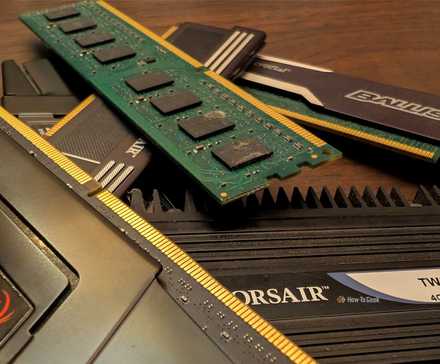
Изображение: стопка старых модулей RAM на столе — символ модернизации и возможного перехода на актуальные комплекты.
Дополнительные ресурсы
- Если планируете покупать б/у модули — проверяйте их совместимость и работоспособность перед оплатой.
- Для разработчиков и инженеров — используйте профайлеры и мониторинг для обнаружения утечек на уровне кода.
Авторские права на изображения и исходные материалы принадлежат их владельцам.

Похожие материалы

Несколько аккаунтов Skype: Multi Skype Launcher

Журнал для работы: повысить продуктивность

Персональные звуки уведомлений на Android

Скачивание шоу Hulu для офлайн‑просмотра

Microsoft Start: персонализированная новостная лента
