
Как исправить ошибку #SPILL! в Excel

Что такое spill и диапазон заполнения
С добавлением поддержки динамических массивов в современных версиях Excel формулы, возвращающие несколько значений, автоматически «выплёскивают» эти значения в прямоугольную область листа. Эта область называется диапазоном заполнения (spill range). Диапазон всегда прямоугольный; при изменении результатов формула расширяет или сжимает диапазон.
Коротко: Spill — это поведение формулы, а #SPILL! — сообщение об ошибке, возникающее когда результат не может быть корректно записан в лист.
Важно знать: некоторые приёмы возвращают массив неопределённой длины (например, динамически генерируемые последовательности), а некоторые функции ведут себя «волатильно» и совместное использование с динамическими массивами требует осторожности.
Как исправить ошибку #SPILL!
Ниже — проверенные шаги и варианты решений. Пройдите их по порядку: от простого к сложному.
1. Преобразовать таблицу Excel в диапазон
Excel-таблицы (встроенный объект «Таблица») не всегда корректно работают с динамическими массивами в местах, где ожидается свободная растекающаяся область. Если формула должна выплеснуться в ячейки внутри таблицы, это может привести к #SPILL!. Решение — преобразовать таблицу в обычный диапазон, сохранив стили.
Шаги:
- Откройте Microsoft Excel (например, нажмите клавишу Windows, введите «Excel» и запустите приложение).
- Выберите любую ячейку внутри таблицы.
- На ленте перейдите на вкладку «Конструктор таблиц» (Table Design).
- Нажмите «Преобразовать в диапазон» (Convert to Range). Excel сохранит форматирование, но снимет свойства таблицы.


Когда таблица станет обычным диапазоном, формула сможет корректно занять соседние ячейки.
2. Удалить пересекающие элементы
Наиболее частая причина #SPILL! — блокирующая ячейка, содержащая данные, текст, формулу или формат с содержимым. Убедитесь, что весь диапазон, в который должна выплёскиваться формула, пуст.
Шаги:
- Нажмите на ячейку с ошибкой #SPILL!. Excel обычно показывает стрелку/подсказку, указывающую причину.
- Найдите блокирующую ячейку(-ки) и либо удалите содержимое (клавиша Backspace / Delete), либо переместите данные в другое место.

Примечание: формат ячейки без содержимого (например, форматированный пустой текст) обычно не блокирует spill; блокировка происходит именно из-за содержимого.
3. Проверить объединённые ячейки
Объединённые ячейки внутри предполагаемого диапазона заполнения часто вызывают #SPILL!. Решение — отменить объединение или переместить формулу.
Шаги:
- Найдите объединённые ячейки в предполагаемой области spill.
- Разобъедините их (на вкладке «Главная» → «Объединить и поместить в центре» → снять объединение).
4. Убедиться, что диапазон не выходит за границы листа
Excel имеет ограничение по числу строк и столбцов: 1 048 576 строк и 16 384 столбца. Если формула пытается заполнить диапазон за пределами листа, появится #SPILL!.
Советы:
- Проверяйте аргументы функций, создающих массивы (например, SEQUENCE). Не генерируйте массивы размера, превышающего границы листа.
- Если вы хотите сгенерировать большую таблицу, используйте несколько листов или разбейте генерацию по частям.

5. Избегать волатильных и «неопределённых» массивов
Некоторые комбинации функций приводят к массивам непредсказуемой длины. Пример: SEQUENCE(RANDBETWEEN(1,1000)). Поскольку RANDBETWEEN возвращает случайное число, длина массива непостоянна и может конфликтовать с динамическими массивами. Подобные выражения иногда приводят к #SPILL!.
Рекомендации:
- Старайтесь задавать явные размеры массива или предварительно вычислять длину в отдельной ячейке.
- Используйте проверяемые источники данных и избегайте вложения волатильных функций в генераторы массивов.
Что означает ошибка #SPILL!
Ошибка #SPILL! сигнализирует, что Excel не смог разместить все результаты формулы в соседние ячейки. На панели подсказки ошибки Excel указывает причину: блокировка, объединённые ячейки, таблица, выход за пределы листа или неопределённая длина массива.
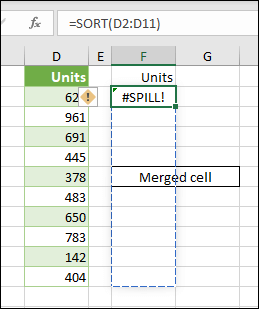
Если вы кликните по индикатору ошибки, Excel показывает подробности — это первое место, куда стоит взглянуть.
Важно: поведение spill является фундаментальным для динамических массивов и не отключается глобальной настройкой. Ошибки нужно устранять по одной, а не пытаться «отключить» механизм.
Когда возникает ошибка #SPILL!
Пользователи замечают #SPILL! в разных сценариях. Наиболее типичные случаи:
- VLOOKUP и динамические массивы: если VLOOKUP возвращает множество значений и пытается разместить их в занятой области.
- COUNTIF и подобные агрегирующие функции: при неверной обработке диапазонов-результатов.
- IF с массивной логикой: IF, возвращающая массивы разных размеров на ветках.
- SUMIF при использовании массивов в условиях или суммировании диапозонов переменной длины.
- Комбинации INDEX и MATCH, когда INDEX возвращает массив, а ожидается единичное значение.
Если вы часто видите #SPILL! при конкретной функции, проверьте, не формируете ли вы массивы переменной длины и не пересекаются ли диапазоны.
Практическая методика поиска и устранения (mini-methodology)
- Кликните по ячейке с #SPILL! и прочитайте подсказку — это даст первичную причину.
- Выделите предполагаемый диапазон заполнения (можно использовать подсказку “спилл-диапазона”).
- Проверьте наличие данных или объединённых ячеек в этом диапазоне — удалите или переместите их.
- Если формула внутри таблицы — преобразуйте таблицу в диапазон.
- Проверьте параметры генерации массива (не превышают ли они границы листа).
- Если используется волатильная функция — вынесите генерацию размеров в отдельную ячейку или примените фиксированные размеры.
- Повторно вычислите формулу (F9 для отдельных вычислений, если нужно).
Дерево принятия решений (Mermaid)
flowchart TD
  A[Есть #SPILL!] --> B{Подсказка Excel указывает причину}
  B --> |Блокировка| C[Найти блокирующие ячейки и удалить/переместить данные]
  B --> |Объединённые ячейки| D[Разобъединить ячейки в диапазоне]
  B --> |Таблица| E[Преобразовать таблицу в диапазон]
  B --> |Выход за границы| F[Уменьшить размер массива или разбить по листам]
  B --> |Неопределённая длина| G[Заменить волатильную функцию/зафиксировать длину]
  C --> H[Проверить результат]
  D --> H
  E --> H
  F --> H
  G --> H
  H --> I{Ошибка исчезла?}
  I --> |Да| J[Готово]
  I --> |Нет| K[Проверить сложные формулы и зависимости]
Чеклисты по ролям
Чеклист для пользователя (быстро):
- Нажать на подсказку #SPILL! и прочитать причину.
- Убедиться, что диапазон пуст.
- Удалить содержимое блокирующей ячейки.
- Разобъединить объединённые ячейки при необходимости.
Чеклист для аналитика (глубже):
- Проверить исходные диапазоны и формулы, которые создают массивы.
- Убедиться, что размеры массива фиксированы или контролируемы.
- Протестировать поведение при граничных данных.
Чеклист для администратора/ИТ:
- Убедиться, что пользователи работают в обновлённых версиях Excel с поддержкой динамических массивов.
- Обучить команду особенностям spill и типичным причинам ошибок.
Критерии приёмки (тестовые случаи)
- Формула возвращает ожидаемые значения в соседние ячейки без #SPILL!.
- При обновлении входных данных диапазон корректно расширяется/сжимается.
- Нет невидимых блокирующих объектов (объединённые ячейки, защита листа, скрытые строки/столбцы).
- При использовании случайных/волатильных функций поведение предсказуемо или документировано.
Контрпримеры и случаи, когда исправления не помогают
- Формула намеренно возвращает массив, который пересекается с другой формулой. В этом случае нужно пересмотреть логику: либо делать отдельные диапазоны, либо агрегировать данные до скалярных величин.
- Protected (защищённый) диапазон: даже пустая защищённая ячейка может препятствовать spill — проверьте защиту листа.
- Пользователь ожидает, что spill можно глобально отключить — это неверно; поведение неизменяемо.
Шпаргалка по формульным приёмам (cheat sheet)
- Получить только первый элемент из массива: INDEX(массив;1)
- Ограничить размер, не допуская выхода за границы: используйте MIN/IF для расчёта размеров перед передачей в SEQUENCE
- Явная ссылка на spill-диапазон: A1# — оператор # возвращает весь spill-диапазон, начинающийся в A1
- Принудительная интерсекция (возврат одного значения из массива): используйте оператор @ перед ссылкой (например, @A1#), если нужна обратная совместимость
Примеры:
- Вместо SEQUENCE(RANDBETWEEN(1,1000)) используйте:
- n = RANDBETWEEN(1,1000) в отдельной ячейке, затем SEQUENCE(n)
- или ограничьте: SEQUENCE(MIN(1000, n))
Риски и меры смягчения
Риск: Потеря данных при удалении блокирующих ячеек.
- Меры: переместите или скопируйте данные перед удалением; используйте версионную историю или резервные копии.
Риск: Непредсказуемое поведение при волатильных функциях.
- Меры: избегайте вложения волатильных функций в генераторы массивов; фиксируйте размеры в отдельных ячейках.
Риск: Пользователь не понимает, что таблица препятствует spill.
- Меры: обучающие материалы и стандарты работы с таблицами; шаблоны с аннотациями.
Краткое резюме
- #SPILL! указывает, что формула не может разместить все свои результаты в листе.
- Проверяйте подсказку Excel, блокирующие/объединённые ячейки, таблицы и границы листа.
- Корректные решения: очистка диапазона, разъединение ячеек, преобразование таблицы в диапазон, контроль размеров массивов и избегание волатильных генераторов длины.
Если у вас остались вопросы или вы хотите, чтобы мы проанализировали конкретный пример вашей книги Excel — опишите формулу и скриншоты проблемного участка в комментариях. Спасибо за чтение!

Похожие материалы

Несколько аккаунтов Skype: Multi Skype Launcher

Журнал для работы: повысить продуктивность

Персональные звуки уведомлений на Android

Скачивание шоу Hulu для офлайн‑просмотра

Microsoft Start: персонализированная новостная лента
