
Сколько браузерных сессий можно открыть одновременно

Браузер — самый используемый инструмент на компьютере: он отвечает за поиск, работу и развлечения в сети. Несмотря на схожую цель — открыть доступ к WWW — браузеры отличаются по производительности, управлению памятью и встроенным возможностям. Одни «любит» много ОЗУ, другие оптимизированы для экономного использования ресурсов. Например, Microsoft Edge, Opera One и Brave часто отмечают за щадящее потребление памяти, тогда как Chrome известен большим использованием RAM в ряде сценариев.
Ниже подробно разберём, сколько сессий и вкладок можно держать открытыми, как запускать сразу много вкладок удобными способами и что делать, если браузер начинает автоматически открывать лишние вкладки.
Можно ли запустить на компьютере несколько браузеров одновременно?
Да. Разные браузеры (Firefox, Chrome, Internet Explorer, Microsoft Edge и другие) устанавливаются как обычные приложения и работают параллельно — они не мешают друг другу на уровне установки. Наличие нескольких браузеров на ПК полезно по разным причинам:
- Некоторые устаревшие сайты лучше работают в Internet Explorer.
- Chrome встроенно поддерживал воспроизведение Flash (в старых версиях), тогда как в других браузерах требовалась установка отдельных плагинов.
- Для приватности удобно разделять задачи: один браузер — для соцсетей, другой — для работы, чтобы снизить слежение и минимизировать обмен данными между профилями.
При установке нескольких браузеров стоит следить за импортом данных: закладки, куки, история и пароли иногда автоматически предлагаются для переноса.
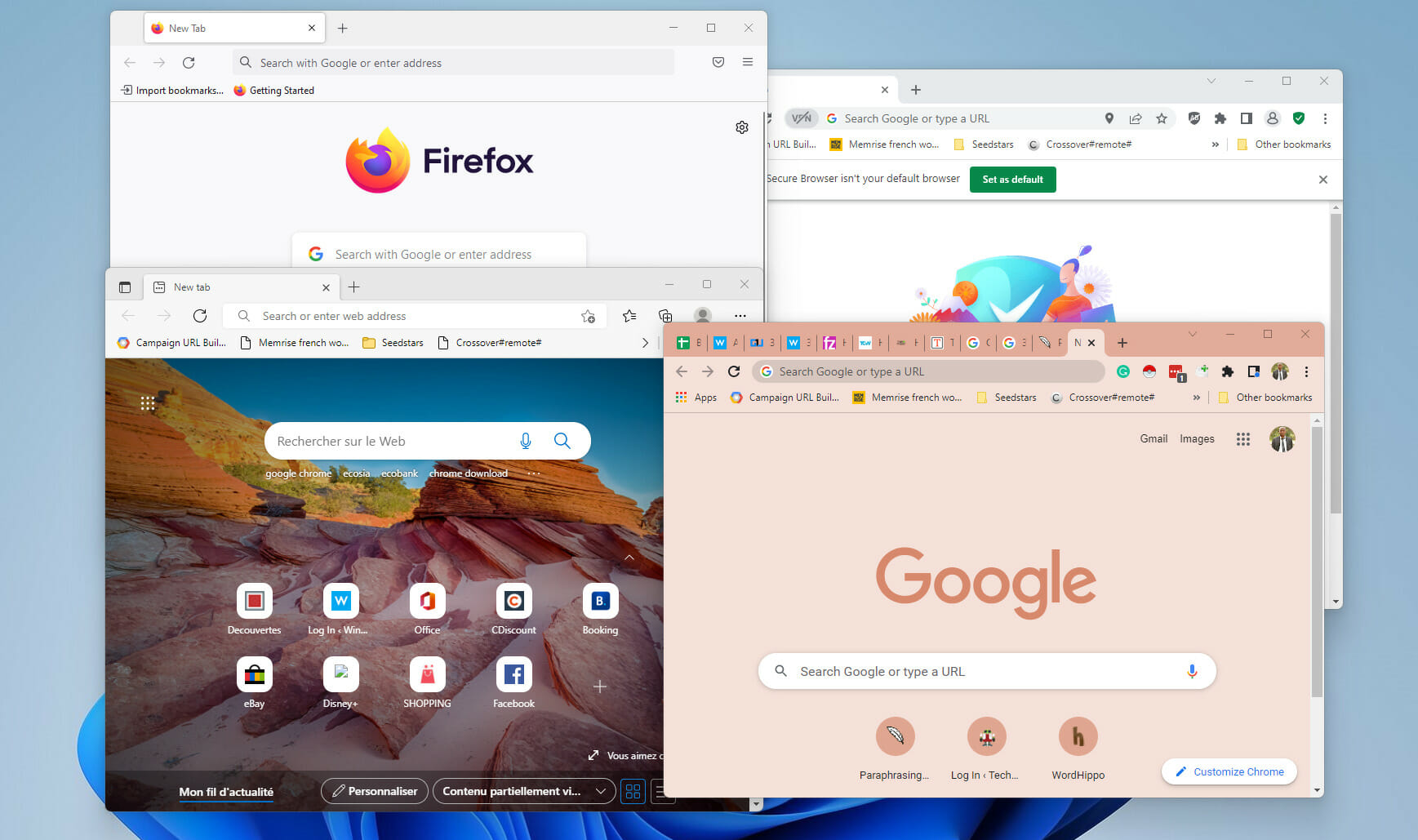
Важно: браузеры не «разделяют» процессы автоматически — многие современные браузеры создают отдельный системный процесс для каждой вкладки или расширения, поэтому суммарная нагрузка на CPU и ОЗУ растёт с количеством открытых вкладок.
От чего зависит максимальное число одновременно открытых браузерных сессий?
Максимум одновременно открытых сессий и вкладок зависит от трёх факторов:
- Операционная система. Некоторые ОС и оболочки могут накладывать ограничения на количество одновременно открытых окон/вкладок.
- Аппаратные ресурсы: объём оперативной памяти, число ядер процессора, скорость диска и сеть. При нехватке ресурсов вкладки свопятся на диск или «замораживаются», появляются тормоза и падения.
- Конкретный браузер и его модель управления процессами. Одни браузеры агрессивно выделяют ресурсы на каждую вкладку, другие консолидируют процессы и экономят ОЗУ.
Примеры ограничений из реальных браузеров и ОС (обновлено с учётом известных особенностей):
- Windows 10/11: жёстких ограничений на число вкладок нет; ограничение задаёт аппаратная мощность.
- macOS (в старых заметках) упоминалась политика работы с окнами, но современные версии не накладывают ручного лимита на число вкладок; управление зависит от Safari/других браузеров.
- Microsoft Edge: официальных лимитов нет, но Microsoft рекомендует не открывать более ~50 вкладок подряд, чтобы не перегружать систему.
- Google Chrome: технически не ограничивает число вкладок, но каждая вкладка — это дополнительный процесс/поток и потребление памяти.
- Firefox: документированных лимитов нет; Firefox использует механизмы оптимизации памяти и вкладки при простое могут «замораживаться».
- Safari: ранее существовали лимиты в старых iOS-версиях, но в современных релизах их сняли.
- Internet Explorer 10/11: в IE10 было около 10 вкладок как «популярное» ограничение в старых заметках; в IE11 упоминались большие пределы до 100 вкладок на окно, с автоматическим управлением RAM для фоновых вкладок.
Эти детали отражают исторические и практические наблюдения; конкретное поведение в вашей системе может отличаться.

Быстрый совет
Ищете лёгкий по ресурсам браузер с удобными инструментами? Попробуйте Opera One. Она сочетает функции управления вкладками (pinboards), интеграцию чатов и облачных обменов, встроенный блокировщик трекеров и VPN, а также собственные средства автоматизации. Это помогает держать много вкладок под контролем и минимизировать передачу данных трекерам.
Практические способы открытия множества вкладок одновременно
Ниже — проверенные методы для Windows (похожие техники работают и в других ОС) с примерами и шаблонами.
Метод 1 — батч-файл (быстрое открытие набора сайтов через ярлык)
- Откройте меню «Пуск» и запустите «Блокнот» (Notepad).
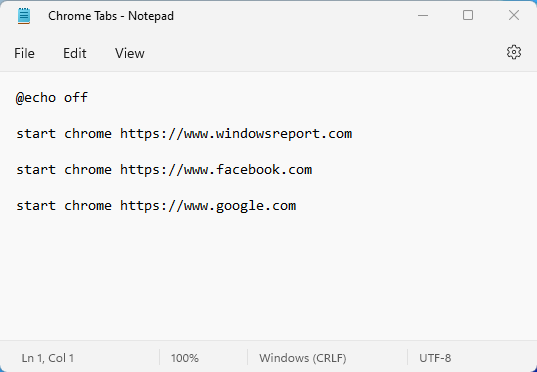
- Вставьте в документ список команд, заменив адреса и имя браузера на нужные вам. Пример (сохраните как .bat):
@echo off
start chrome https://www.windowsreport.com
start chrome https://www.facebook.com
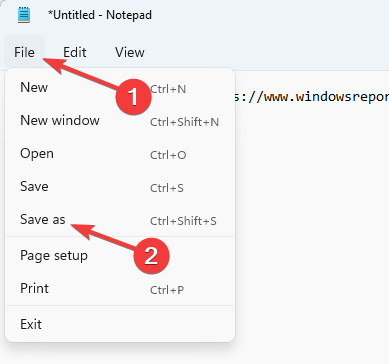
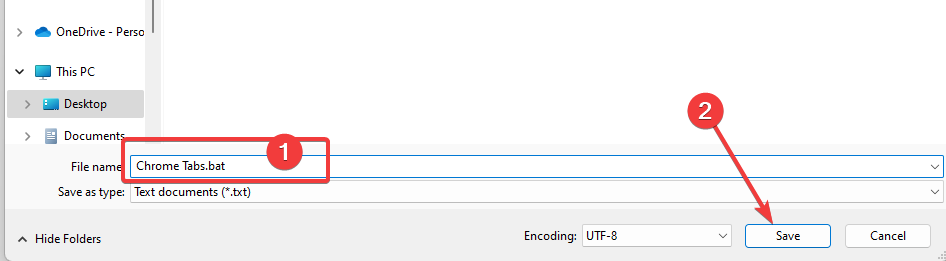
start chrome https://www.google.com- В меню выберите «Файл» → «Сохранить как» и задайте имя с расширением .bat (например, open-sites.bat).
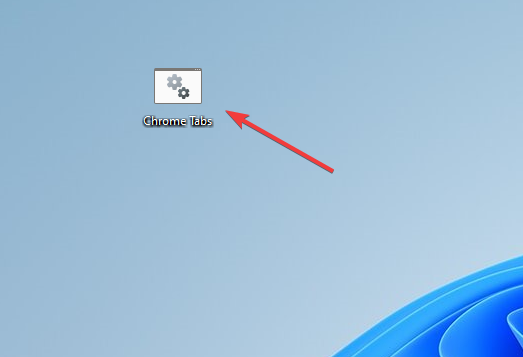
- Дважды щёлкните по созданному файлу — все указанные сайты откроются в новом окне выбранного браузера.
Примечания:
- Если вы используете другой браузер, замените chrome на путь к исполняемому файлу или на имя браузера (например, firefox).
- В Windows можно указывать абсолютный путь к исполняемому файлу, если имя не распознаётся в PATH.
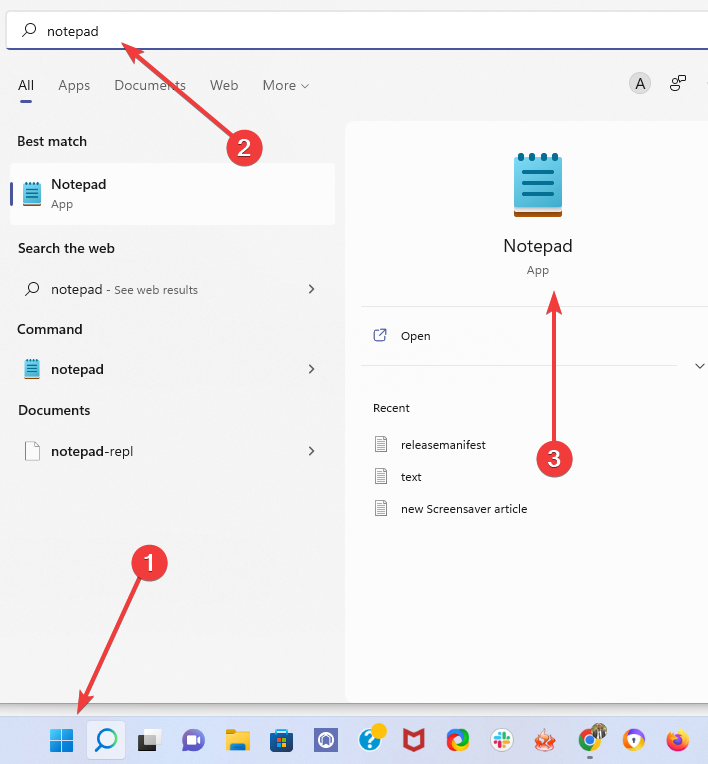
Метод 2 — папка закладок (встроенный массовый открыватель)
- Откройте все нужные сайты в вкладках.
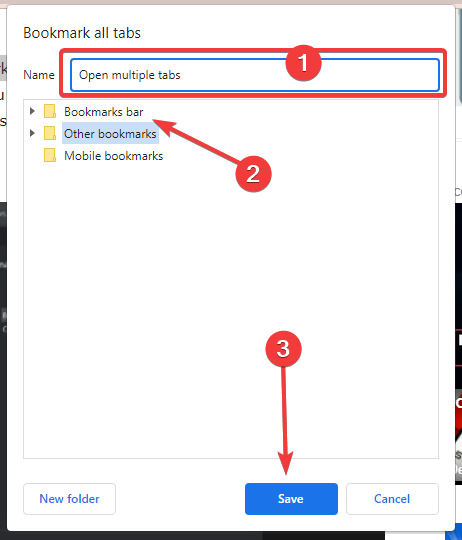
- Нажмите Ctrl+Shift+D, чтобы сохранить все вкладки в папку закладок.
- Задайте имя папки и выберите место — «Панель закладок» (Bookmarks bar).
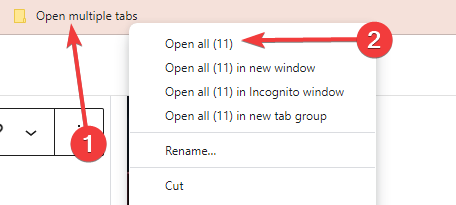
- На панели закладок найдите созданную папку, щёлкните правой кнопкой и выберите «Открыть все» — браузер откроет каждую ссылку в новой вкладке.
Этот метод прост и работает во многих браузерах (Chrome, Edge, Firefox, Opera и т. п.).
Метод 3 — расширение для массового открытия URL
- Перейдите в магазин расширений (Chrome Web Store/Firefox Add-ons/Opera Add-ons).
- Установите расширение типа «Open Multiple URLs» или «Bulk URL Opener».
- Откройте иконку расширения, вставьте список URL, установите опции (например, «Preserve input») и нажмите «Open URLs».
Расширения упрощают работу с большими списками ссылок и позволяют сохранять сессии для повторного открытия.

Другие подходы
- Профили браузера: создайте отдельные профили для работы, тестирования и соцсетей — это снижает связность данных и позволяет распределять нагрузку.
- Виртуальные рабочие столы: используйте рабочие столы ОС, чтобы распределить окна браузеров по задачам и визуально разгрузить экран.
- Менеджеры сессий: расширения, сохраняющие набор вкладок как сессию, которую можно восстановить позже.
Сколько вкладок можно открыть в конкретных браузерах?
Обобщённо (практические наблюдения):
- Microsoft Edge — официальных жёстких ограничений нет; Microsoft рекомендует избегать >50 вкладок для стабильности.
- Google Chrome — технически без лимита, но каждая вкладка увеличивает нагрузку на систему.
- Firefox — нет явного лимита; современные версии оптимизируют потребление памяти.
- Safari — лимитов в актуальных версиях нет; старые ограничения в iOS сняты.
- Internet Explorer — в старых релизах были более заметные ограничения (IE10/IE11 имели разные модели распределения ресурсов).
Главный практический вывод: лимит — это не цифра браузера, а объём доступной оперативной памяти и поведение конкретного веб-сайта (те, кто активно использует скрипты и медиа, потребляют больше ресурсов).
Когда подход «много вкладок» не работает — примеры и последствия
Контрпримеры и ситуации, в которых открытие множества вкладок приведёт к проблемам:
- Нехватка ОЗУ: система начинает использовать файл подкачки, заметны тормоза и задержки UI.
- Проблемные сайты: вкладки с тяжёлыми скриптами или автопроигрыванием видео перегружают процессор.
- Расширения утечек памяти: некачественные расширения могут увеличивать потребление памяти пропорционально числу вкладок.
- Автооткрытие табов (вредоносное поведение): подозрительные сайты могут открывать всплывающие окна и вкладки — в таких случаях нужно проверить расширения и настройки автозапуска.
Если браузер часто «вешается» при большом числе вкладок, рассмотрите альтернативы: использование менеджеров сессий, распределение задач по профилям или перенос части вкладок в закладки/список для чтения.
Руководство по безопасности и приватности при множественных сессиях
- Не объединяйте профили: используйте отдельные профили для работы и личных сайтов, чтобы куки и сессии не смешивались.
- Проверьте расширения: отключите все ненужные расширения и проверьте их репутацию.
- Блокировщики трекеров/рекламы: экономят ресурсы и повышают приватность.
- VPN и режим инкогнито: подходят для отдельных сессий, но инкогнито не делает вас полностью анонимным.
Чек-листы по ролям
Разработчик:
- Использовать отдельный профиль для отладки.
- Отключать лишние расширения перед тестированием производительности.
- Тестировать страницы в headless-режиме и с реальными ограничениями памяти.
Исследователь/учёный:
- Группировать вкладки по проектам с помощью папок закладок.
- Использовать менеджер сессий для сохранения временных наборов ссылок.
- Периодически экспортировать закладки и бэкапить рабочие наборы.
Обычный пользователь:
- Хранить постоянные сайты на панели закладок.
- Переносить редко используемые вкладки в «Чтение позже» или закладки.
- Использовать встроенные средства очистки сессий и автозакрытия фоновых вкладок.
Быстрая методика (SOP) для открытия и управления множеством вкладок
- Оцените цель: временный список чтения или постоянный рабочий набор?
- Для временных наборов используйте .bat или расширения «Open Multiple URLs».
- Для постоянных наборов сохраняйте в папку закладок и открывайте одной командой.
- Если заметили тормоза — закройте страницы с тяжёлыми скриптами, перезапустите браузер и проверьте память.
- Разделите задачи по профилям или виртуальным рабочим столам.
Ментальная модель: вкладки как процессы
Представляйте вкладку как отдельный рабочий агент: у некоторых браузеров агент — это отдельный процесс, у других — поток внутри процесса. Каждый агент потребляет память и выполняет код страницы. Чем больше активных агентов, тем выше суммарная нагрузка на систему.
Дерево принятия решения (Mermaid)
flowchart TD
  A[Нужно открыть много ссылок?] --> B{Временный список?}
  B -- Да --> C[Использовать .bat или расширение]
  B -- Нет --> D{Нужен постоянный доступ?}
  D -- Да --> E[Сохранить в папку закладок / менеджер сессий]
  D -- Нет --> F[Перенести в «Чтение позже» или файл]
  C --> G[Оценить нагрузку и закрыть тяжёлые вкладки]
  E --> G
  F --> G
Критерии приёмки
- Все указанные сайты открываются при запуске .bat или «Открыть все» без ошибок.
- После открытия вкладок потребление ОЗУ остаётся в пределах, при которых система остаётся отзывчивой.
- Профили и закладки разделены по задачам и не содержат конфиденциальных данных в публичных профилях.
FAQ
Можно ли запускать одновременно Chrome и Firefox на одном ПК?
Да — можно. Они работают как независимые приложения, но суммарно потребляют ресурсы системы.
Существует ли жёсткий предел вкладок в Chrome/Edge/Firefox?
Технических «жёстких» лимитов у большинства современных браузеров нет; предел определяет аппаратная производительность и поведение конкретных сайтов/расширений.
Как быстро открыть десятки ссылок разом?
Используйте .bat-файл, папку закладок с опцией «Открыть все» или расширение «Open Multiple URLs» (или аналог для вашего браузера).
Краткое резюме
- Вы можете устанавливать и запускать множество браузеров и вкладок, но практический предел определяется ресурсами и характером сайтов.
- Для массового открытия ссылок используйте .bat, папки закладок или расширения.
- Разделяйте рабочие и личные сессии профилями, проверяйте расширения на утечки памяти и используйте блокировщики трекеров.
Если эта инструкция была полезна, напишите в комментариях об особенностях ваших рабочих наборов вкладок — какие подходы и инструменты вы используете.



Похожие материалы

Несколько аккаунтов Skype: Multi Skype Launcher

Журнал для работы: повысить продуктивность

Персональные звуки уведомлений на Android

Скачивание шоу Hulu для офлайн‑просмотра

Microsoft Start: персонализированная новостная лента
