
Вернуть меню «Пуск» в Windows 8 / 8.1: быстрый план и проверенные варианты
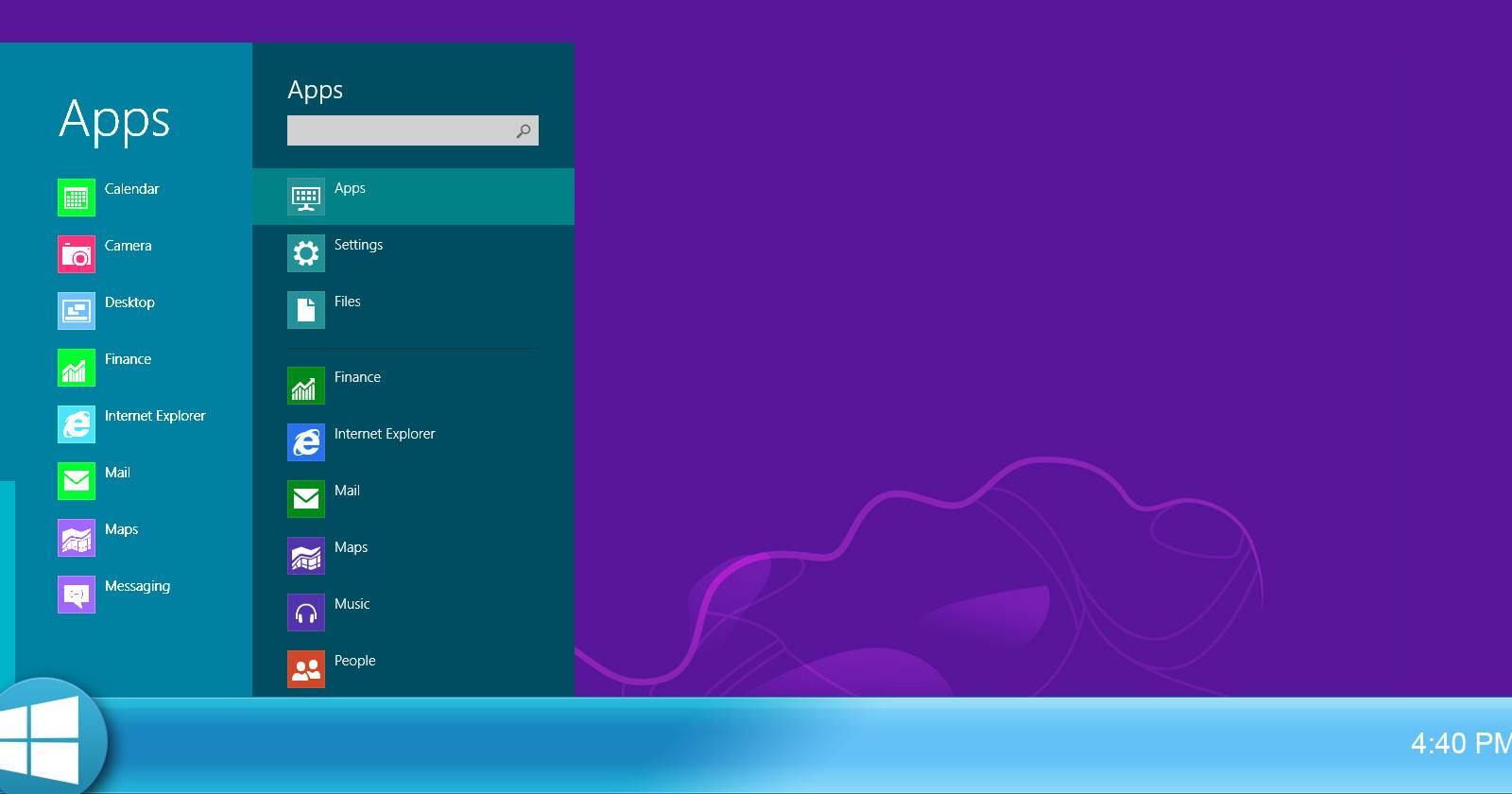
Начиная с релиза Windows 8 пользователи заметили отсутствие классического меню «Пуск». В апреле Microsoft показывала макет меню «Пуск», что породило слухи о его скором возвращении в Windows 8.1 Update 2. Затем компания уточнила: полноценное меню «Пуск» появится не раньше 2015 года. Но ждать не обязательно — есть рабочие решения уже сегодня.
Третьесторонние варианты меню «Пуск»
Разработчики быстро отреагировали и выпустили приложения, имитирующие классическое меню «Пуск». Ниже — обзор наиболее популярных инструментов, их отличия, плюсы и минусы, а также рекомендации по выбору.
Classic Shell
Classic Shell возвращает привычное меню «Пуск» и предлагает классические скины. После установки система автоматически загружает рабочий стол, и в панели задач появляется кнопка «Пуск». Щёлкните правой кнопкой по кнопке меню «Пуск» и выберите Параметры, чтобы изменить вид и поведение приложения.
Плюсы:
- Надёжная и проверенная утилита.
- Гибкие настройки внешнего вида и поведения.
- Может исправлять странное поведение Проводника через собственные настройки.
Минусы:
- Интерфейс выглядит консервативно; не для тех, кто любит современные стили.
Когда выбирать: если вам важно максимально похоже на старое меню, с возможностью тонкой настройки.
Start Menu 8
Start Menu 8 хорошо продуман в плане первых шагов: после установки он открывает экран настроек, где вы выбираете стиль меню и кнопки, поведение приложения и содержимое.
Плюсы:
- Удобный мастер первичной настройки.
- Возможности отключения горячих углов и назначения сочетаний клавиш (Параметры → Общие).
Минусы:
- В процессе установки часто предлагается сопутствующее ПО (например, Advanced SystemCare); нужно внимательно снимать галочки при установке.
Когда выбирать: если вы хотите простой старт и быстрые базовые настройки.
Pokki
Pokki предлагает свежий, мультитабовый интерфейс: Мои избранные, Все приложения и Панель управления. На Windows 8.1 для корректной работы нужно сделать небольшую настройку: наведите курсор на кнопку Windows в левом нижнем углу, найдите тонкую чёрную панель, щёлкните правой кнопкой и снимите галочку Показывать кнопку с логотипом Windows — тогда откроется кнопка Pokki.
Плюсы:
- Современный дизайн и вкладки.
- Удобно управлять избранными приложениями перетаскиванием.
Минусы:
- Показывает рекламу внизу панели избранного; убрать её не всегда возможно.
Когда выбирать: если хочется не просто копии классики, а обновлённого, продуманного интерфейса с вкладками.
Start Menu X
Долговечный инструмент, работающий на Windows XP — 8.1. В бесплатной версии добавляет кнопку и меню «Пуск», таймеры выключения, поиск по документам и до пяти виртуальных групп. Платная версия (Pro) расширяет функционал: неограниченные виртуальные группы, запуск в один клик и вкладки.
Плюсы:
- Подходит для пользователей, которые любят группировать приложения.
- Широкая совместимость.
Минусы:
- Некоторые продвинутые функции доступны только в Pro.
Когда выбирать: если работаете с большим набором программ и пользуетесь виртуальными группами.
Start8 (платно)
Start8 от Stardock — коммерческое решение (30-дневная пробная версия, затем лицензия ~4.99 $). По опыту обзоров, главное его преимущество — простота и аккуратность интерфейса. В функционале он уступает некоторым бесплатным конкурентам, но выигрывает в визуальной полировке.
Плюсы:
- Эстетичный интерфейс, хорошие стили.
- Прост в освоении.
Минусы:
- Платный; меньше опций по сравнению с бесплатными альтернативами.
Когда выбирать: если вам важен внешний вид и опыт «как в магазине», а не набор мощных опций.
Что ещё важно знать о сторонних инструментах
- Нативная кнопка «Пуск» в Windows может появляться при наведении на нижний левый угол экрана. Она открывает экран «Пуск» — если это мешает, её можно скрыть через настройки приложений.
- Инструмент ViStart мы не рекомендуем: он не даёт заметных преимуществ, а функция поиска «Start Search» не включает результаты из Панели управления.
Самоделки и встроенные варианты
Если хотите обойтись без дополнительных программ, вот три простых и лёгких приёма. Они потребляют минимум ресурсов и позволяют быстро получить удобный доступ к приложениям и настройкам.
Создание пользовательской панели инструментов
Панели инструментов Windows могут содержать любые ярлыки. Можно сделать панель, которая будет по сути воспроизводить ваш старый список из меню «Пуск».
Короткая мини-методика:
- Создайте папку куда угодно (например, C:\Users\<Имя>\StartShortcuts).
- Добавьте ярлыки программ и папок, которые хотите видеть.
- Щёлкните правой кнопкой по панели задач → Панели инструментов → Новая панель инструментов… → укажите созданную папку.
- При необходимости отключите «показывать текст» и «показывать заголовок» для компактности.
Плюсы:
- Никакого стороннего ПО.
- Очень лёгкая для системы.
Минусы:
- Внешний вид уступает полноценному меню; требует ручного управления ярлыками.
Когда выбирать: если важна производительность и вы готовы вручную поддерживать список ярлыков.
Настройка меню Win+X
Комбинация Win+X открывает «меню продвинутого пользователя» (Quick Access). Вы можете добавить туда часто используемые ярлыки с помощью Win+X Menu Editor.
Что можно добавить: пункты завершения работы, системные инструменты, сторонние утилиты.
Короткая методика:
- Скачайте Win+X Menu Editor.
- Запустите и добавьте ярлыки в одну из групп меню.
- Перезапустите Explorer или выйдите и снова войдите в систему.
Плюсы:
- Быстрый доступ к важным инструментам.
- Минимальная нагрузка.
Минусы:
- Меню остаётся компактным; не заменит полнофункциональное меню «Пуск».
Когда выбирать: если вы — продвинутый пользователь и хотите быстрый набор системных команд.
Привязка кнопки «Пуск» к виду приложений
В Windows 8.1 кнопка «Пуск» вернулась, но по умолчанию открывает не привычное меню, а экран «Пуск». Альтернатива — настроить её так, чтобы она открывала представление «Приложения», где можно логично организовать ярлыки.
Короткая методика:
- Перейдите на экран «Пуск» → Параметры → Параметры персонализации.
- Выберите опцию, чтобы кнопка «Пуск» открывала представление «Приложения», а не начальный экран.
- Отредактируйте представление «Приложения», закрепляя нужные ярлыки и скрывая лишние.
Плюсы:
- Использует встроенные механизмы Windows.
- Нетривиальное, но стабильное решение.
Минусы:
- Всё ещё не классическое меню; требует времени на кастомизацию.
Когда выбирать: если вы готовы работать в рамках встроенной логики Windows и не хотите устанавливать сторонние приложения.
Как выбрать решение: быстрый план
Ниже — упрощённое дерево принятия решения. Начните сверху и следуйте вниз в зависимости от ответов.
flowchart TD
  A[Нужно меню «Пуск» сейчас?] --> B{Хочется точной копии старого меню?}
  B -- Да --> C[Установить Classic Shell или Start8]
  B -- Нет --> D{Нужен современный интерфейс с вкладками?}
  D -- Да --> E[Установить Pokki]
  D -- Нет --> F{Не хотите стороннего ПО?}
  F -- Да --> G[Сделать пользовательскую панель инструментов или настроить Win+X]
  F -- Нет --> H[Попробуйте Start Menu 8 или Start Menu X]
Матрица совместимости и миграции
| Решение | Windows 8 | Windows 8.1 | Ресурсы системы | Простота установки |
|---|---|---|---|---|
| Classic Shell | Да | Да | Низкое | Средняя |
| Start Menu 8 | Да | Да (отключить сопутствующие установки) | Низкое | Высокая |
| Pokki | Да | Да (нужна настройка кнопки) | Среднее | Средняя |
| Start Menu X | Да | Да | Низкое-среднее | Средняя |
| Start8 | Да | Да | Среднее | Очень высокая |
| Панель инструментов | Да | Да | Очень низкое | Очень высокая |
| Win+X Editor | Да | Да | Очень низкое | Высокая |
Примечание: таблица отражает совместимость на момент публикации. Перед установкой всегда скачивайте ПО с официальных сайтов.
Когда решения не сработают
- На корпоративных машинах с политиками групп (GPO) установка стороннего ПО может быть запрещена.
- Если система сильно модифицирована или заражена, сторонние оболочки могут конфликтовать с существующими утилитами.
- У старых и сильно ограниченных устройств малый объём оперативной памяти может привести к падению производительности при использовании тяжёлых оболочек с эффектами.
Если вы столкнулись с конфликтами, вернитесь к минималистичным решениям: панель инструментов или Win+X.
Чек-листы по ролям
Администратор:
- Проверить политику безопасности и разрешения на установку ПО.
- Тестировать выбранное решение на одном образце перед массовой разверткой.
- Создать инструкцию и шаблон ярлыков для пользователей.
Продвинутый пользователь:
- Сравнить Classic Shell и Start Menu X по настройкам групп.
- Настроить сочетания клавиш и отключить горячие углы.
- Сохранить резервную копию конфигураций.
Обычный пользователь:
- Выбрать простое решение (Start Menu 8 или Start8).
- Настроить избранные приложения и порядок.
- Сохранить контакты и инструкции по удалению программы.
Критерии приёмки
Чтобы считать задачу «меню «Пуск» возвращено» выполненной:
- Есть быстрый, одноклавишный доступ к списку наиболее важных приложений.
- Можно запускать программы и получать доступ к Панели управления/Параметрам системы.
- Решение не замедляет заметно работу системы.
Мини-методика для быстрого теста (5–10 минут)
- Определите приоритеты: простота, внешний вид, отсутствие стороннего ПО.
- Выберите инструмент по матрице совместимости.
- Установите и проведите базовую настройку (добавить 10 ключевых приложений).
- Используйте 24–48 часов и оцените: удобство, ошибки, нагрузку на систему.
- При проблемах вернитесь к альтернативному варианту или к встроенным методам.
Глоссарий
- Меню «Пуск»: центральный элемент интерфейса Windows для доступа к приложениям и настройкам.
- Панель инструментов: контейнер ярлыков на панели задач, который можно настроить вручную.
- Win+X: сочетание клавиш, открывающее меню быстрых ссылок для продвинутых задач.
Безопасность и конфиденциальность
- Скачивайте приложения только с официальных сайтов разработчиков.
- Проверяйте цифровые подписи и репутацию утилит.
- На корпоративных компьютерах согласуйте установку с IT-службой.
Заключение
Возвращение классического меню «Пуск» в Windows 8 и 8.1 — решаемая задача. Выбор зависит от личных предпочтений и ограничений среды. Если вам нужна точная копия старого интерфейса — выбирайте Classic Shell или Start8. Если хотите что-то свежее — Pokki. А если важна производительность и отсутствие дополнительного ПО — настройте панель инструментов или Win+X.
Поделитесь в комментариях: какое решение вы выбрали и какие настройки сделали? Это поможет другим пользователям быстрее найти подходящий вариант.
Справочная информация: некоторые упоминания функциональных меток в тексте (например, Показывать кнопку с логотипом Windows) относятся к элементам интерфейса Windows и переведены для удобства.

Похожие материалы

Несколько аккаунтов Skype: Multi Skype Launcher

Журнал для работы: повысить продуктивность

Персональные звуки уведомлений на Android

Скачивание шоу Hulu для офлайн‑просмотра

Microsoft Start: персонализированная новостная лента
